
Come risolvere i link nelle email che non si aprono?
Recapitabilità Email
Risolvere i link che non si aprono nelle email
Diagnostica e risolvi problemi con il dominio di tracciamento e il DNS che impediscono l'apertura dei link nelle tue email.
Panoramica
Se i link nelle tue email non si aprono, di solito è causato da un problema con il tuo dominio di tracciamento o dalla configurazione DNS. Questo articolo spiega perché accade e fornisce i passi per diagnosticare e risolvere il problema.
Video dimostrativo
Perché i link nelle email cambiano e come risolvere i link che non si aprono?

 Grazie, supporto@hitlead.it! 🙏
Nota: Questo video usa Mailgun come esempio, ma gli stessi principi si applicano a tutti i provider.
1. Cosa causa la mancata apertura dei link nelle email? {#section-1}
I link nelle email di solito non si aprono perché il dominio di tracciamento non è configurato correttamente o non si risolve nel DNS.
Quando viene inviata un'email, il link viene riscritto in modo da passare attraverso un dominio di tracciamento prima di portare il destinatario alla pagina finale. Se quel dominio di tracciamento ha un problema di DNS o SSL, il reindirizzamento si interrompe e il link non si apre.
Per risolvere il problema, assicurati che il tuo dominio di tracciamento sia configurato correttamente: il record CNAME corretto è presente, il dominio si risolve nel DNS e HTTPS/SSL è attivo. Una volta impostati correttamente, il reindirizzamento funzionerà di nuovo e i tuoi link si apriranno normalmente.
Nota: Il tracciamento dei link (reindirizzamento dei link attraverso un dominio di tracciamento) è usato dalla maggior parte dei provider email per abilitare il monitoraggio dei clic e garantire il corretto instradamento dei link. Tuttavia, il Tracciamento Email (come i report di apertura e clic sulla piattaforma) è disponibile solo quando si usa LC Email.

Come funzionano i reindirizzamenti dei link email
Capire come si comportano i link in background rende più facile diagnosticare perché falliscono.
- Il link originale viene sostituito con un link di tracciamento.
- Il link di tracciamento passa attraverso un sottodominio (es.
email.tuodominio.com). - Questo sottodominio dipende da un record CNAME nel tuo DNS.
- Se il DNS o SSL è mal configurato, il reindirizzamento fallisce e il link potrebbe non aprirsi.
2. Come risolvere i link nelle email che non si aprono {#section-2}
Passo 1 — Identifica il tuo dominio di tracciamento
Dalla tua Agency Dashboard, vai su Settings → Email Services → Location Settings.
Trova il dominio usato per il tracciamento email (es. email.tuodominio.com) per la location che stai analizzando.

Passo 2 — Verifica il record CNAME
Vai su MX Toolbox o Whatsmydns per cercare il record CNAME del tuo dominio di tracciamento.
- Copia il tuo dominio di tracciamento dal Passo 1 (es.
mg.tuodominio.com) - Aggiungi
email.davanti →email.mg.tuodominio.com
Esempi:
- Se hai configurato
mg.nomesocieta.com, cerca il record CNAME peremail.mg.nomesocieta.com - Se hai configurato
replies.nomesocieta.com, cerca il record CNAME peremail.replies.nomesocieta.com - Se hai configurato
support.nomesocieta.com, cerca il record CNAME peremail.support.nomesocieta.com
Il risultato dovrebbe restituire un record CNAME valido. Se vedi "DNS record not found", il tuo CNAME è mancante o errato.
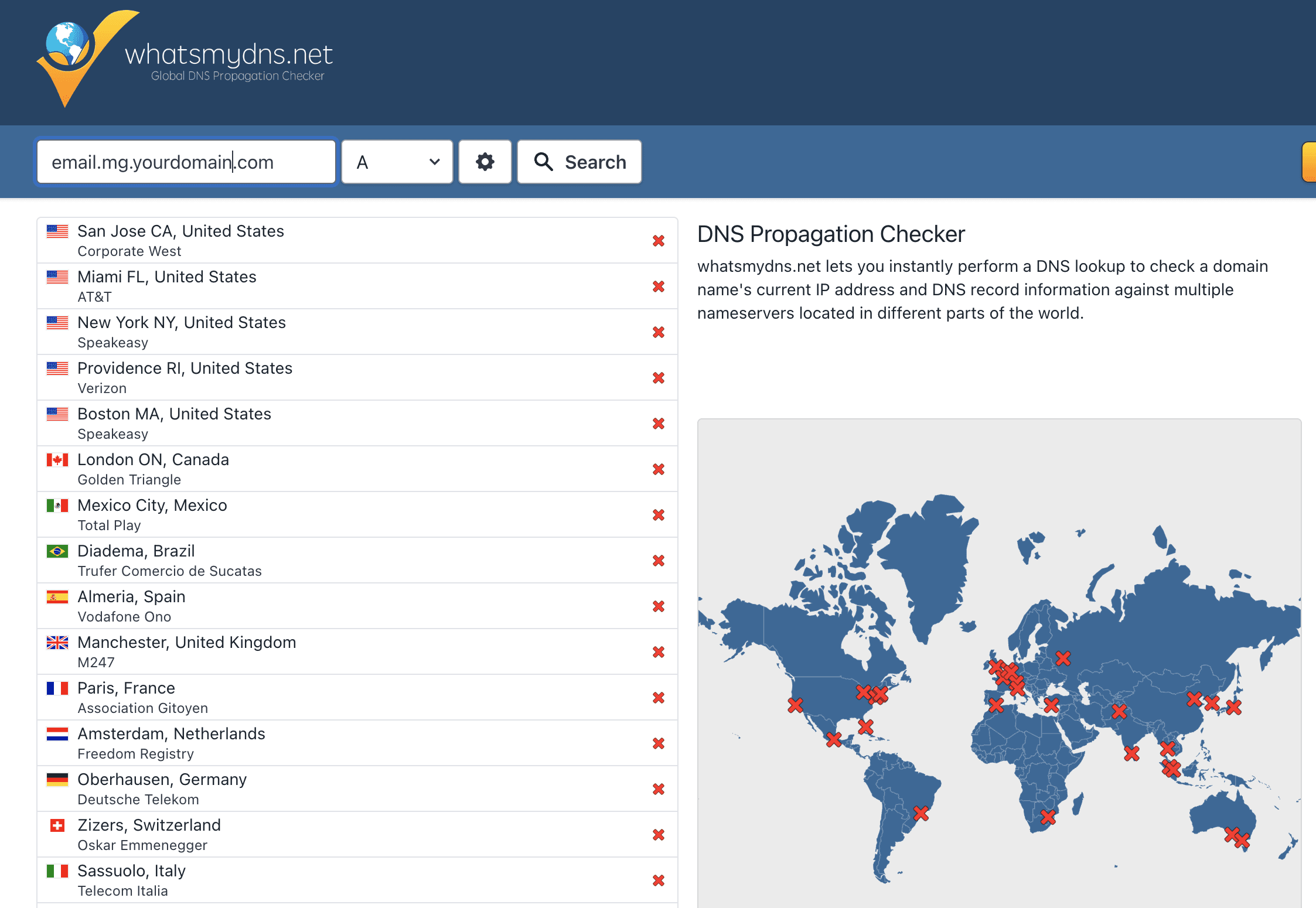

Passo 3 — Verifica il record CNAME con il tuo provider DNS
Accedi al tuo provider DNS e individua il record CNAME per il tuo dominio di tracciamento. Assicurati che:
- Il campo host contenga solo il sottodominio (es.
email.mg, non il dominio completo) - Il valore punti al dominio di tracciamento del tuo provider

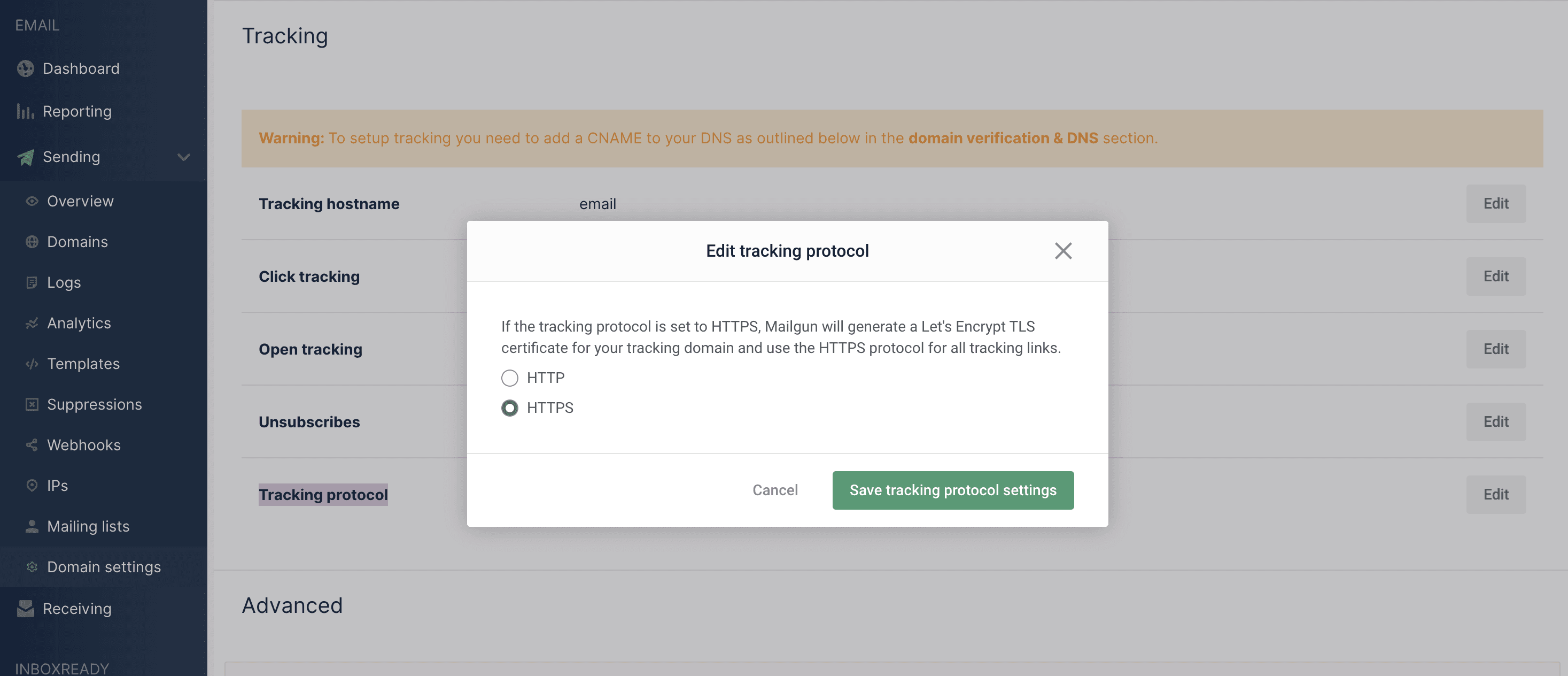
Passo 4 — Assicurati che HTTPS sia abilitato
I domini di tracciamento devono supportare HTTPS. Vai nelle impostazioni del tuo provider e assicurati che il protocollo di tracciamento sia impostato su HTTPS. Attendi il provisioning SSL se è stato aggiornato di recente.
Ulteriori informazioni su come abilitare i link di tracciamento HTTPS
Passo 5 — Testa i tuoi link
Invia un'email di test dalla piattaforma. Clicca il link e verifica che reindirizza correttamente all'URL finale.
Passo 6 — Contatta il supporto se il problema persiste
Se i tuoi link non si aprono ancora, contatta il tuo provider di dominio/DNS (es. GoDaddy, Cloudflare, Google Domains) e:
- Chiedi loro di verificare che il record CNAME per il dominio di tracciamento sia configurato correttamente e si stia risolvendo
- Condividi screenshot dei tuoi record DNS per velocizzare la risoluzione
Se il tuo provider DNS conferma che tutto è corretto e il problema continua, contatta il Supporto.
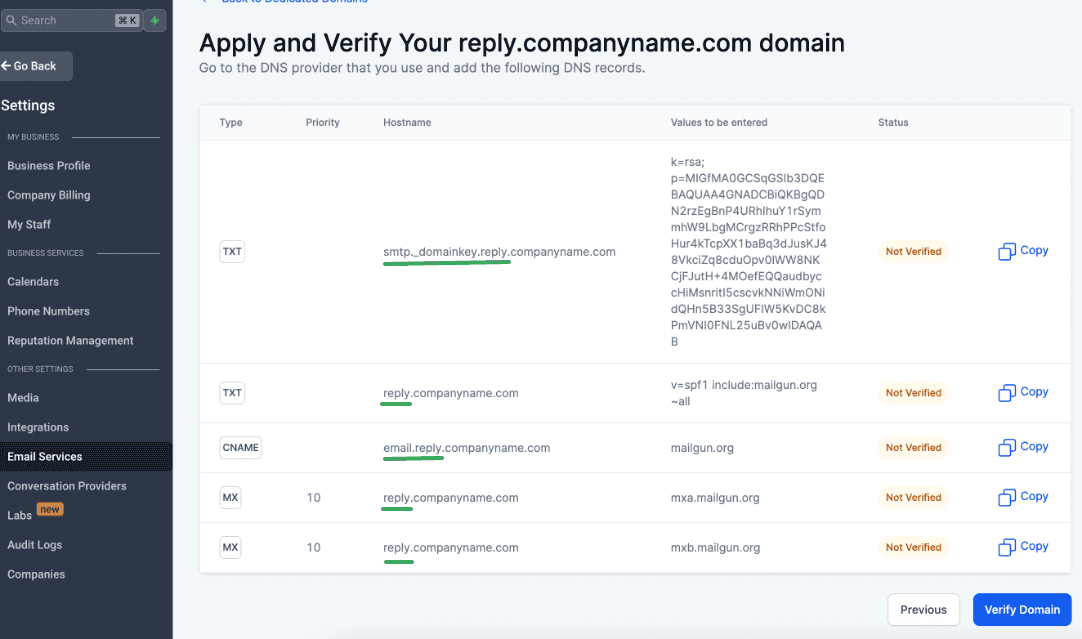
3. Risoluzione dei problemi comuni {#section-3}
Anche dopo aver seguito i passi di configurazione, alcune configurazioni possono ancora causare il fallimento dei link. Esaminare questi problemi comuni può aiutarti a identificare rapidamente cosa potrebbe essere ancora sbagliato.
- Record CNAME non trovato: se MX Toolbox mostra "DNS record not found", il CNAME del dominio di tracciamento è mancante. Aggiungi nuovamente il record con il tuo provider DNS.
- Valore CNAME errato: il CNAME deve puntare al tracking host del tuo provider email. Se punta altrove, i link non si reindirizzeranno correttamente.
- Dominio completo nel campo Host: nella maggior parte dei provider DNS (come GoDaddy o Namecheap), devi inserire solo il sottodominio (es.
emailoemail.mg), non il dominio completo comeemail.tuodominio.com. Formato corretto del nome host (configurazioni comuni):- Se il tuo sottodominio è
mg.nomesocieta.com→ il host deve essereemail.mg - Se il tuo sottodominio è
replies.nomesocieta.com→ il host deve essereemail.replies - Se il tuo sottodominio è
support.nomesocieta.com→ il host deve essereemail.support
- Se il tuo sottodominio è
- Proxy Cloudflare abilitato: se usi Cloudflare, il record deve essere impostato su DNS Only (nessun proxy).
- HTTPS non abilitato: alcuni provider richiedono che il tracciamento HTTPS sia abilitato nelle loro impostazioni. Se si usa HTTP o SSL non è attivo, i link potrebbero non aprirsi.
- DNS non ancora propagato: dopo aver apportato modifiche, possono volerci fino a 24–48 ore perché gli aggiornamenti DNS si applichino globalmente.
4. FAQ {#section-faq}
D: Perché i link funzionano in alcuni client email ma non in altri?
Alcuni client memorizzano nella cache i record DNS o i certificati SSL in modo diverso, oppure applicano la propria scansione di sicurezza sui link. Se il CNAME o SSL del dominio di tracciamento è solo parzialmente propagato, potresti vedere un comportamento inconsistente tra i client fino al completamento della propagazione.
D: Quanto tempo ci vuole per la propagazione completa delle modifiche DNS?
Di solito fino a 24–48 ore, anche se spesso è molto più veloce. Usa MX Toolbox o Whatsmydns per verificare lo stato della propagazione prima di concludere che la correzione non ha funzionato.
D: Devo usare il dominio principale o un sottodominio per il tracciamento?
Usa un sottodominio (es. email.tuodominio.com). Isola il traffico di tracciamento dal tuo dominio principale ed evita conflitti con i record DNS esistenti sul dominio root.
D: Il mio DNS sembra corretto in Cloudflare ma i link non funzionano ancora — perché?
Verifica che il record non sia in proxy (nuvola arancione) in Cloudflare. I record CNAME di tracciamento devono essere impostati su DNS Only (nuvola grigia) — un record in proxy rompe il reindirizzamento.
D: Questo problema riguarda solo LC Email o tutti i provider?
Il malfunzionamento del dominio di tracciamento e la configurazione DNS errata possono interrompere i reindirizzamenti dei link con qualsiasi provider email, non solo LC Email. La funzionalità di reportistica aperture/clic, tuttavia, è disponibile solo quando si invia tramite LC Email.
D: Come posso confermare che il tracciamento HTTPS sia effettivamente attivo?
Inviati un'email di test, passa il mouse sopra (o clicca) un link e verifica che l'URL risolto inizi con https:// anziché http://. Puoi anche verificare lo stato del certificato direttamente nelle impostazioni del dominio di tracciamento del tuo provider.
Articoli correlati {#section-related}
- Tracciamento Email per LC Email
- Configurazione del dominio di invio dedicato Google (LC Email)
- Come aggiungere un dominio e verificare i record DNS
- Collegare il tuo dominio — Guida completa
Questo articolo è stato utile?