
Come autorizzare i pagamenti con carta nei Funnel
Argomenti trattati in questo articolo:
Processo di verifica del pagamento nei Funnel (Versione 2))
Come funziona l'autorizzazione
Configurazione dell'autorizzazione
Processo di verifica del pagamento nei Funnel (Versione 2)
HITLEAD
Se stai usando la Versione 1 del builder dei Funnel, clicca qui

Articolo correlato: Qual è la differenza tra la Versione 1 e la Versione 2 dei page builder
Come funziona l'autorizzazione:
- Questa funzione non è attiva per impostazione predefinita e richiede alcuni passaggi aggiuntivi, descritti di seguito.
- Il sistema preleverà dall'account bancario del cliente l'importo indicato nel campo "authorize amount", per poi riaccreditarlo.
- Se al momento dell'autorizzazione il conto non dispone dei fondi necessari, il cliente non potrà procedere al passaggio successivo.
- Dopo l'approvazione dell'autorizzazione, il sistema riaccredita l'importo utilizzato per autorizzare.
- Se al piano sono associati dei "Trial days", questi vengono attivati non appena la carta è autorizzata.
- I fondi possono impiegare fino a 5 giorni lavorativi prima di essere restituiti sul conto bancario del cliente.
- Funziona SOLO con Abbonamenti e Piani di pagamento.
Nota:
Se vuoi autorizzare il pagamento prima dell'acquisto per tutti i tuoi piani, questo processo va ripetuto per ogni piano associato al Form di pagamento.
Configurazione dell'autorizzazione
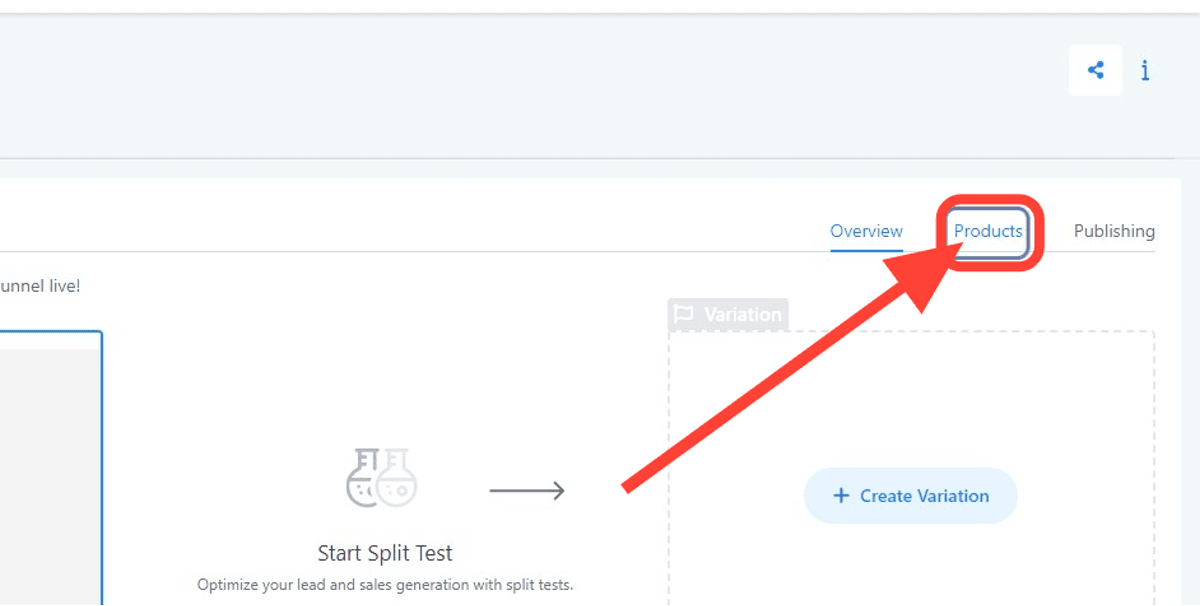
1. Clicca su Products
Vai allo step del Funnel in cui è posizionato il Form d'ordine e clicca su Products.
Nota: se non vedi prodotti associati alla pagina, dovrai aggiungerli prima di continuare.
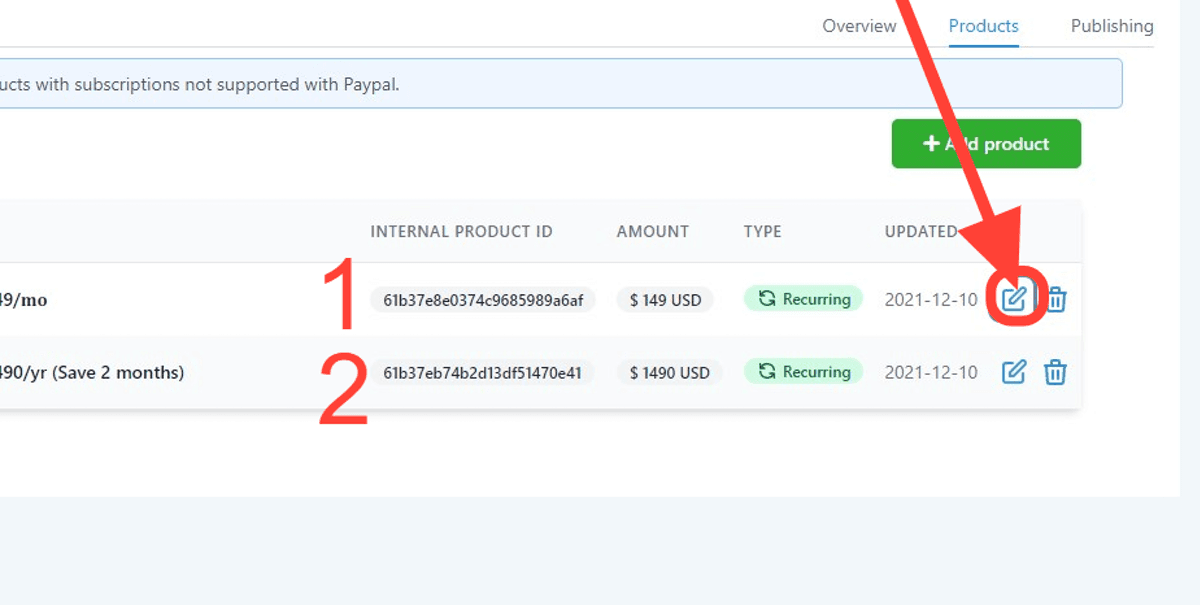
2. Clicca sull'icona "Edit"
Si apriranno le impostazioni del prodotto. In questo esempio ci sono due piani (mensile $149 e annuale $1490) per i quali va attivata l'"Authorization".
Iniziamo con il piano 1 (mensile $149), poi torneremo a ripetere il processo per il piano 2 (piano annuale $1490).
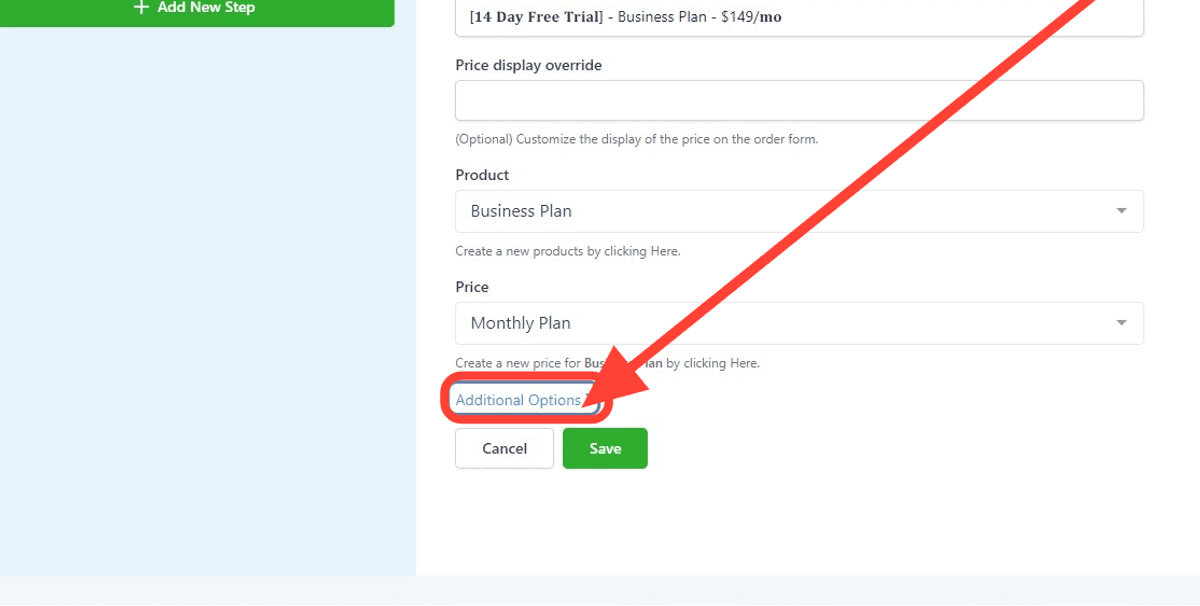
3. Scorri fino in fondo e clicca su "Additional Options>"
4. Clicca sul campo "Custom Authorization" e inserisci il tuo importo
Nota importante:
Tieni presente che l'importo inserito qui verrà prelevato dal conto del cliente. Se i fondi non sono disponibili, il cliente non potrà procedere.

In questo esempio: il sistema preleverà "$1" dal conto del cliente e poi rimborserà "$1".

Il processo di rimborso può richiedere fino a 5 giorni lavorativi prima che l'importo venga restituito.

Funziona SOLO con Abbonamenti e Piani di pagamento.

Il numero deve essere:
uguale o superiore a 1,
con al massimo due cifre decimali,
NON deve essere un numero negativo.

5. Clicca su "Save"
Assicurati di premere "Save". È tutto.

Questo articolo è stato utile?