
Come autorizzare i pagamenti con carta nei Siti Web
Contenuto dell'articolo:
Come autorizzare i pagamenti con carta nei Siti Web
Come funziona l'Autorizzazione
Configurare l'Autorizzazione
Come autorizzare i pagamenti con carta nei Siti Web
(Versione 2)
HITLEAD · 98.5K iscritti
Come funziona l'Autorizzazione
- Questa funzione non è attiva per impostazione predefinita e richiede alcuni rapidi passaggi aggiuntivi, descritti di seguito.
- Il sistema preleverà il valore monetario indicato nel campo "authorized amount" dal conto bancario del cliente, per poi accreditarlo nuovamente in seguito.
- Se il conto non dispone dei fondi durante il processo di autorizzazione, il cliente non potrà procedere al passaggio successivo.
- Dopo l'approvazione dell'autorizzazione, il sistema accrediterà nuovamente sul conto l'importo utilizzato per l'autorizzazione.
- Se hai dei "Trial days" associati al piano, questi avranno inizio non appena la carta viene autorizzata.
- I fondi possono impiegare fino a 5 giorni lavorativi prima di essere restituiti al conto bancario del cliente.
- Funziona SOLO con Abbonamenti e Piani di Pagamento.
Nota:
Se desideri autorizzare il pagamento prima dell'acquisto per tutti i tuoi piani, questo processo dovrà essere ripetuto per ogni piano associato al modulo di pagamento.

Se stai usando la Versione 1 del Website builder, clicca qui.

Articolo correlato: Qual è la differenza tra la Versione 1 e la Versione 2 dei page builder
Configurare l'Autorizzazione
1. Vai nel sito web e trova il passaggio in cui è posizionato il modulo d'ordine
Clicca sui "3 dots"

2. Clicca su "Products"
Se non vedi prodotti associati alla tua pagina, dovrai aggiungerli prima di continuare.

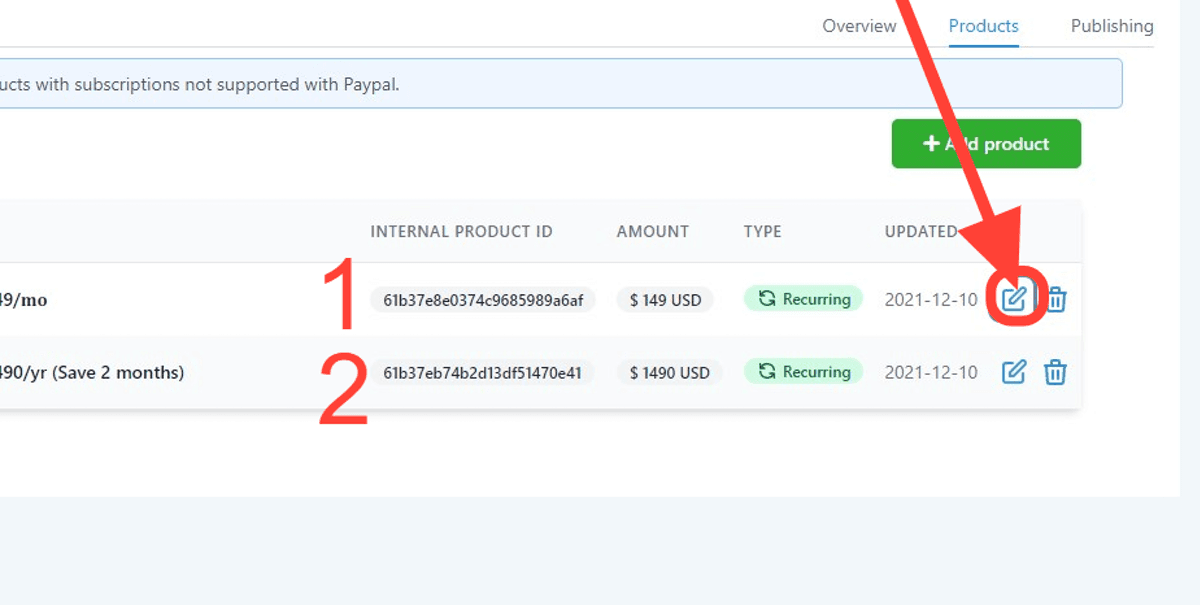
3. Clicca sull'icona "Edit"
Si aprirà la schermata delle impostazioni del prodotto. In questo esempio ci sono due piani (mensile $149 e annuale $1490) per i quali dovrà essere attivata l'"Authorization".
Prima inizieremo con il piano 1 (mensile $149), poi torneremo indietro e ripeteremo il processo per il piano 2 (piano annuale $1490).
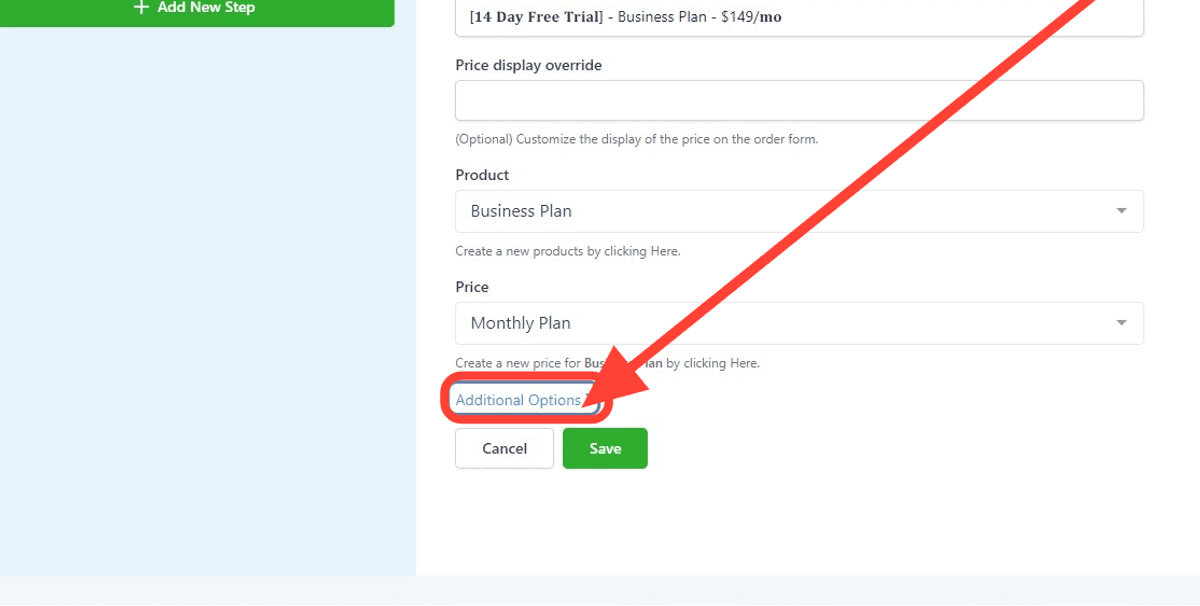
4. Scorri fino in fondo e clicca su "Additional Options"
5. Clicca su "Custom Authorization" e inserisci il tuo importo
Nota:
Tieni presente che l'importo che inserisci qui verrà detratto dal conto del cliente.

Se i fondi non sono disponibili, il cliente non potrà procedere. In questo esempio: il sistema preleverà "$1" dal conto del cliente e poi rimborserà "$1".

Il processo di rimborso può richiedere fino a 5 giorni lavorativi prima che l'importo prelevato venga restituito. Funziona SOLO con Abbonamenti e Piani di Pagamento.

Il numero deve essere:
uguale o superiore a 1,
con al massimo due cifre decimali,
NON deve essere un numero negativo.

6. Clicca su "Save."
Assicurati di cliccare su "Save". È tutto.

Questo articolo è stato utile?