
In-App Upsell nelle Membership
Gli In-App Upsell ti permettono di aumentare i ricavi mostrando offerte bloccate o prodotti all'interno della pagina My Library, che i membri possono scegliere di sbloccare. Questa guida ti accompagna dall'abilitazione degli In-App Upsell fino alla personalizzazione della pagina e al monitoraggio delle performance. Che tu stia offrendo bundle, corsi extra o accessi esclusivi, questa funzione rende semplice scalare la monetizzazione all'interno delle Membership.
Cos'è l'In-App Upsell
Un In-App Upsell ti consente di mostrare offerte aggiuntive direttamente all'interno della pagina My Library di un prodotto Membership. Quando i corsisti accedono, vedono prodotti o bundle di corsi bloccati che possono scegliere di acquistare separatamente. Questa integrazione nativa ti permette di fare cross-sell senza interrompere l'esperienza dell'utente e senza richiedere una pagina di vendita separata.
Vantaggi chiave dell'In-App Upsell
Estrarre più valore da ogni visita dei membri è semplice grazie agli In-App Upsell. Ecco perché è uno strumento di monetizzazione efficace:
- Aumenta i ricavi promuovendo prodotti pertinenti nei momenti chiave di coinvolgimento
- Migliora la scopribilità di altri corsi senza ulteriori attività di outreach
- Nessuna frizione al checkout perché le offerte appaiono direttamente nella vista della library esistente
- Personalizzazione semplice per adattarsi alla tua identità di brand e ai tuoi obiettivi di upsell
- Performance tracciabili per sapere cosa funziona e ottimizzare di conseguenza
Configurare l'In-App Upsell nelle Membership
Segui questi passaggi per impostare e personalizzare il tuo In-App Upsell. Questo processo garantisce che i tuoi upsell siano brandizzati, attivi e visibili dove conta di più.
Vai a Offers
Nel pannello di navigazione a sinistra, clicca su Memberships. Dalla barra di navigazione in alto, clicca su Courses, poi scegli Offers.

Modifica l'offerta di destinazione
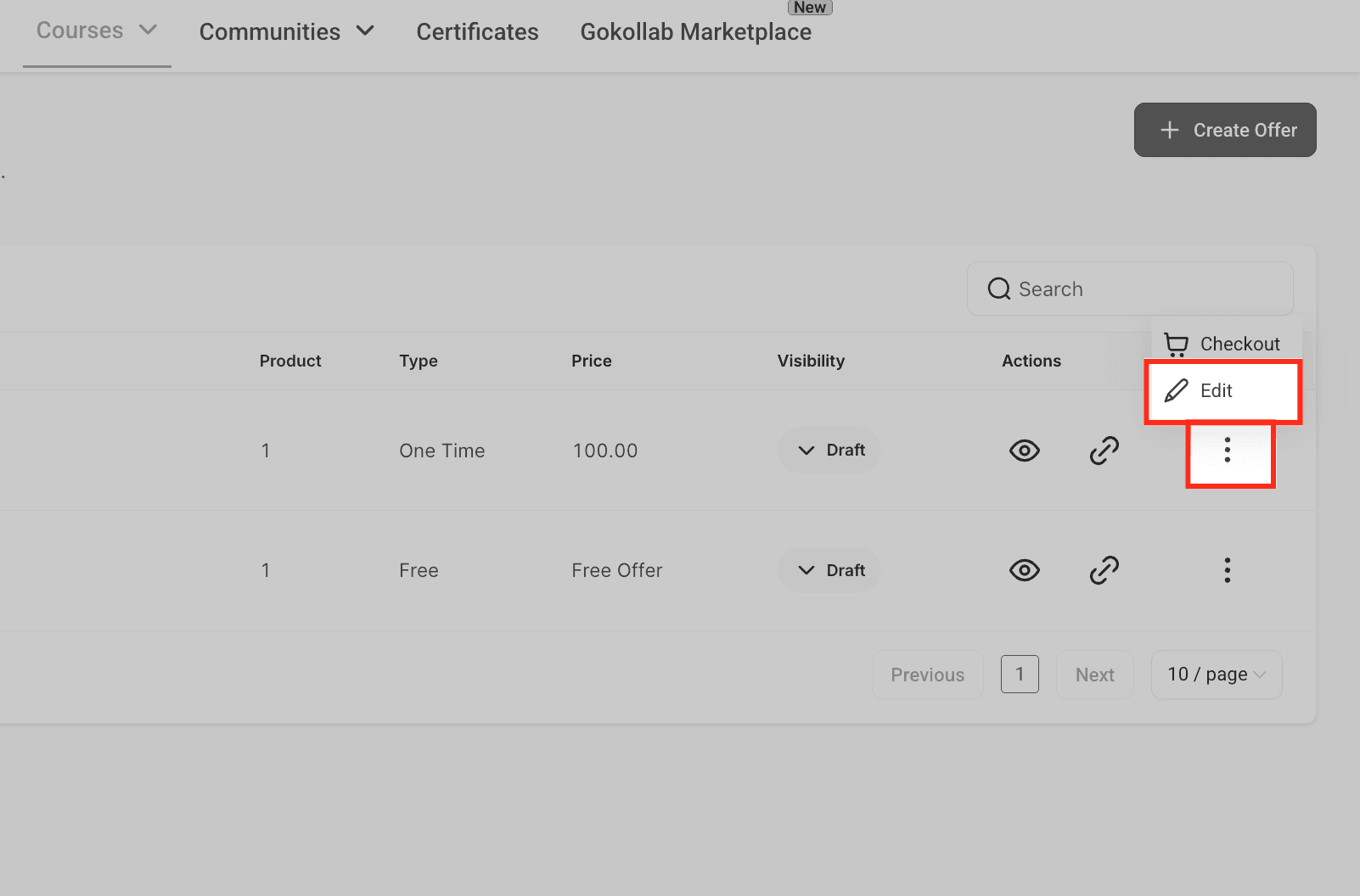
Nella Dashboard di Offers, individua l'offerta a cui vuoi collegare l'upsell. Clicca sull'icona con i tre puntini e seleziona Edit.
Accedi al tab Upsell
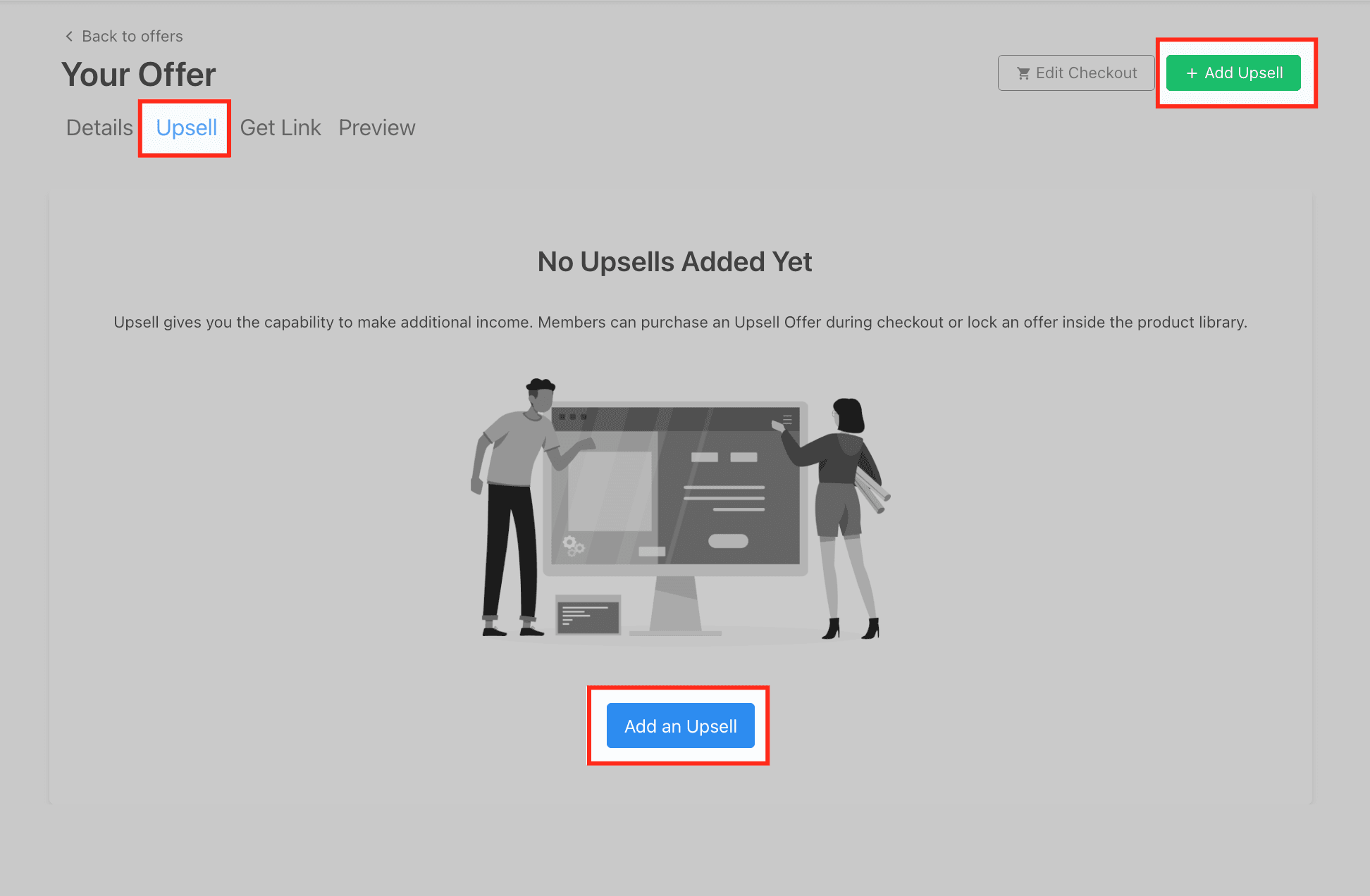
All'interno dell'editor dell'offerta, seleziona il tab Upsell. Poi clicca sul pulsante + Add Upsell per iniziare.
Seleziona il tipo In-App Upsell
Quando ti viene chiesto di scegliere il tipo di upsell, seleziona In-App Upsell e clicca Continue.

Scegli l'offerta per l'In-App Upsell
Dal menu a tendina, seleziona l'offerta che vuoi proporre in upsell all'interno della pagina library. Clicca Add Upsell Offer per collegarla.

Personalizza la pagina Upsell
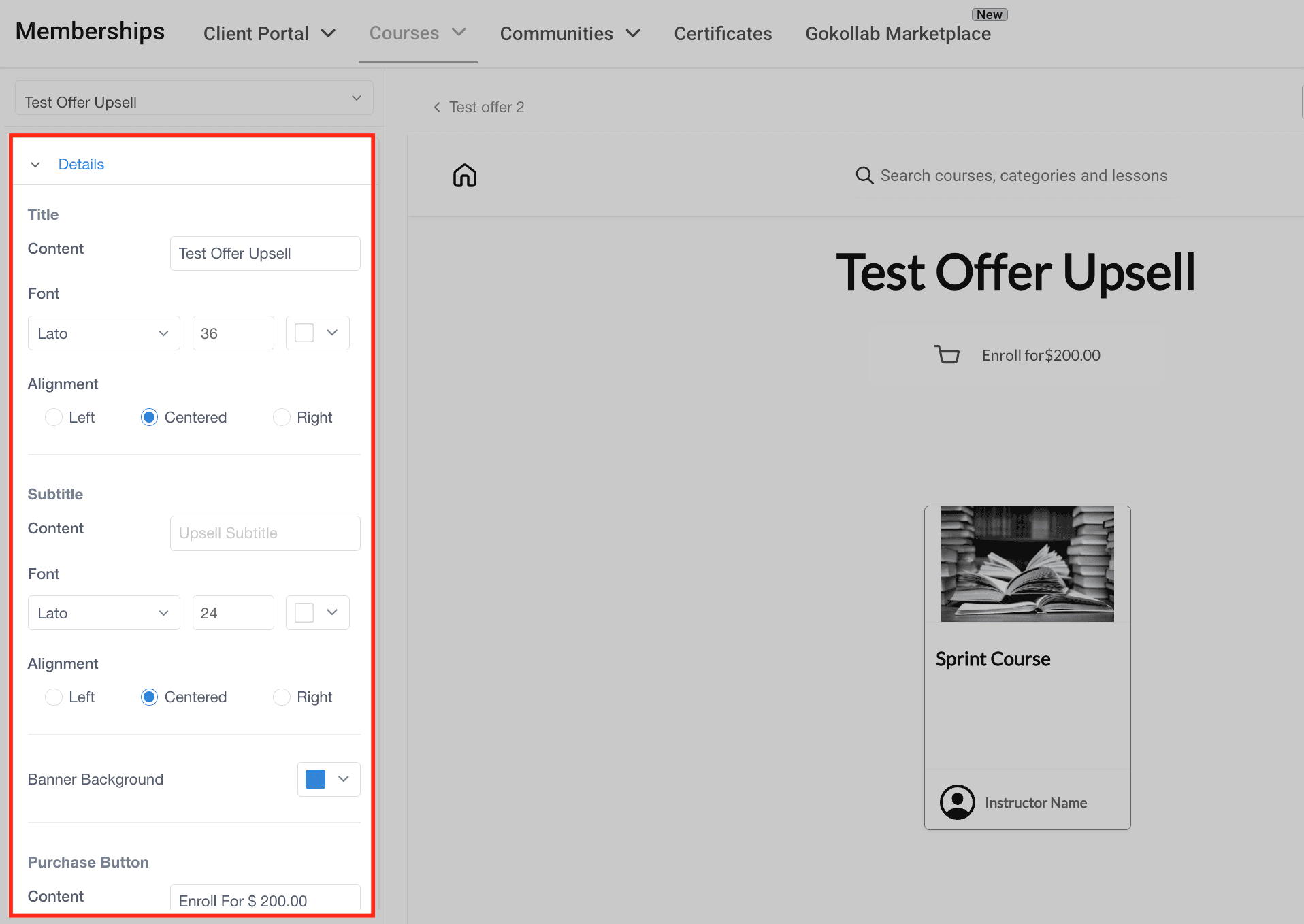
Una volta aggiunto l'upsell, clicca sull'icona della tavolozza sotto "Actions" per accedere all'editor visuale. Trovi più tab — Details, Course Body e Instructor — per personalizzare la vista dell'upsell.
Tab Details
Questo tab ti permette di regolare lo stile del titolo principale e del sottotitolo, l'allineamento, il font e lo sfondo del banner dell'upsell. Puoi anche configurare il testo e l'aspetto del pulsante di acquisto.
Tab Course Body
Qui puoi modificare il titolo della descrizione, il contenuto della descrizione del corso, il titolo del curriculum e lo stile del font. Questi elementi aiutano a evidenziare cosa è incluso nell'upsell.

Tab Instructor
Controlla l'aspetto della sezione istruttore impostando font e colori di sfondo per nome, titolo, bio e intestazione della sezione.

Anteprima e attivazione
Usa il pulsante Preview in alto a destra per vedere come apparirà l'upsell ai corsisti. Quando sei soddisfatto, porta lo status su "Active" usando il menu a tendina accanto e clicca Save.

Modifica o rimuovi gli In-App Upsell
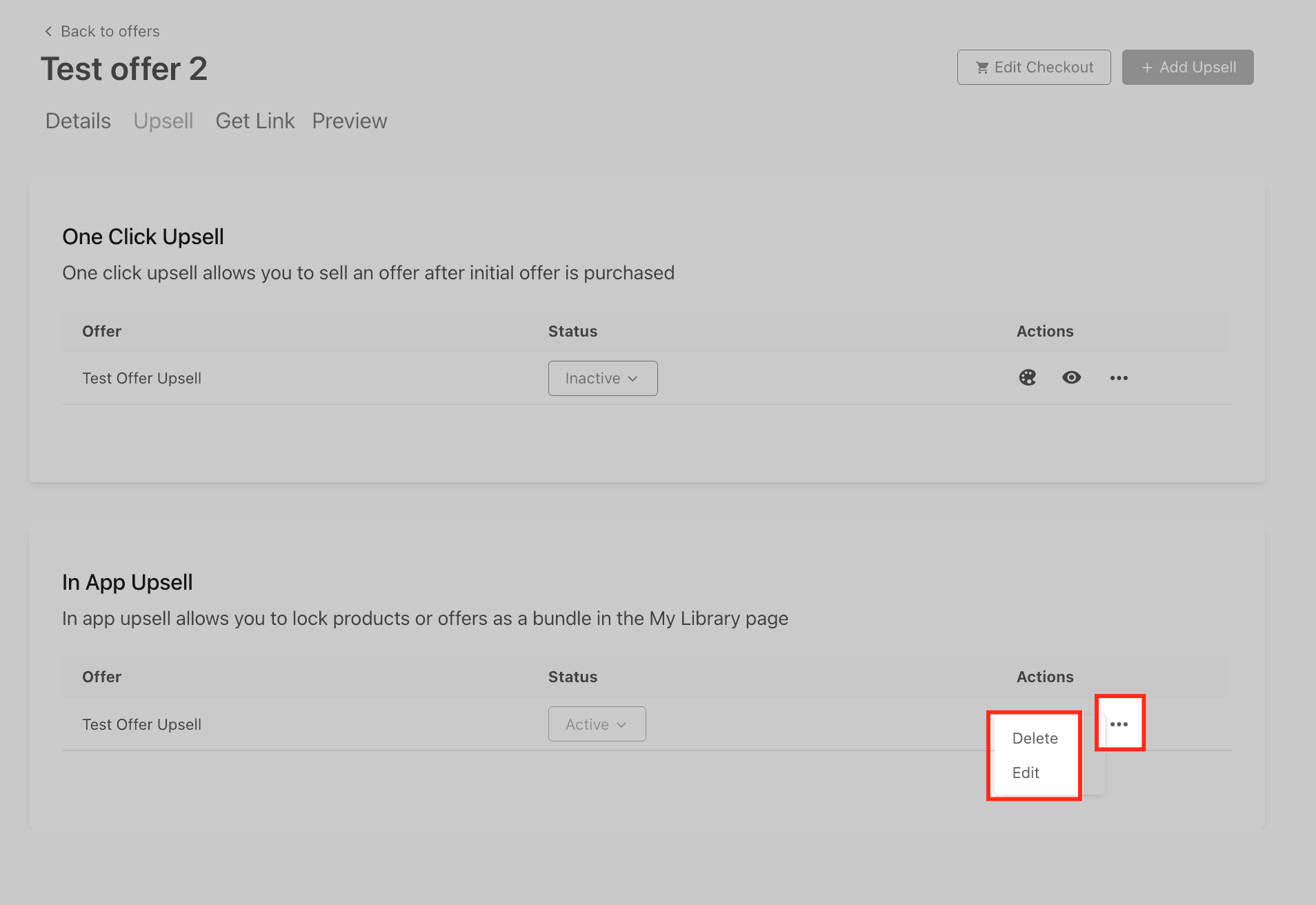
Se in seguito hai bisogno di apportare modifiche, torna al tab Upsell, clicca sul menu con i tre puntini accanto all'upsell e scegli Edit per aggiornarlo oppure Delete per eliminarlo.
Domande frequenti
D: Posso aggiungere più In-App Upsell alla stessa offerta?
Sì, puoi collegare più In-App Upsell a una singola offerta. Questo ti consente di mostrare prodotti o bundle diversi nella pagina My Library e offrire agli utenti più opzioni di acquisto.
D: Gli utenti vedono l'upsell anche se hanno già acquistato altrove?
No. Una volta che un utente acquista un'offerta (anche tramite upsell), questa non apparirà più come bloccata nella sua My Library. Solo le offerte non ancora acquistate rimangono visibili come upsell.
D: Posso personalizzare l'aspetto di ogni pagina In-App Upsell?
Assolutamente sì. Ogni offerta in upsell può essere stilizzata in modo unico tramite l'editor integrato. Puoi regolare font, colori, layout, descrizioni e dettagli dell'istruttore per adattarli al tuo brand.
D: Quali metodi di pagamento sono supportati per gli In-App Upsell?
Gli In-App Upsell supportano tutti i metodi di pagamento che hai configurato nelle impostazioni del checkout, inclusi Stripe e PayPal. L'esperienza di checkout rimane fluida e sicura.
Questo articolo è stato utile?