
Importare e modificare template email Mailchimp nel Design Editor di HITLEAD
Questo articolo spiega come importare i tuoi template email Mailchimp esistenti nel Design Editor di HITLEAD, per modificarli visivamente senza dover lavorare con il codice. Scoprirai come funziona il processo di importazione, quali tipi di file sono supportati e come HITLEAD converte i layout Mailchimp in blocchi di contenuto modificabili.
Cos'è l'importazione di un template email Mailchimp
Importare un template email Mailchimp ti permette di portare i tuoi layout Mailchimp già progettati nel Design Editor di HITLEAD. Invece di partire da zero, puoi riutilizzare i tuoi design Mailchimp esistenti e modificarli visivamente tramite l'interfaccia drag-and-drop di HITLEAD.
Quando importi un template, HITLEAD riconosce automaticamente la struttura del tuo design Mailchimp — intestazioni, immagini, blocchi di testo — e li converte in componenti modificabili. In questo modo puoi personalizzare i contenuti, adattare i layout e mantenere la coerenza del brand senza dover scrivere o modificare codice.
Vantaggi chiave dell'importazione di template email Mailchimp
-
Riutilizzo immediato dei template: Porta i tuoi design email Mailchimp esistenti in HITLEAD senza ricostruirli da zero.
-
Editing visivo senza codice: Modifica e personalizza le email usando il Design Editor drag-and-drop di HITLEAD, senza bisogno di competenze tecniche.
-
Brand coerente su tutte le piattaforme: Mantieni l'identità visiva del tuo brand riutilizzando layout, font e palette di colori dai tuoi template Mailchimp.
-
Creazione di Campaign più rapida: Risparmia tempo trasformando template già pronti in versioni modificabili su HITLEAD, pronte per la personalizzazione e il lancio.
Come importare e personalizzare template email Mailchimp nel Design Editor
Accedi alla sezione Template email
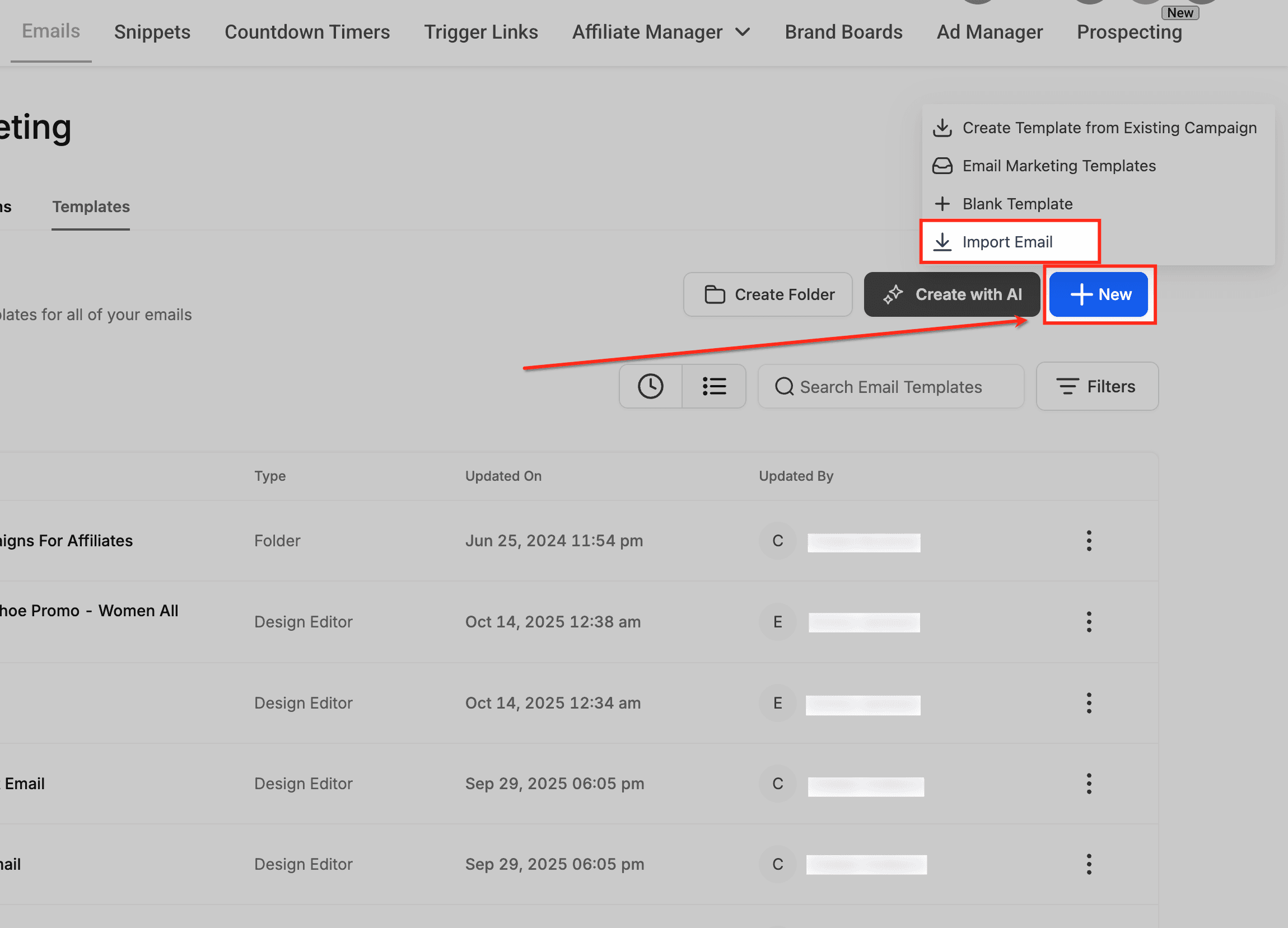
Vai su Marketing → Emails → Templates dal menu di navigazione a sinistra. Questa sezione elenca tutti i tuoi template email esistenti e ti permette di crearne di nuovi con metodi diversi.

Avvia una nuova importazione
Clicca sul pulsante New in alto a destra e seleziona Import Email dal menu a tendina. Questa opzione ti permette di importare template email da provider esterni come Mailchimp.
Scegli Mailchimp come sorgente di importazione
Nel popup Import Email Templates, apri il menu a tendina Import from e scegli Mailchimp. In questo modo indichi a HITLEAD di prepararsi per importare il layout della Campaign dal tuo account Mailchimp.

Aggiungi l'URL della Campaign Mailchimp
Copia l'URL della Campaign dal tuo account Mailchimp e incollalo nel campo URL. Questo URL consente a HITLEAD di recuperare e ricreare la struttura della tua Campaign Mailchimp per la modifica.

Inserisci un nome per il template
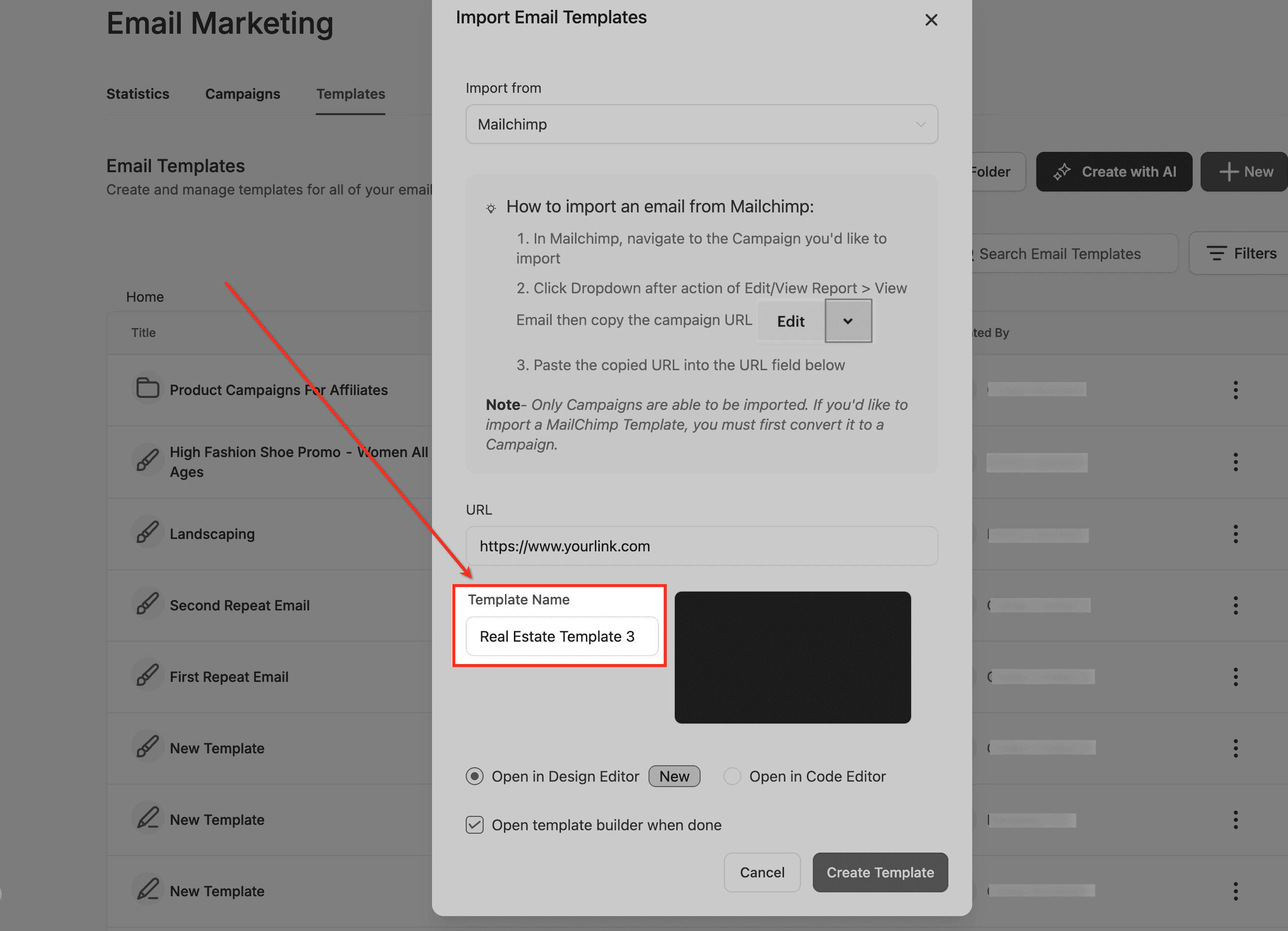
Nel campo Template Name, assegna al template importato un nome chiaro e riconoscibile. Questo ti faciliterà la ricerca e la modifica in seguito dall'elenco dei template.
Apri nel Design Editor e crea il template
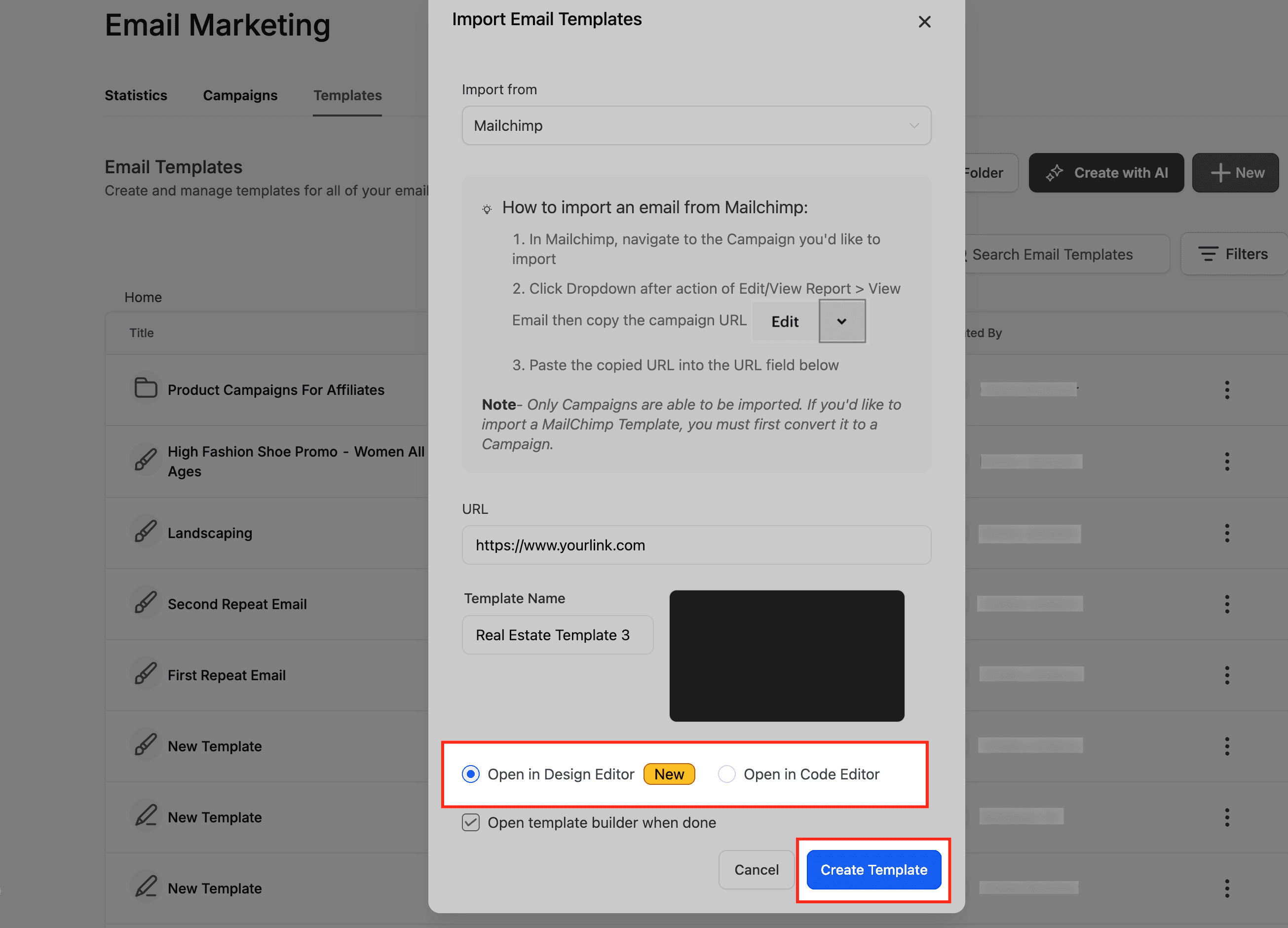
Seleziona Open in Design Editor, poi clicca su Create Template. Il tuo template Mailchimp si aprirà nel Design Editor visivo di HITLEAD, pronto per la personalizzazione drag-and-drop e l'aggiornamento dei contenuti.
Domande frequenti
D: Cosa succede se il mio template Mailchimp non appare correttamente nel Design Editor dopo l'importazione?
Se il template importato risulta disallineato o con sezioni mancanti, di solito è perché alcune strutture HTML specifiche di Mailchimp non sono completamente compatibili con il layout a blocchi del Design Editor. In questi casi puoi passare al Code Editor per esaminare l'HTML e fare le correzioni manualmente. Per ottenere i migliori risultati, assicurati che la tua Campaign Mailchimp utilizzi HTML standard e CSS inline prima di importarla.
D: Posso importare template Mailchimp che usano contenuto dinamico, merge tag o logica condizionale?
I merge tag e le regole di contenuto dinamico specifici di Mailchimp non vengono tradotti automaticamente negli equivalenti di HITLEAD durante l'importazione. La struttura viene importata, ma la logica dinamica deve essere riconfigurata manualmente usando i Custom Values o i Dynamic Fields di HITLEAD una volta che il template è nel Design Editor.
D: Lo strumento di importazione salva o accede alle credenziali del mio account Mailchimp?
No. La funzione di importazione si basa esclusivamente sull'URL pubblico della Campaign che incolli in HITLEAD. Non richiede né memorizza credenziali Mailchimp o chiavi API. Il sistema legge solo il layout HTML dell'URL fornito per ricreare il design dell'email nel Design Editor.
D: Qual è la differenza tra importare una "Campaign" Mailchimp e un "Template" Mailchimp?
Le Campaign Mailchimp possono essere importate direttamente usando il loro URL di Campaign. Tuttavia, se vuoi importare un template Mailchimp salvato, dovrai prima creare una Campaign con quel template in Mailchimp e poi copiare l'URL della Campaign. Solo le Campaign hanno una struttura URL condivisibile che lo strumento di importazione di HITLEAD può elaborare.
Questo articolo è stato utile?