
Come importare template e Campaign email in HTML
Sei stanco di creare manualmente template email su piattaforme diverse, o hai già dei template collaudati che usi spesso?
Con l'Email Builder HTML puoi importare facilmente i tuoi template email preesistenti da altri sistemi. Questa funzione ti fa risparmiare tempo, permettendoti di gestire tutte le tue Campaign email in un'unica piattaforma sfruttando le email che già funzionano meglio.
Argomenti trattati in questo articolo:
Passi per usare template e Campaign email HTML
Passi per usare template e Campaign email HTML
Accedi a Marketing > Email Builder.
Per i Template
- Clicca su Create New Template.
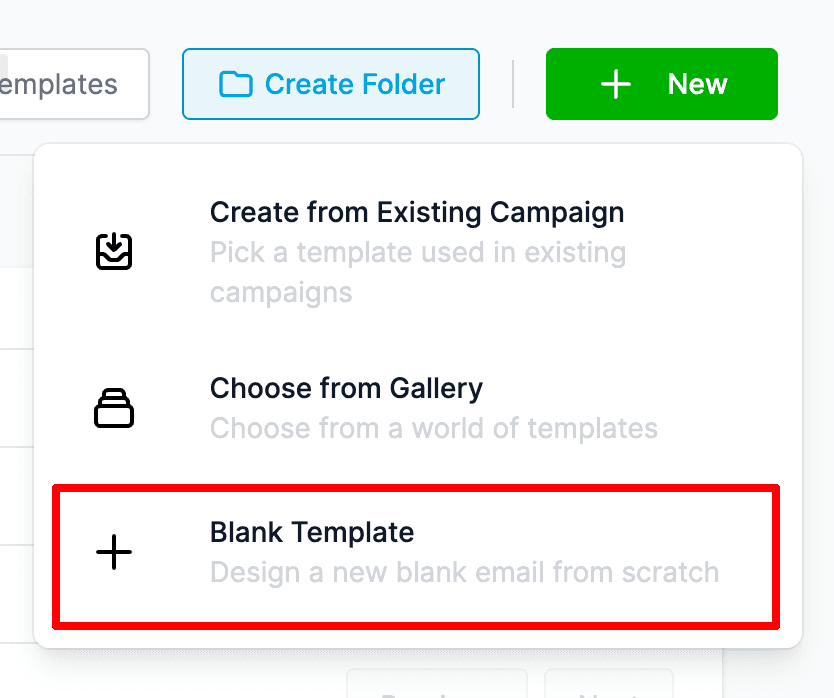
- Nel menu a tendina trovi 3 opzioni. Seleziona Blank Template.
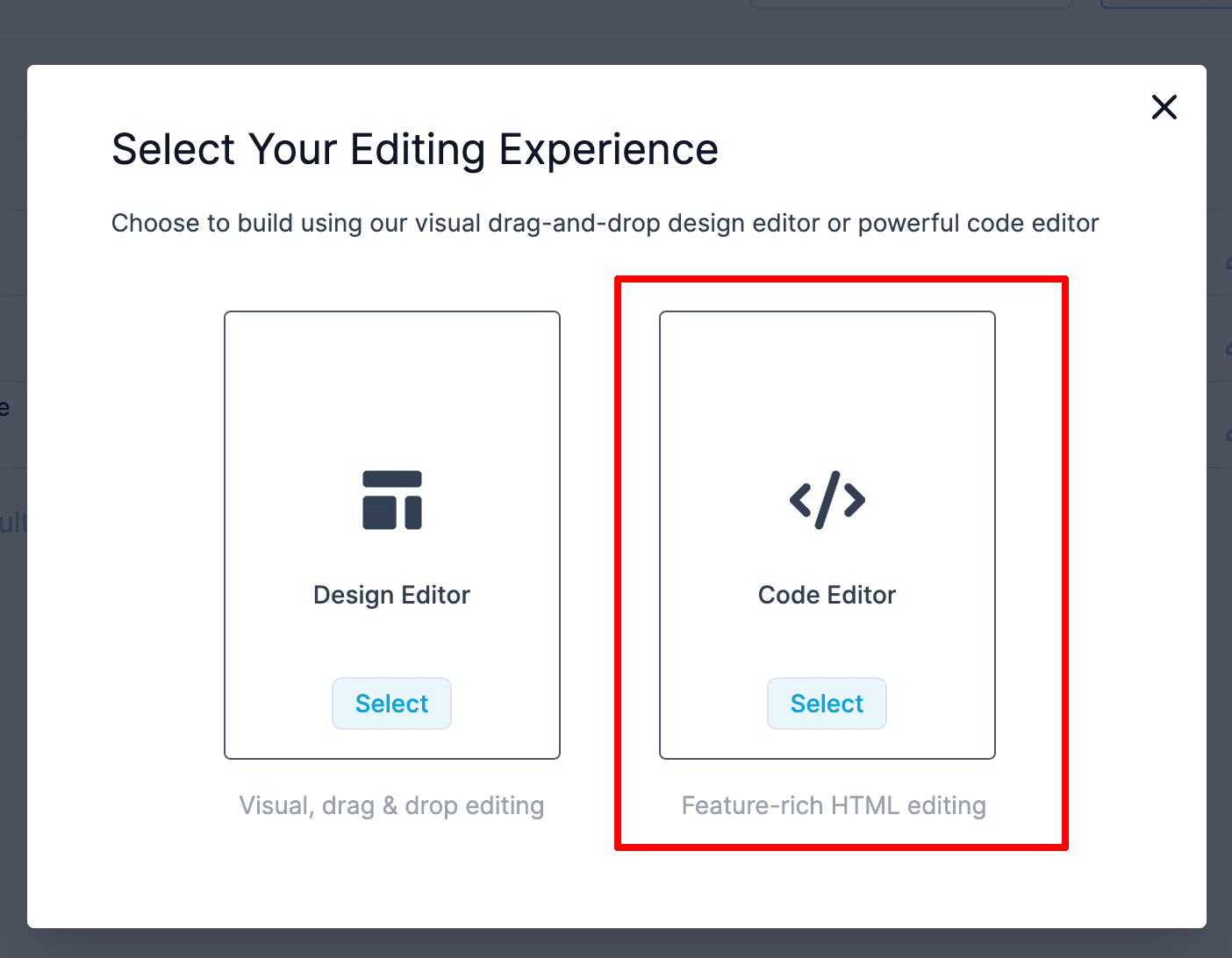
- Si apre una finestra popup con due opzioni: Design Editor (builder drag & drop) e Code Editor (builder HTML). Seleziona Code Editor.
- Una volta aperto il Code Editor, incolla il tuo HTML nell'area dell'editor per visualizzare l'anteprima.

Per le Campaign
- Clicca su Create Campaign.
- Visualizzi una schermata con l'elenco di tutti i template e le Campaign vuote. Seleziona Blank Campaign per procedere.

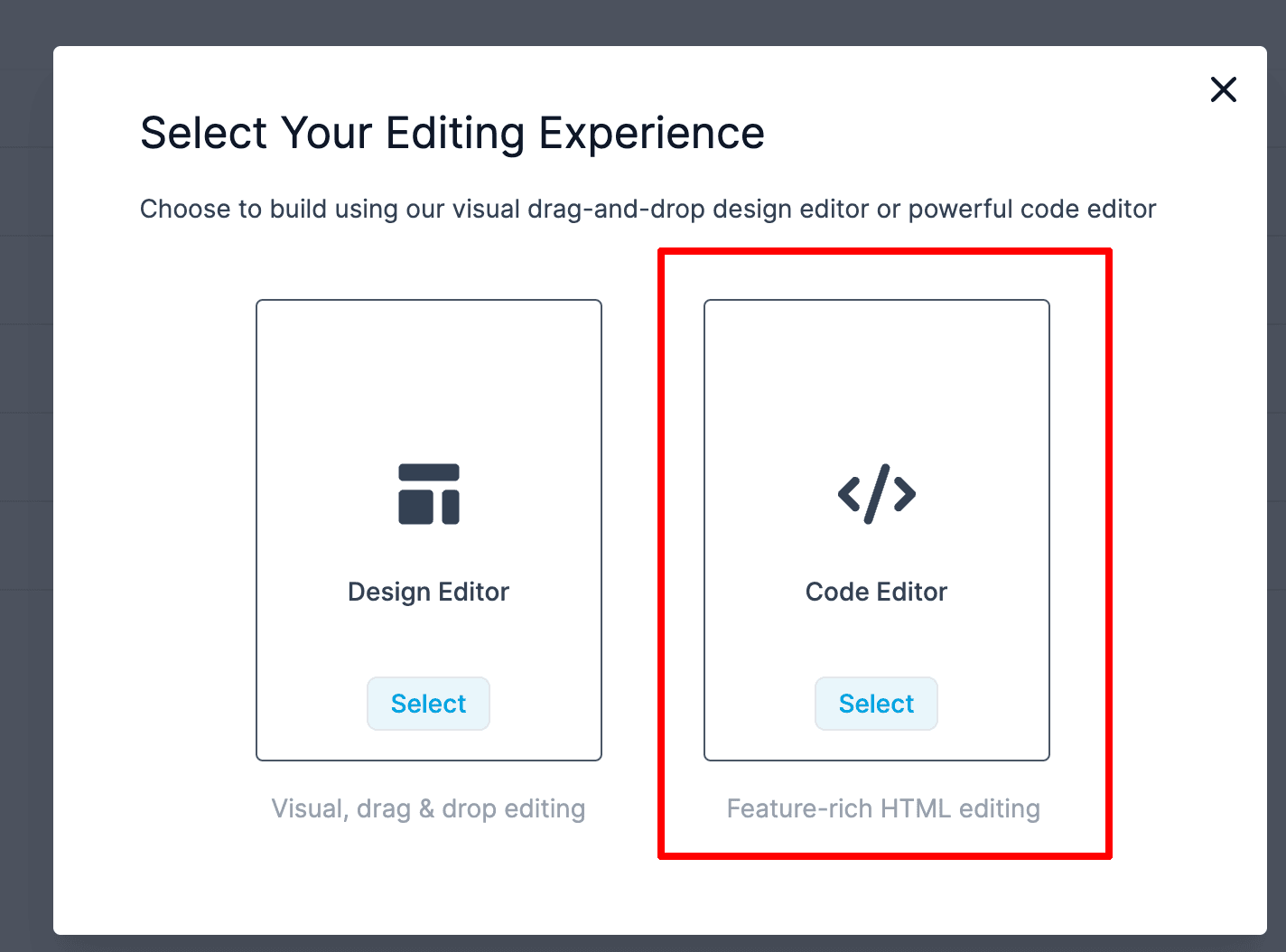
- Si apre una finestra popup con due opzioni: Design Editor (builder drag & drop) e Code Editor (builder HTML). Seleziona Code Editor.
- Una volta aperto il Code Editor, incolla il tuo HTML nell'area dell'editor per visualizzare l'anteprima.

Articoli correlati
Questo articolo è stato utile?