
Guida introduttiva ai Blog e ai Post del Blog
Dai il via alla tua strategia di contenuti con i Blog in HITLEAD. Questa guida ti accompagna nella creazione del blog, nella scrittura dei post, nell'aggiunta di autori e categorie, nel posizionamento della lista post su una pagina e nella configurazione SEO essenziale per rendere i tuoi articoli trovabili.
Cosa sono i Blog in HITLEAD?
I Blog di HITLEAD sono un sistema di pubblicazione integrato per scrivere e organizzare articoli sul tuo sito web o sui tuoi Funnel. Ti permette di gestire autori, categorie, SEO e design in modo da pubblicare con costanza e indirizzare il traffico verso le pagine giuste.
Vantaggi chiave dei Blog in HITLEAD
- Pubblicazione centralizzata: gestisci tutti i post, gli autori, le categorie e la SEO in un unico posto.
- Posizionamento flessibile: mostra i post su qualsiasi pagina del sito o step del Funnel usando l'elemento Blog Post List.
- Campi SEO integrati: imposta slug, meta dati e URL canonici per migliorare la trovabilità.
- Opzioni di design: scegli il layout Standard o Compact per la lista e la visualizzazione dei post.
- Workflow scalabili: bozza, pianifica, pubblica o importa in blocco man mano che la tua libreria cresce.
Come creare un Blog in HITLEAD
Se sei nuovo al blogging o vuoi iniziare il tuo blog e non sai da dove cominciare, segui questi passi:
Passo 1: Crea il tuo Blog Site (contenitore)
- Vai su Sites.
- Clicca su Blogs.
- Clicca su Create Blog. Crea da zero o scegli un template.

Passo 2: Aggiungi i dettagli del Blog Site
- Aggiungi il Blog Site Title. (Questo è ciò che appare nella barra del titolo del browser e nei risultati di ricerca.)
- Seleziona o Aggiungi/Modifica il Domain. (Opzionale: puoi collegare un dominio in seguito dalle Blog Settings.)
- Gestione del dominio: puoi collegare un dominio al momento della creazione o in seguito dalle Blog Settings. Se devi cambiare dominio, usa Remove Domain nelle Blog Settings e poi collega il nuovo dominio.
- Aggiungi lo Slug.
- Aggiungi una Blog Meta Description. (Opzionale ma consigliata.)

Passo 3: Crea un Blog Post
- Vai su Sites → Blogs.
- Clicca sul Blog Site che hai creato dall'elenco, oppure su qualsiasi altro blog site esistente a cui vuoi aggiungere il post.

- Clicca su New Post.
- Clicca su + New Post per creare un post da zero. Puoi anche importare post da URL o da CSV.
- Per creare un post da zero o modificarne uno esistente, consulta il nostro articolo su Creating Blog Posts.

Passo 4: Aggiungi i dettagli del Blog Post
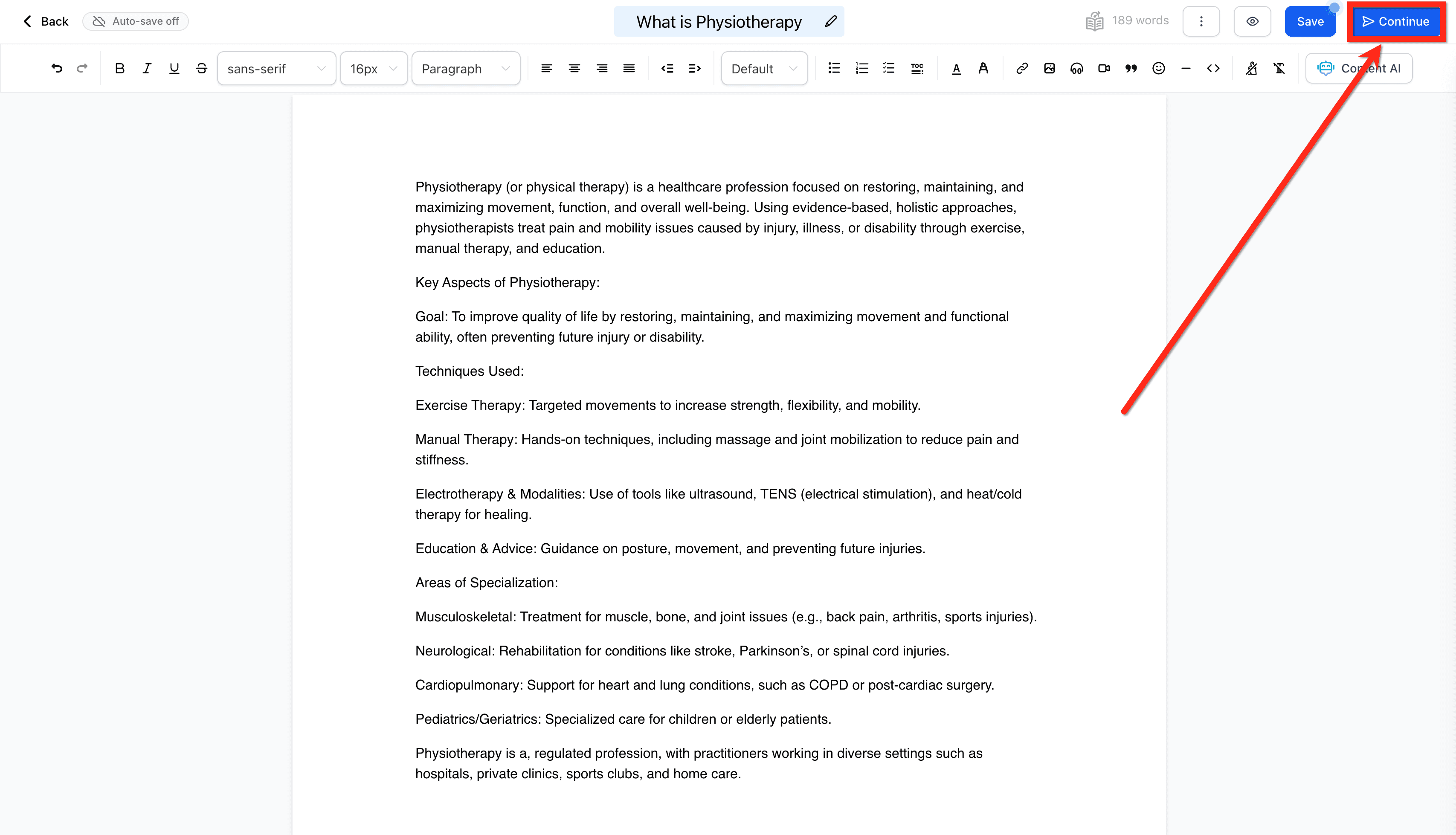
- Una volta completata la formattazione del contenuto nell'editor, clicca su Continue.
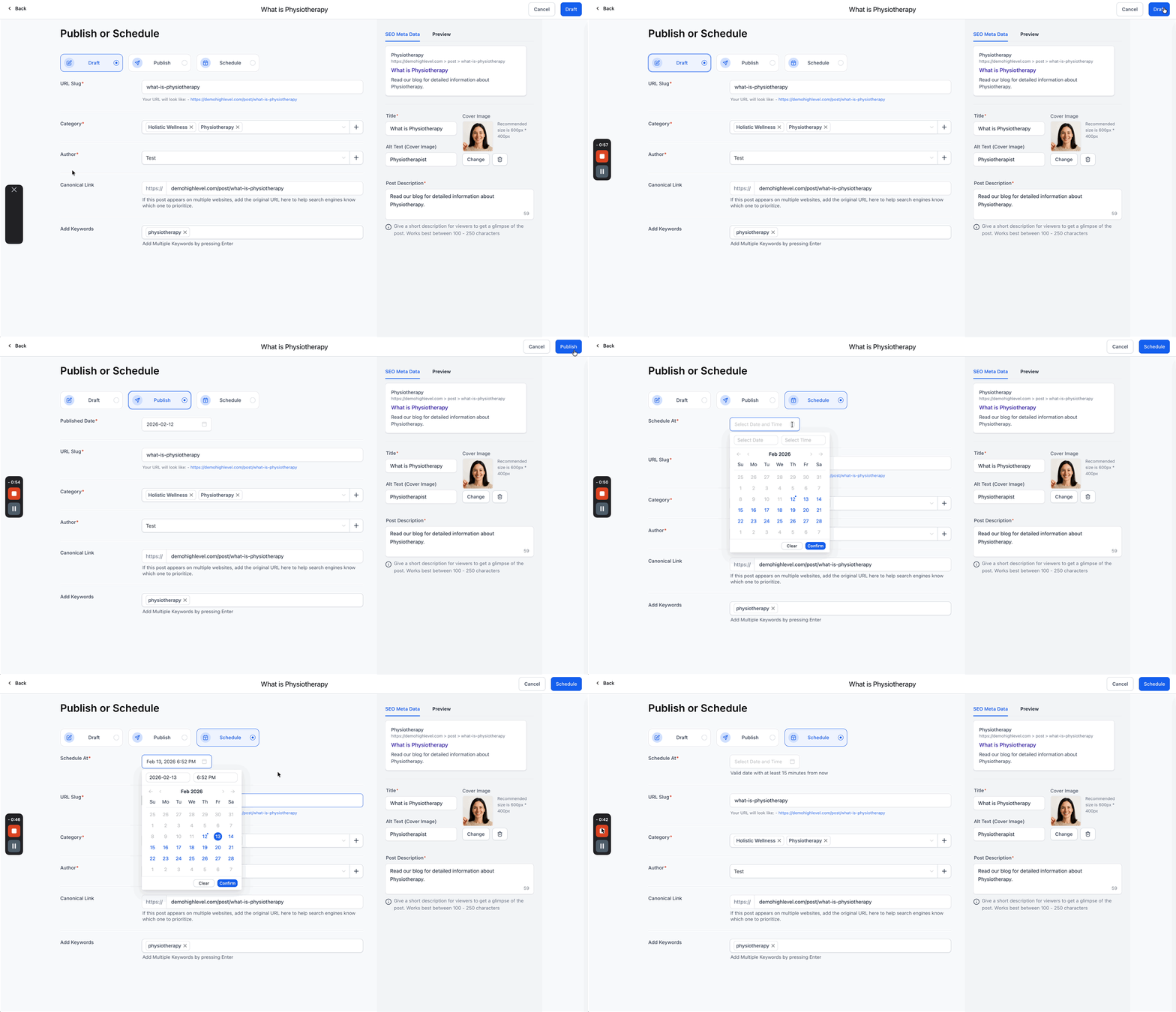
- Aggiungi l'URL Slug del post.

- Seleziona o Crea la Category e l'Author.

- Modifica il Canonical Link o lascialo invariato.
- Aggiungi le Keywords.

Passo 5: Aggiungi i dettagli SEO
- Aggiungi il SEO Title.
- Aggiungi la Post Description.
- Aggiungi la Cover Image e il relativo Alt Text.

Passo 6: Pubblica il Blog Post
- Puoi tenere il post in Draft per apportare ulteriori modifiche in un secondo momento.
- Puoi pubblicare il post immediatamente oppure pianificarlo per una data futura.
Nota: per aggiungere un blog a un Funnel o a un sito web, consulta la nostra guida dettagliata.
Come aggiornare i dettagli di un post pubblicato o in bozza
- Vai al Blog Post, clicca sui tre punti accanto al post e poi su Update Post.
- Apporta le modifiche al contenuto del post nell'editor.
- Per modificare i dettagli del post come author, category, slug, SEO ecc., clicca sul pulsante Update Settings.
- Apporta le modifiche necessarie e clicca su Publish.

Domande frequenti
D: Come funziona il dominio con il blog?
Il dominio viene aggiunto al Funnel o al sito web in cui è inserito l'elemento lista dei post del blog.
Formati URL del blog:
| Domain | Slug del Blog Post | URL finale |
|---|---|---|
| abc.com | b/sample-now | abc.com/b/sample-now |
| abc.com/xyz | b/sample-now | abc.com/xyz/b/sample-now |
| blog.abc.com | b/sample-now | blog.abc.com/b/sample-now |
D: Posso avere pagine blog separate per ogni categoria?
Al momento non è supportato. Nei prossimi aggiornamenti sarà possibile creare una pagina Funnel/sito web basata su un filtro per Category con slug e dettagli SEO.
D: È obbligatorio aggiungere un Author, una Category o delle Keywords?
URL Slug, Category, Author, Title e Post Description sono obbligatori.
D: Posso usare valori personalizzati in un post del blog?
No, i Custom Values non sono attualmente supportati nei post del blog. Non puoi usare valori come {{contact.name}} o {{custom_values.xyz}}.
D: Come si aggiungono Form, Survey o codice personalizzato al post del blog?
Al momento non è possibile aggiungere Form o Survey ai post del blog. La possibilità di aggiungere codice personalizzato sarà disponibile a breve.
D: Qual è la dimensione immagine consigliata per un post del blog?
Non abbiamo una dimensione consigliata. Tuttavia, la larghezza della pagina nell'editor del post è di 736 px.
Articoli correlati
- Aggiungere l'elemento Blog Post a uno step di un Funnel o a una pagina di un sito web
- Come personalizzare il design e il layout del blog
- Stati del Blog e del Blog Post
- Blog Analytics - Monitora le performance del blog e dei post
Questo articolo è stato utile?