
Come configurare le Azioni di Conversione Offline di Google Ads (configurazione lato piattaforma Google)
Questa guida spiega come configurare le azioni di conversione offline di Google Ads direttamente nell'interfaccia di Google Ads. Si tratta di una configurazione standalone lato piattaforma e non include i passaggi di configurazione su HITLEAD. Dopo aver completato questa configurazione, usa i link nella sezione Passi successivi per collegare le conversioni da HITLEAD tramite Ad Manager o Workflow.
INDICE
Cosa sono le Azioni di Conversione di Google Ads?
Le azioni di conversione di Google Ads definiscono gli eventi che vuoi tracciare e ottimizzare — come lead, chiamate, invii di Form o vendite offline. Creare un'azione di conversione chiara e ben definita consente a Google Ads di attribuire correttamente le performance e aiuta le tue campagne a puntare verso risultati significativi.
Un'azione di conversione è una regola in Google Ads che registra quando si verifica un'azione desiderata. Per le conversioni offline (es. una trattativa segnata come vinta nel tuo CRM), Google Ads abbina identificatori come GCLID/GBRAID/WBRAID per attribuire i risultati agli annunci e alle parole chiave.
Vantaggi principali delle Azioni di Conversione di Google Ads
I vantaggi riguardano la qualità dei dati, l'ottimizzazione e la reportistica. Definire le giuste azioni di conversione migliora i segnali di offerta, chiarisce la misurazione e previene dati duplicati o rumorosi.
- Ottimizzazione accurata: fornisce a Google Ads segnali puliti per lo Smart Bidding.
- Reportistica chiara: separa i risultati primari (es. lead qualificati) dagli eventi secondari.
- Controllo sul conteggio: scegli se contare Every o One conversione per interazione con l'annuncio.
- Attribuzione flessibile: scegli un modello adatto al tuo Funnel e al volume di dati.
- Compatibilità offline: supporta il caricamento di eventi lato server/CRM usando ID come GCLID/GBRAID/WBRAID.
Prerequisiti lato Google
Preparare il tuo account Google Ads evita rilavorazioni in seguito. Verifica accessi, struttura dell'account e tassonomia degli obiettivi prima di creare le azioni.
- Accesso amministratore o standard all'account Google Ads corretto.
- Accordo sulla tassonomia degli obiettivi (es. Lead vs Submit lead form vs Qualified lead).
- Decisione su se contrassegnare questa azione come Primary per il bidding.
- Chiarezza sugli identificatori che invierai in seguito (es. GCLID/GBRAID/WBRAID) quando pubblichi conversioni offline da HITLEAD.
Come configurare le Azioni di Conversione Offline di Google Ads (lato piattaforma Google)
Segui questi passaggi in Google Ads per creare l'azione di conversione a cui invierai i dati in seguito da HITLEAD. Una configurazione corretta garantisce un'attribuzione pulita e segnali di offerta affidabili.
Nota: questa è una guida esclusivamente lato piattaforma Google. Per configurare le conversioni offline in HITLEAD Ad Manager, consulta il nostro articolo su Ad Manager - Create & Manage Google Ads Offline Conversions.

Per configurare e tracciare le Azioni di Conversione di Google Ads come invii di Form, chiamate con number pool, risposte tramite Chat Widget ecc. direttamente nei Workflow di HITLEAD, consulta il nostro articolo su Workflow Action - Add To Google Ads.
-
Vai nel tuo account Google Adwords o apri ads.google.com.
-
Clicca su "Sign In" per accedere al tuo account Google Ads oppure su "Start Now" per creare un nuovo account Google Ads.

-
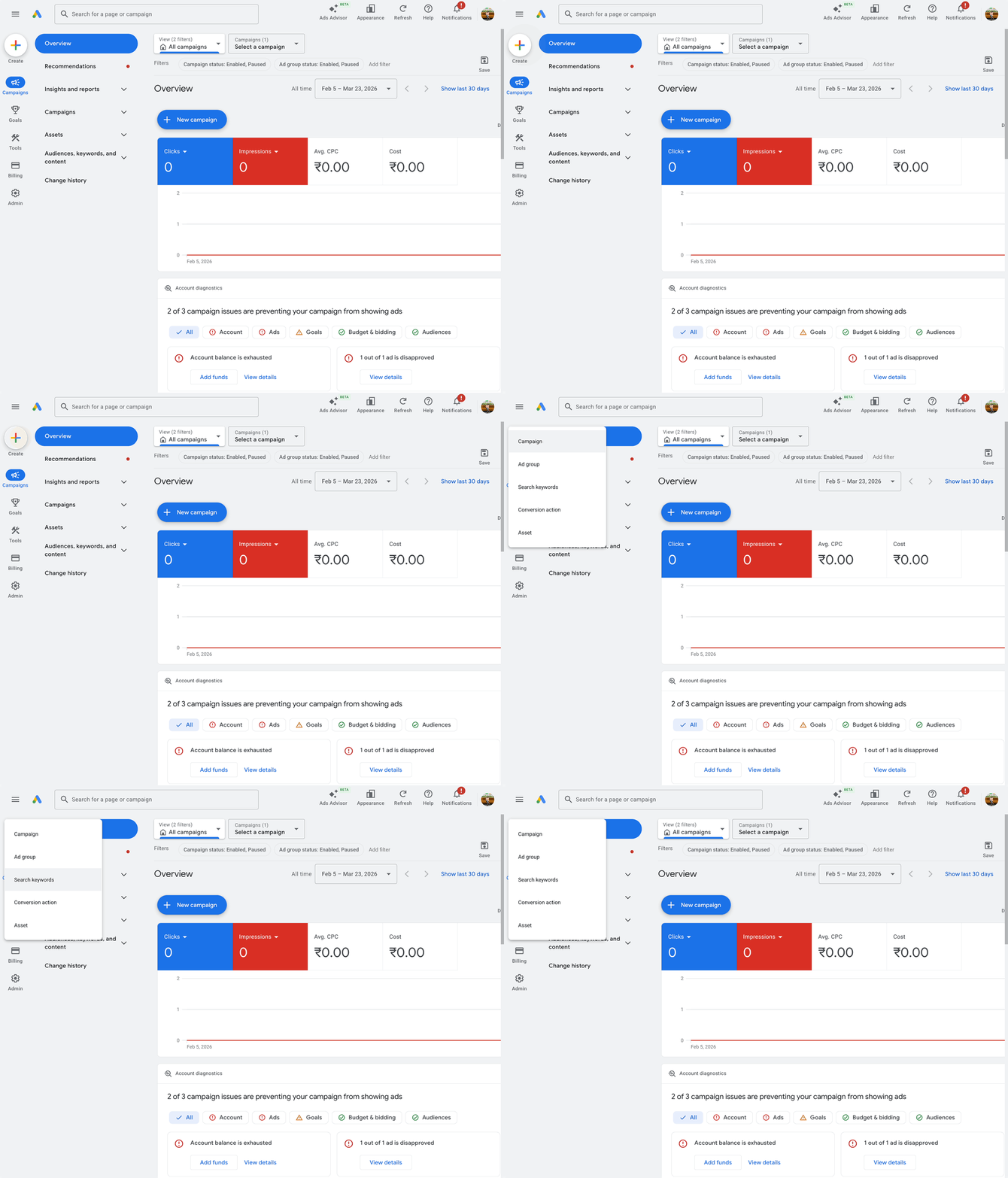
Clicca su "+" e vai su Conversion Action dal menu a tendina.
-
Scegli le sorgenti dati per misurare le conversioni in base al prompt dell'interfaccia Google Ads attuale.

-
Per iniziare a tracciare le conversioni, scegli l'opzione Conversions offline.
Nota importante: HITLEAD supporta solo le Conversioni Offline. Le sorgenti di conversione da sito web, app, chiamate telefoniche e altre non sono supportate.
-
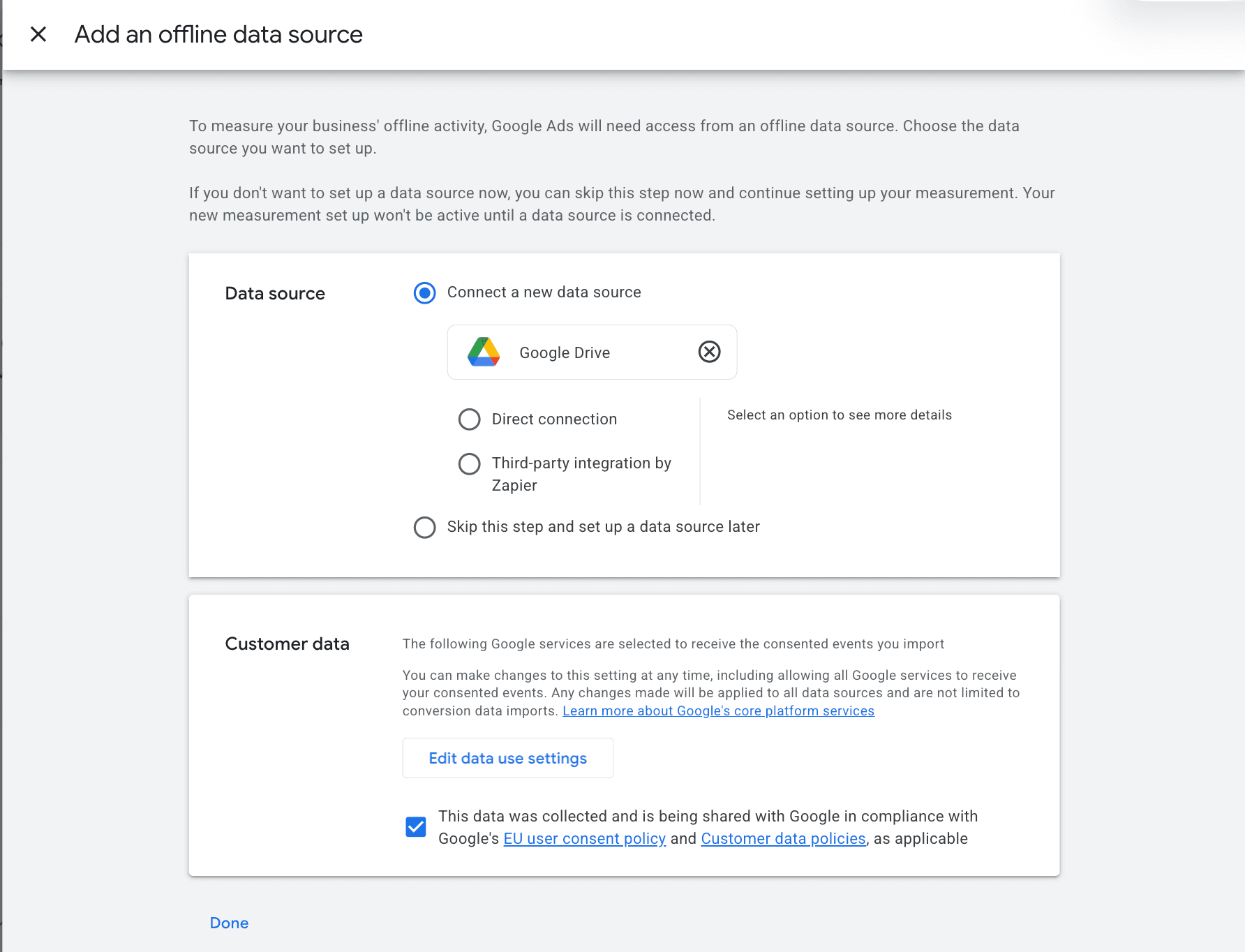
Clicca su Edit Data Sources per aggiungere una sorgente dati offline e seleziona "Skip this step and set up a data source later".

-
Clicca su "Save and Continue".

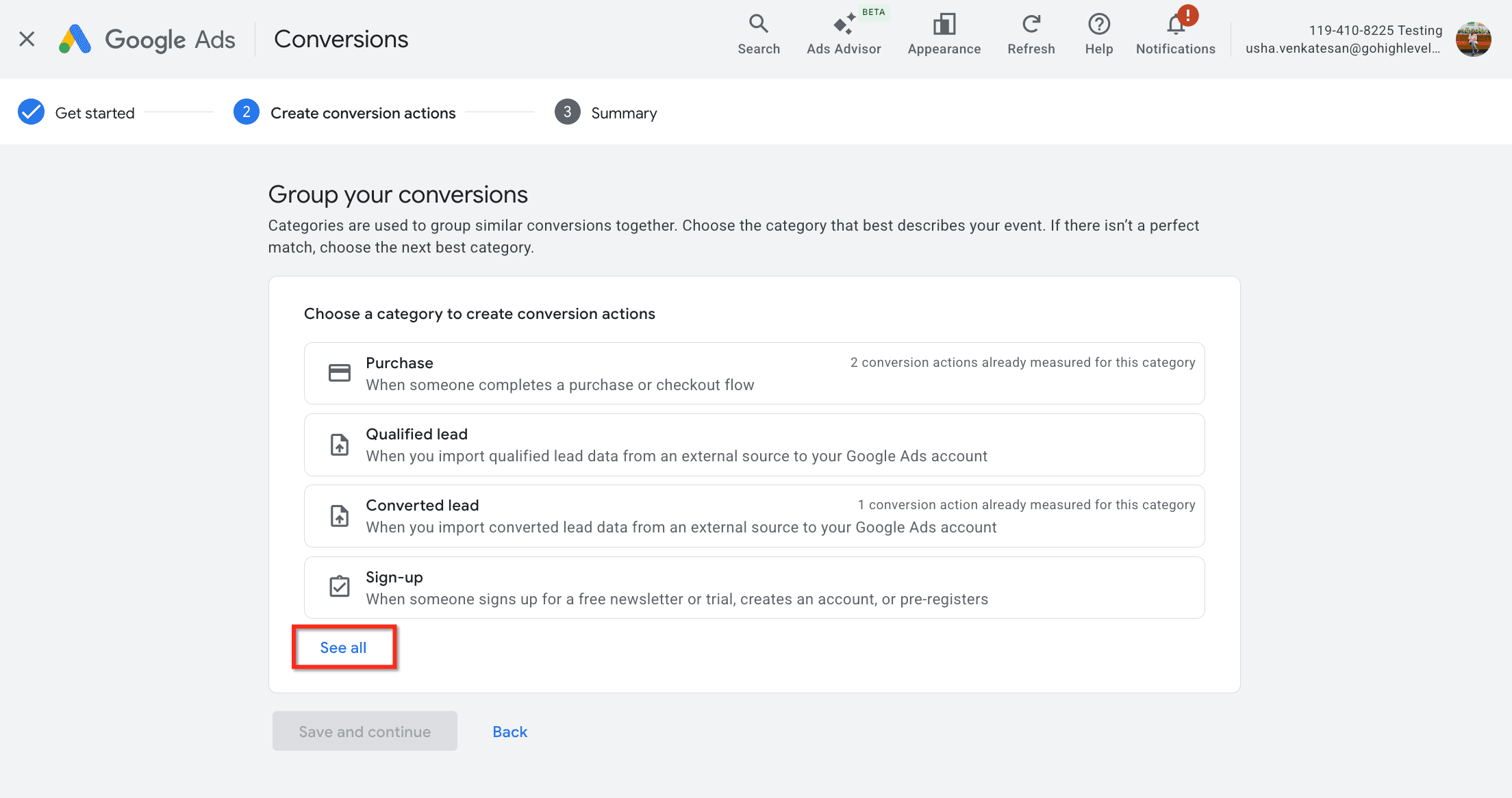
Seleziona la Conversion Category. Questo passaggio serve a definire: "Cosa vuoi misurare?". Clicca su "See all" per accedere all'elenco completo delle categorie di conversione.
-
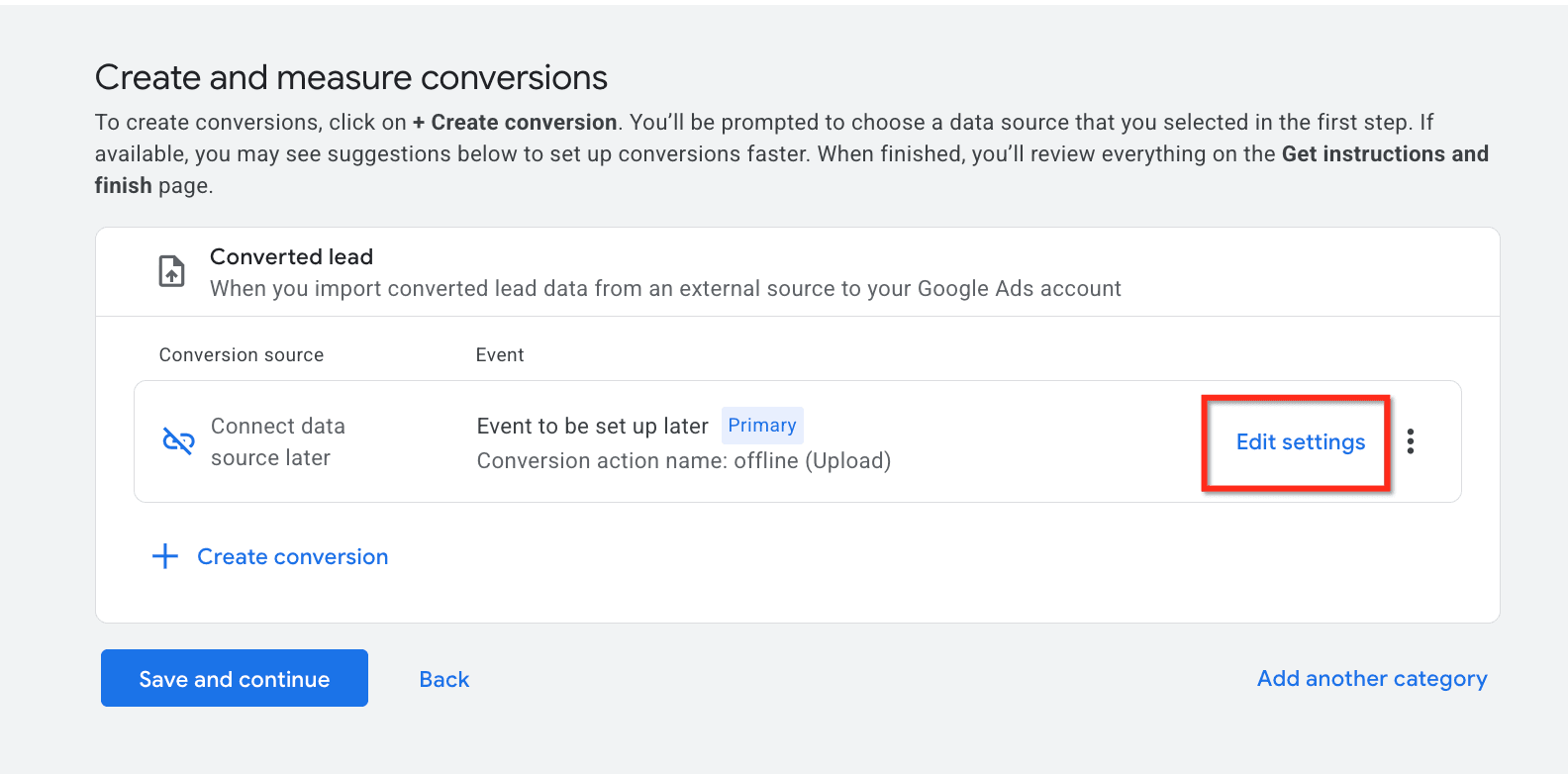
Dopo aver selezionato la categoria di conversione, devi aggiungere una sorgente dati alla categoria.

-
Clicca su Edit settings per definire i dettagli.
-
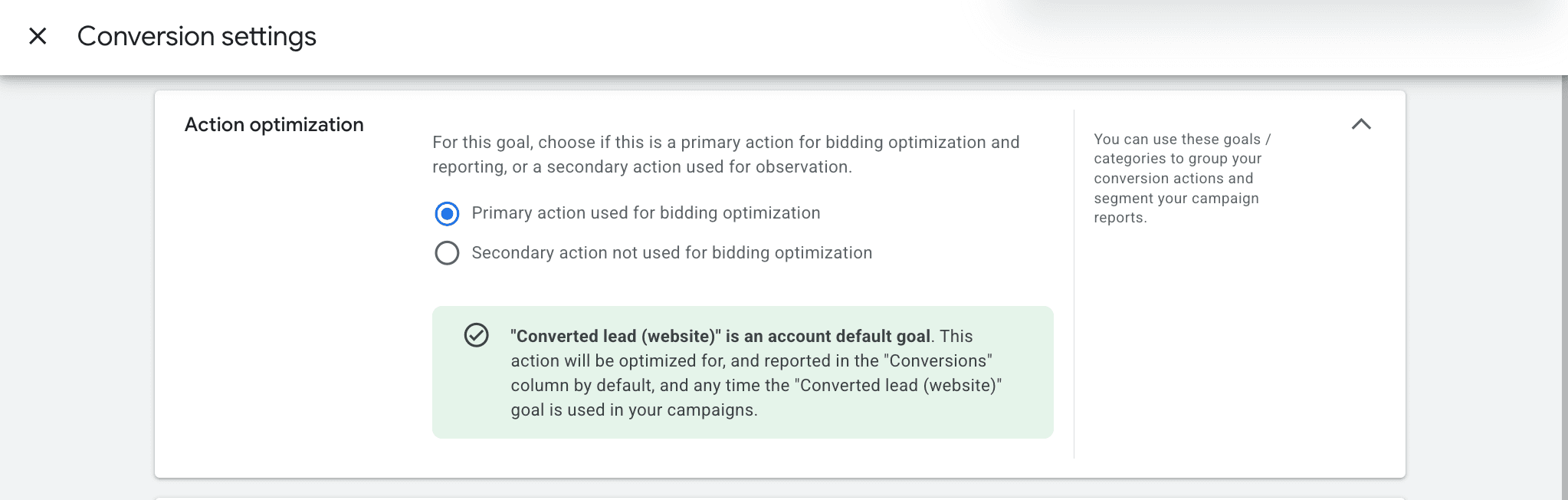
Questa sezione mostra l'ottimizzazione dell'azione, che visualizza il "Conversion Goal" selezionato nei passaggi precedenti. Lascia il pulsante radio su "Primary action used for bidding optimisation" come scelta selezionata.
-
Assegna un nome a questa conversione. Digita il nome della tua conversione. In questo esempio la chiamiamo "Conversion Test".
Nota: una volta completato questo passaggio, copia e incolla il nome della conversione in un posto comodo.

-
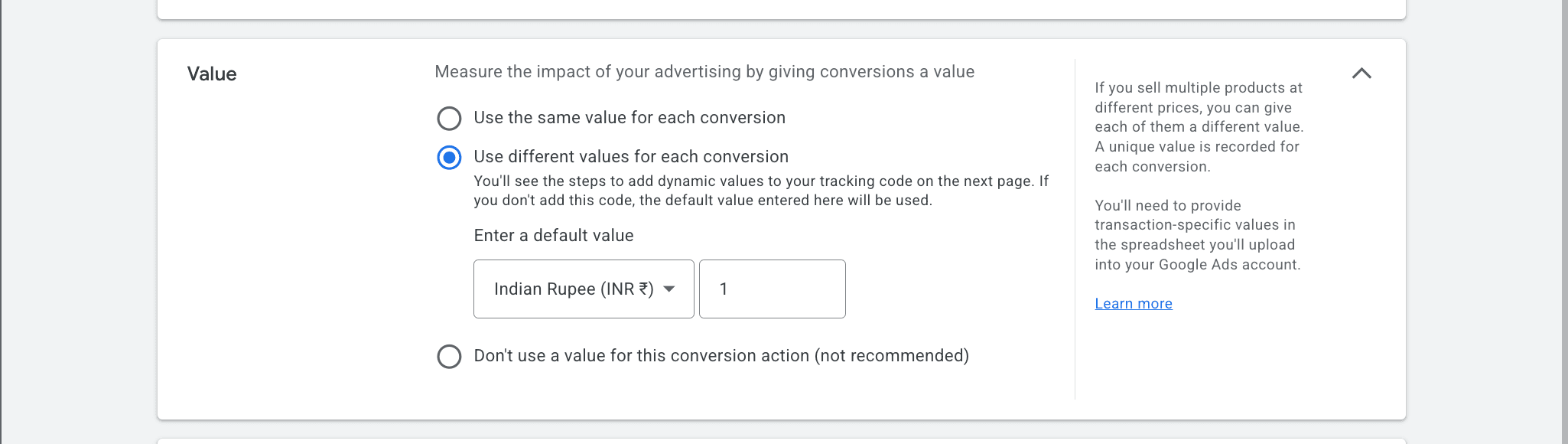
Seleziona il valore per la tua conversione. Scegli tra: uguale, diverso o non usare un valore... Ulteriori informazioni
-
Seleziona il conteggio: consigliamo di scegliere sempre l'opzione "Every".

-
Configura la finestra di conversione e il modello di attribuzione.
- Imposta la finestra di conversione click-through su "90 days"
- Seleziona la finestra di conversione per visualizzazioni coinvolte dal menu a tendina.
- Imposta il modello di attribuzione su "Last Click" o "Data Driven" (consigliato).

-
Clicca su "Done": le impostazioni di conversione sono definite e salvate.

-
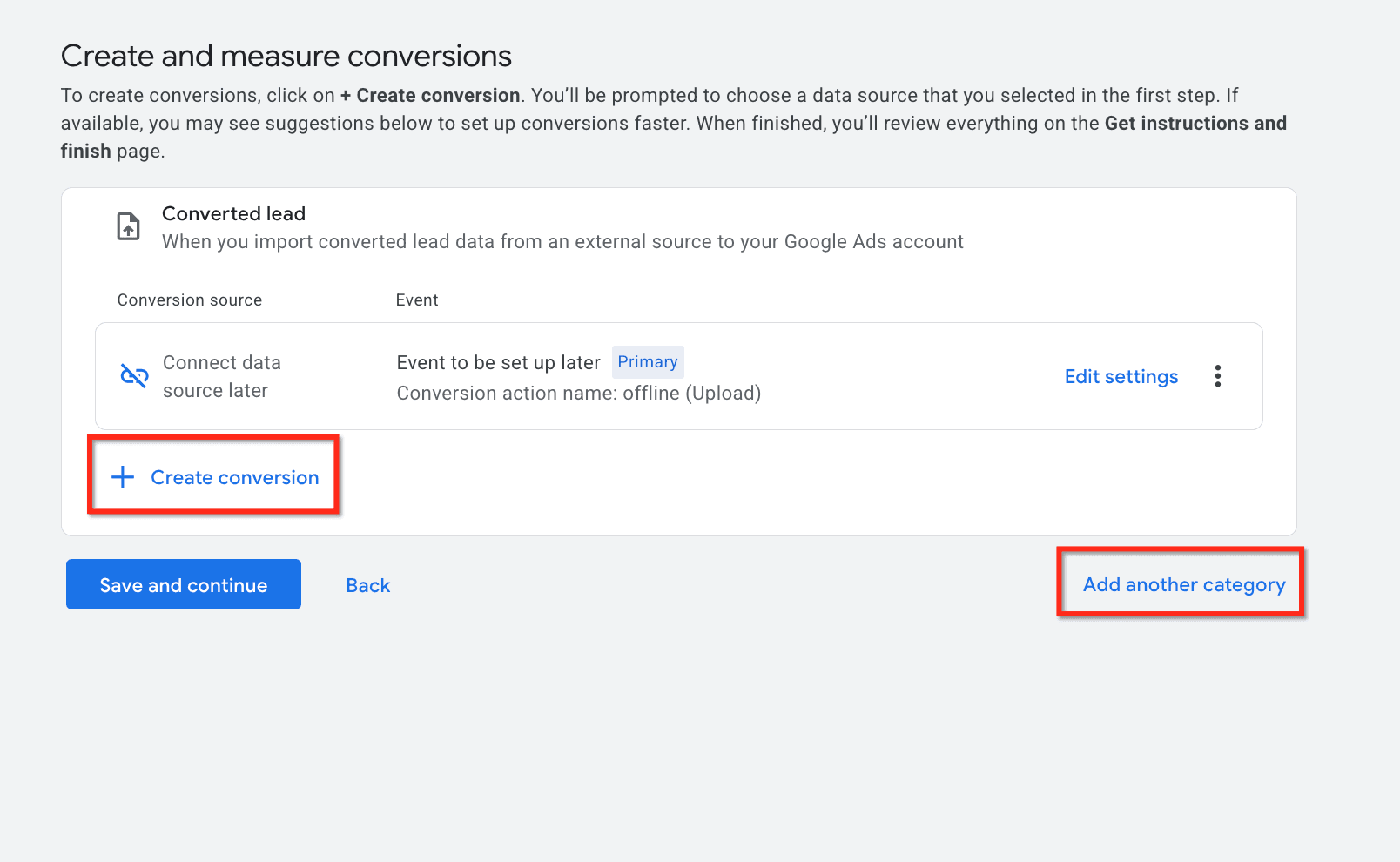
Clicca su Save and continue per procedere con le modifiche. Scegli "Create Conversion" per creare una nuova conversione. Clicca su "Add Another Category" per aggiungere ulteriori categorie di conversione.
-
Clicca su Finish per completare il processo di creazione della conversione.

Domande frequenti
D: Cosa devo impostare per il conteggio — Every o One?
Usa One per la lead generation, per evitare di gonfiare le conversioni quando un contatto ripete lo stesso evento. Usa Every per eventi di ricavo come gli acquisti.
D: Quanto tempo ci vuole prima di vedere le conversioni in Google Ads?
L'elaborazione può richiedere da poche ore fino a 24–48 ore, a seconda del volume e del metodo. La latenza nella reportistica è normale; usa date assolute quando controlli i report.
D: Ho bisogno di GCLID, GBRAID o WBRAID per caricare le conversioni offline?
Sì — è necessario almeno un identificatore per un abbinamento affidabile. Acquisisci e memorizza quello disponibile al primo contatto, poi includilo quando invii la conversione da HITLEAD.
D: Dove verifico che le conversioni vengano registrate?
In Google Ads: Tools & Settings > Conversions e nei report di campagna usando le colonne Conversion. In HITLEAD, usa la reportistica di Ad Manager per visibilità una volta configurato l'invio lato HITLEAD (vedi Articoli correlati).
D: Devo usare HITLEAD Ad Manager o i Workflow per inviare le conversioni?
Usa Ad Manager se preferisci un'area di lavoro centralizzata per gli annunci con mappatura integrata. Usa i Workflow se hai bisogno di automazione granulare o logica personalizzata. Entrambi possono inviare dati alla stessa azione di conversione Google.
D: Perché i miei caricamenti non corrispondono o non mostrano risultati?
I problemi più comuni includono identificatori mancanti, fuso orario errato, mancata corrispondenza di valuta/valore, o invio all'azione di conversione sbagliata. Verifica l'ID/nome della conversione, la presenza degli identificatori e i timestamp degli eventi.
Articoli correlati
- Ad Manager - Create & Manage Google Ads Offline Conversions
- Workflow Action – Add to Google AdWords
- Overview of Ad Manager Settings
- Overview of Ad Manager
- How to Set Up Google Ad Reporting
- Understanding Attribution Source
Questo articolo è stato utile?