
Sincronizzazione Email Bidirezionale per Outlook
Email Two Way Sync è una funzionalità che permette la sincronizzazione delle email tra il CRM e un client di posta, in entrambe le direzioni. Qualsiasi email inviata, ricevuta o aggiornata su una piattaforma viene sincronizzata automaticamente con l'altra, garantendo che tutti i dati rilevanti siano disponibili in entrambi i posti. Usando la sincronizzazione bidirezionale per Outlook, puoi collegare il tuo account Outlook al CRM e sincronizzare le email da e verso entrambe le piattaforme.
Argomenti trattati in questo articolo:
Come collegare la sincronizzazione bidirezionale email di Outlook?
Passaggi per collegare
Come funziona la sincronizzazione bidirezionale tra il CRM e il tuo account email?
Altre funzionalità
La sincronizzazione bidirezionale funziona solo con email individuali o anche con email in blocco e Workflow?
Come collegare la sincronizzazione bidirezionale email di Outlook?
Come collegare Outlook come provider email nella funzionalità Email 2-way sync?

Passaggi per collegare
In un sub-account, vai su "Settings" > scheda "My Profile" e scorri fino alla sezione "Email (2-way sync)".

Seleziona Outlook come provider email e clicca su Connect.

Completa l'autorizzazione inserendo le credenziali del tuo account Outlook.
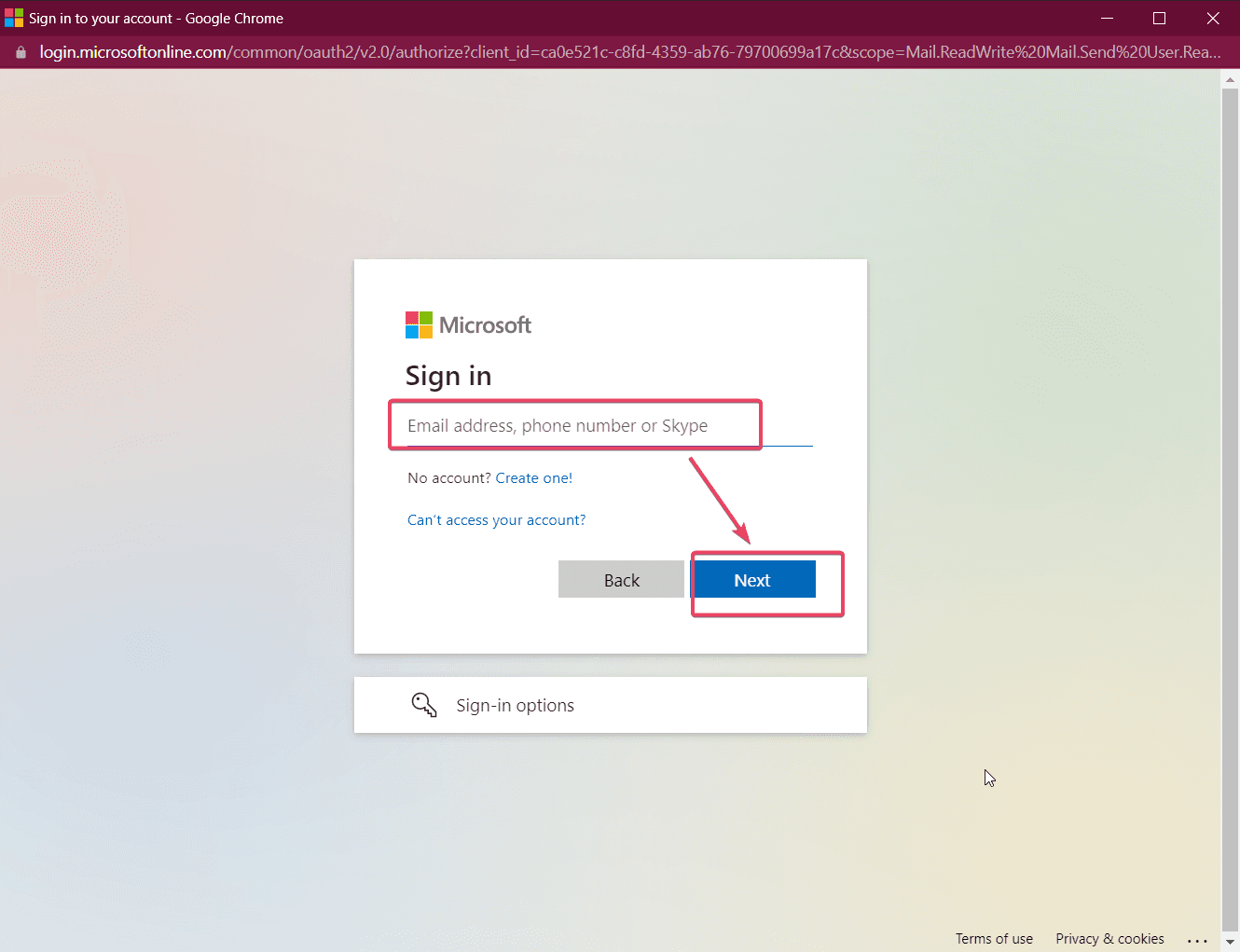
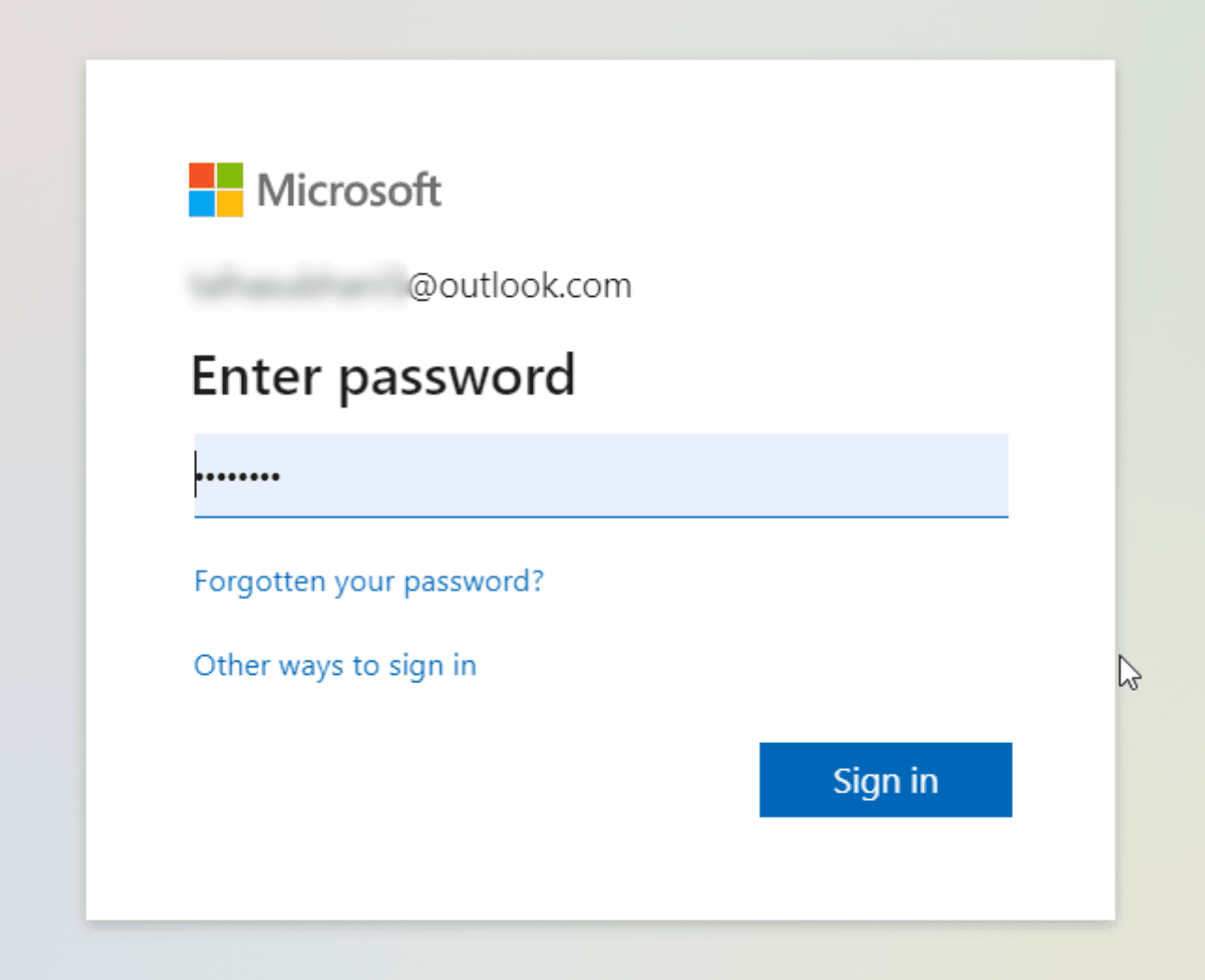
Approva le autorizzazioni richieste per HITLEAD:
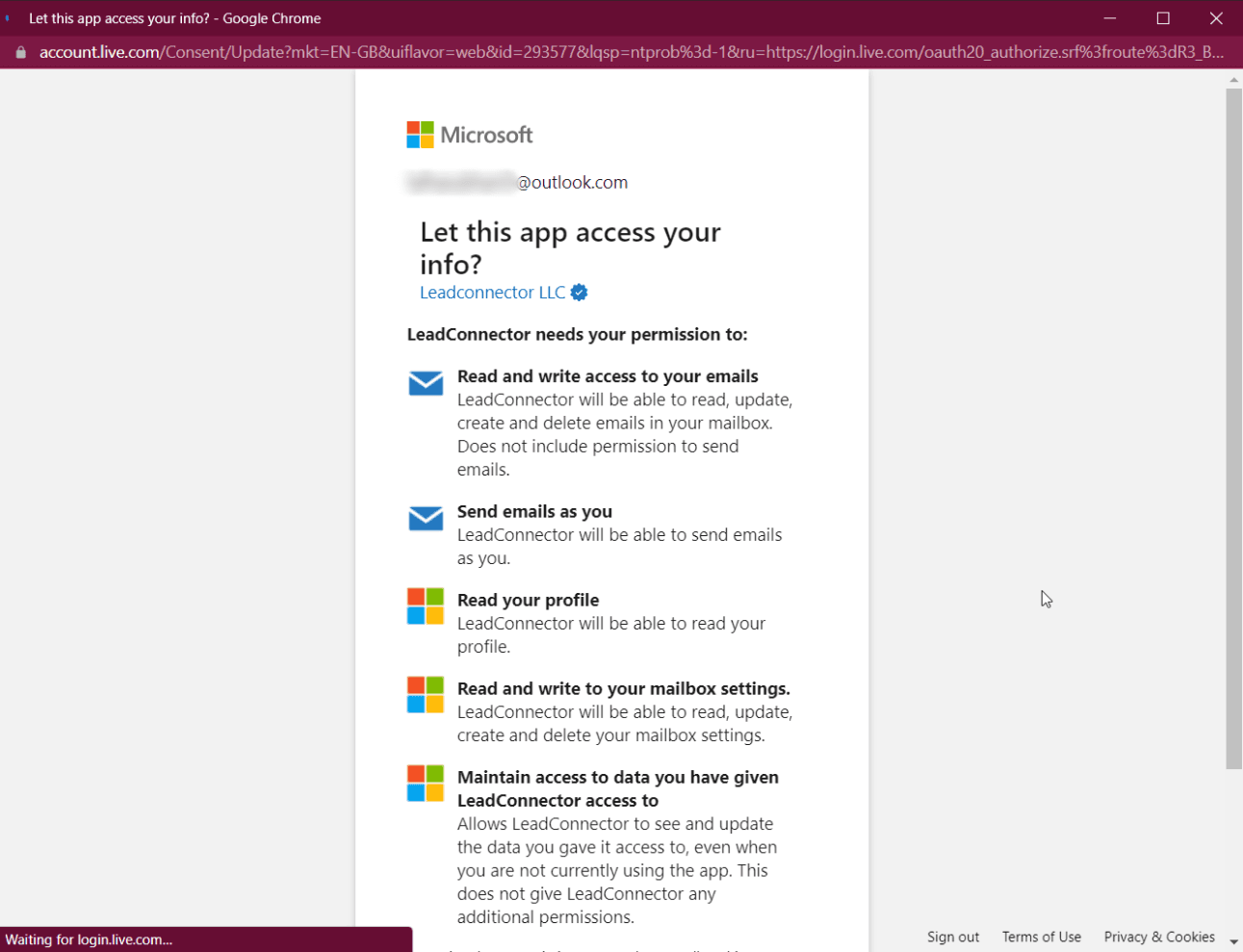
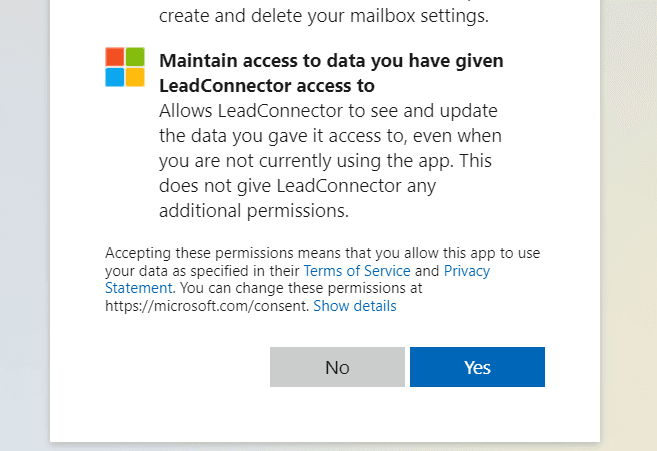
In "Settings" > "My Profile" scorri fino alla sezione "Email (2-way sync)" per visualizzare il tuo indirizzo email nello stato della connessione.

Come funziona la sincronizzazione bidirezionale tra il CRM e il tuo account email?
Una volta attivata la sincronizzazione bidirezionale (Gmail o Outlook):
-
Quando avvii un'email dal CRM, il thread email e i messaggi successivi saranno sincronizzati tra entrambe le piattaforme (CRM e Outlook).
-
Se ricevi una nuova email nella tua casella di posta (Outlook) da un contatto già esistente nel CRM, l'email verrà sincronizzata automaticamente nel CRM insieme ai messaggi successivi del thread.
-
Se invii una nuova email dalla tua casella di posta a un contatto che non esiste nel CRM e vuoi che l'email sia sincronizzata con il CRM, usa l'indirizzo BCC nel campo Cc o Bcc del tuo compositore e invia l'email. In questo modo verrà creato un nuovo contatto nel CRM e l'email sarà sincronizzata tra entrambe le piattaforme.
Nota:
-
Le email provenienti da contatti che sono anche utenti del sub-account non vengono sincronizzate. Spesso gli utenti del sub-account vengono aggiunti come contatti per vari scopi. Tali email non vengono sincronizzate perché potrebbero contenere informazioni riservate. Se l'indirizzo email non appartiene a un utente, le email verranno sincronizzate come descritto sopra.
-
Assicurati di aver abilitato 'Outlook 2-way Sync' in Labs per garantire che i punti sopra indicati funzionino correttamente. Se LABS è disattivato, verranno sincronizzate solo le email avviate dal CRM e l'Auto BCC non sincronizzerà il contatto.
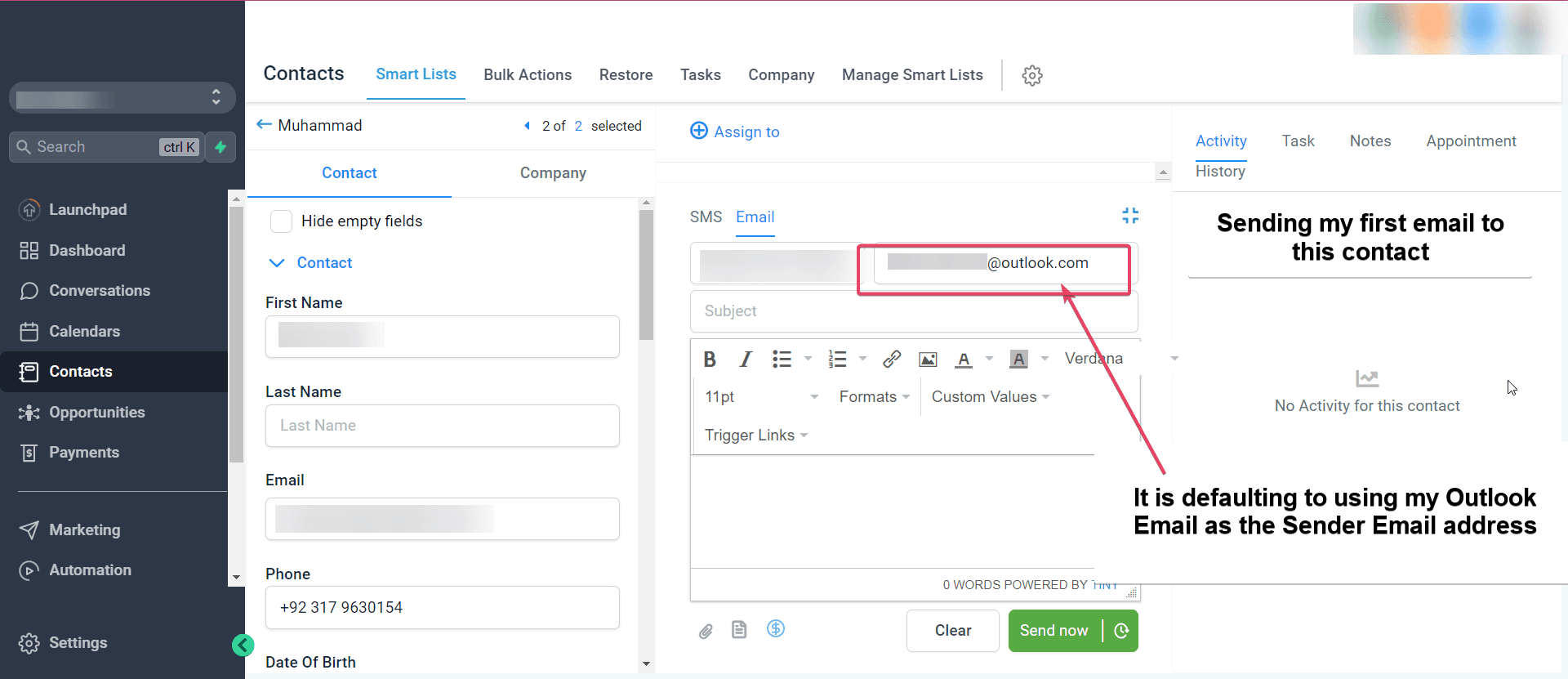
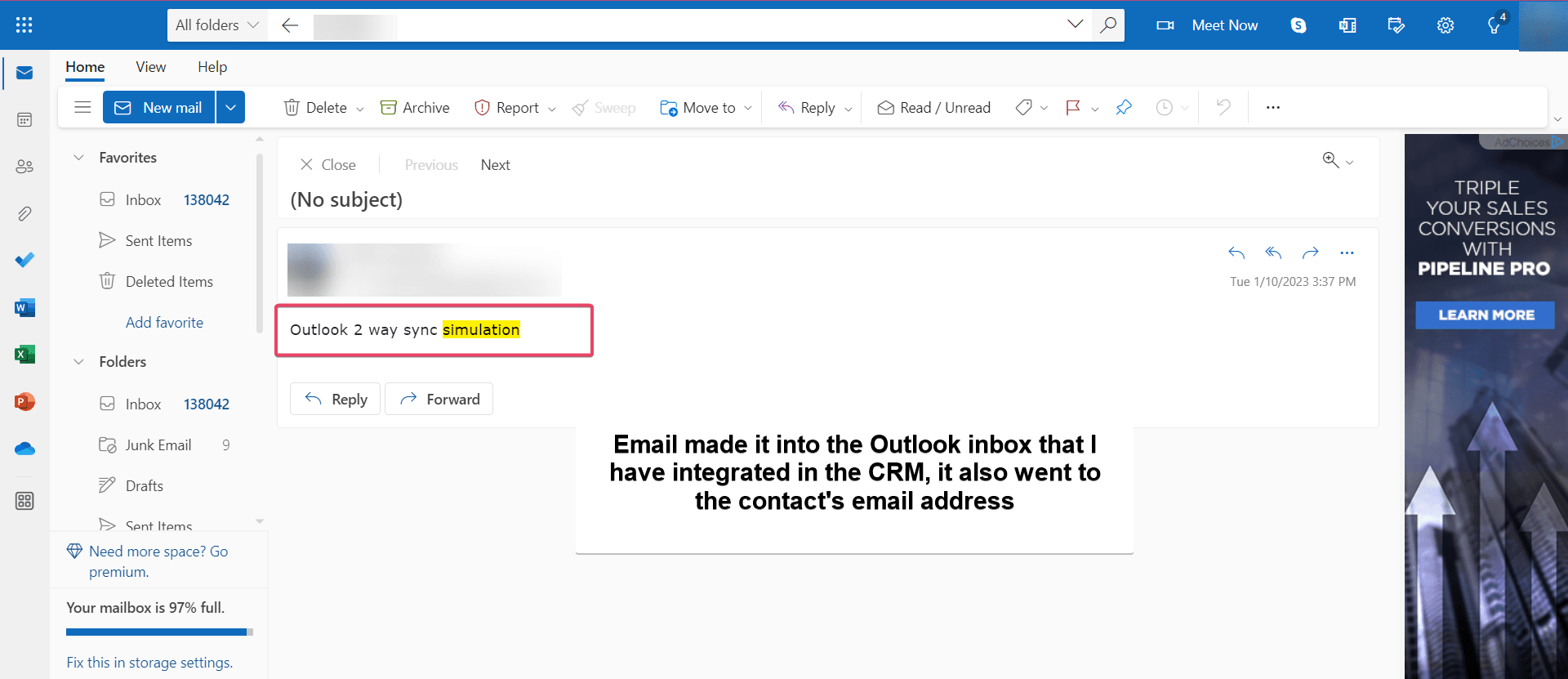
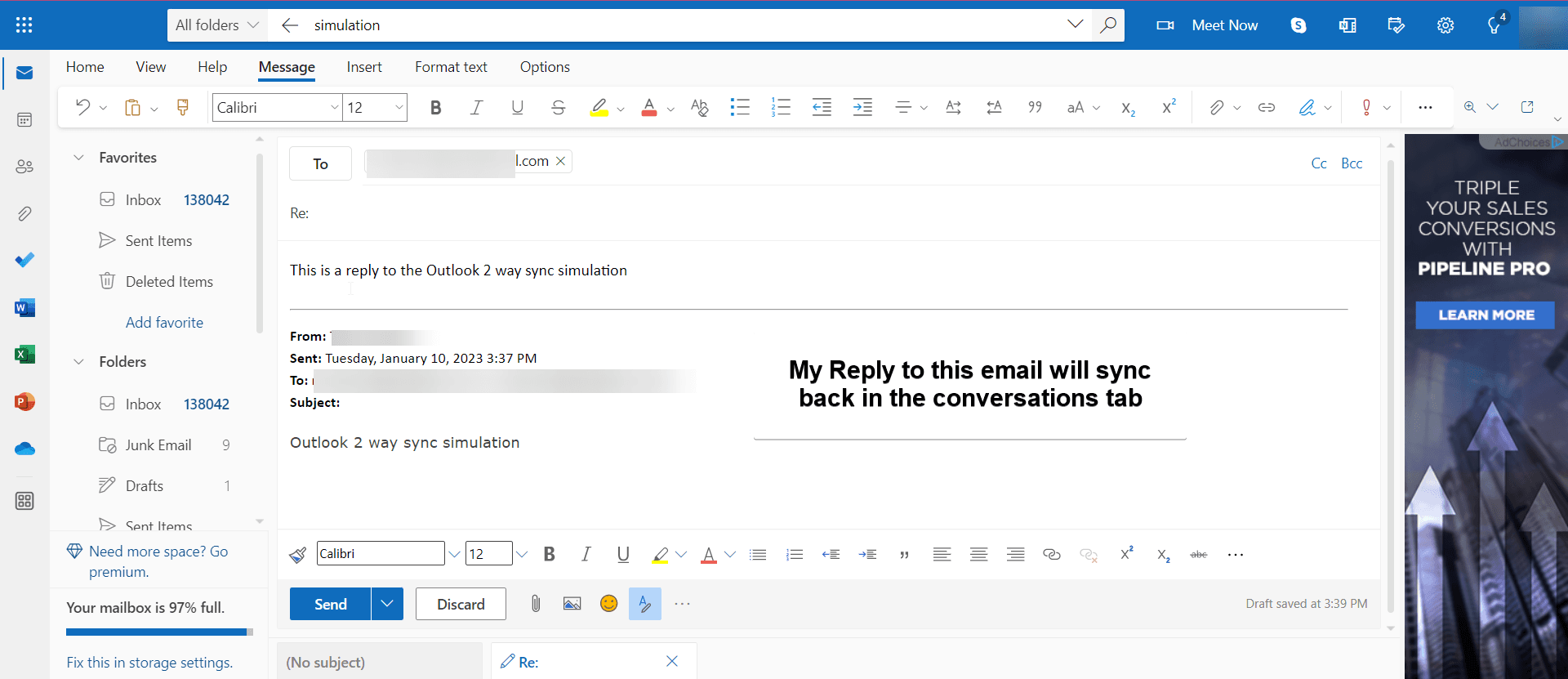
Tutti i messaggi successivi nel thread email (avviato dal CRM) saranno sincronizzati. Le email in uscita inviate dalla tua casella di posta compariranno nel CRM e viceversa.

Nota importante
Gli allegati fino a 3 MB funzionano con questa sincronizzazione; allegati di dimensioni superiori impediranno la sincronizzazione del messaggio.
Tipi di file supportati: JPG, JPEG, PNG, MP4, MPEG, ZIP, RAR, PDF, DOC, DOCX, TXT
Altre funzionalità
Update Email: Consente agli utenti di modificare l'indirizzo email collegato con un altro senza disconnettere la connessione precedente.

Le nuove email in uscita dal CRM inizieranno a sincronizzarsi con il nuovo indirizzo email. I messaggi futuri nell'indirizzo email precedentemente collegato (stesso thread) smetteranno di sincronizzarsi tra il CRM e l'email personale.
Disconnect Email: Disconnette la connessione e interrompe la sincronizzazione con il CRM. Una volta disconnesso, email e messaggi non verranno più sincronizzati tra le due piattaforme.

La sincronizzazione bidirezionale funziona solo con email individuali o anche con email in blocco e Workflow?
Come funziona la mappatura del dominio mittente per i diversi tipi di email:
Email Individuale: Collegando un account email personale (Outlook), l'indirizzo Outlook verrà considerato come dominio mittente per le email inviate dall'utente nelle comunicazioni individuali.
Email in Blocco: Se l'utente inserisce il proprio indirizzo email (dopo aver configurato la sincronizzazione bidirezionale) nel campo "From Field", tale indirizzo verrà considerato il dominio mittente per le email in blocco. Se il campo è vuoto, verrà utilizzato il provider del sub-account come dominio mittente.
Email in Blocco: Se l'utente inserisce un indirizzo email diverso da quello collegato (Outlook), il sistema utilizzerà il provider del sub-account come dominio mittente.
Workflow e Automazione: Le email continueranno a essere inviate tramite i provider del sub-account. Queste non verranno sincronizzate con la tua casella di posta.
Questo articolo è stato utile?