
Integrazione Zoom per le Prenotazioni sul Calendario degli Utenti
Nota: I link Zoom dinamici sono disponibili solo con i Calendari Personali, Round Robin e Collettivi.
Zoom è una piattaforma di comunicazione che permette agli utenti di connettersi tramite video, audio, telefono e chat simultaneamente! Integrare il tuo account Zoom con i calendari di gruppo è semplice da configurare ed è un ottimo modo per portare la tua produttività al livello successivo. Sincronizzando il tuo account Zoom con i tuoi Calendari, puoi pianificare appuntamenti rapidamente, inviare promemoria e tenere traccia degli eventi imminenti — tutto in un unico posto!
Contenuto di questo articolo:
- Cos'è l'integrazione Zoom?
- Casi d'uso
- Vantaggi di questa funzionalità
- Prerequisiti per l'integrazione
- Collegare lo stesso account Zoom a più utenti
- Passo 1: Installa l'integrazione Zoom
- Configurare Zoom per altri utenti come Admin
- Passo 2: Configura un Workflow di promemoria appuntamento con posizione Zoom
- FAQ
- Non ho la scheda "Profile" nella barra laterale.
- Gestione dei link quando le riunioni vengono modificate
- Gestione dei link quando le riunioni vengono eliminate
- Gestione dei link quando le riunioni vengono riprogrammate a un orario diverso
- Gestione di più riunioni Zoom nello stesso slot orario
- Gli eventi Zoom esistenti non vengono visualizzati nel Calendario
- Supporto versione Calendario
- Come integro il mio account Zoom con un calendario non assegnato
Cos'è l'integrazione Zoom?
L'integrazione Zoom con questo CRM consente agli utenti di pianificare, avviare e gestire le riunioni Zoom direttamente dalla piattaforma. Questo offre un'esperienza fluida, eliminando la necessità di passare da un'applicazione all'altra.
Una volta configurata l'integrazione Zoom nel CRM, la piattaforma è in grado di generare dinamicamente link univoci per ogni nuova riunione pianificata. Questo processo è automatico quando la posizione della riunione nelle impostazioni di disponibilità dell'utente e del Calendario è impostata su Zoom.
La generazione di link univoci è una funzionalità importante perché garantisce maggiore sicurezza e riduce il rischio di interruzioni indesiderate durante le riunioni. Ogni partecipante riceve un link diverso, rendendo più difficile l'accesso per persone non autorizzate.
Ad esempio, se stai pianificando una riunione con un cliente e selezioni Zoom come posizione della riunione, il CRM creerà automaticamente una nuova riunione Zoom e incorporerà il link univoco nell'evento del Calendario. Il cliente riceverà un invito con il link Zoom univoco. Questo link è valido per quella singola riunione, garantendo praticità e sicurezza per tutte le parti coinvolte.
Inoltre, l'integrazione Zoom ti consente di tenere traccia di tutte queste riunioni all'interno del CRM. Tutte le riunioni Zoom pianificate vengono documentate automaticamente nella piattaforma, semplificando la gestione degli appuntamenti e il monitoraggio degli impegni.
Casi d'uso
Riunioni di team: Semplifica la collaborazione del team con l'integrazione Zoom. Un link Zoom univoco viene generato automaticamente ogni volta che viene impostata una riunione, semplificando la comunicazione interna.
Consulenze con i clienti: Ottimizza le consulenze con i clienti grazie a questa integrazione. Ogni volta che un cliente prenota una riunione, viene creato automaticamente un link Zoom univoco, aggiungendo professionalità alle tue interazioni.
Webinar: Migliora l'esperienza dei tuoi webinar con l'integrazione Zoom. Quando un partecipante si registra, viene creato automaticamente un link Zoom personalizzato, rendendo la gestione dei webinar fluida ed efficiente.
Orari di ricevimento virtuali: Insegnanti e professori possono utilizzare l'integrazione Zoom per gestire in modo efficiente gli orari di ricevimento o le sessioni di supporto. Quando gli studenti prenotano uno slot, viene creata una riunione Zoom univoca, eliminando problemi di pianificazione.
Lezioni di fitness online: Gli istruttori di fitness possono sfruttare questa integrazione per una gestione semplice delle lezioni. Ogni volta che un cliente prenota una sessione, viene inviato un link Zoom univoco, offrendo un'esperienza di fitness virtuale ottimale.
Visite immobiliari virtuali: Trasforma il tuo business con l'integrazione Zoom. Quando i potenziali acquirenti pianificano una visita, il sistema crea una riunione Zoom univoca, portando la visualizzazione degli immobili direttamente a casa loro.
Appuntamenti di telemedicina: Rendi l'assistenza sanitaria più accessibile con l'integrazione Zoom. Quando un paziente prenota un appuntamento, viene creata una riunione Zoom univoca, avvicinando i servizi sanitari alle persone.
Corsi di cucina online: Inizia la tua esperienza di corsi di cucina con l'integrazione Zoom. Quando un partecipante si registra, viene generato un link Zoom personalizzato, portando la tua esperienza culinaria direttamente nella loro cucina.
Vantaggi di questa funzionalità:
Ecco alcuni vantaggi tecnici dell'integrazione Zoom:
Pianificazione automatizzata delle riunioni: Un link Zoom univoco viene generato automaticamente per ogni riunione una volta configurata l'integrazione. Questo fa risparmiare tempo sulla configurazione manuale e previene errori.
Gestione centralizzata: L'integrazione consente agli utenti di gestire tutti gli aspetti delle riunioni — pianificazione, riprogrammazione e cancellazioni — direttamente dal CRM. Questa centralizzazione migliora l'efficienza e riduce il rischio di comunicazioni errate.
Accessibilità multi-utente: Indipendentemente dal numero di partecipanti, viene generato automaticamente un link Zoom univoco per ciascuno. Questo garantisce sicurezza e migliora l'esperienza complessiva della riunione.
Sincronizzazione con il Calendario: L'integrazione consente di sincronizzare direttamente la pianificazione delle riunioni Zoom con il Calendario del CRM. Questa funzionalità elimina le doppie prenotazioni e migliora la gestione del tempo.
Aggiornamenti in tempo reale: Le modifiche apportate nel CRM, come riprogrammazioni o cancellazioni, si riflettono in tempo reale sulla piattaforma Zoom, riducendo le discrepanze e migliorando il coordinamento generale.
Sicurezza avanzata: Ogni riunione ha un link univoco, riducendo il rischio che ospiti non invitati si uniscano alla riunione.
Notifiche automatiche: L'integrazione invia automaticamente ai partecipanti notifiche con i dettagli della riunione e le eventuali modifiche. Questo riduce lo sforzo manuale nell'invio di messaggi e migliora la partecipazione alle riunioni.
Tracciamento dei dati: L'integrazione consente un monitoraggio completo dei dati delle riunioni, inclusi presenze, durata della riunione e altro ancora. Questo può aiutare ad analizzare i modelli e migliorare i processi aziendali.
Prerequisiti per l'integrazione
- Qualsiasi utente può iniziare a utilizzare l'integrazione Zoom per i Calendari
- Ogni utente collega il proprio account Zoom al proprio Profilo, e un link univoco viene generato per ogni prenotazione su ciascun Calendario di Gruppo a cui l'utente è assegnato
- I link Zoom dinamici sono disponibili solo con i Calendari Round Robin e Collettivi.
Collegare lo stesso account Zoom a più utenti
L'integrazione Zoom è legata agli ID utente univoci nel backend, non agli indirizzi email. Le connessioni Zoom ora supportano l'utilizzo dello stesso account Zoom su più utenti e su più sedi. Per gestire le connessioni condivise, vai su Calendars → Settings → Connections → Video Conferencing.
Questo può causare problemi agli utenti con indirizzi email diversi all'interno della stessa agenzia o agli utenti che devono connettere i propri account Zoom su più agenzie.
In scenari specifici, se un account utente viene eliminato e ripristinato con l'aiuto del Supporto, potrebbe risultare in due ID utente associati allo stesso indirizzo email. Questo potrebbe portare a ulteriori complicazioni poiché l'account ripristinato non potrebbe riconnettersi all'account Zoom originale a causa del nuovo ID utente.
È fondamentale ricordare che gli ID utente e gli indirizzi email sono trattati come identificatori distinti all'interno del sistema, alla base dell'integrazione con Zoom. È essenziale considerare il tuo ID utente come l'identificatore univoco per l'integrazione, non il tuo indirizzo email.
Questo potrebbe sembrare complesso, ma comprendere questa distinzione aiuterà a evitare potenziali problemi di integrazione e a ridurre le frustrazioni.
Usiamo alcuni esempi per una migliore comprensione.
Considera un'agenzia, "ABC Marketing." Ha tre utenti:
Utente A con ID utente "A001" e email "a@abcmarketing.com"
Utente B con ID utente "B002" e email "b@abcmarketing.com"
Utente C con ID utente "C003" e email "c@abcmarketing.com"
Gli utenti vogliono integrare i propri account Zoom con i rispettivi profili sulla piattaforma dell'agenzia.
L'utente A collega con successo il proprio account Zoom con l'ID utente "A001". Supponiamo che, per qualche motivo, il Profilo dell'utente A venga eliminato e ripristinato dal cliente contattando il Supporto. Al momento del ripristino, all'utente A viene assegnato un nuovo ID utente, diciamo "A004", mentre la sua email rimane "a@abcmarketing.com."
Ecco dove può iniziare la confusione. L'utente A cerca di riconnettere il proprio account Zoom. Tuttavia, il suo account Zoom è ancora legato al vecchio ID utente "A001". Pertanto, quando tenta di connettersi con il nuovo ID utente "A004", il sistema lo blocca. Questo perché, dal punto di vista del sistema, l'account Zoom è già connesso a un ID utente diverso.
Ecco perché è fondamentale ricordare che l'integrazione Zoom è collegata all'ID utente, non all'indirizzo email. Il sistema tratta l'ID utente come identificatore univoco per la connessione a Zoom, anche se l'indirizzo email rimane lo stesso.
Inoltre, l'utente A non può integrare il proprio account Zoom nel Profilo dell'utente B perché l'account Zoom è ancora legato all'ID utente "A001". Quindi, anche se si trovano all'interno della stessa agenzia, non possono condividere un account Zoom a causa di questi ID utente univoci.
Comprendere questo meccanismo sottostante dovrebbe aiutare a evitare confusione e semplificare il processo di integrazione.
Nota: Non è consigliabile connettere account Zoom diversi allo stesso utente su più sub-account o utilizzare lo stesso account Zoom su più utenti.
Usa un account Zoom su più sedi e utenti
Puoi connettere lo stesso account Zoom in più sedi e utilizzarlo su più utenti.
- Stesso account su più sedi: Puoi connettere lo stesso account Zoom in più sedi.
- Stesso account su più utenti: Più utenti possono connettere e utilizzare lo stesso account Zoom.
- Limite: Un utente può connettere un solo account Zoom per sede.
Requisiti per i link dinamici
I link Zoom dinamici vengono creati solo quando l'account Zoom connesso viene selezionato come posizione della riunione nel Calendario.
Rimuovere o cambiare l'account Zoom connesso
Puoi rimuovere o cambiare l'account Zoom connesso da:
Connections → Video Conferencing
- Vai su Calendars → Settings → Connections → Video Conferencing.
- Rimuovi la connessione Zoom esistente o collega un account Zoom diverso.
- Verifica l'impostazione della posizione della riunione su tutti i Calendari che devono generare link Zoom dinamici.
Passo 1: Installa l'integrazione Zoom
Puoi configurare Zoom per le tue riunioni pianificate nei seguenti modi:
-
Integrazioni utente
- User Profile > Integrations > Zoom > Connect
- Nella finestra di dialogo, clicca su Connect to Zoom (If not already connected)
- Inserisci le credenziali del tuo account Zoom, poi clicca su Sign in.
- Ti verrà chiesto di concedere il permesso a Zoom di accedere al tuo account Zoom. Clicca su Allow.
- Verrai reindirizzato alla piattaforma, dove Zoom appare sotto User Profile Integrations.
-
Posizione predefinita della riunione
- User Profile > Default Meeting Location > Zoom > Connect
- Nella finestra di dialogo, clicca su Connect to Zoom (If not already connected)
- Inserisci le credenziali del tuo account Zoom, poi clicca su Sign in.
- Ti verrà chiesto di concedere il permesso a Zoom di accedere al tuo account Zoom. Clicca su Allow.
- Verrai reindirizzato alla piattaforma, dove Zoom appare sotto User Profile Integrations.
- Puoi quindi selezionare "Zoom" dal menu a tendina e cliccare "Save" per visualizzare una finestra di dialogo che chiede se le posizioni delle riunioni su tutti gli altri Calendari devono essere impostate su Zoom.
-
Impostazioni Calendario
- Settings > Calendar Settings > User [x] > Meeting Location
- Nella finestra di dialogo, clicca su Connect to Zoom (If not already connected)
- Inserisci le credenziali del tuo account Zoom, poi clicca su Sign in.
- Ti verrà chiesto di concedere il permesso a Zoom di accedere al tuo account Zoom. Clicca su Allow.
- Verrai reindirizzato alla piattaforma, dove Zoom appare sotto User Profile Integrations.
- Puoi quindi selezionare "Zoom" dal menu a tendina per includere link Zoom in ogni prenotazione.
Nota: Per le opzioni di integrazione nelle impostazioni del profilo devi essere connesso come quell'utente. Se non riesci a trovare l'opzione "Profile" nelle impostazioni del sub-account, devi modificare il ruolo dell'utente dalle impostazioni del team a livello di agenzia per assegnare l'utente alla/e sede/i specifica/e.
Configurare Zoom per altri utenti come Admin
Se l'integrazione Zoom è già stata installata nel tuo account dall'utente interessato, puoi sceglierla come posizione predefinita della riunione per quell'utente in Team Management.
Nota: Ogni utente deve essere attualmente connesso al proprio account per integrare Zoom. Gli admin dell'agenzia possono ora utilizzare la funzionalità "Login As User" per completare questo processo per qualsiasi utente dell'agenzia.
Passo 2: Configura un Workflow di promemoria appuntamento con posizione Zoom
Il Workflow Builder è uno strumento potente con molti utilizzi. Per questo caso d'uso, fornisce un accesso semplice per automatizzare i promemoria interni ed esterni degli appuntamenti imminenti, incluso il link Zoom dinamico. Puoi creare il tuo Workflow combinando i seguenti Trigger e azioni o utilizzare uno dei modelli Recipe disponibili.
- Clicca su "Add New Workflow Trigger"

- Seleziona "Appointment Status" come Trigger e aggiungi i seguenti filtri:
- Event Type: Si tratta di un appuntamento singolo, ricorrente, o vuoi che si attivi per entrambi?
- Appointment Status: L'impostazione del Calendario per la conferma automatica degli appuntamenti garantisce che tutti gli appuntamenti attivino questo filtro
- In Calendar: Opzionale se si vogliono specificare Calendari e utenti particolari.

- Clicca su "Add your first Action."
- La prima azione necessaria è un ritardo di un minuto "Wait" per garantire che il valore della posizione della riunione venga aggiornato.

- I seguenti passaggi di azione avvieranno le notifiche di conferma della prenotazione: "Send Email/SMS" notificherà il contatto alla sua email principale e al numero di telefono. Assicurati di includere il valore personalizzato
{{appointment.meeting_location}}nei tuoi messaggi per fornire il link Zoom dinamico.
Per un link ai valori personalizzati/campi di unione disponibili, CLICCA QUI.
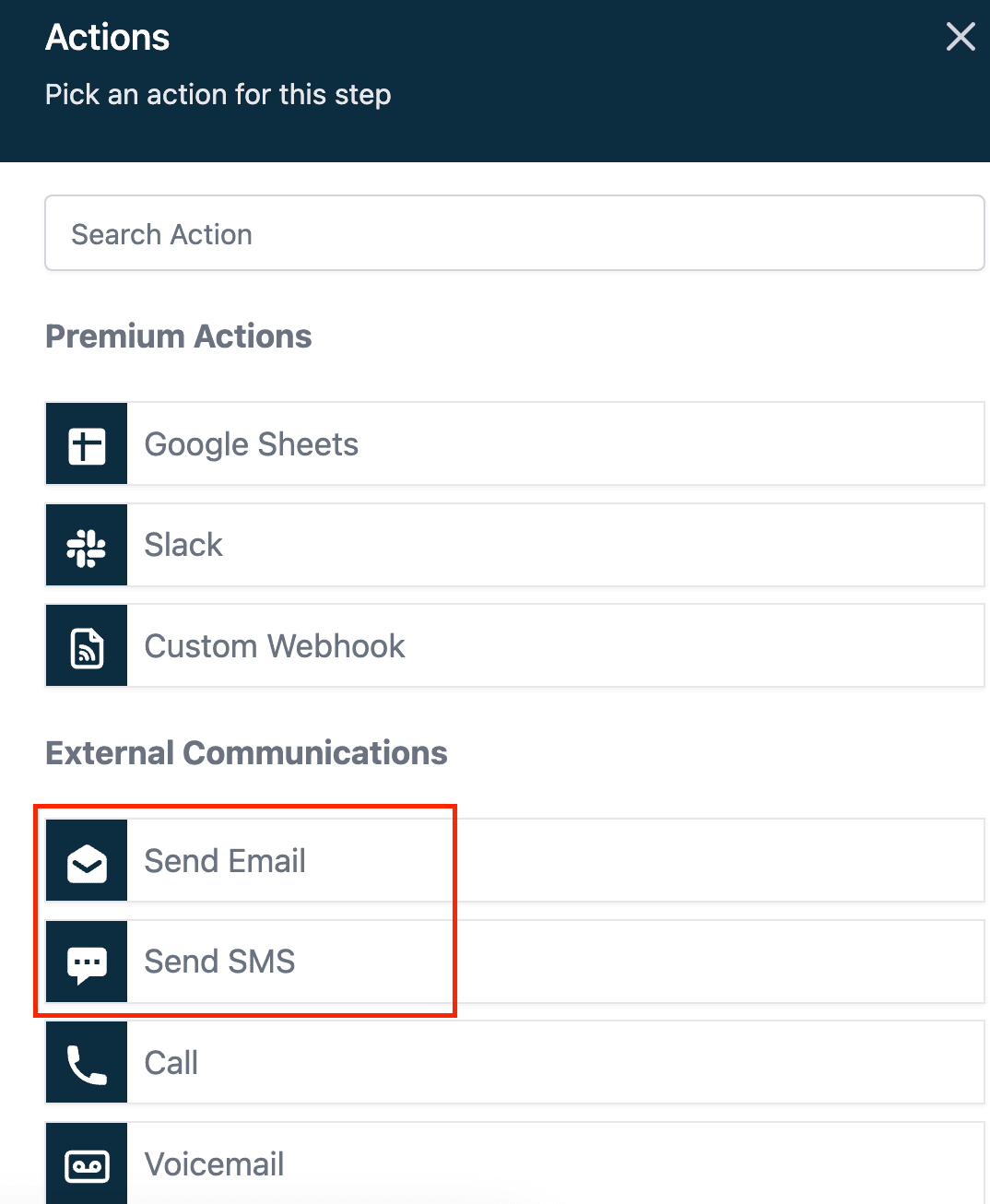
- Facoltativamente, puoi includere promemoria via email, SMS e in-app per l'utente assegnato o qualsiasi contatto esterno utilizzando l'azione "Internal Notification".
Best Practice: Se invii una notifica email interna, usa do-not-reply@agency.com o notifications@agency.com per evitare confusione con le conversazioni avviate dai contatti.

- L'ultimo passaggio è definire la cadenza delle notifiche utilizzando l'azione di attesa "Event/Appointment Time" in combinazione con le precedenti azioni Send Email/SMS e Internal Notification.
- Specifica quanto tempo prima dell'evento vuoi inviare il prossimo promemoria. In questo esempio, attenderà 24 ore prima che venga eseguita l'azione successiva (invia email/SMS o notifica interna).
- meeting
- Move to the next step: esegue l'azione successiva e segue il Workflow in modo lineare.
- Move to a specific step: sposta il lead a un'azione specifica nel Workflow.
- Skip all outbound communication actions until the next wait step: non invia email/SMS e sposta il lead attraverso il Workflow in modo lineare fino al prossimo passaggio di attesa.

FAQ
Non ho la scheda "Profile" nella barra laterale.
Se non vedi la scheda "Profile" nella barra laterale, non sei un utente/dipendente all'interno di quel sub-account/sede. Aggiungiti a quel sub-account come utente cliccando su My Staff > + Add Employee > Add Employee > Save.
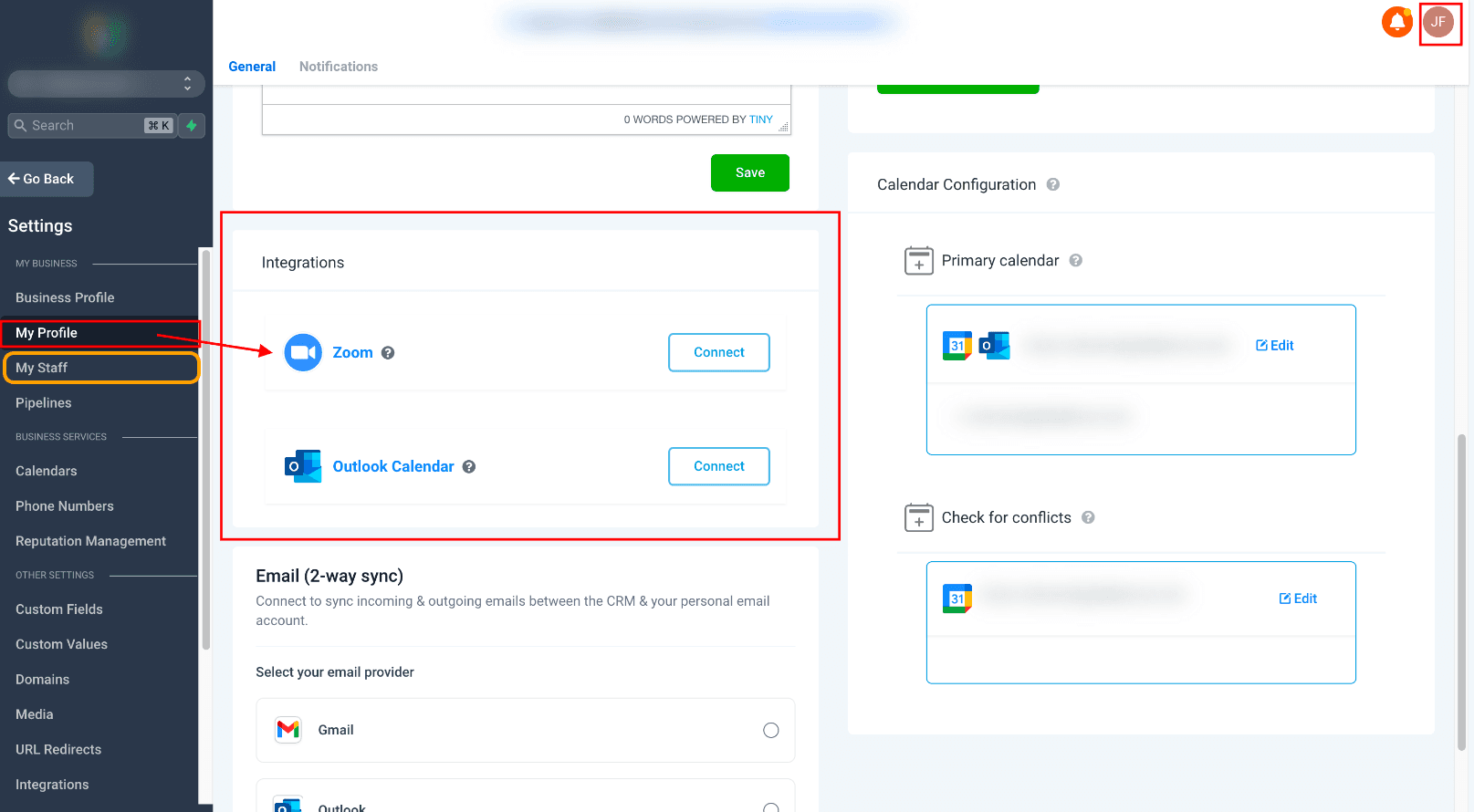
Se vuoi aggiungere il tuo profilo utente agenzia a questo sub-account come dipendente, torna alla tua Agency View > Agency Settings > clicca sulla scheda "Team" > Cerca l'utente > Clicca su "User Roles" > Clicca "Add to Sub-account" > Seleziona il sub-account a cui vuoi aggiungerli.
Suggerimento: Per passare tra un profilo agenzia e uno di sub-account, puoi utilizzare la funzionalità "login-as" disponibile per gli admin dell'agenzia.
Gestione dei link alle riunioni quando le riunioni vengono modificate
Se la data e l'ora della riunione rimangono le stesse, il link Zoom generato in precedenza continua a funzionare come previsto.
Gestione dei link alle riunioni quando le riunioni vengono eliminate
Se la tua riunione viene annullata o eliminata, il link Zoom verrà rimosso definitivamente, a meno che non ci sia un'altra riunione per lo stesso slot orario che utilizza lo stesso link.
Gestione dei link alle riunioni quando le riunioni vengono riprogrammate a un orario diverso
Se la tua riunione viene riprogrammata, verrà generato un nuovo link, a meno che non ci sia un altro appuntamento nello stesso slot orario, nel qual caso verrà riutilizzato il link generato in precedenza.
Gestione di più riunioni Zoom nello stesso slot orario
Se le impostazioni del Calendario consentono più appuntamenti per slot, verrà riutilizzato lo stesso link per tutte le riunioni.
Nota: Attualmente, un singolo utente può effettuare fino a 100 richieste al giorno (UTC) per creare, aggiornare o eliminare riunioni. Questo periodo di 24 ore si azzera alle 00:00 UTC, non nel fuso orario locale dell'utente o dell'account.
Gli eventi Zoom esistenti non vengono visualizzati nel Calendario
Attualmente, l'integrazione Zoom non importa eventi da Zoom né utilizza link di riunione pre-generati per le riunioni create direttamente tramite Zoom.
Supporto versione Calendario
Attualmente, l'integrazione Zoom dinamica funziona solo con i Calendari di Gruppo.
Come integro il mio account Zoom con un calendario non assegnato
I Calendari di prenotazione non assegnati possono utilizzare link Zoom statici o pre-generati aggiungendo manualmente il link statico all'impostazione della posizione della riunione in Team and Event Setup.

Questo articolo è stato utile?