
Integrazione Authorize.net per l'elaborazione dei pagamenti
Questo articolo ti mostra come integrare Authorize.Net con il tuo account HITLEAD per elaborare i pagamenti in modo fluido. Collegando Authorize.Net, puoi gestire le transazioni dei clienti, accettare pagamenti tramite vari metodi e garantire un'esperienza di checkout ottimale. Questa integrazione supporta i pagamenti per fatture, order form e abbonamenti, offrendo una soluzione unificata di elaborazione dei pagamenti.
Cos'è l'integrazione Authorize.Net?
L'integrazione Authorize.Net ti consente di elaborare pagamenti in modo sicuro nel tuo account HITLEAD utilizzando Authorize.Net come gateway di pagamento. Con questa integrazione puoi accettare pagamenti con carta di credito per fatture, order form e abbonamenti. Authorize.Net offre un modo affidabile, stabile e sicuro per gestire le transazioni dei clienti e i pagamenti direttamente dal tuo CRM.
Che tu gestisca una piccola impresa o più clienti, questa integrazione semplifica la raccolta dei pagamenti, rendendo più facile tracciare e gestire i tuoi flussi di entrate.
Principali vantaggi dell'integrazione Authorize.Net
-
Elaborazione sicura dei pagamenti: Authorize.Net garantisce che tutte le transazioni siano protette con protocolli di sicurezza avanzati, mantenendo al sicuro i dati dei clienti.
-
Supporto a più metodi di pagamento: Accetta pagamenti tramite carta di credito, offrendo ai tuoi clienti maggiore flessibilità. (Altri metodi in arrivo)
-
Fatturazione e order form semplificate: Elabora i pagamenti per fatture, abbonamenti e order form in modo fluido, senza intervento manuale.
-
Tracciamento dei pagamenti in tempo reale: Monitora e gestisci i pagamenti direttamente dalla Dashboard di HITLEAD per un controllo finanziario migliore.
-
Migliore esperienza per il cliente: Offri ai tuoi clienti un'esperienza di checkout professionale ed efficiente.
Come configurare l'integrazione Authorize.Net
-
Ottieni le credenziali API di Authorize.Net:
- Accedi al tuo account Authorize.Net.
- Vai su Account Settings > API Credentials & Keys.
- Genera il tuo API Login ID e la Transaction Key.
-
Collega Authorize.Net a HITLEAD:
- In HITLEAD, vai su Settings > Payments.
- Clicca su Add Payment Gateway e seleziona Authorize.Net.
- Inserisci il tuo API Login ID e la Transaction Key.
-
Testa la connessione:
- Dopo aver inserito le credenziali, esegui una transazione di test per verificare che l'integrazione funzioni correttamente.
-
Abilita i metodi di pagamento:
- Una volta connesso, configura i metodi di pagamento (es. carta di credito) che vuoi abilitare per le tue fatture, order form e abbonamenti.
-
Inizia a elaborare i pagamenti:
- Usa HITLEAD per creare fatture, order form o abbonamenti e inizia a raccogliere pagamenti tramite Authorize.Net.
Domande frequenti
Authorize.Net è considerato un processore di pagamenti competitivo grazie alla sua affidabilità, sicurezza e ampia gamma di funzionalità. Opera da oltre 20 anni, fornendo servizi di elaborazione dei pagamenti ad aziende di ogni dimensione. Offre solide misure di sicurezza per proteggere le transazioni e le informazioni sensibili dei clienti, e un uptime affidabile per garantire transazioni fluide. Inoltre, Authorize.Net offre funzionalità come la fatturazione ricorrente, la compatibilità mobile e le integrazioni con le principali piattaforme e-commerce.
Argomenti trattati in questo articolo
Quale processore di pagamento usare?
Requisiti per usare Authorize.Net
Come integrare Authorize.Net come gateway di pagamento?
Note aggiuntive per l'uso di Authorize.Net
Carte di test per l'integrazione Authorize.net
FAQ
Quale processore di pagamento usare?
Scegliere tra Stripe, PayPal e Authorize.net dipende da ciò che è più adatto alla tua attività. Ecco un confronto:
Stripe: Una scelta popolare per le attività online e le startup, Stripe offre una piattaforma developer-friendly, integrazioni personalizzate e prezzi trasparenti.
PayPal: PayPal è un processore di pagamenti consolidato con una presenza globale e un'ampia gamma di funzionalità, inclusi un gateway di pagamento sicuro, fatturazione e pagamenti ricorrenti.
Authorize.net: Authorize.net è un processore di pagamenti affidabile con una lunga storia di servizi di elaborazione dei pagamenti sicuri e stabili. Offre funzionalità complete, tra cui il rilevamento delle frodi e la compatibilità mobile.
In definitiva, la scelta migliore dipende dalle esigenze specifiche della tua attività, come i tipi di pagamenti che devi accettare, il tuo mercato di riferimento e il tuo budget. Ti consigliamo di confrontare le funzionalità, le tariffe e le opzioni di supporto di ciascun processore prima di decidere.
Nota:
I dati sulle tariffe sono aggiornati alla data di pubblicazione di questo articolo. Per ulteriori informazioni, consulta le pagine dei prezzi delle tre opzioni elencate:

Stripe: https://stripe.com/gb/pricing
Paypal: https://www.paypal.com/us/webapps/mpp/merchant-fees
Authorize.net: https://www.authorize.net/en-us/sign-up/pricing.html
Requisiti per usare Authorize.Net
Authorize.net può accettare transazioni da merchant degli Stati Uniti, Australia e Canada.
Valute supportate con Authorize.net - Link
Prima di poter integrare Authorize.Net, devi verificare di utilizzare un browser compatibile.
Di seguito l'elenco dei browser supportati e testati:
| Nome browser | Versione consigliata |
|---|---|
| Chrome | v80 o superiore |
| Edge (Chromium) | v85 o superiore |
| Firefox | v78 o superiore |
| Safari | v12 o superiore |
Puoi verificare il browser e la versione che stai usando tramite le informazioni di aiuto/informazioni sul browser:
Oppure utilizza siti come:
https://www.whatsmybrowser.org/
https://www.whatismybrowser.com/
Nell'interfaccia merchant di Authorize.net, se viene rilevato un browser o una versione non supportata, possono comparire due possibili messaggi a seconda di quanto è obsoleto il browser.
Avviso browser / Browser non aggiornato – In questo caso, Authorize.net ha rilevato un browser/versione con cui potresti riscontrare problemi. Dovresti aggiornare a una versione più recente o utilizzare un browser supportato diverso.
Esempi di browser obsoleti:
Internet Explorer (IE) 11
Edge (Legacy)
Opera

Blocco browser / Browser non aggiornato – In questo caso, è stato rilevato un browser/versione che causerà problemi: è necessario aggiornare il browser o utilizzarne uno supportato diverso.

Come integrare Authorize.Net come gateway di pagamento?
1. Una volta verificato di utilizzare un browser supportato e di operare da uno dei paesi supportati, dovrai ottenere le API key Live e Sandbox da Authorize.net.
Per le API key Sandbox, accedi all'interfaccia merchant Sandbox. Per le API key Live, accedi all'interfaccia merchant Live.
Clicca qui per maggiori dettagli sulla modalità Sandbox vs. Live in Authorize.Net.
2. Poi vai su Payments > Integrations > e inserisci le 3 API Key ottenute dalla tua interfaccia merchant in Authorize.Net.
Puoi inserire le API Key Live nei campi Live.
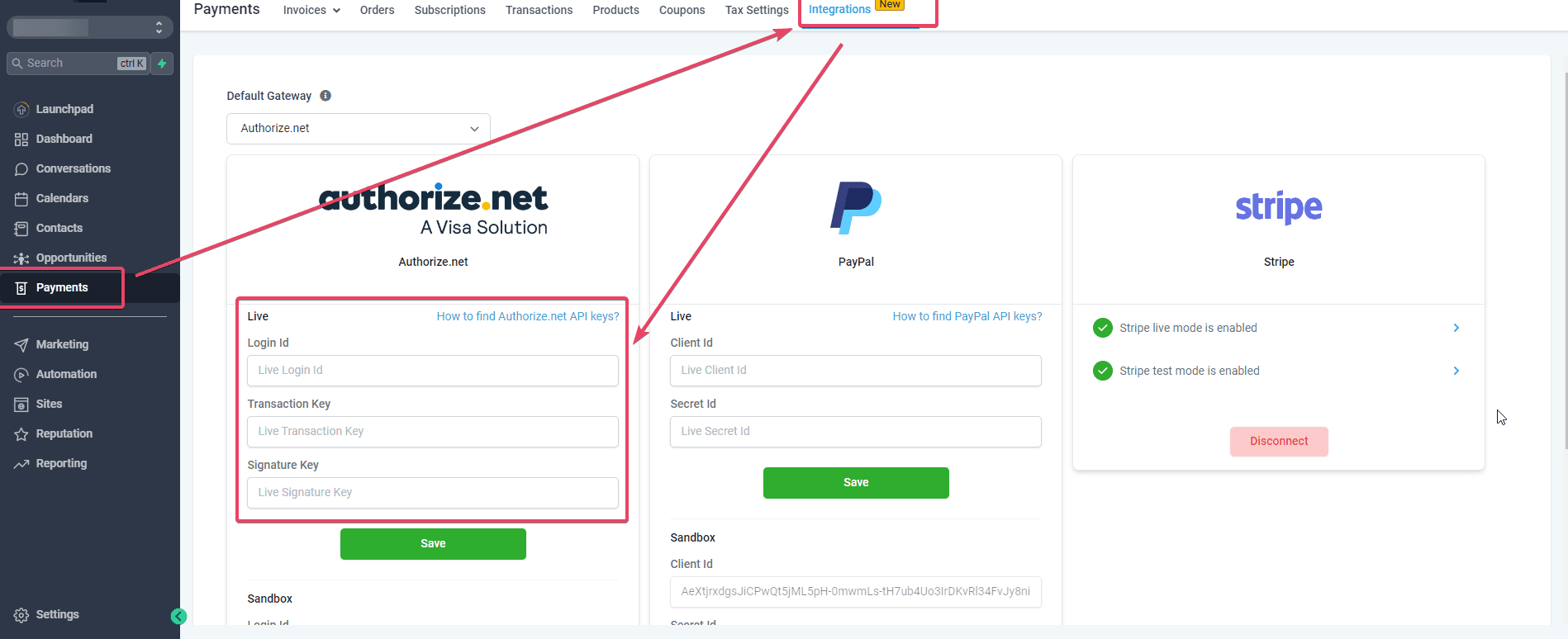
E puoi inserire le API Key Sandbox nei campi Sandbox.

Una volta inserite le API Key desiderate, clicca sul pulsante Save.

3. Apparirà un messaggio rapido che ti chiede se vuoi impostare Authorize.Net come gateway di pagamento predefinito.
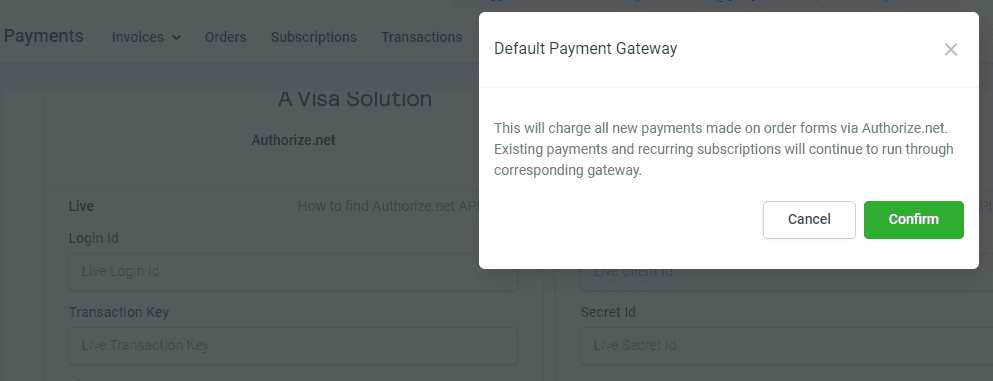
Cliccando su Cancel l'integrazione con Authorize.Net verrà comunque completata, ma non verrà impostato come gateway predefinito.

Cliccando su Confirm verrà integrato Authorize.net e impostato come gateway di pagamento predefinito.

Nota
Non è necessario disconnettere Stripe per connettersi ad Authorize.net. Puoi connettere entrambi i gateway nella pagina delle integrazioni. Tuttavia, avendo due gateway diversi per elaborare i pagamenti, dovrai definire un gateway predefinito. PayPal continuerà a funzionare insieme ad Authorize.net/Stripe negli order form, qualunque sia impostato come predefinito.
Note aggiuntive per l'uso di Authorize.Net
Se Authorize.net è connesso e impostato come gateway predefinito, altre aree del prodotto come le membership e i link di pagamento SaaS continueranno a elaborare i pagamenti tramite Stripe.
Se ci sono abbonamenti ricorrenti/transazioni in sospeso con Stripe, continueranno a essere elaborati normalmente finché la connessione a Stripe è attiva. Ti consigliamo di non disconnettere alcun gateway. Definire il gateway predefinito instraderà le nuove transazioni verso la scelta desiderata, mantenendo gli abbonamenti esistenti su Stripe e le integrazioni PayPal attive.
Nota:
Devi aggiornare ai Funnel versione 2 per utilizzare questa funzionalità.
Clicca qui per accedere alla sezione FAQ di Authorize.Net.
Carte di test per l'integrazione Authorize.net
La data di scadenza può essere qualsiasi data futura, e qualsiasi valore di 3/4 cifre può essere usato come CVC:
4007000000027 (Visa)
4012888818888 (Visa)
4111111111111111 (Visa)
370000000000002 (American Express)
5424000000000015 (Mastercard)
2223000010309703 (Mastercard)
2223000010309711 (Mastercard)
6011000000000012 (Discover)
3088000000000017 (JCB)
38000000000006 (Diners Club / Carte Blanche)
FAQ
Perché non vedo PayPal tra le opzioni gateway predefinite?
Puoi connettere PayPal e usarlo come metodo di pagamento insieme al pagamento con carta di credito tramite Stripe/Authorize.net. Ciò significa che il gateway predefinito deve essere scelto tra Stripe/Authorize.net quando entrambi sono connessi. PayPal può essere utilizzato in modo indipendente e insieme ai metodi di pagamento con carta di credito negli order form.
Cosa cambierà nella reportistica delle transazioni effettuate con Authorize.net? Dove potrò tenere traccia di tutti i pagamenti?
Non ci sarà alcuna modifica alla reportistica di ordini/abbonamenti/transazioni. Tutti i pagamenti effettuati tramite Authorize.net saranno disponibili in Payments ➝ Transactions.

Inoltre, non ci sarà alcuna modifica al funzionamento dei Trigger dei Workflow o dell'attribuzione associata. Tutte le funzionalità funzioneranno allo stesso modo con Authorize.net.
Dove troverò gli abbonamenti creati tramite Authorize.net? Non riesco a interpretare gli stati degli abbonamenti definiti nella pagina Subscriptions.
Tutti gli abbonamenti creati negli order form possono essere tracciati in Payments ➝ Subscriptions.
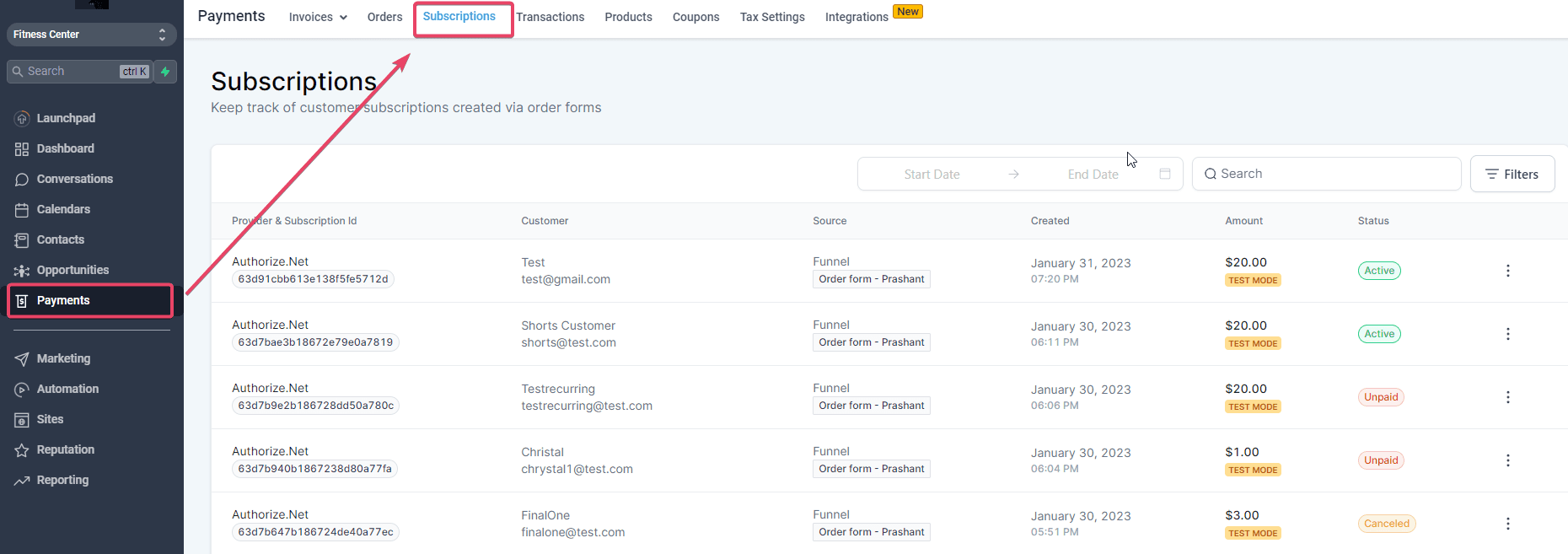
L'elenco seguente rappresenta gli stati degli abbonamenti e il loro significato:
Pending – In attesa di revisione da parte del merchant per via dei filtri FDS
Trial – L'abbonamento è in modalità prova
Active – L'ultimo pagamento è stato effettuato ed è previsto un pagamento successivo
Expired – Tutti i pagamenti dell'abbonamento sono stati completati e l'abbonamento non esiste più
Canceled – Il merchant ha annullato l'abbonamento tramite l'azione Cancel e non verranno elaborati ulteriori pagamenti
Unpaid – L'ultimo pagamento dell'abbonamento non è andato a buon fine. L'abbonamento è attivo, ma l'ultimo pagamento non è riuscito.
La cancellazione è possibile per gli abbonamenti in base allo stato:
| Stato | Cancellazione |
|---|---|
| Pending | No |
| Trial | Sì |
| Active | Sì |
| Expired | No |
| Canceled | No |
| Unpaid | Sì |
L'azione di cancellazione è disponibile solo per gli abbonamenti creati su Authorize.net. La cancellazione degli abbonamenti per Stripe e PayPal verrà aggiunta a breve.
Il seguente flusso descrive la gestione degli stati degli abbonamenti e la logica di nuovo tentativo di pagamento in caso di mancato pagamento successivo:
- Se il primo pagamento dell'abbonamento va a buon fine durante l'acquisto sull'order form, l'abbonamento passerà allo stato Active
- Può anche passare allo stato Trial se al prodotto ricorrente è associato un periodo di prova
- L'abbonamento rimarrà Active finché tutti i pagamenti ricorrenti vengono effettuati con successo e passerà a "Expired" al completamento dei pagamenti.
- Se la carta di credito del cliente scade durante l'abbonamento, il pagamento richiede l'autenticazione del cliente, o l'ultimo pagamento non è andato a buon fine, lo stato passerà a "Unpaid".
- Il pagamento verrà tentato altre due volte a distanza di 24 ore ciascuna. Lo stato rimarrà "Unpaid".
- L'abbonamento rimarrà nello stato Unpaid e tenterà le transazioni successive, ciascuna con due nuovi tentativi.
- Verrà tentato anche il pagamento successivo e, se uno qualsiasi va a buon fine, l'abbonamento tornerà in "Active". Altrimenti rimarrà in stato "Unpaid".
- Lo stato dell'abbonamento passerà a "Expired" dopo che tutti i tentativi per l'ultima transazione sono stati esauriti.
- Se il merchant ha disconnesso l'account gateway ed è presente un abbonamento attivo, la transazione non può essere elaborata; di conseguenza l'abbonamento passerà a Unpaid. I tentativi di pagamento continueranno secondo la logica di retry.
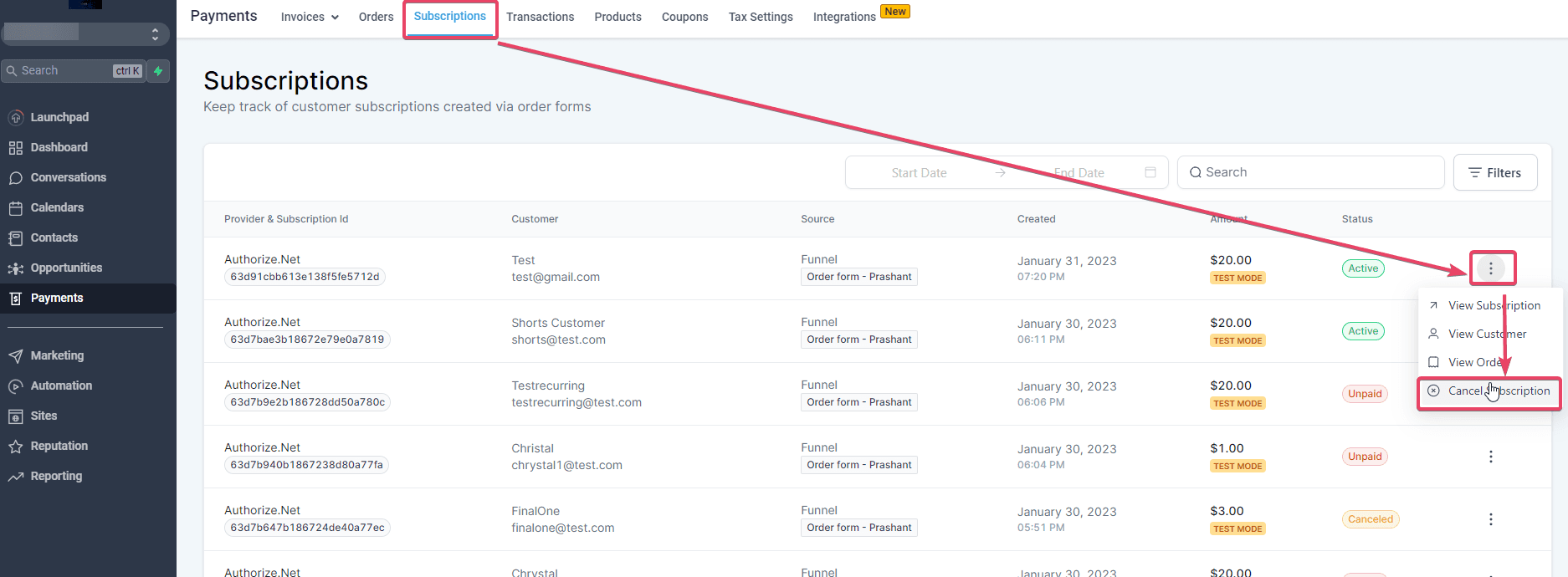
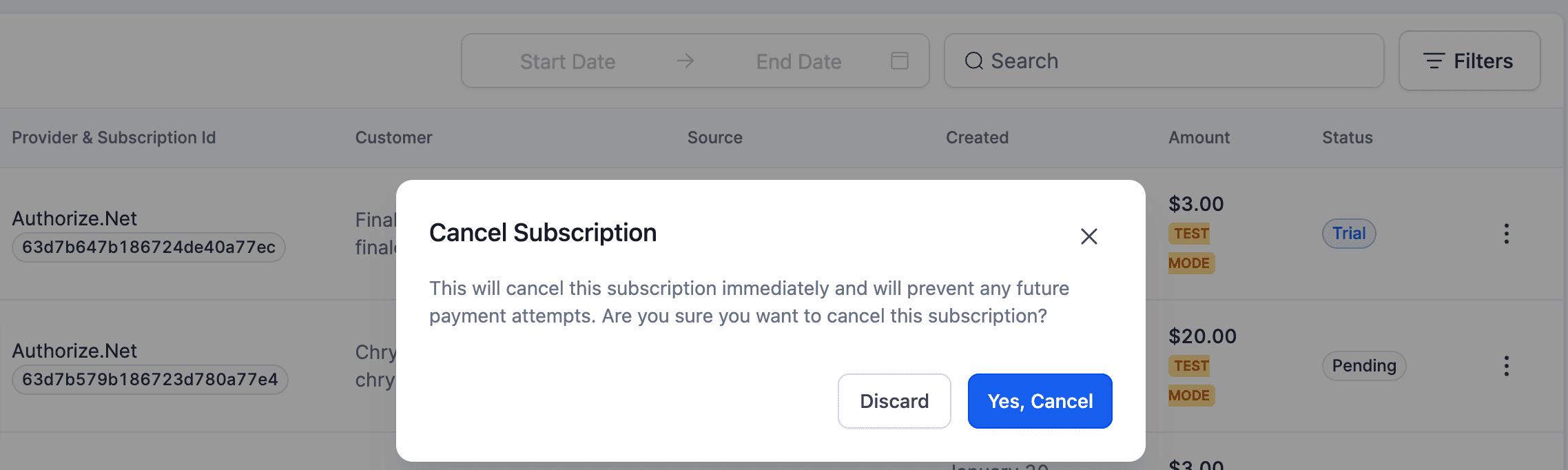
Come posso annullare/terminare un abbonamento creato tramite Authorize.net? Non riesco a farlo dal portale merchant.
Gli abbonamenti creati con Authorize.net possono essere annullati dalla pagina Subscriptions tramite l'azione 'Cancel Subscription'.
Sarò in grado di rimborsare le transazioni anche dall'applicazione stessa?
Sì, la funzionalità di rimborso è disponibile nell'applicazione. Puoi rimborsare qualsiasi transazione in Payments -> Transactions.
Sto usando i filtri FDS con Authorize.net per mettere in attesa le transazioni se l'indirizzo non viene fornito, il codice carta non viene fornito, ecc. Il sistema è compatibile con la gestione di questi casi?
Sì. Se metti in attesa per revisione le transazioni inviate negli order form in base ai filtri FDS, la transazione verrà tenuta in revisione (o rifiutata in base alla configurazione impostata) e sarà visibile nel tuo portale merchant. Inoltre, lo stato corrispondente verrà aggiornato nella pagina Transactions quando approvi o rifiuti la transazione.
Per i pagamenti di fatture ricorrenti e i pagamenti per la prenotazione di appuntamenti nel Calendario, trattiamo la transazione come rifiutata e non prenotiamo l'appuntamento né pianifichiamo il pagamento automatico, poiché ciò introduce complicazioni riguardo a quando il titolare dell'attività approverà il pagamento.
Authorize.net funziona per i checkout delle membership?
Sì, Authorize.net è disponibile per i checkout delle membership.
Quando sarà disponibile Authorize.net per SaaS?
È ora disponibile nella funzionalità SaaS v2.
Questo articolo è stato utile?