
Nuovo Footer nei Survey
Ora puoi personalizzare il footer del tuo Survey scegliendo temi, sfondo, font, altezza, barra di avanzamento, colore dei pulsanti e posizione, per allinearlo perfettamente alla tua identità di brand. Scegli tra vari temi, incluse le barre di avanzamento, e visualizza le modifiche in tempo reale. Il footer può anche restare fisso su ogni slide, garantendo un'esperienza utente fluida. I nuovi Survey avranno queste opzioni di personalizzazione attive per impostazione predefinita, mentre i Survey esistenti possono essere aggiornati per sfruttare le nuove funzionalità del footer.
Panoramica rapida
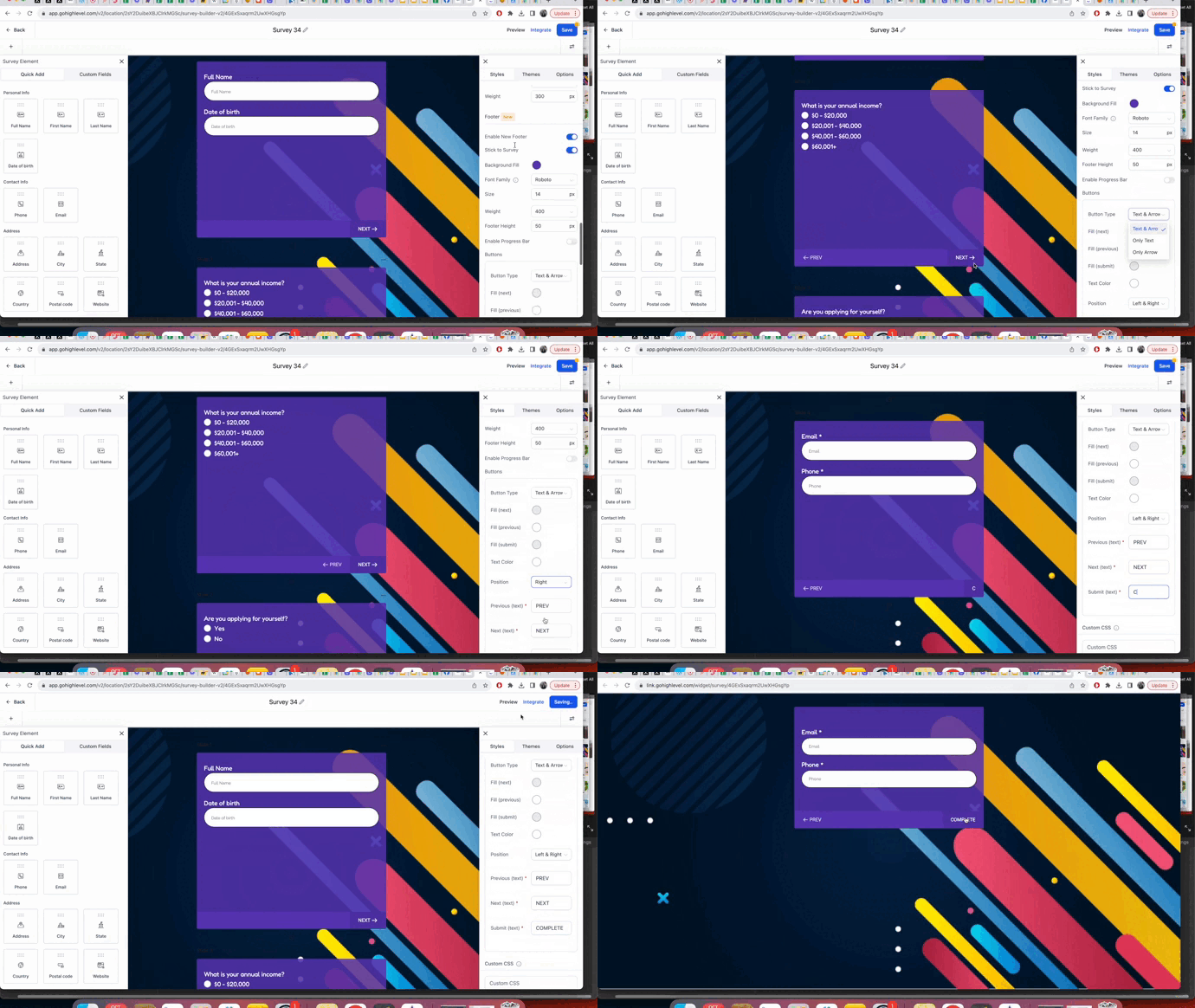
Come abilitare il nuovo footer nel Survey Builder?
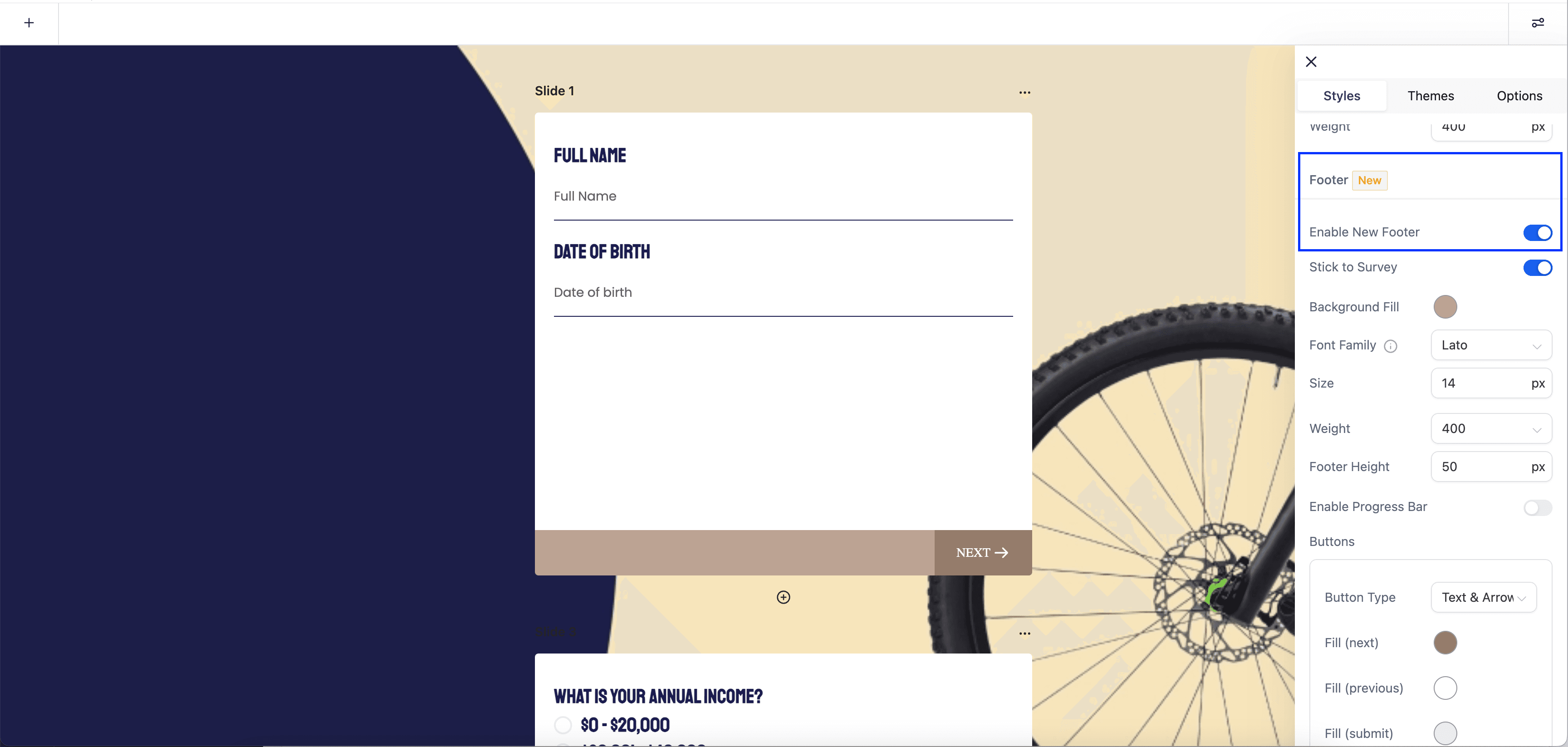
- Accedi al Survey Builder: entra nella piattaforma di creazione Survey.
- Apri o crea un Survey: puoi aprire un Survey esistente oppure crearne uno nuovo.
- Vai alla personalizzazione del footer: cerca la scheda "Style" nell'interfaccia del Survey Builder.
- Abilita il nuovo footer.
Tieni presente che, se stai creando un nuovo Survey, le opzioni di personalizzazione del nuovo footer potrebbero essere già attive per impostazione predefinita. Per i Survey esistenti, viene mantenuto il vecchio footer predefinito, ma puoi attivare le nuove opzioni di personalizzazione per un aspetto aggiornato, in base alle impostazioni del Survey Builder.
Quali sono le opzioni di personalizzazione del nuovo footer?

Di seguito le opzioni di personalizzazione disponibili:
- Themes: puoi scegliere tra diversi temi per cambiare l'aspetto generale del footer. I temi possono includere varie combinazioni di colori, font e stili.
- Background: personalizza lo sfondo del footer, scegliendo un colore, un'immagine o un pattern.
- Font: regola lo stile e la dimensione del font usato nel testo del footer.
- Height: modifica l'altezza del footer per renderlo più alto o più basso in base alle tue preferenze.
- Progress Bar: personalizza l'aspetto della barra di avanzamento, inclusi colore, stile e posizionamento.
- Button Color: scegli il colore per i pulsanti presenti nel footer, come "Next" o "Submit".
- Position: definisci la posizione del footer all'interno del Survey: in basso, in alto o in altre posizioni disponibili.
- Stick to Survey: attiva questa opzione per mantenere il footer fisso sulla slide mentre i rispondenti avanzano nel Survey, garantendo un'esperienza coerente e senza interruzioni.
Questo articolo è stato utile?