
Barra di avanzamento per Survey e Quiz su mobile
Una barra di avanzamento elegante, disponibile solo su mobile, permette ai tuoi utenti di vedere esattamente a che punto si trovano in Survey e Quiz multi-step. Aggiungendo un indicatore visivo, riduci l'abbandono e mantieni gli utenti motivati a completare il percorso, il tutto in linea con i colori del tuo brand.
INDICE DEI CONTENUTI
Cos'è la barra di avanzamento mobile per Survey e Quiz?
La barra di avanzamento mobile aggiunge una linea di riempimento dinamica ai Survey e Quiz multi-step visualizzati su dispositivi mobili. Rimane nascosta su desktop e nei form a singolo step, mantenendo l'interfaccia pulita e offrendo chiarezza dove conta di più. Questo aiuta ad aumentare il tasso di completamento dei form, dando agli utenti visibilità su dove si trovano e quanto manca alla fine.

Principali vantaggi della barra di avanzamento mobile
- Guida visiva: mostra ai rispondenti quanti step rimangono, riducendo l'abbandono
- Coerenza del brand: scegli colori personalizzati per il testo degli step, il riempimento della barra e i segmenti inattivi per allinearti al tuo brand
- Integrazione trasparente: completamente compatibile sia con i footer "Stick to card" che "Stick to page"
- Tassi di completamento più alti: un feedback visivo chiaro incoraggia gli utenti a completare il form
Come configurare la barra di avanzamento mobile
Segui questi passaggi per attivare rapidamente la barra di avanzamento mobile e iniziare a migliorare il completamento dei form. I passaggi sono gli stessi sia per i quiz che per i survey.
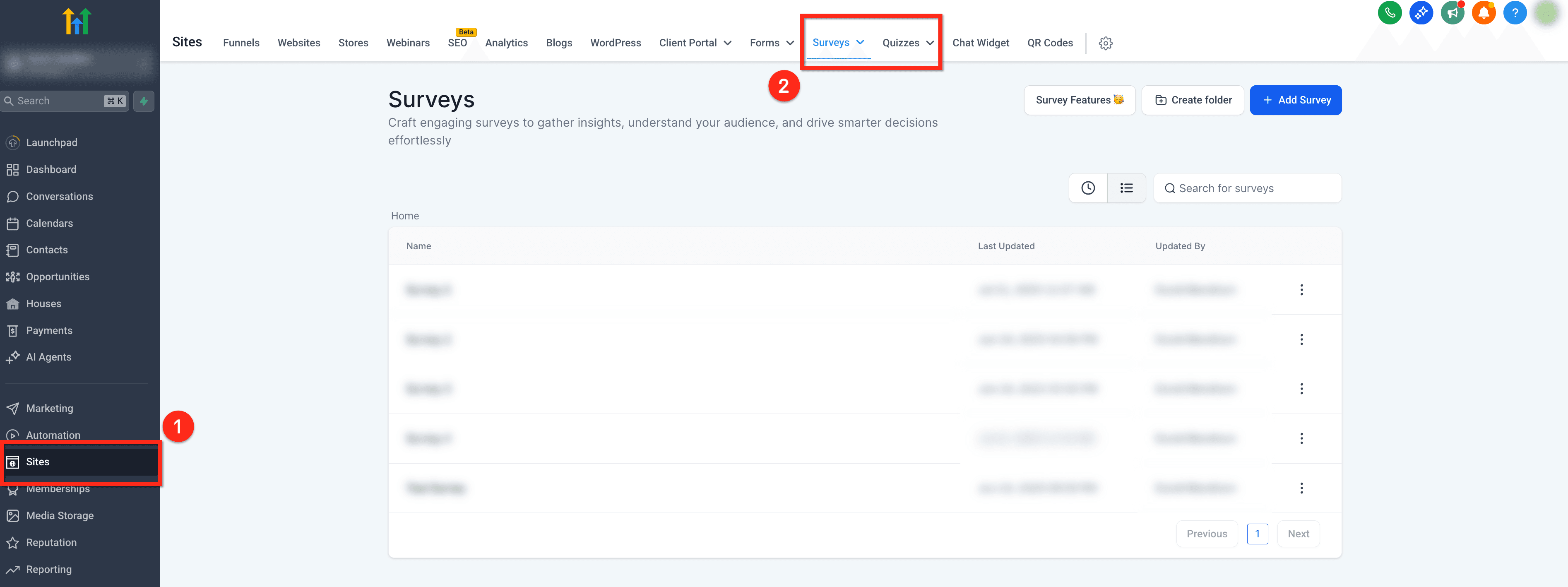
Step 1: Vai su Survey o Quiz
- Nella barra di navigazione laterale del tuo sub-account, clicca su Sites
- Nella barra di navigazione superiore, seleziona Surveys o Quizzes
Step 2: Apri il quiz o il survey
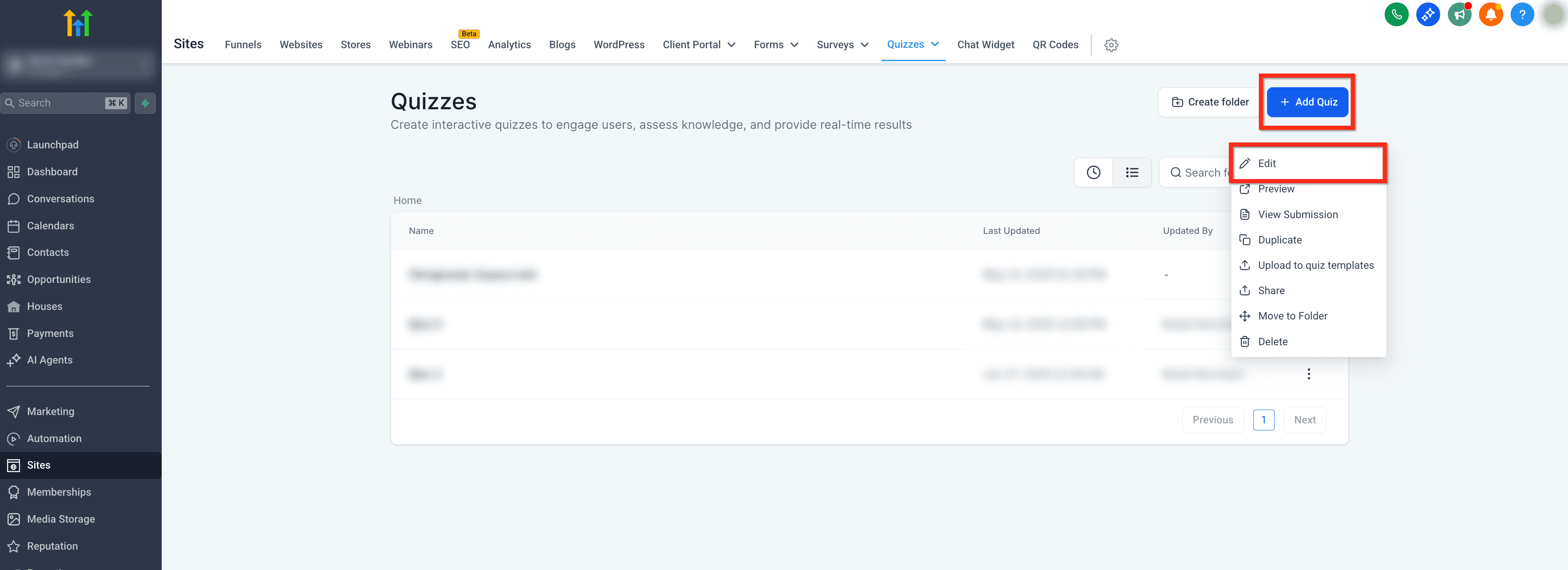
- Per modificare un quiz o survey esistente, clicca sull'icona dei 3 punti accanto al form/survey e poi su Edit
- Per creare un nuovo quiz/survey, clicca sul pulsante blu + Add Survey o + Add Quiz in alto a destra
Step 3: Apri Styles & Options
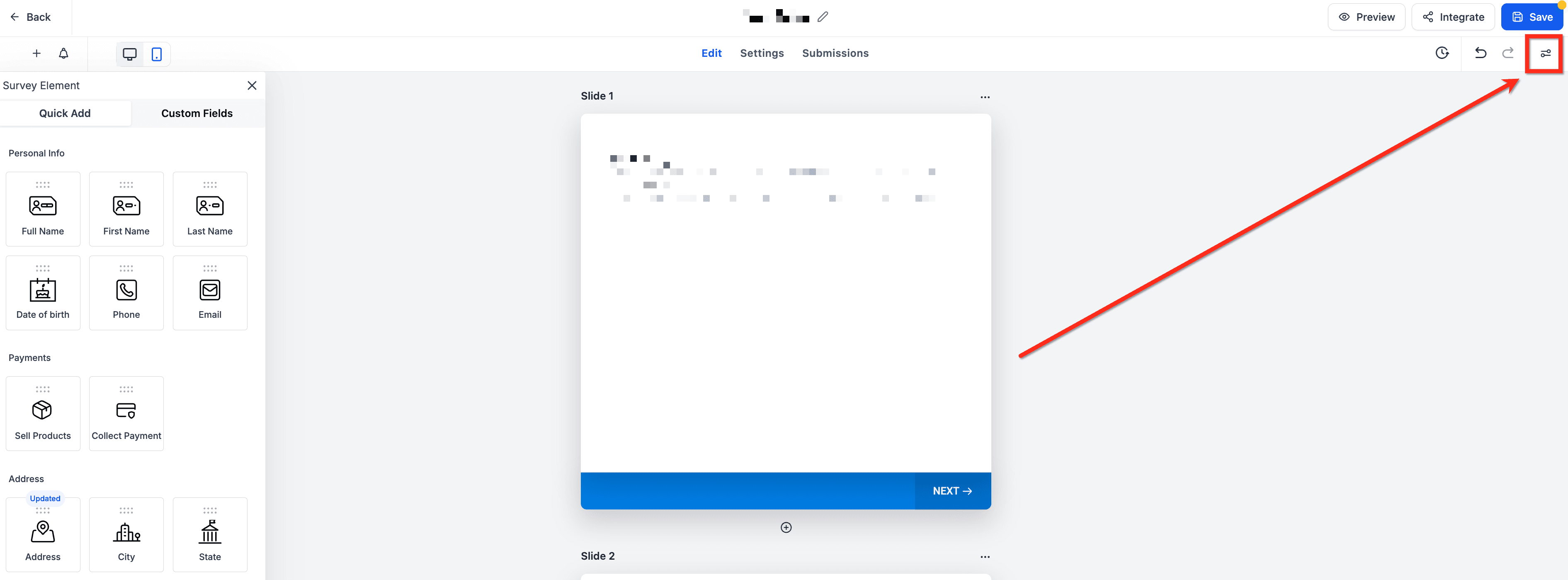
- Clicca su Styles & Options in alto a destra nel builder
Step 4: Attiva la barra di avanzamento
- Scorri verso il basso ed espandi la sezione Footer
- Usa il selettore del dispositivo accanto a Footer e scegli Phone. Non puoi attivare la barra di avanzamento in modalità desktop
- Attiva il toggle Enable Progress Bar

Step 6: Personalizza i colori
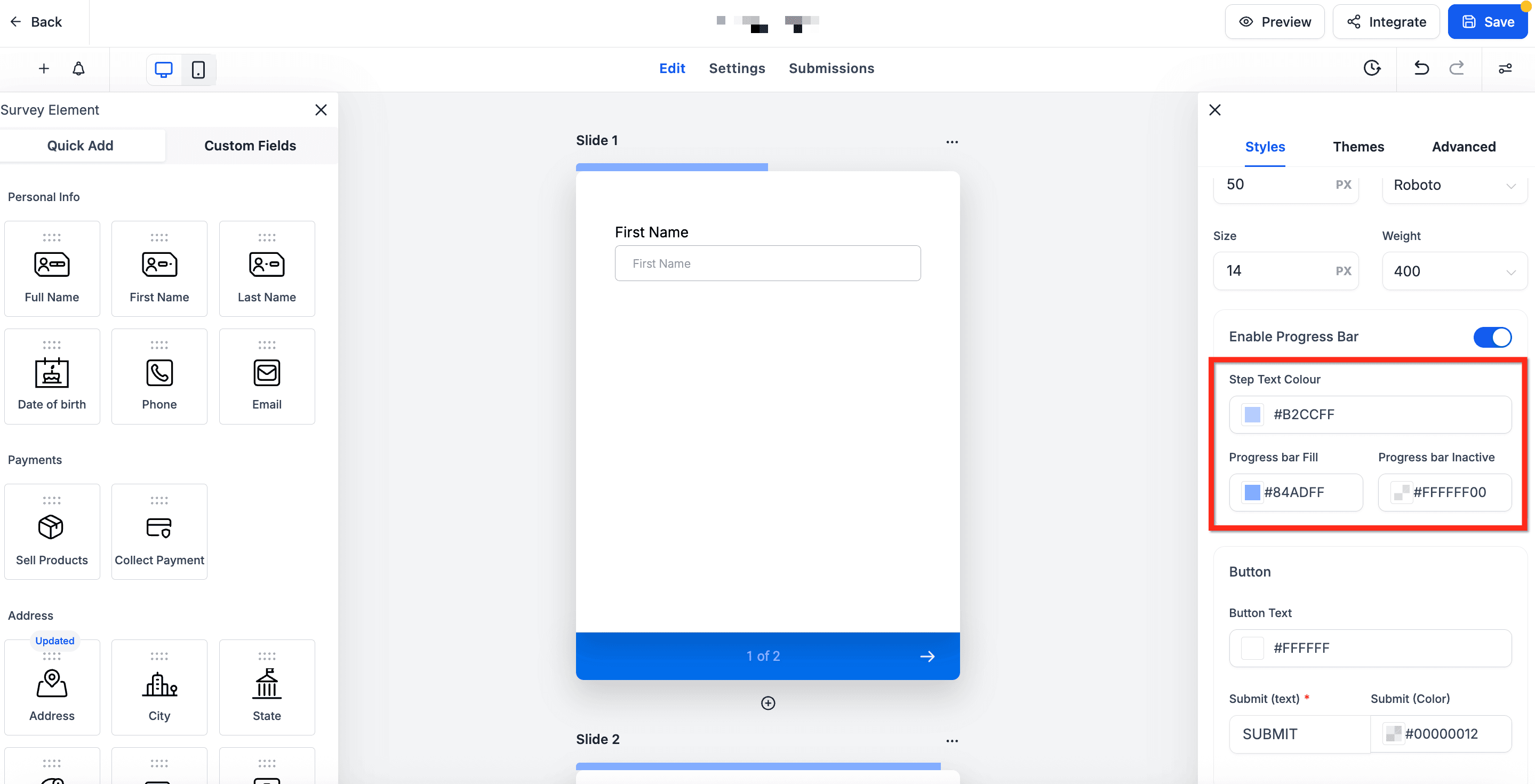
- Imposta i colori Step Text Color, Progress Bar Fill e Progress Bar Inactive per allinearli al tuo brand
- Una volta completata la configurazione del brand, clicca sul pulsante blu Save per salvare le modifiche
Personalizzare i colori della barra di avanzamento
Adatta la barra di avanzamento al tuo brand usando tre selettori di colore flessibili. Ogni selettore accetta valori HEX per un branding preciso.
- Step Text Color: controlla l'etichetta con il numero dello step (es. "1 di 3")
- Progress Bar Fill: imposta la parte riempita della barra
- Progress Bar Inactive: definisce il segmento non ancora completato
Domande frequenti
D: La barra di avanzamento appare anche su desktop?
No. È disponibile solo su mobile; gli utenti desktop vedranno gli indicatori standard.
D: Perché il toggle "Enable Progress Bar" nelle impostazioni Footer è disattivato?
Prima imposta il selettore del dispositivo nel builder su Phone. In modalità desktop, il toggle non è selezionabile.
D: Cosa succede se il mio survey o quiz ha un solo step?
La barra di avanzamento viene nascosta automaticamente nei survey e quiz a singolo step, perché non c'è avanzamento da mostrare.
D: La barra di avanzamento funziona sia con il footer "Stick to Card" che "Stick to Page"?
Sì. Si integra perfettamente con entrambi i tipi di footer, sia Stick to card che Stick to page.
D: I miei survey e quiz multi-step esistenti mostreranno automaticamente la barra di avanzamento?
No. La funzionalità è disattivata per impostazione predefinita e deve essere attivata singolarmente in ogni survey e quiz.
Articoli correlati
- Come creare un Survey stilizzato
- Nuovo Footer nei Survey
- Editor mobile per Form, Survey e Quiz
- Guida al Quiz Builder
- Analytics per Form e Survey
Questo articolo è stato utile?