
Azione Workflow - If/Else
L'azione If/Else del Workflow ti permette di instradare i contatti su percorsi diversi in base a condizioni definite. Con l'ultimo aggiornamento, puoi usare Valori Personalizzati Dinamici nelle condizioni If/Else per confrontare valori in tempo reale provenienti da step precedenti del Workflow o da campi memorizzati — eliminando la necessità di inserire valori manualmente e riducendo la logica duplicata.
INDICE DEI CONTENUTI
- Cos'è l'azione If/Else del Workflow?
- Principali vantaggi dell'azione If/Else
- Come usare l'azione If/Else
- Usare i valori dinamici nelle condizioni If/Else
- Tipi di campo supportati
- Come usare i valori dinamici
- Nota importante per i campi Select / Dropdown
- Esempio pratico
- Dettagli dell'azione
- Esempio: follow-up basato sul coinvolgimento email
- Domande frequenti
- Articoli correlati
Cos'è l'azione If/Else del Workflow?
L'azione If/Else valuta i dati specifici di un contatto e suddivide il Workflow in più rami in base al verificarsi o meno delle condizioni. Ogni ramo rappresenta un percorso logico che il contatto segue a seconda dell'esito della verifica delle condizioni.
Questo ti consente di creare Workflow personalizzati e basati sui dati, che si adattano dinamicamente al comportamento, agli attributi o ai valori calcolati di un contatto.
Principali vantaggi dell'azione If/Else
- Logica condizionale: instrada i contatti su percorsi diversi in base a dati in tempo reale
- Efficienza nell'automazione: riduci l'ordinamento manuale e i passaggi duplicati del Workflow
- Segmentazione scalabile: gestisci logiche di ramificazione complesse man mano che i Workflow crescono
- Chiarezza visiva: visualizza e gestisci facilmente i punti decisionali nel builder del Workflow
Come usare l'azione If/Else
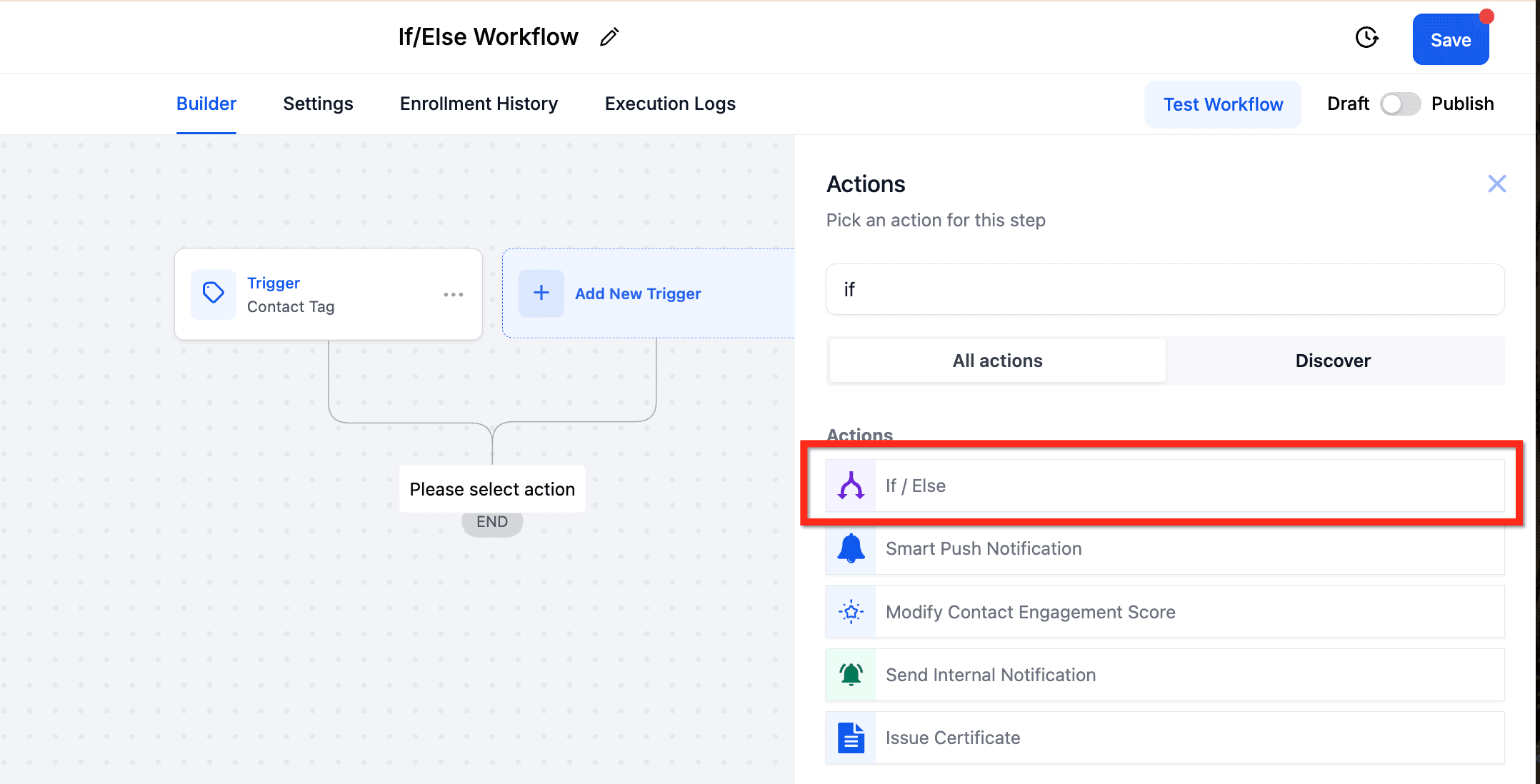
Step 1: Aggiungi l'azione If/Else
- Apri il tuo Workflow.
- Clicca sull'icona + per aggiungere una nuova azione.
- Seleziona If / Else dall'elenco delle azioni.
Step 2: Scegli il metodo di configurazione della logica
Puoi:
- Costruire la logica manualmente usando Build My Own, oppure
- Partire da una ricetta preconfigurata con condizioni comuni.
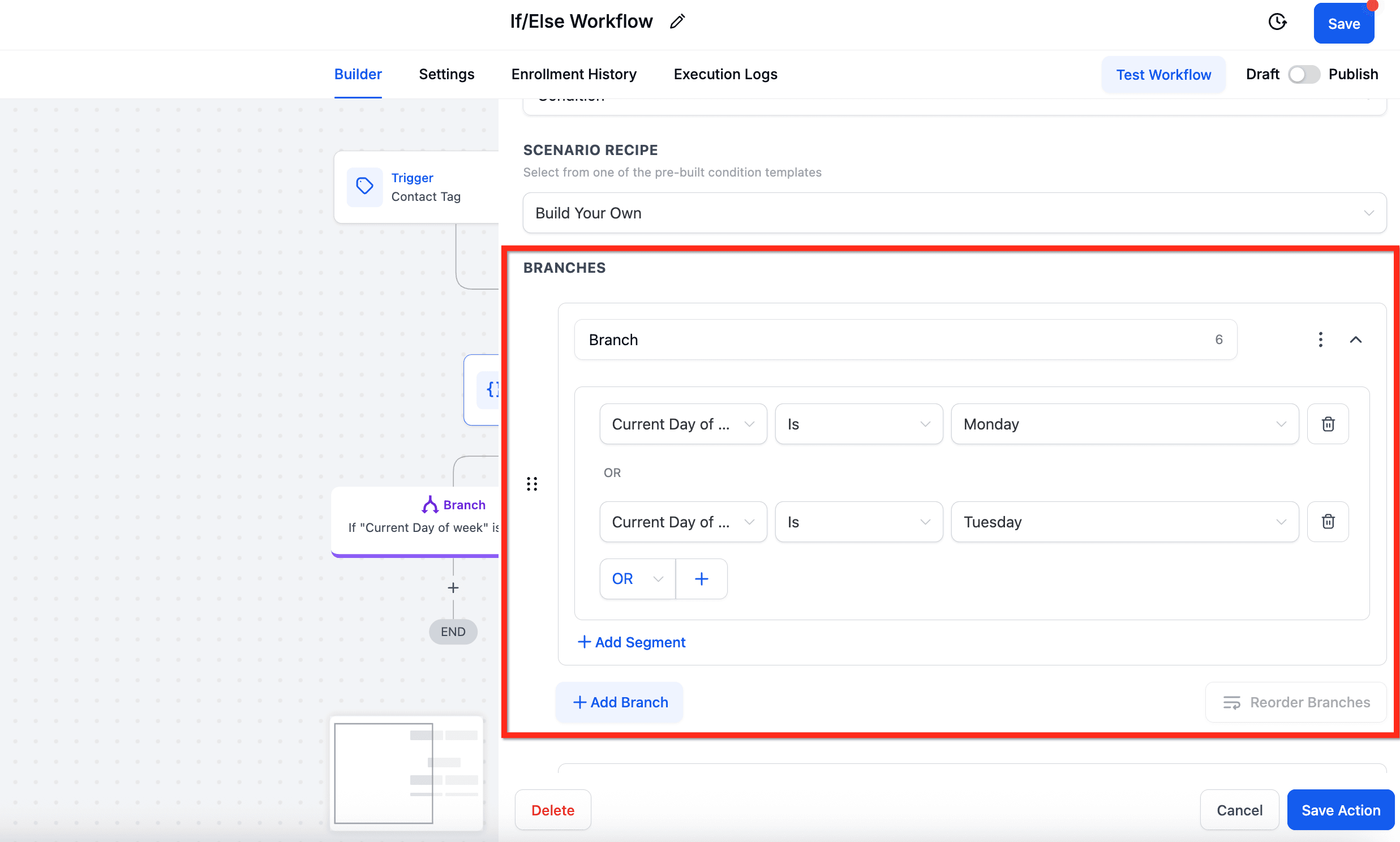
Step 3: Configura il primo ramo
- Seleziona il campo che vuoi valutare.
- Scegli l'operatore appropriato.
- Imposta il valore di confronto.
- Clicca su Add Segment per aggiungere condizioni aggiuntive.
- Usa AND / OR per controllare come le condizioni vengono raggruppate.
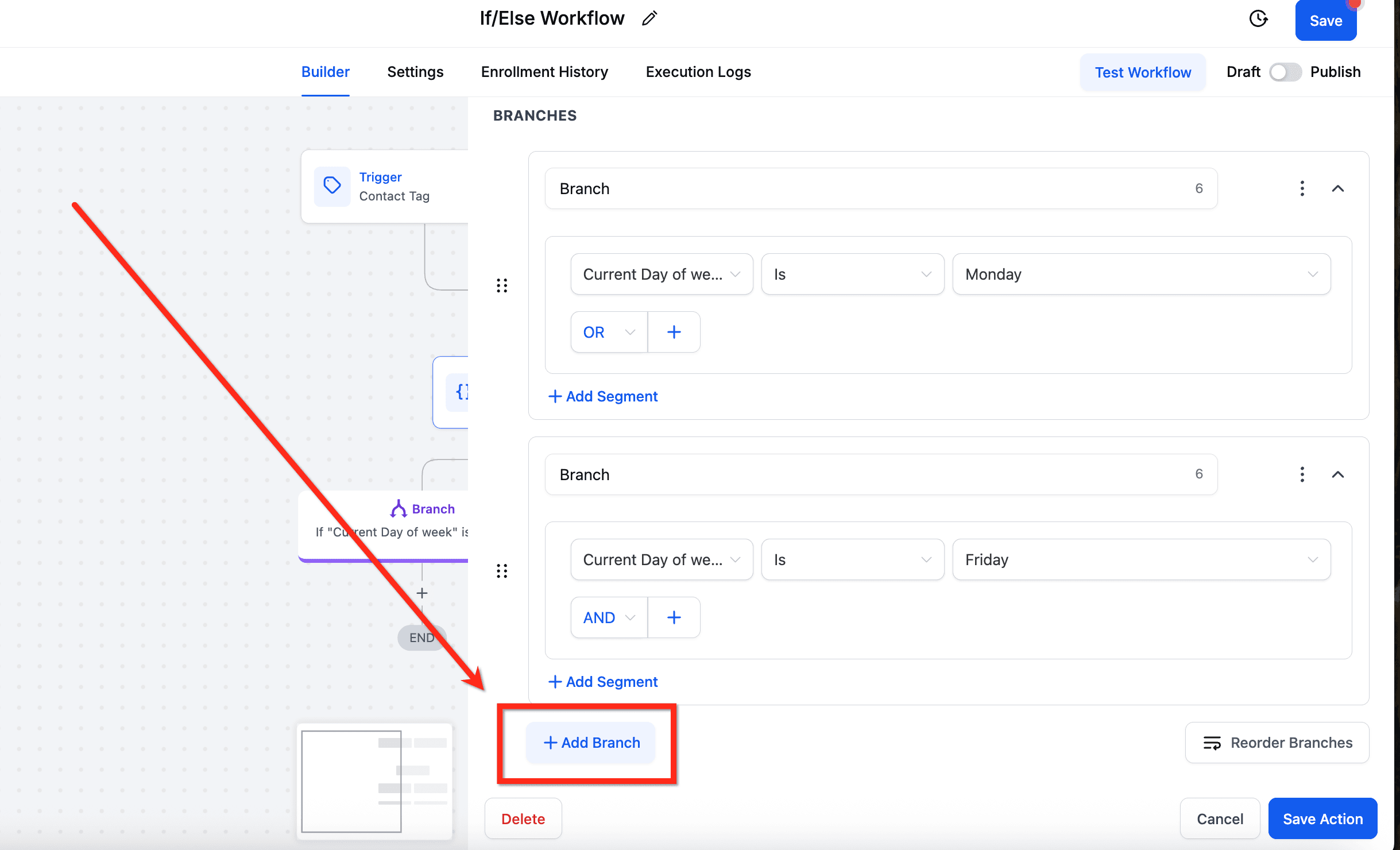
Step 4: Aggiungi rami aggiuntivi (facoltativo)
- Clicca su Add Branch per definire altri gruppi di condizioni.
- Ogni ramo rappresenta un percorso separato nel Workflow.
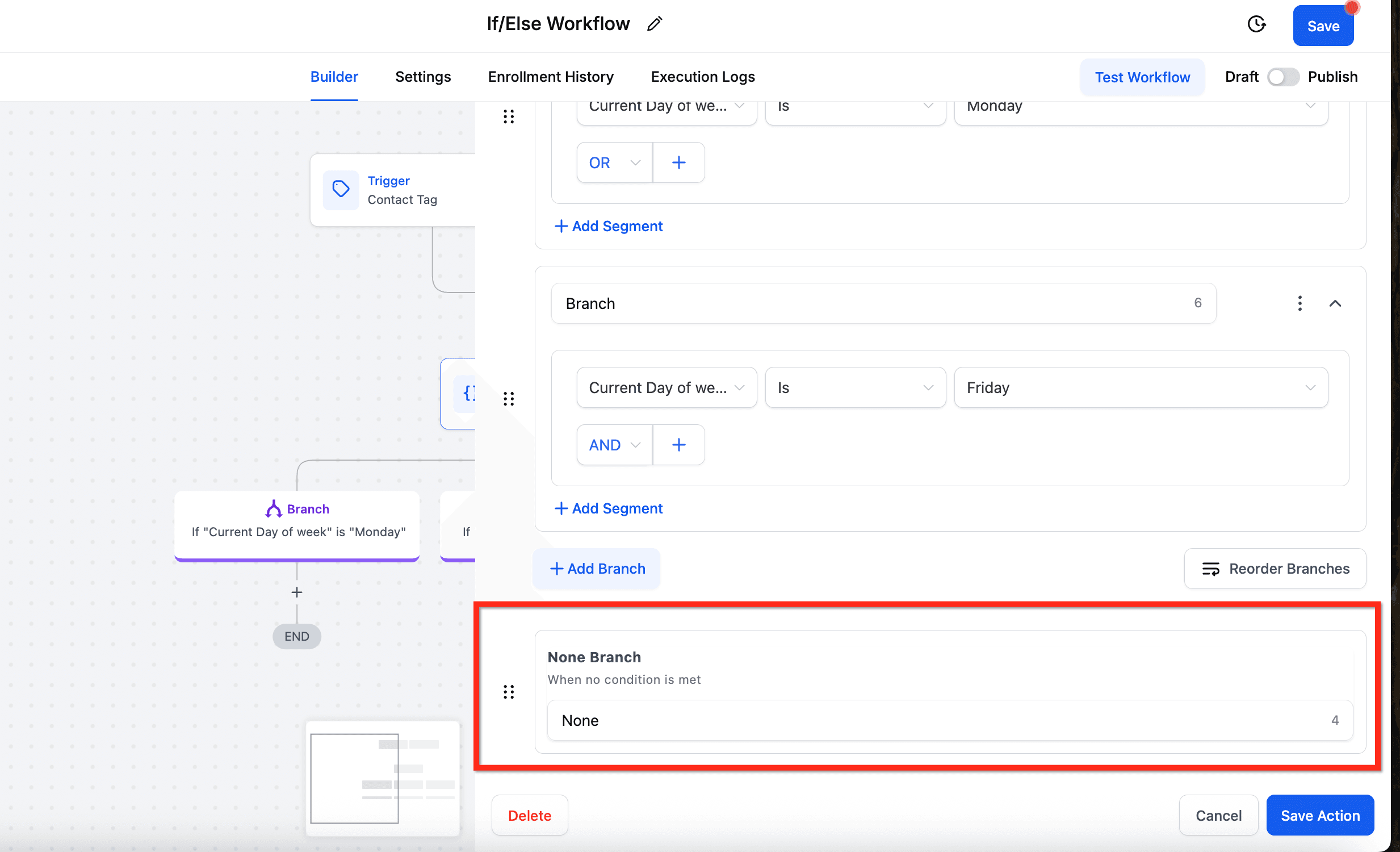
Step 5: Configura il ramo "None" (Else)
- Il ramo None viene creato automaticamente.
- Si attiva quando nessuna delle condizioni definite è soddisfatta.
- Questo ramo non supporta condizioni e non può essere rimosso.
- Puoi rinominarlo e aggiungere azioni di fallback.
Usare i valori dinamici nelle condizioni If/Else
Ora puoi usare Valori Dinamici sul lato destro delle condizioni If/Else. Questo ti permette di confrontare valori in tempo reale — come output di step precedenti del Workflow o campi memorizzati — senza inserire numeri o testo in modo fisso.
Questo miglioramento ti consente di ramificare direttamente su valori calcolati o acquisiti a monte.
Puoi selezionare campi Azienda nelle condizioni If/Else quando costruisci un Workflow basato sui contatti.
I campi Azienda appaiono accanto ai campi contatto nel selettore di campi/variabili.
Importante: i campi Azienda si risolvono solo quando il contatto è associato a un'azienda. Se il contatto non ha un'azienda associata, il valore sarà vuoto.
Esempi di utilizzo
- Instrada i contatti in base all'indirizzo dell'azienda (ad esempio, per stato o regione).
- Ramifica in base al nome dell'azienda per applicare logiche diverse a specifici account.
Tipi di campo supportati
I Valori Dinamici sono supportati per i seguenti tipi di condizione nelle azioni If/Else:
- Numerico – punteggi, conteggi, totali
- Data – date di appuntamento, date di rinnovo
- Select / Dropdown (avanzato – richiede gli ID delle opzioni)
- Monetario – totali fattura o importi
Come usare i valori dinamici
- Aggiungi un'azione If/Else al tuo Workflow.
- Configura il campo sul lato sinistro come di consueto.
- Nell'input sul lato destro, cambia il tipo di valore in Dynamic Value.
- Seleziona un valore tra:
- L'output di uno step precedente del Workflow, oppure
- Un campo memorizzato.
- Scegli l'operatore appropriato (numero, data o valore).
- Salva e pubblica il Workflow.
Nota importante per i campi Select / Dropdown
I campi Select / Dropdown richiedono gli ID delle opzioni, non i nomi visualizzati, quando vengono usati con i Valori Dinamici nelle condizioni If/Else.
In molti casi, questi ID si trovano nelle Impostazioni (ad esempio, gli ID Pipeline o gli ID Stage).
Nuovi campi del Workflow disponibili in If/Else
Le condizioni If/Else supportano ulteriori campi del Workflow, che ti offrono una ramificazione più precisa senza aggiungere step di ricerca extra. Questi campi appaiono nel selettore dei campi come gli altri valori supportati, ma alcuni sono visibili solo quando il Workflow ha il contesto corretto.
I nuovi campi disponibili includono:
- Contact Engagement Score
- Contact → Attribution Medium ID
- Note created by (Name)
- Task ID
Usa questi campi in If/Else quando vuoi ramificare in base ad attribuzione, coinvolgimento, proprietà delle note o dati specifici dei task.
Note sulla disponibilità dei campi:
- Contact Engagement Score appare quando il punteggio di coinvolgimento è configurato nel sotto-account.
- Contact → Attribution Medium ID può essere usato per ramificare in base ai dettagli di prima o ultima attribuzione.
- Note created by (Name) appare nei contesti Workflow legati alle note.
- Task ID appare nei Workflow legati ai task, come Trigger sui task o dopo uno step Add Task.
Esempi:
- Se il Contact Engagement Score è maggiore o uguale a 20, invia il contatto su un percorso di follow-up ad alta priorità.
- Se Attribution Medium ID corrisponde alla tua fonte social a pagamento, instrada il contatto nel ramo di reportistica corretto.
- Se Note created by (Name) include Success, notifica il team Success.
- Se Task ID è presente, invialo a un sistema di tracciamento esterno come riferimento.
Nota: se un valore non è disponibile per il contatto attuale o il contesto del Workflow, il campo potrebbe essere vuoto e il Workflow continuerà comunque a girare.
Esempio pratico
Quando il valore di una proposta viene acquisito in precedenza nel Workflow, puoi confrontare quel valore in modo dinamico.
Se l'importo è $25.000 o più, instrada il contatto su un percorso prioritario; altrimenti, continua con il processo standard.
Dettagli dell'azione
| Campo | Descrizione | Obbligatorio |
|---|---|---|
| Action Name | Etichetta usata per identificare l'azione nel Workflow | Sì |
| Condition | La regola valutata per determinare il ramo | Sì |
| Branches | Percorsi del Workflow creati dall'azione If/Else | Sì |
| Segments | Gruppi di condizioni combinati con logica AND / OR | No |
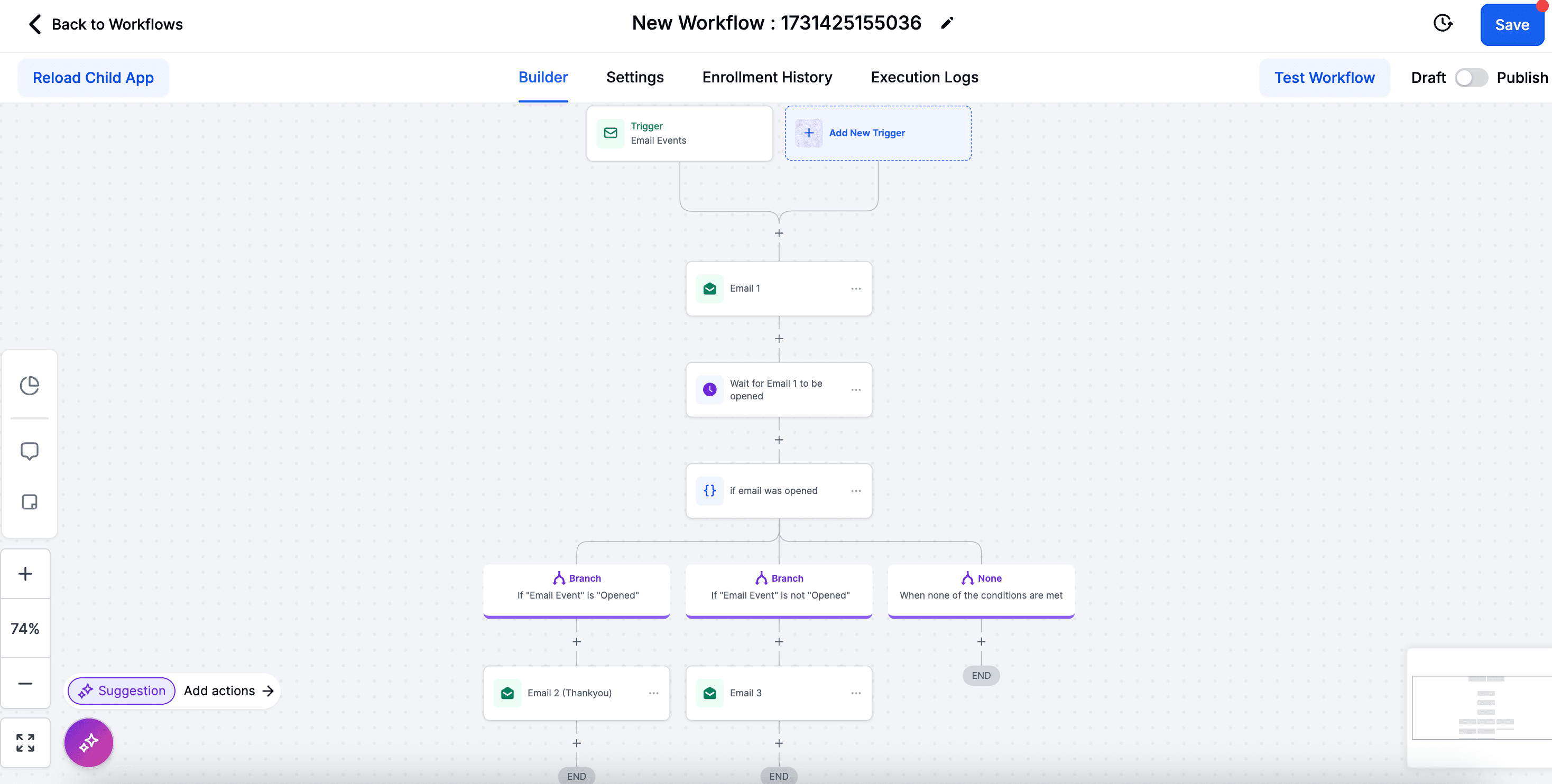
Esempio: follow-up basato sul coinvolgimento email
Scenario:
Vuoi fare un follow-up diverso in base al fatto che un contatto abbia aperto o meno un'email.
Logica del Workflow:
- Trigger: email promozionale inviata
- Condizione If/Else: Email Event → Is Opened
- Ramo Sì: invia un'email di ringraziamento con un'offerta
- Ramo No: reinvia l'email con una riga dell'oggetto diversa
Questo garantisce che i follow-up siano pertinenti al coinvolgimento di ogni contatto.
Domande frequenti
D: Come posso controllare quando viene valutata la condizione If/Else?
Inserisci un'azione Wait prima dello step If/Else. Puoi attendere un evento o un timeout (ad esempio, "Attendi finché l'email non viene aperta OPPURE passa 1 giorno") prima di valutare la condizione.
D: Posso modificare un ramo dopo che è stato creato?
Sì. Puoi aggiornare campi, operatori e valori prima o dopo aver pubblicato il Workflow.
D: Il ramo None è obbligatorio?
Sì. Viene creato automaticamente e non può essere rimosso.
Articoli correlati
- Azione Workflow – Update Contact Field
- Azione Workflow If/Else – Opzioni filtro appuntamenti
Questo articolo è stato utile?