
Azione Workflow - Array Formatter
L'azione Array Formatter consente di eseguire operazioni sugli array (elenchi di dati). Con queste potenti azioni puoi manipolare, filtrare ed estrarre informazioni da array di dati per automatizzare i processi in modo più efficiente.
Cos'è Array Formatter?
Le funzioni Array sono un insieme di azioni Workflow in HITLEAD progettate per gestire e manipolare array (elenchi di dati) all'interno dei Workflow di automazione. Gli array compaiono nei Workflow quando si lavora con elenchi di oggetti, come le voci di un ordine o gli attributi di un cliente. Le funzioni Array consentono di estrarre, filtrare o calcolare dati in modo efficiente. Queste funzioni sono particolarmente utili per le aziende che vogliono gestire l'elaborazione dei dati direttamente nei Workflow, senza dover esportare i dati verso servizi di terze parti per ulteriori manipolazioni o analisi.
Array Formatter è ora gratuito e viene eseguito come azione Workflow standard a $0. Il comportamento del Workflow rimane invariato, ma non vengono più addebitate esecuzioni premium per l'utilizzo di questa azione.
Importante:
- Array Formatter non è più considerato un'azione Premium
- Il comportamento del Workflow rimane invariato
- Puoi continuare a usarlo dopo un webhook o qualsiasi step del Workflow che restituisce un array
Vantaggi principali delle funzioni Array
L'utilizzo delle funzioni Array nei Workflow di HITLEAD offre numerosi vantaggi per l'automazione, l'elaborazione dei dati e l'efficienza operativa. Di seguito i principali benefici:
- Automazione avanzata del Workflow: automatizza attività che richiedono filtro, ordinamento o calcolo dei dati senza inviarli a servizi esterni.
- Decisioni più informate: estrai informazioni significative dai dataset in tempo reale.
- Riduzione degli errori manuali: automatizza calcoli complessi e manipolazioni di dati.
- Azioni personalizzabili: adatta i Workflow alle esigenze specifiche del tuo business con operazioni flessibili sugli array.
Come configurare Array Formatter
Il pannello delle azioni rende Array Formatter più facile da comprendere prima di salvare l'azione. Quando scegli un tipo di azione, puoi visualizzare descrizioni più chiare direttamente nel menu a tendina e nel pannello di configurazione.
L'interfaccia aggiornata include:
- descrizioni dei tipi di azione
- icone attenuate per i tipi di azione
- visibilità del tipo di ritorno
- anteprima dell'output o messaggio di riepilogo del risultato
Questo ti aiuta a capire cosa restituirà ogni opzione prima di salvare l'azione.
Segui questi passi per configurare e utilizzare le funzioni Array in un Workflow:
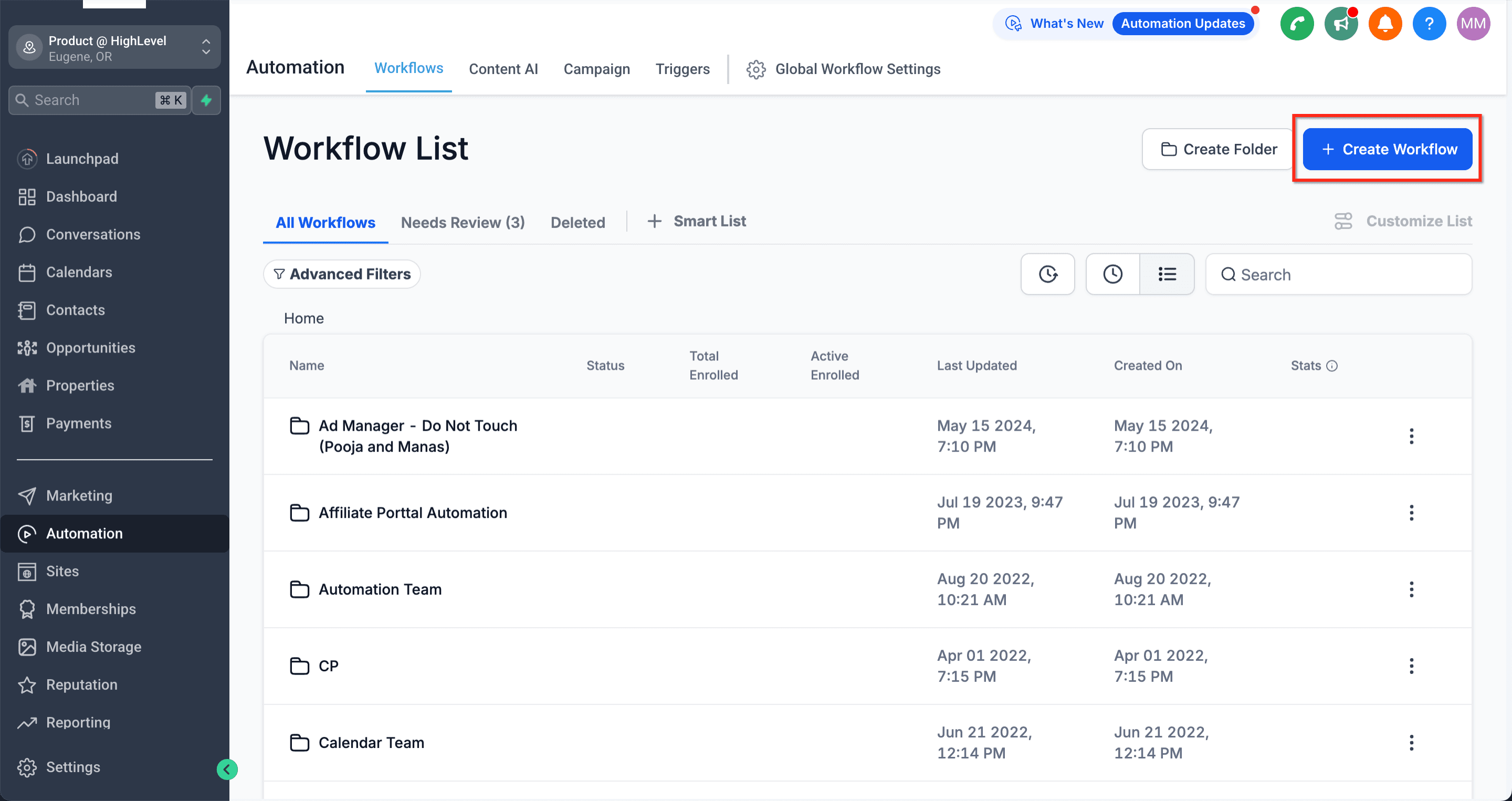
Step 1: Accedi al Workflow Builder. Apri HITLEAD, vai alla scheda Automation e crea o seleziona un Workflow.
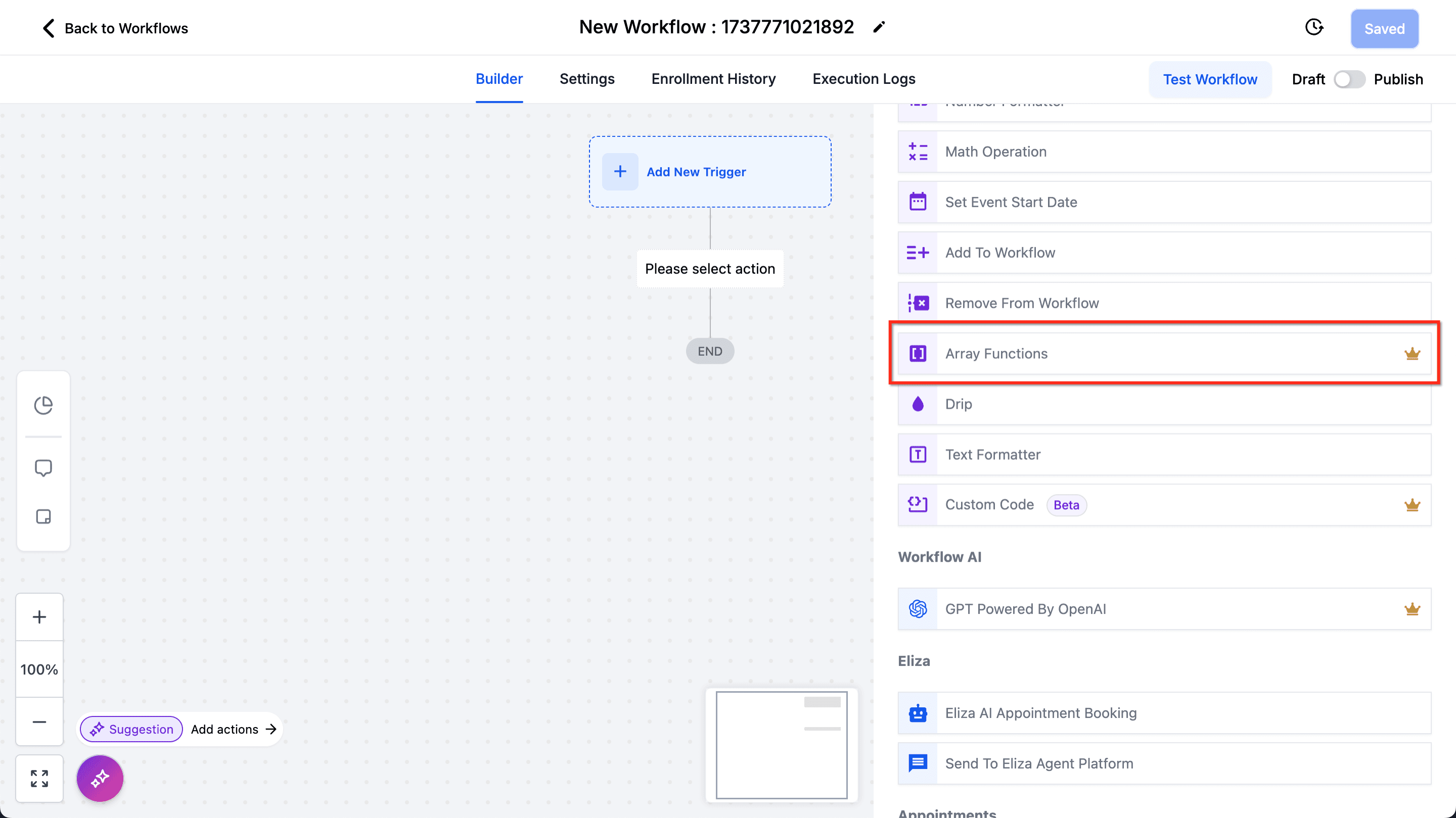
Step 2: Aggiungi l'azione Array Function. Clicca su "Add Action" e seleziona "Array Function" nella sezione Premium Actions.
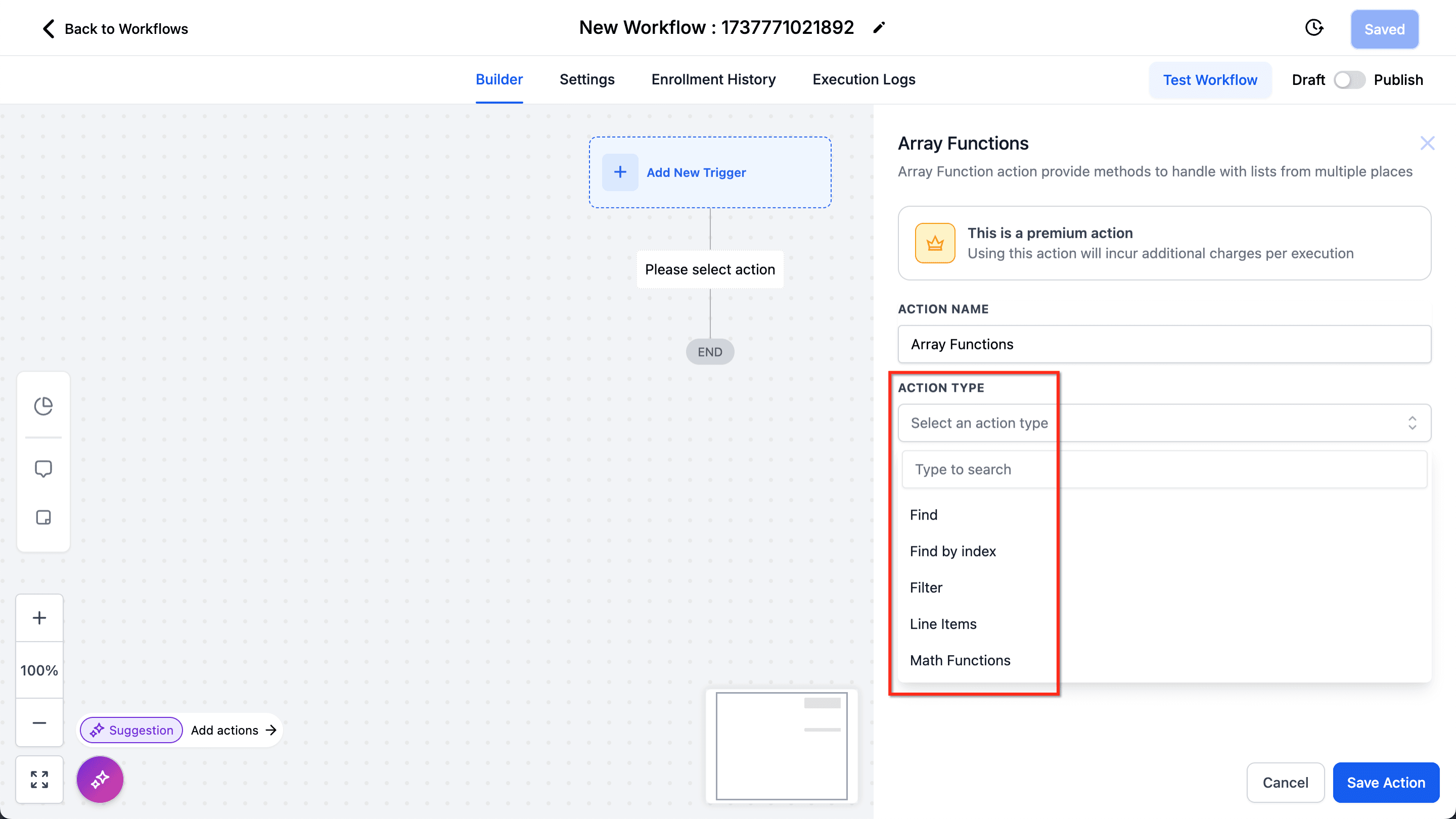
Step 3: Scegli il tipo di funzione. Seleziona la funzione array desiderata tra le opzioni disponibili: Find, Filter, Find by Index, Line Items o Math.
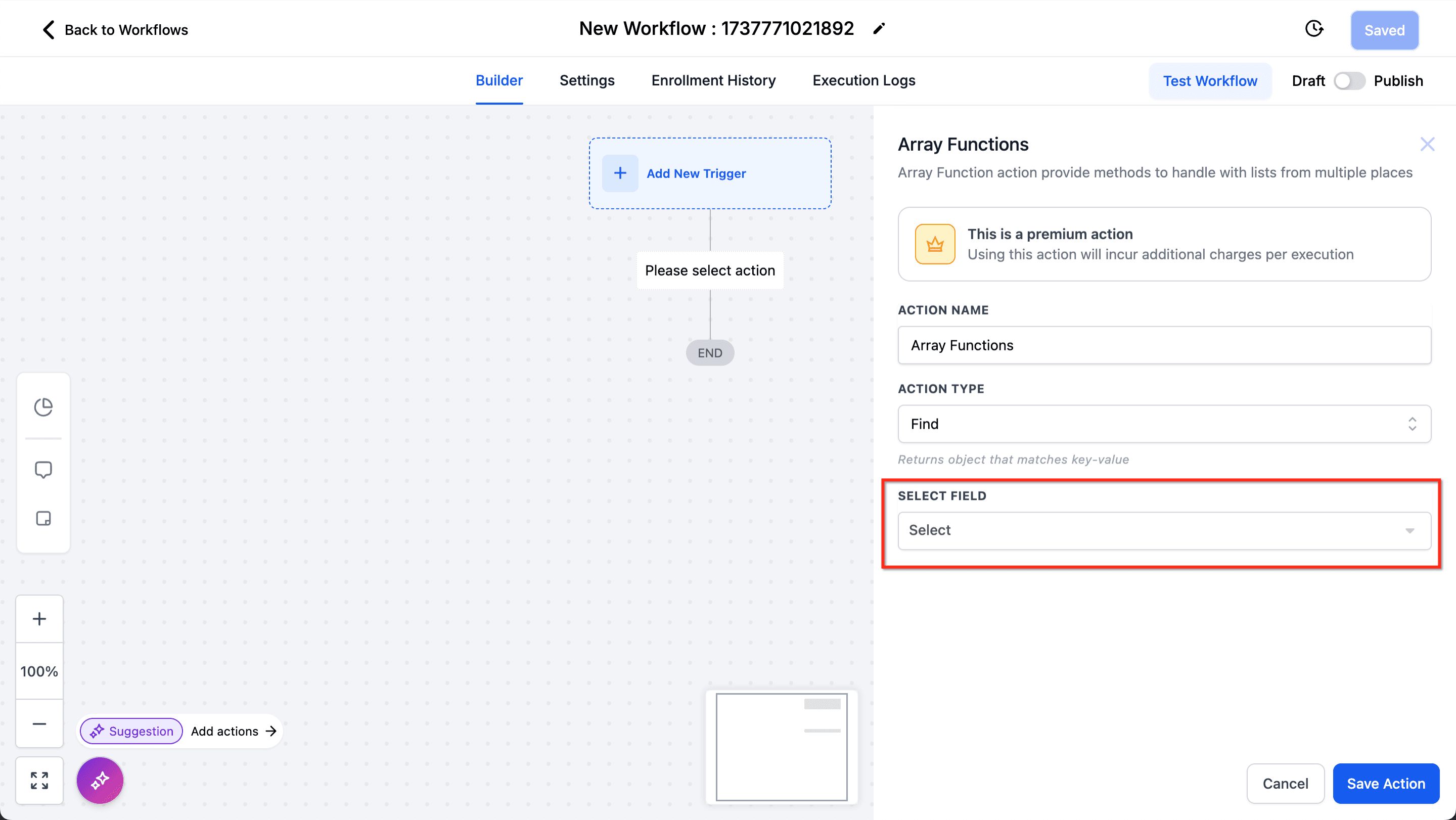
Step 4: Configura gli input. Specifica l'array di input. Definisci chiavi, valori o criteri in base al tipo di funzione selezionato.
Step 5: Salva e testa. Salva il Workflow e testa l'azione per verificare che funzioni correttamente.
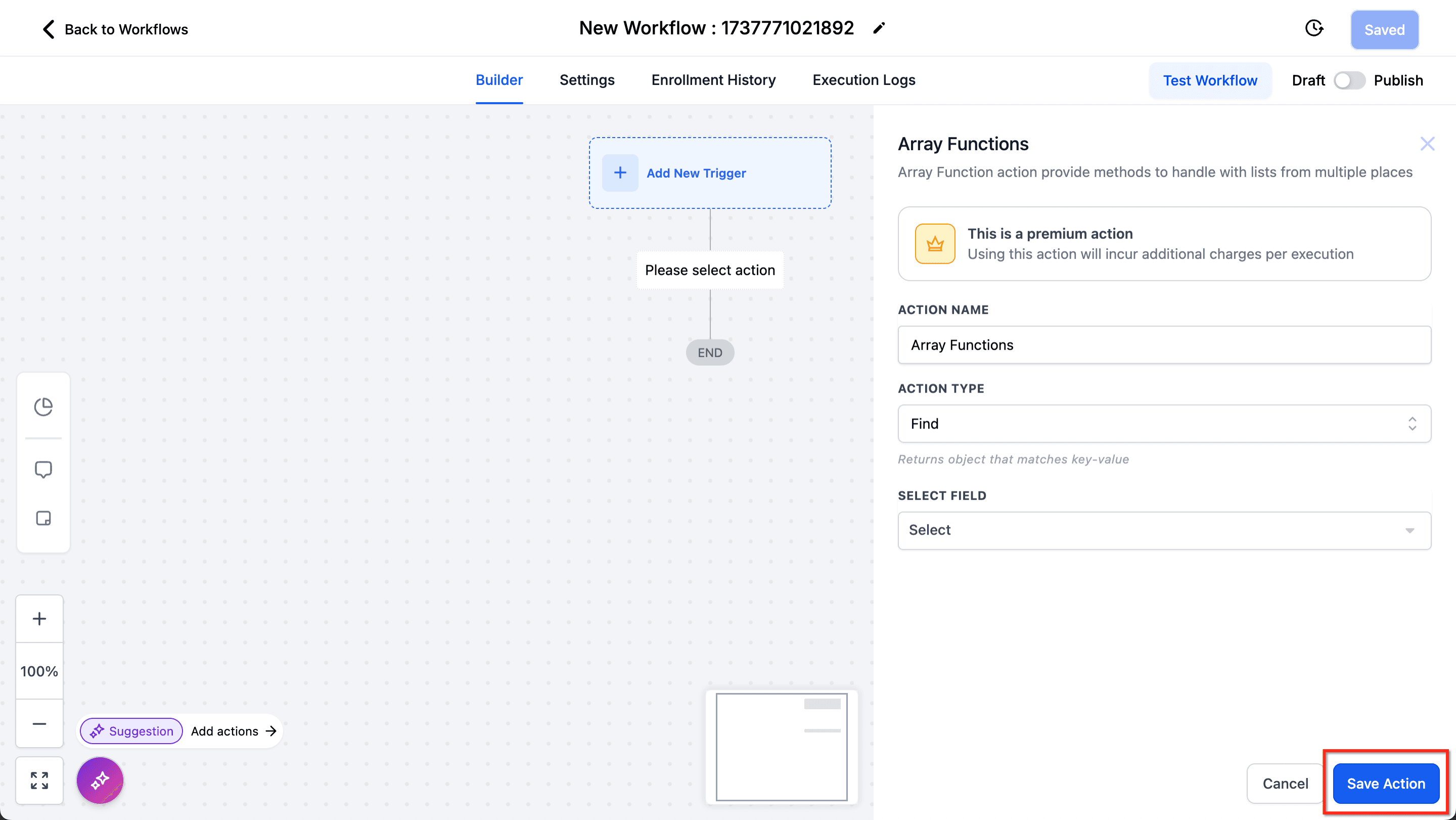
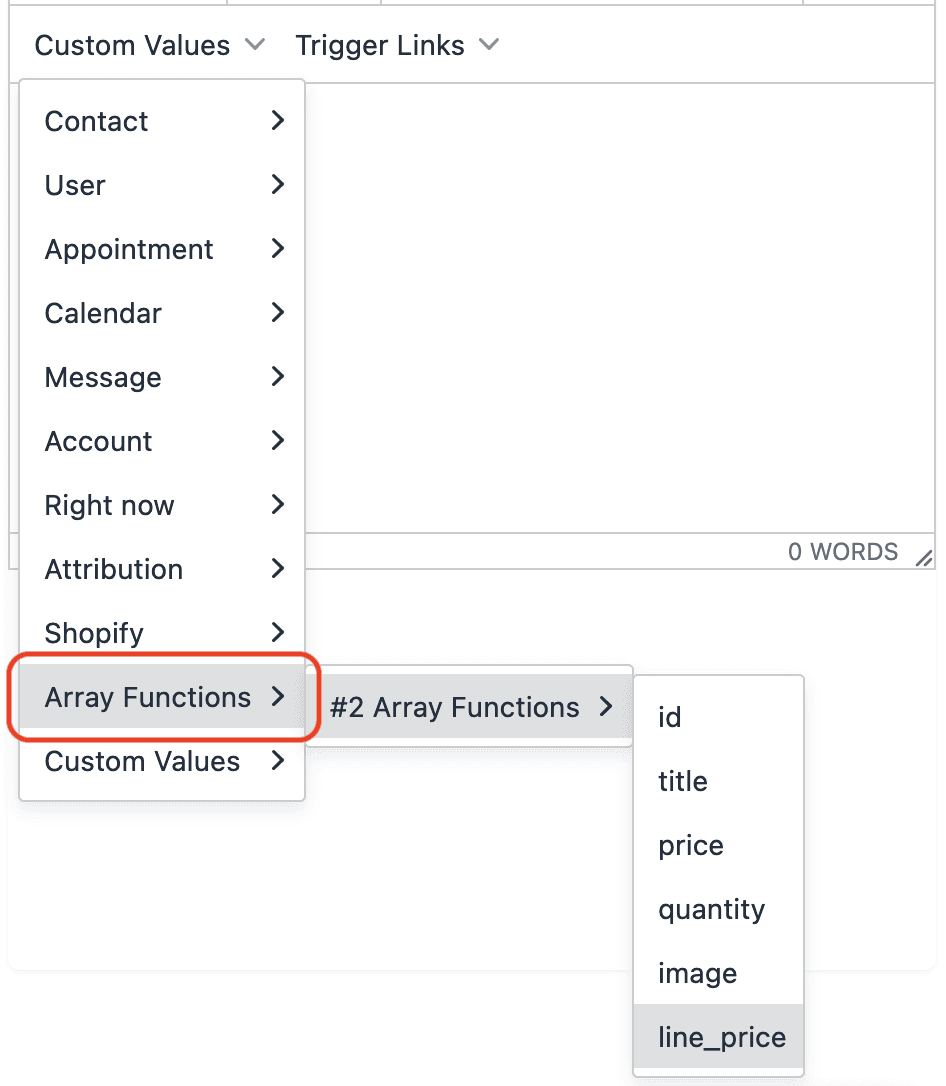
Step 6: Usa il valore. Quando l'azione funziona correttamente, crea una variabile che puoi referenziare in altre azioni.
Spiegazione dettagliata delle funzioni Array
Ogni tipo di funzione Array è progettato per eseguire operazioni specifiche sui dati in array. L'elenco dei dati array disponibili proviene dai Trigger Shopify, dal Trigger Inbound Webhook e dai dati di risposta dell'azione Custom Webhook.
Di seguito una panoramica delle funzioni disponibili:
Find
L'azione Find individua un oggetto specifico in un array facendo corrispondere una coppia chiave-valore. Ad esempio, verifica se un prodotto specifico come "Laptop" è presente in un elenco di articoli acquistati. Se esiste una corrispondenza, viene restituita. Find restituisce un solo oggetto: il primo che corrisponde.
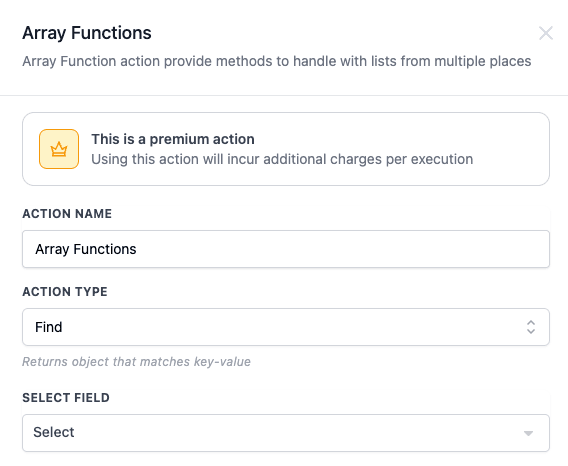
| Ad esempio, usando il Trigger Shopify Order Placed e verificando se un prodotto con id "zGhad23wfadfa" fa parte delle voci Shopify.Step 1: Seleziona il tipo di azione Find | 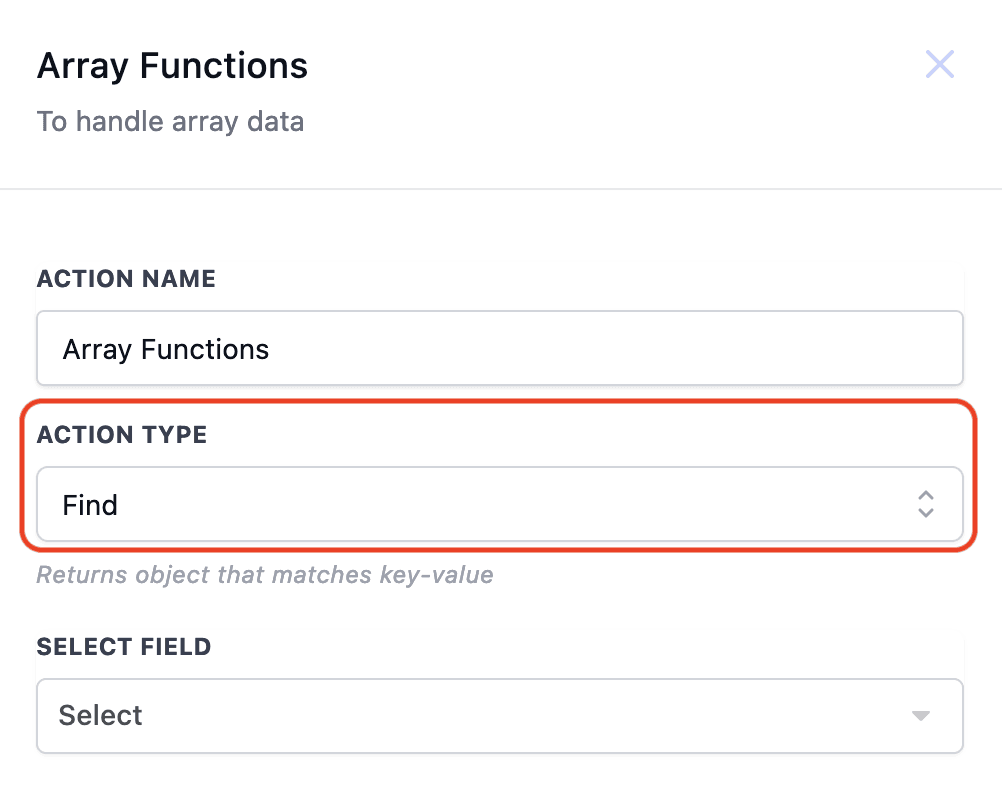 |
| Step 2: Seleziona Shopify > Line Items | 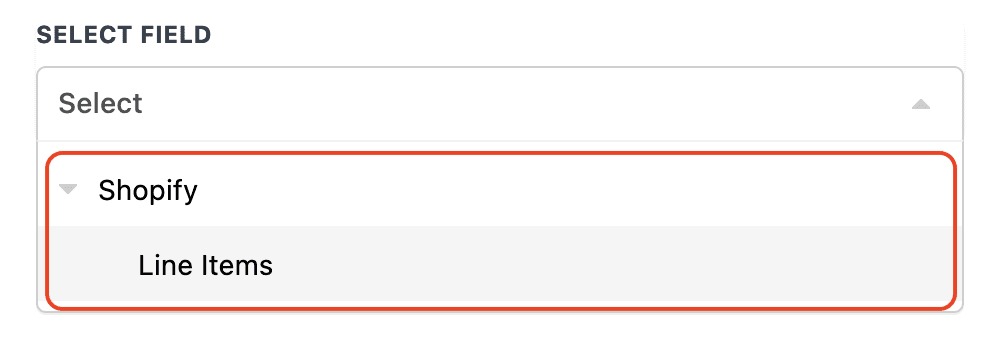 |
| Step 3: Scegli la chiave (Key) e inserisci il valore (Value) da cercare. | 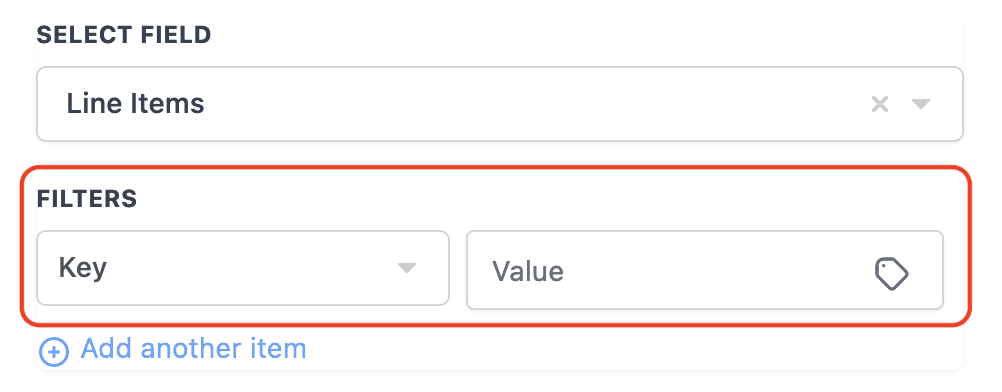 |
| Step 4: Esamina le chiavi Line Item disponibili. | 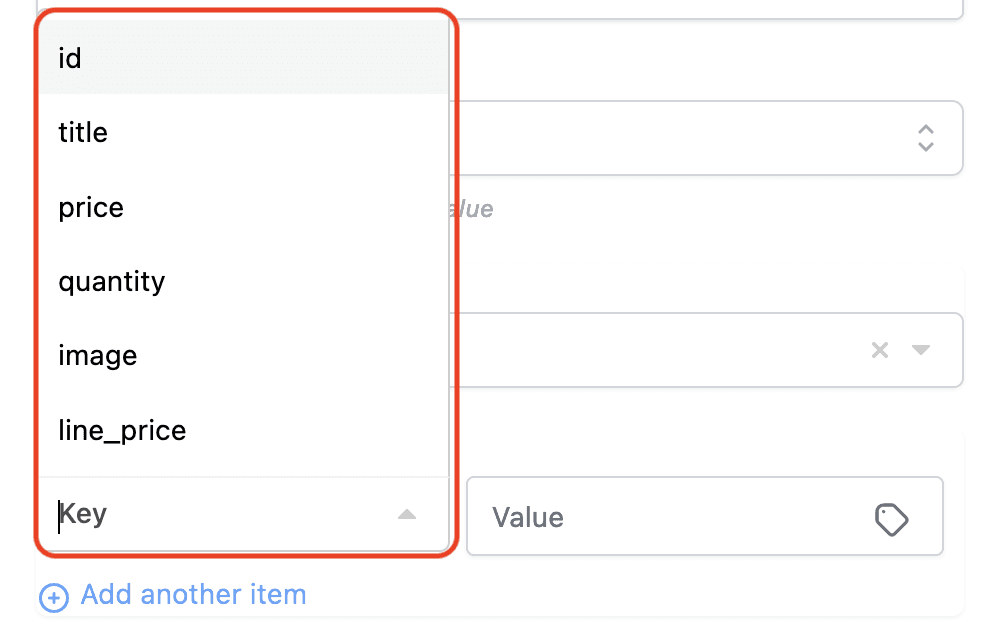 |
| Step 5: In questo esempio, seleziona la chiave "id" e incolla l'id specifico del prodotto come valore. | 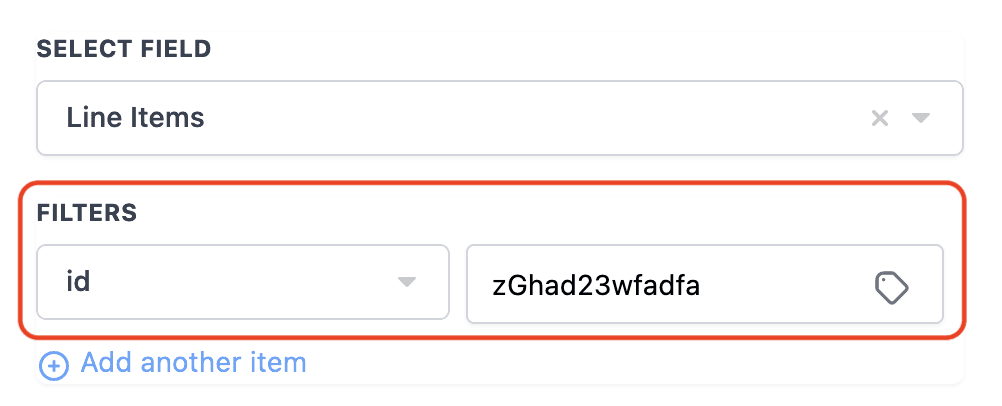 |
Find by Index
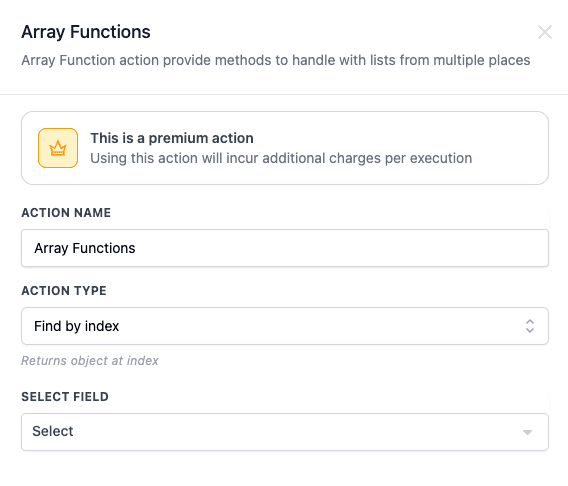
L'azione Find by Index restituisce un elemento in base alla sua posizione nell'array. L'array inizia sempre da zero (0). Quindi, se ci sono tre (3) elementi nell'array, vengono numerati così: (0) Mela, (1) Banana, (2) Ciliegia. Una richiesta per l'elemento alla posizione indice due (2) restituirà il terzo elemento dell'elenco, in questo caso Ciliegia.
Filter
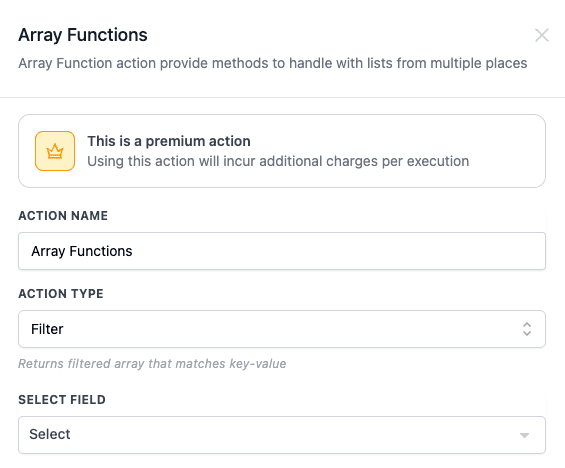
L'azione Filter restituisce un array con tutti gli oggetti che corrispondono a un determinato filtro (o insieme di filtri). Ad esempio, tutti gli oggetti con il colore "blu" o tutti gli oggetti nella categoria "casa".
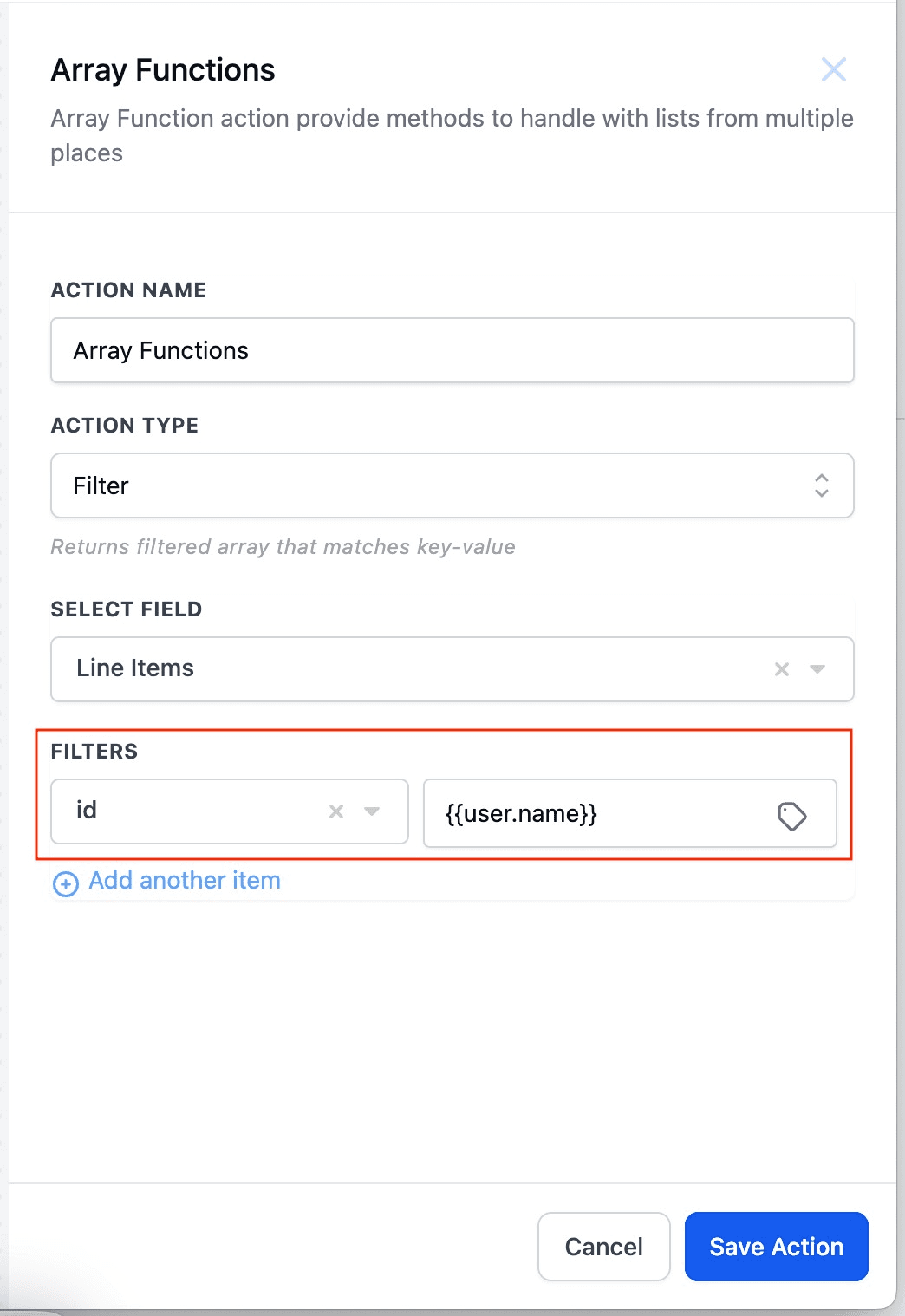
Ad esempio, puoi filtrare un array per una persona specifica. Impostando la chiave su "id" e il valore sul dinamico {{user.name}} puoi ottenere tutti i suoi ordini.
Line Items
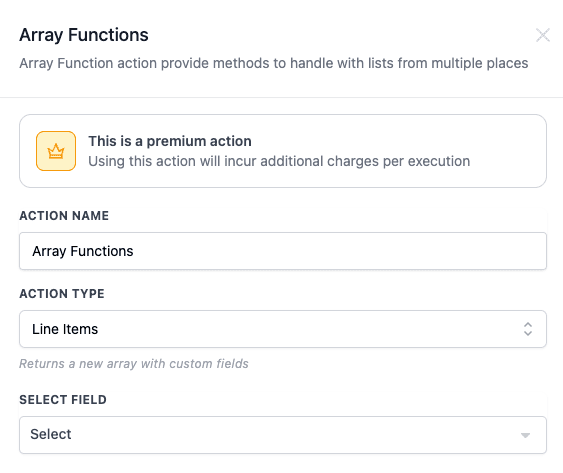
Il tipo di azione Line Items consente di ricostruire/riformattare gli array per adattarli a un'azione di destinazione, come un custom webhook, la memorizzazione in Google Sheets o la struttura del carrello dell'Email Builder. Puoi personalizzare le coppie chiave-valore in ogni elemento. Prende in ingresso un array e restituisce gli stessi dati in un array diverso da te specificato.
Math
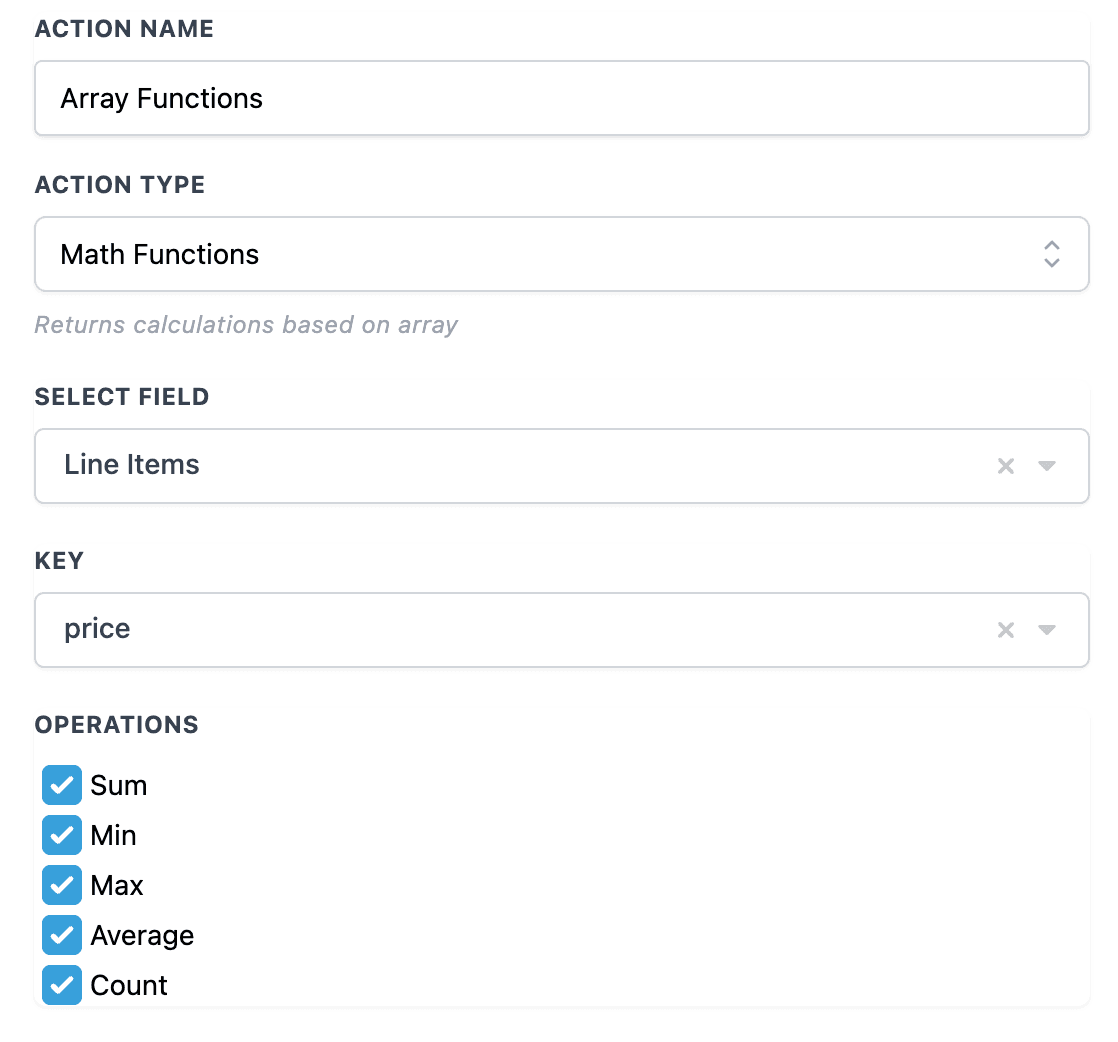
L'azione Math Functions offre diverse opzioni come Sum o Avg da applicare ai numeri in un array. Ad esempio, puoi sommare tutti i prezzi per ottenere il valore totale dell'ordine. Viene restituito il risultato del calcolo. Le operazioni Math disponibili sono:
- Sum: somma tutti i valori e restituisce il totale.
- Min: trova il valore più piccolo e lo restituisce.
- Max: trova il valore più grande e lo restituisce.
- Average: somma tutti i valori, divide per il numero di valori e restituisce la media.
- Count: conta il numero totale di valori e lo restituisce.
Domande frequenti
D: Che tipo di dati si possono usare con le funzioni Array?
R: Le funzioni Array lavorano con array (elenchi) di oggetti o numeri. Gli array provengono spesso da Trigger come invii di Form, voci di ordine o risposte API.
D: Le funzioni Array sono una funzionalità premium?
R: No. Array Formatter non fa più parte delle azioni Workflow premium di HITLEAD ed è ora gratuito.
D: Le funzioni Array gestiscono array annidati?
R: No. Le funzioni Array sono attualmente progettate per gestire array monodimensionali (piatti). L'elaborazione di dati annidati richiede soluzioni personalizzate.
D: Posso usare più funzioni Array nello stesso Workflow?
R: Assolutamente sì. Puoi concatenare le funzioni Array per eseguire operazioni complesse.
D: Come risolvo i problemi con le funzioni Array?
R: Usa la funzionalità "Test Workflow" nel builder per visualizzare gli output e verificare la configurazione.
Articoli correlati
- Custom Code nei Workflow
- Operazioni matematiche nei Workflow
- Come usare le condizioni If/Else nei Workflow
Prossimi passi
- Analizza i tuoi Workflow per identificare le aree in cui le funzioni Array possono automatizzare i processi.
- Esplora azioni aggiuntive come Custom Code per esigenze di automazione avanzate.
- Assicurati che tutti gli utenti che gestiscono i Workflow siano formati sulle funzioni Array per un utilizzo ottimale.
Questo articolo è stato utile?