
Azione Workflow - Rimuovi dal Workflow
In questo articolo scoprirai come usare l'azione "Remove from Workflow" per gestire i Contatti nelle tue automazioni in modo efficiente. Spieghiamo cosa fa questa azione, i suoi vantaggi principali e una guida passo passo per configurarla. Troverai anche un esempio pratico per capire come semplifica i tuoi processi e migliora la comunicazione con i clienti.
Cos'è l'azione "Remove from Workflow"?
L'azione "Remove from Workflow" è uno strumento potente per automatizzare la gestione dei Contatti nei tuoi Workflow. Ti permette di rimuovere automaticamente i Contatti da uno o più Workflow in base a Trigger o condizioni specifiche. Mantenendo i Workflow puliti e pertinenti, questa azione garantisce che i Contatti ricevano la comunicazione giusta al momento giusto, senza essere sommersi da interazioni ridondanti o irrilevanti.
Vantaggi principali
- Gestione semplificata dei Contatti: Rimuove automaticamente i Contatti dai Workflow a cui non devono più partecipare, risparmiando tempo e lavoro manuale.
- Comunicazione più pertinente: Evita che i Contatti ricevano messaggi ridondanti o irrilevanti, assicurando che siano solo nei Workflow adatti al loro stato attuale.
- Efficienza nell'automazione: Riduce l'intervento manuale automatizzando la rimozione dei Contatti, così puoi concentrarti su attività più strategiche.
- Esperienza cliente migliorata: I clienti ricevono comunicazioni appropriate senza essere sovraccaricati da email o notifiche non necessarie.
Configurazione passo passo
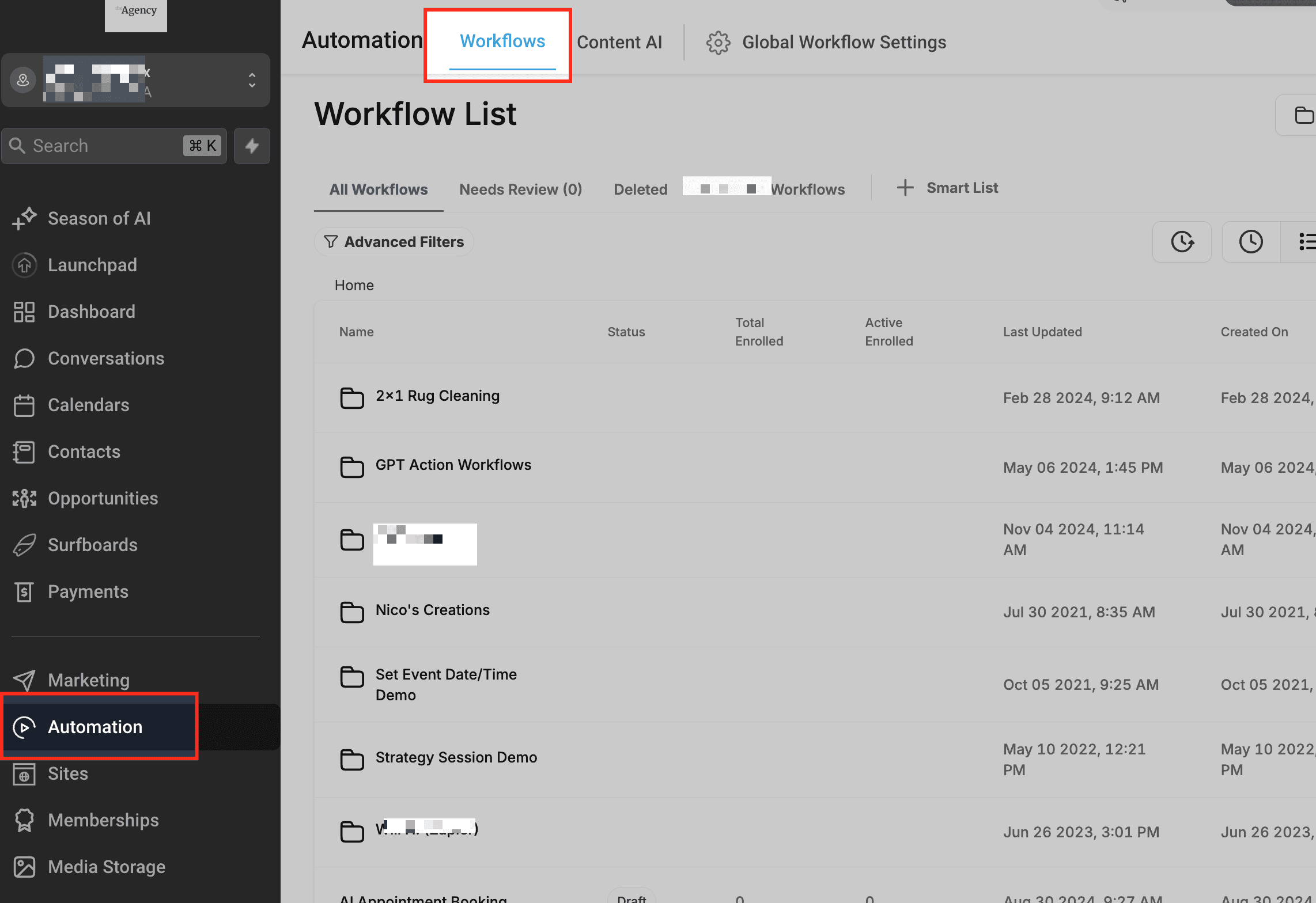
Vai alla sezione "Automation" del tuo CRM e clicca sul menu "Workflows".
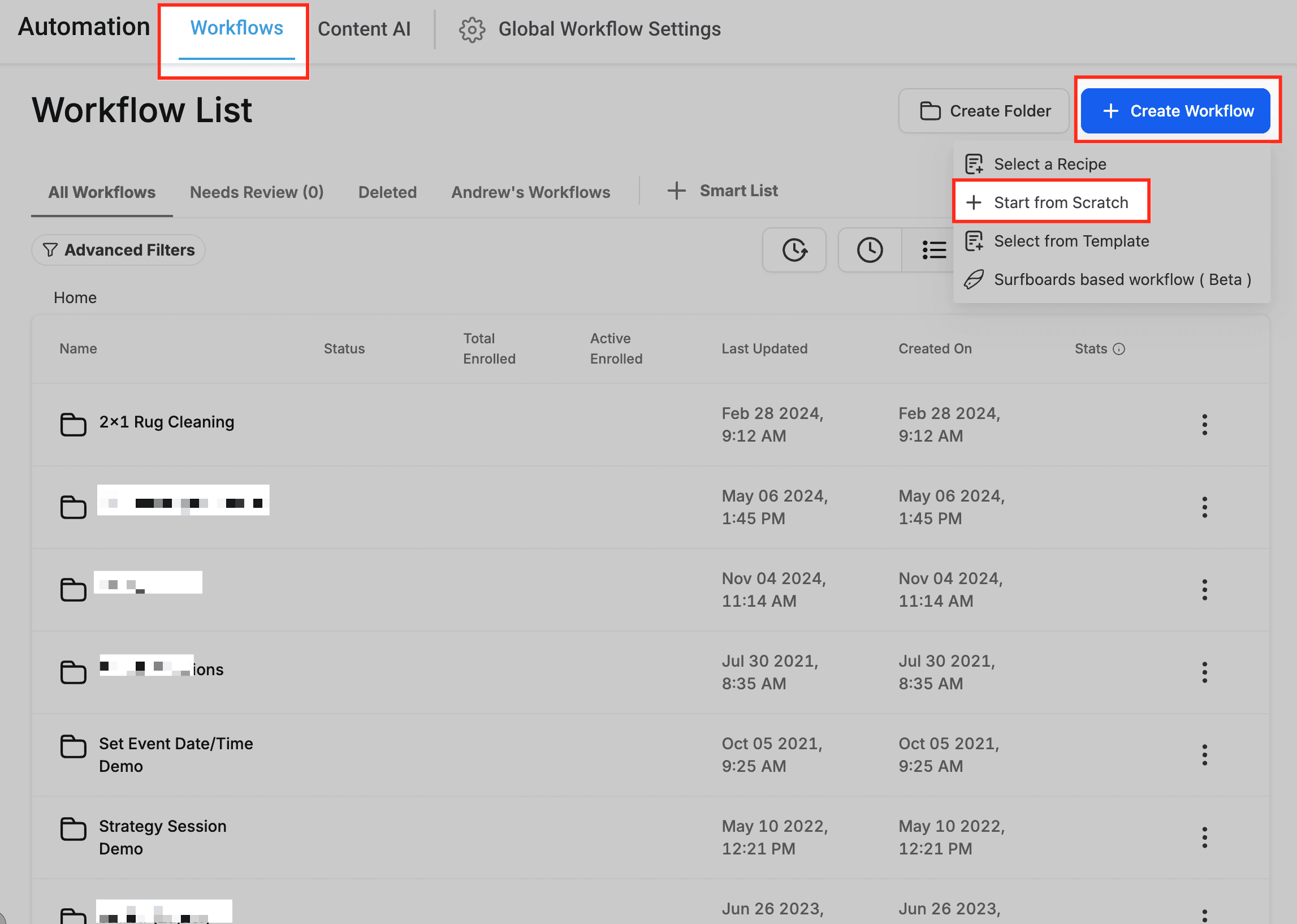
Clicca il pulsante "+ Create Workflow", poi seleziona "+ Start from Scratch" dal menu a discesa. Verrai portato all'editor del Workflow.
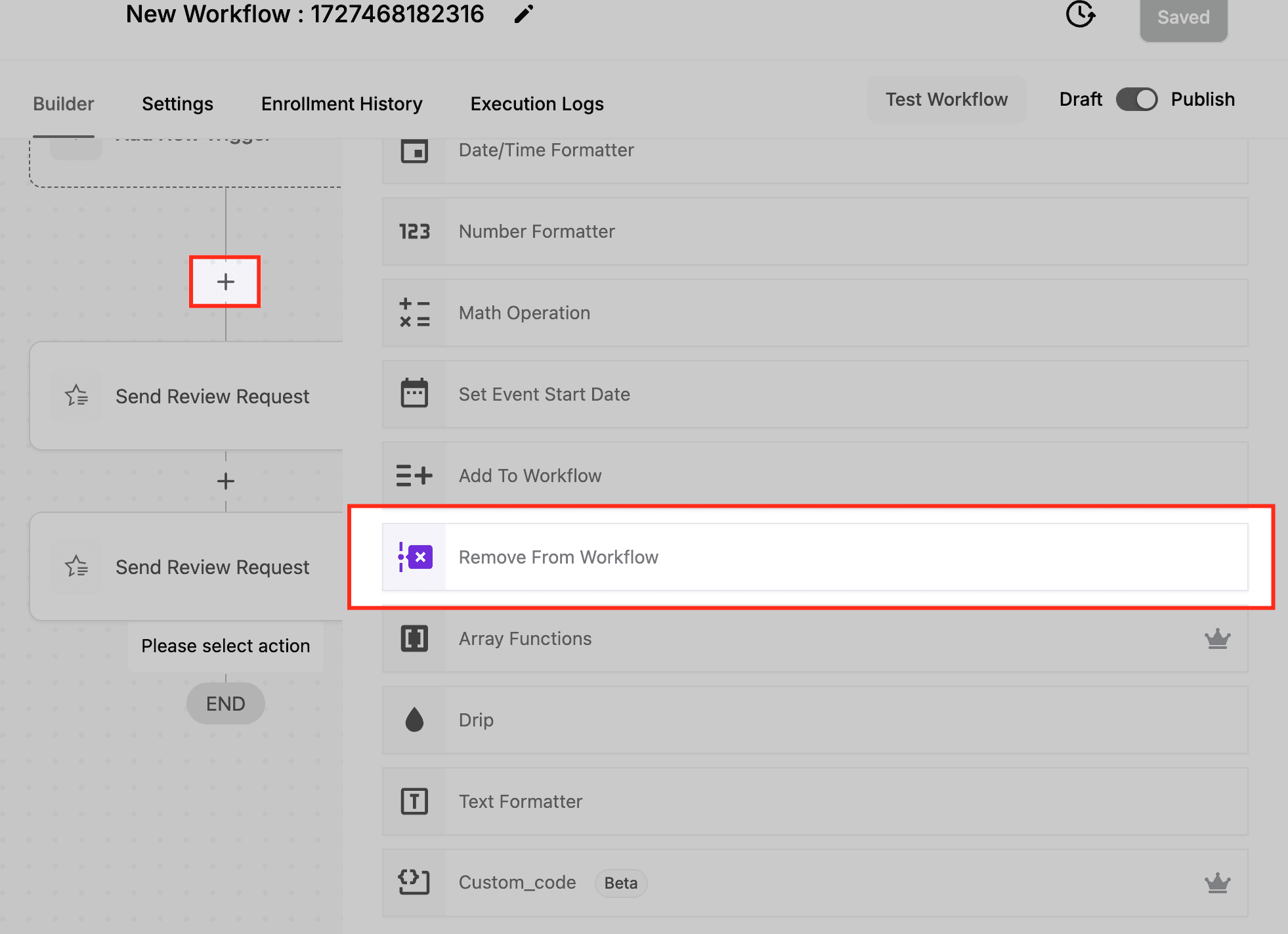
Aggiungi l'azione "Remove from Workflow"
Per visualizzare l'elenco di tutte le azioni disponibili, clicca l'icona "+". Scorri l'elenco verso il basso per trovare l'azione "Remove from Workflow" e cliccaci sopra per configurarne le impostazioni.
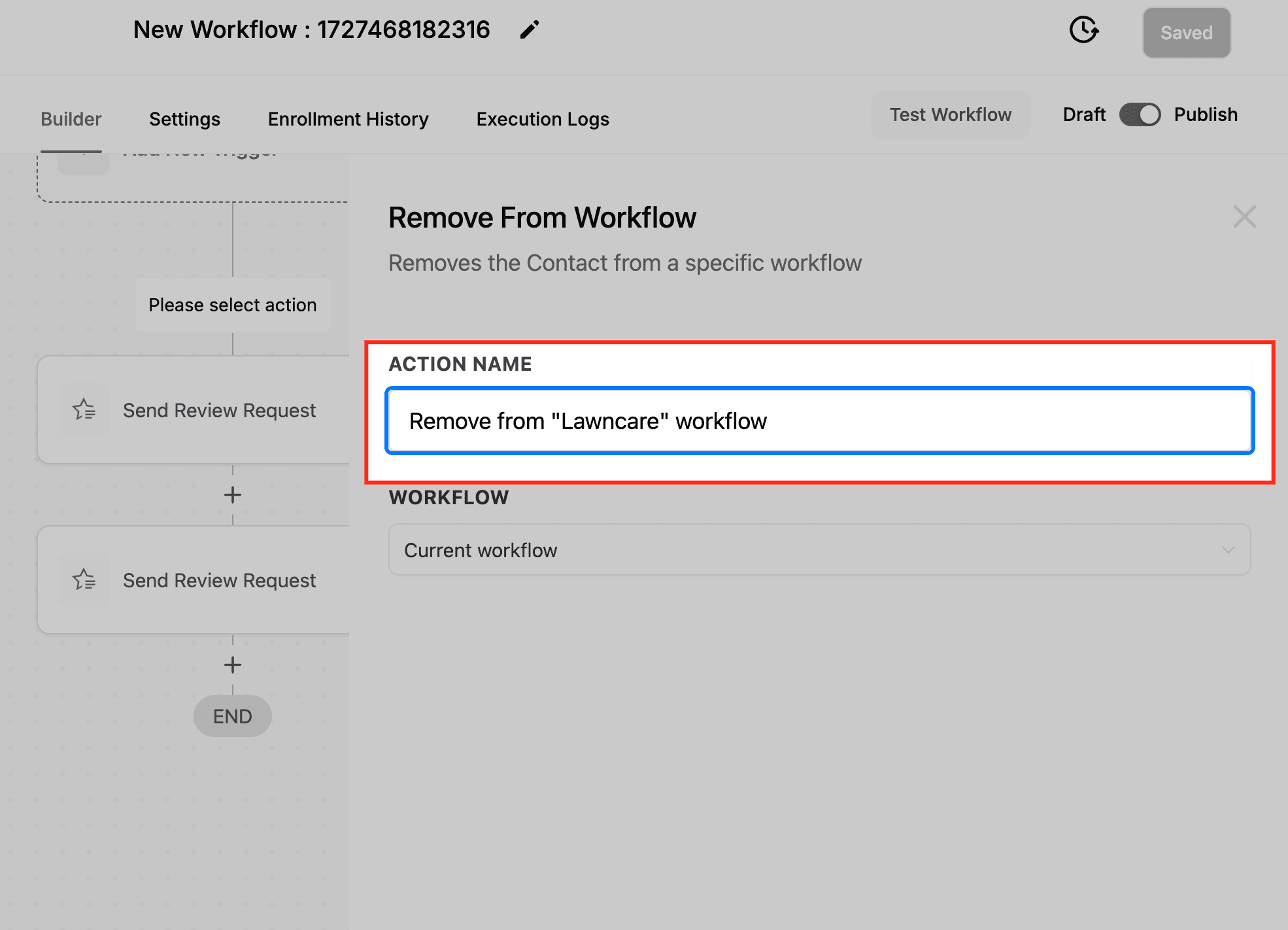
Assegna un nome all'azione
Inserisci un nome descrittivo per l'azione (es. "Remove from Marketing Campaign Workflow") in modo che sia facile da identificare nel Workflow.
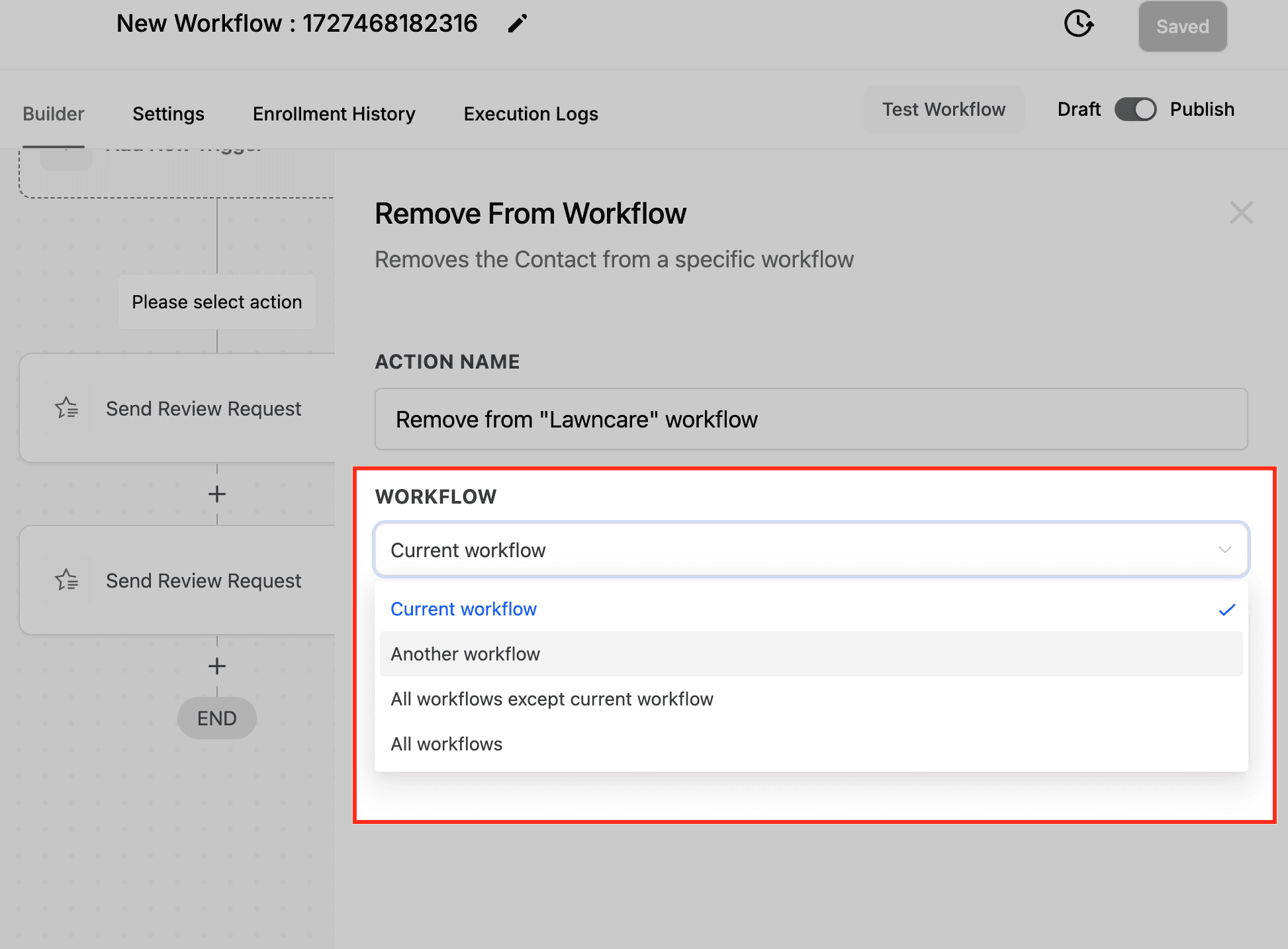
Scegli l'opzione di rimozione dal Workflow
- Current Workflow: Rimuove il Contatto dal Workflow in cui si trova attualmente.
- Another Workflow: Specifica un Workflow diverso da cui rimuovere il Contatto.
- All Except Current Workflow: Rimuove il Contatto da tutti i Workflow tranne quello corrente.
- All Workflows: Rimuove il Contatto da tutti i Workflow attivi.
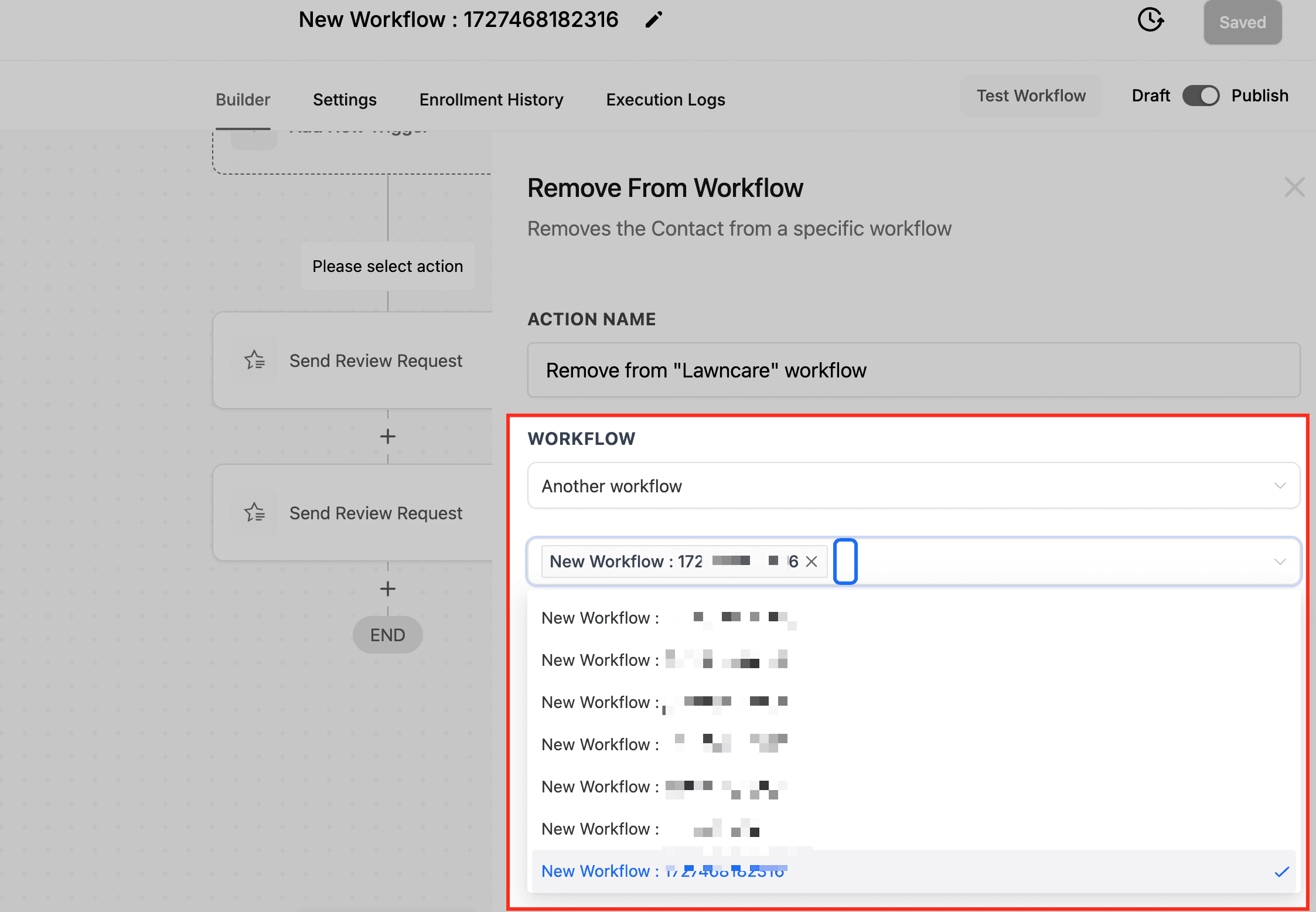
Dal menu a discesa, seleziona il Workflow da cui vuoi rimuovere il Contatto.
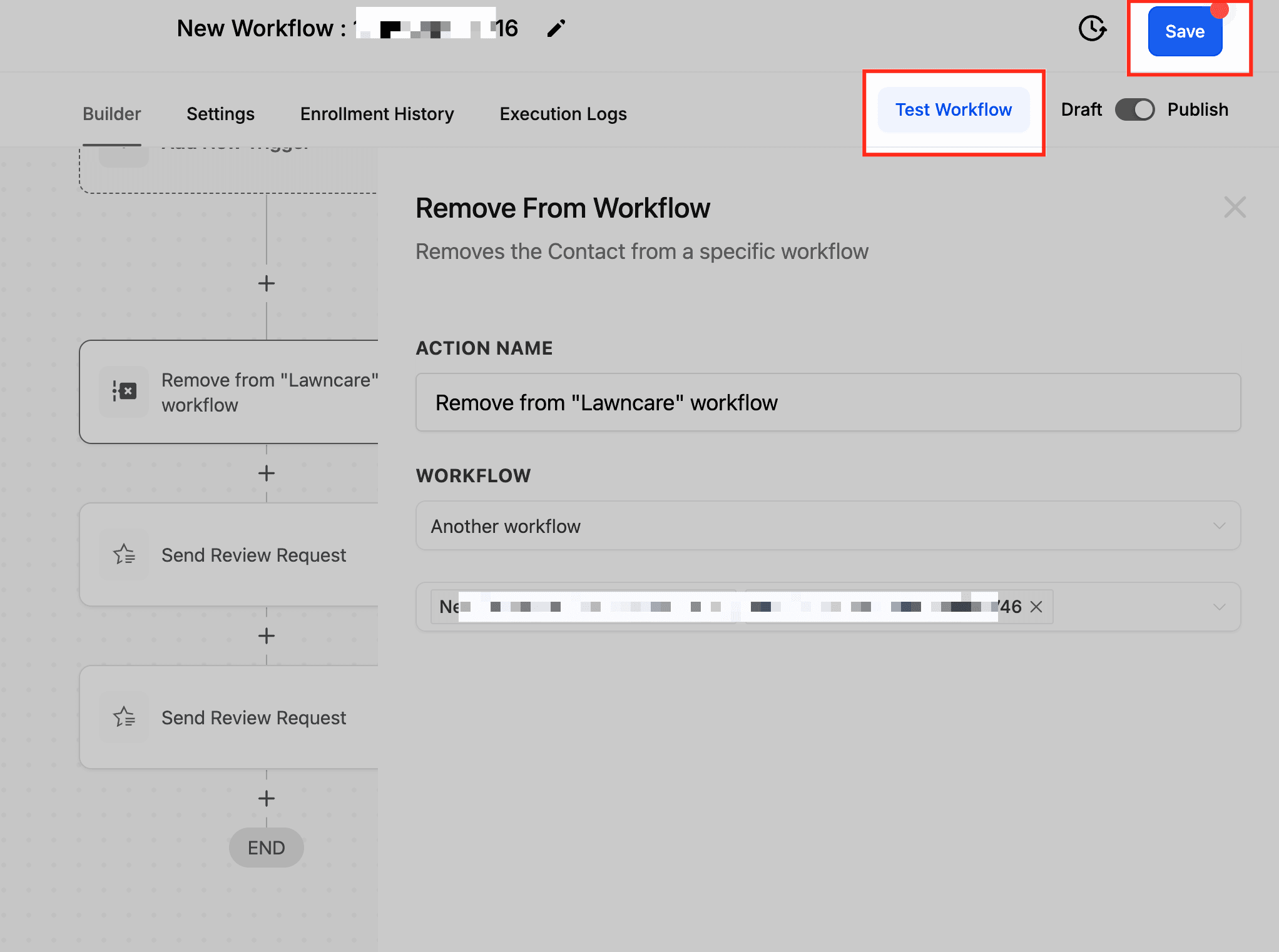
Salva e testa il Workflow
Salva l'azione e testala attivando il Workflow per verificare che funzioni come previsto.
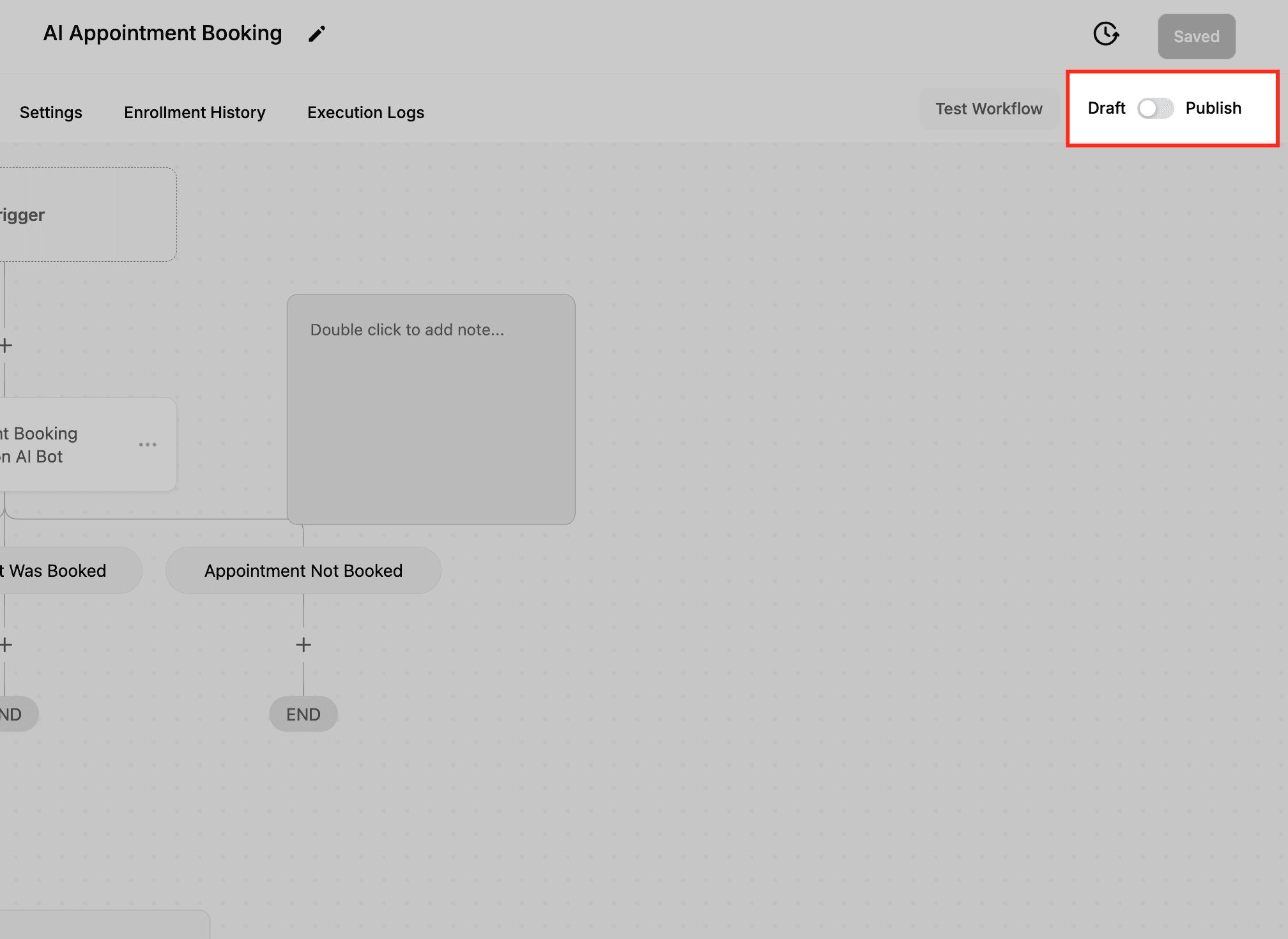
Quando sei pronto ad attivare il Workflow, attiva il toggle su "Publish".
Casi d'uso
Scenario: Un'azienda vuole assicurarsi che, una volta che un Contatto completa un'azione specifica (es. un acquisto), venga rimosso da un Workflow di marketing attivo per evitare comunicazioni ridondanti.
Passi per implementarlo:
- Trigger: Imposta il Trigger del Workflow in modo che si attivi quando il Contatto completa un acquisto o si iscrive a un servizio.
- Aggiungi l'azione "Remove from Workflow":
- Nome azione: Remove from Marketing Campaign Workflow.
- Selezione Workflow: Scegli Another Workflow.
- Workflow specificato: Seleziona il Workflow della Campaign di marketing da cui rimuovere il Contatto.
- Risultato:
- Il Contatto viene rimosso automaticamente dal Workflow della Campaign di marketing specificata.
- Smette di ricevere email promozionali, garantendo una comunicazione pertinente e non ridondante.
Esito: Questa automazione mantiene una strategia di comunicazione pulita e pertinente, migliorando la soddisfazione e il coinvolgimento del cliente eliminando i messaggi non necessari.
FAQ
1. Cosa succede se un Contatto è in più Workflow?
Puoi rimuovere il Contatto da:
- Solo il Workflow corrente.
- Un altro Workflow specifico a tua scelta.
- Tutti i Workflow tranne quello corrente.
- Tutti i Workflow attivi.
2. Posso rimuovere un Contatto da un Workflow automaticamente dopo che completa un'azione specifica?
Sì, puoi impostare Trigger (come "acquisto completato") per rimuovere automaticamente i Contatti da Workflow specifici, così non ricevono più messaggi irrilevanti.
3. Come faccio a sapere se l'azione "Remove from Workflow" sta funzionando?
Testa il Workflow con un Contatto di prova per verificare che venga rimosso come previsto. Puoi anche controllare i log delle attività per confermare la rimozione avvenuta con successo.
4. Posso annullare l'azione "Remove from Workflow" una volta attivata?
No, una volta che un Contatto è stato rimosso, non è possibile annullarlo automaticamente. Dovrai re-iscriverlo manualmente se necessario.
5. I Contatti vengono notificati quando vengono rimossi da un Workflow?
No, i Contatti non vengono notificati. L'azione influisce solo sullo stato interno del Workflow e non avvisa il Contatto.
Questo articolo è stato utile?