
Azione - Aggiungi al Workflow -> Azione Workflow: Aggiungi al Workflow
L'azione "Add to Workflow" ti permette di spostare automaticamente i contatti in workflow specifici, garantendo transizioni fluide tra le fasi del percorso di coinvolgimento. In questo articolo scoprirai cos'è l'azione "Add to Workflow", i suoi principali vantaggi, una guida passo-passo alla configurazione e casi d'uso reali. Troverai anche le risposte alle domande più frequenti nella sezione FAQ.
Cos'è l'azione "Add to Workflow"?
L'azione "Add to Workflow" è uno strumento di automazione che ti consente di aggiungere automaticamente i contatti a un altro Workflow specifico. Questa azione viene spesso usata per spostare i contatti tra diverse fasi del percorso cliente, assicurando che vengano guidati attraverso i passi appropriati al momento giusto. Inoltre, l'opzione Pass Input Trigger Parameters ti permette di trasferire i dati del Trigger originale del Workflow nel nuovo Workflow, abilitando un'automazione più personalizzata.
Ad esempio, dopo che un cliente prenota un appuntamento, potresti volerlo aggiungere automaticamente a un Workflow "Appointment Follow-Up" che fornisce i dettagli di conferma e i promemoria prima dell'appuntamento.
Principali vantaggi dell'azione "Add to Workflow"
- Transizioni fluide dei contatti: Sposta automaticamente i contatti tra Workflow per garantire un passaggio senza interruzioni da una fase all'altra.
- Coerenza dei dati: Trasferisci i dati importanti del Trigger da un Workflow all'altro, evitando la perdita di informazioni chiave.
- Automazione che fa risparmiare tempo: Elimina la necessità di intervento manuale nella gestione delle transizioni dei clienti, risparmiando tempo e risorse.
- Esperienza cliente migliorata: Garantisci follow-up, conferme e promemoria tempestivi per mantenere i clienti coinvolti e informati.
- Scalabilità: Scala facilmente i tuoi processi di automazione man mano che il business cresce, senza bisogno di aggiustamenti manuali.
Procedura passo-passo per usare l'azione Workflow
Ecco come configurare l'azione "Add to Workflow":
Vai al menu "Workflows" all'interno della sezione "Automation".
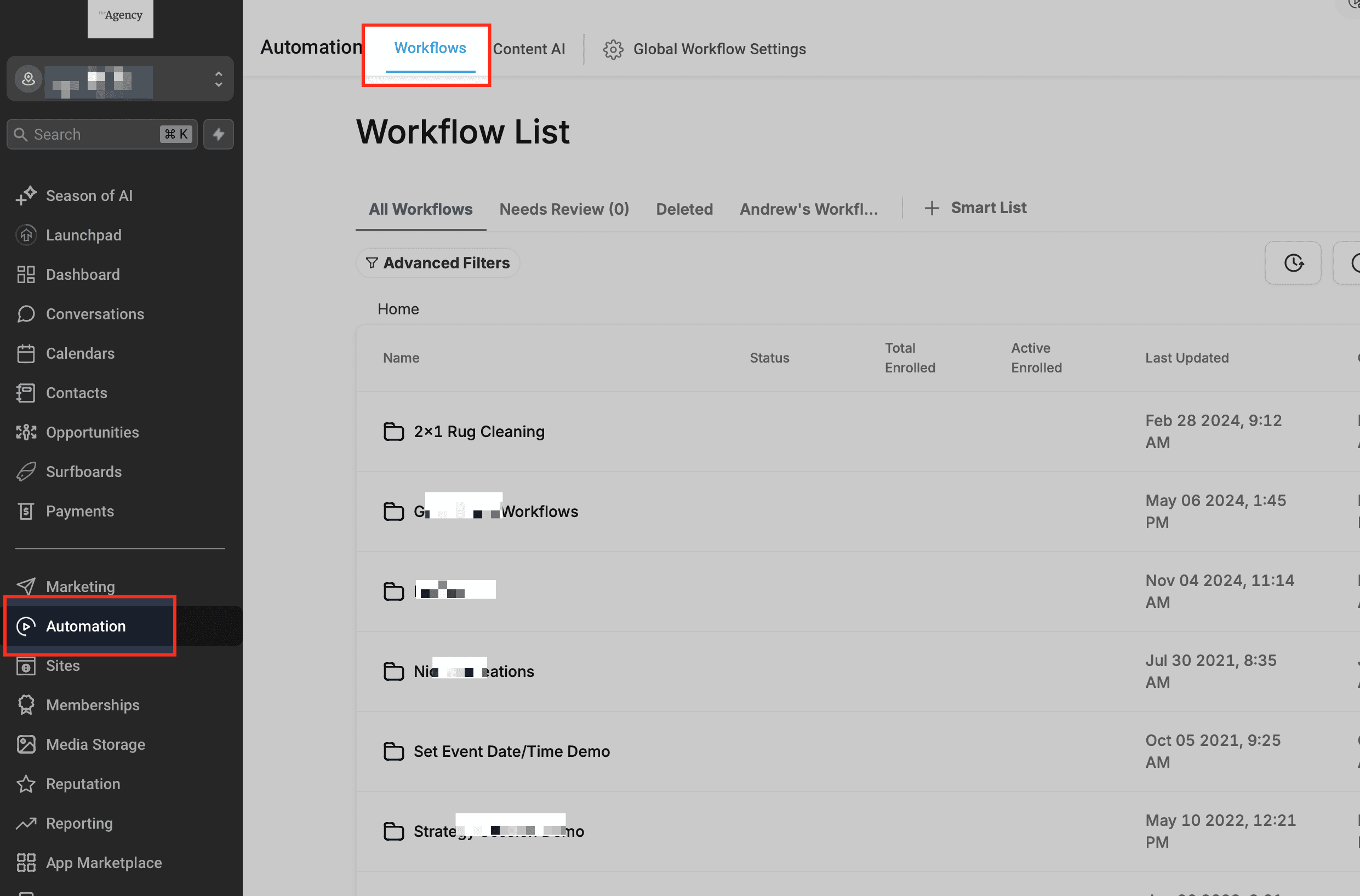
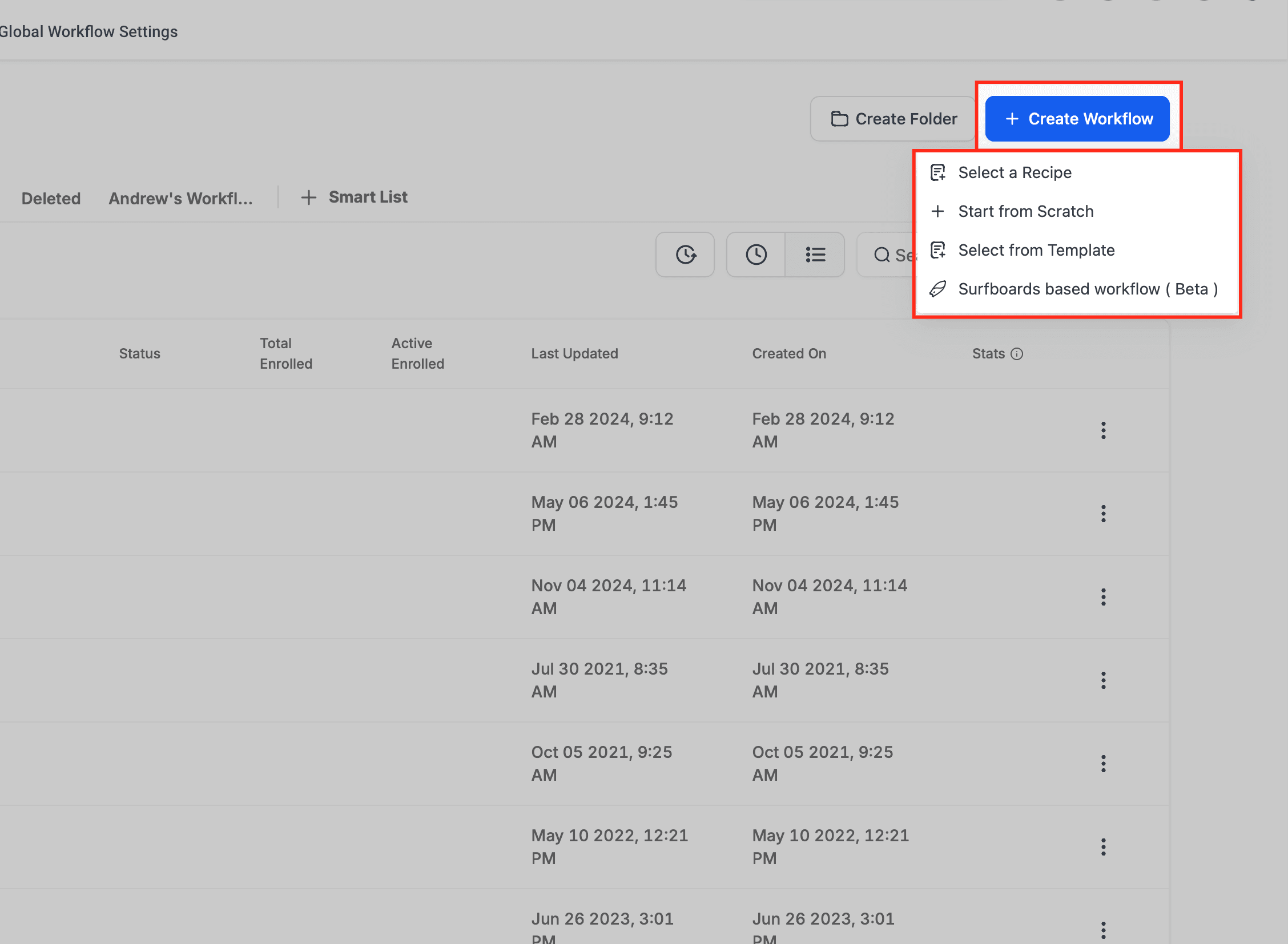
Clicca il pulsante "+ Create Workflow" in alto a destra. Seleziona l'opzione "+ Start from Scratch" dal menu a discesa. Verrai portato all'interno del builder del Workflow.
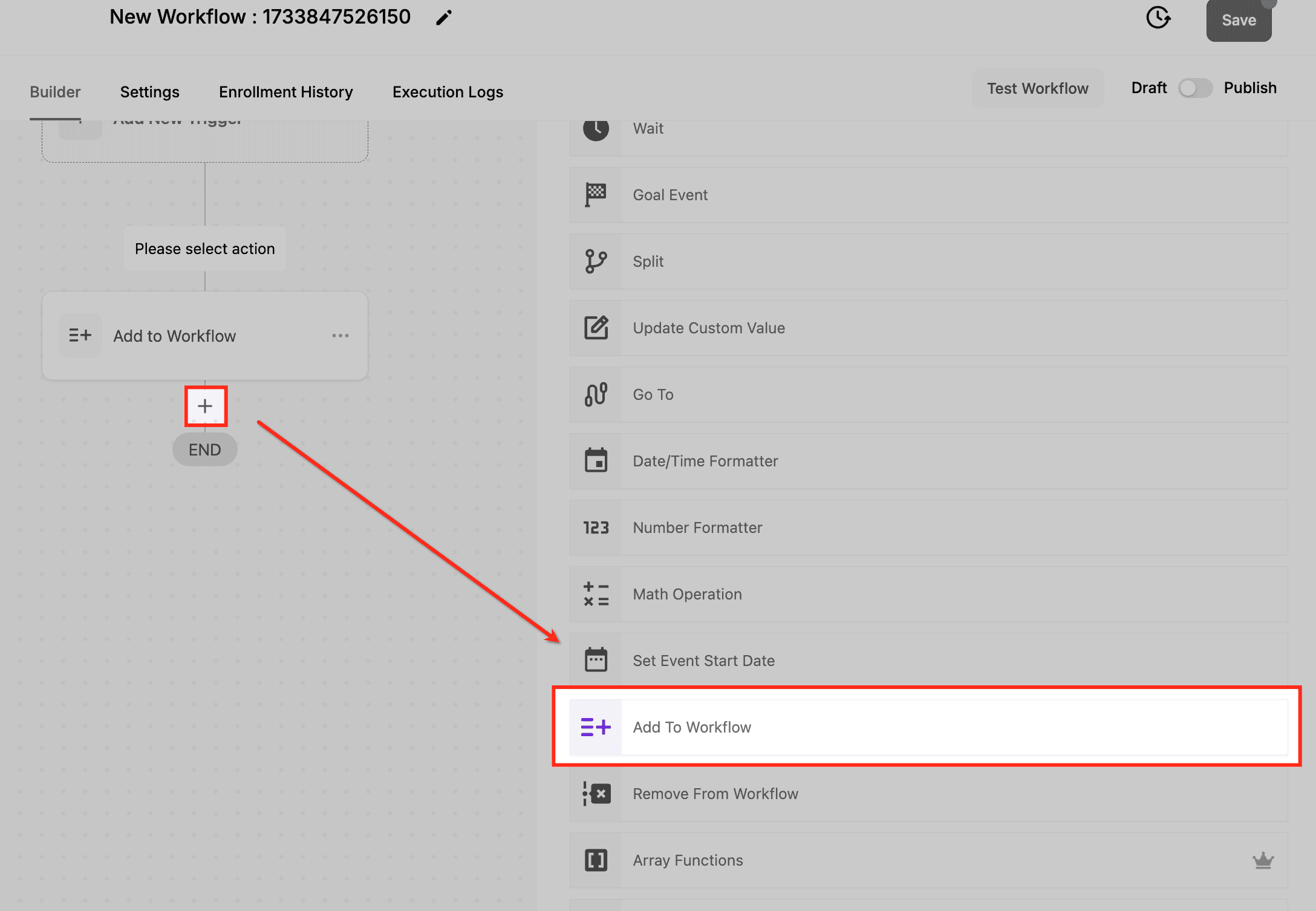
Clicca il pulsante "+" per visualizzare la lista di tutte le azioni del Workflow. Scorri verso il basso per trovare l'opzione "Add to Workflow" e clicca per configurare le impostazioni.
Assegna un nome all'azione
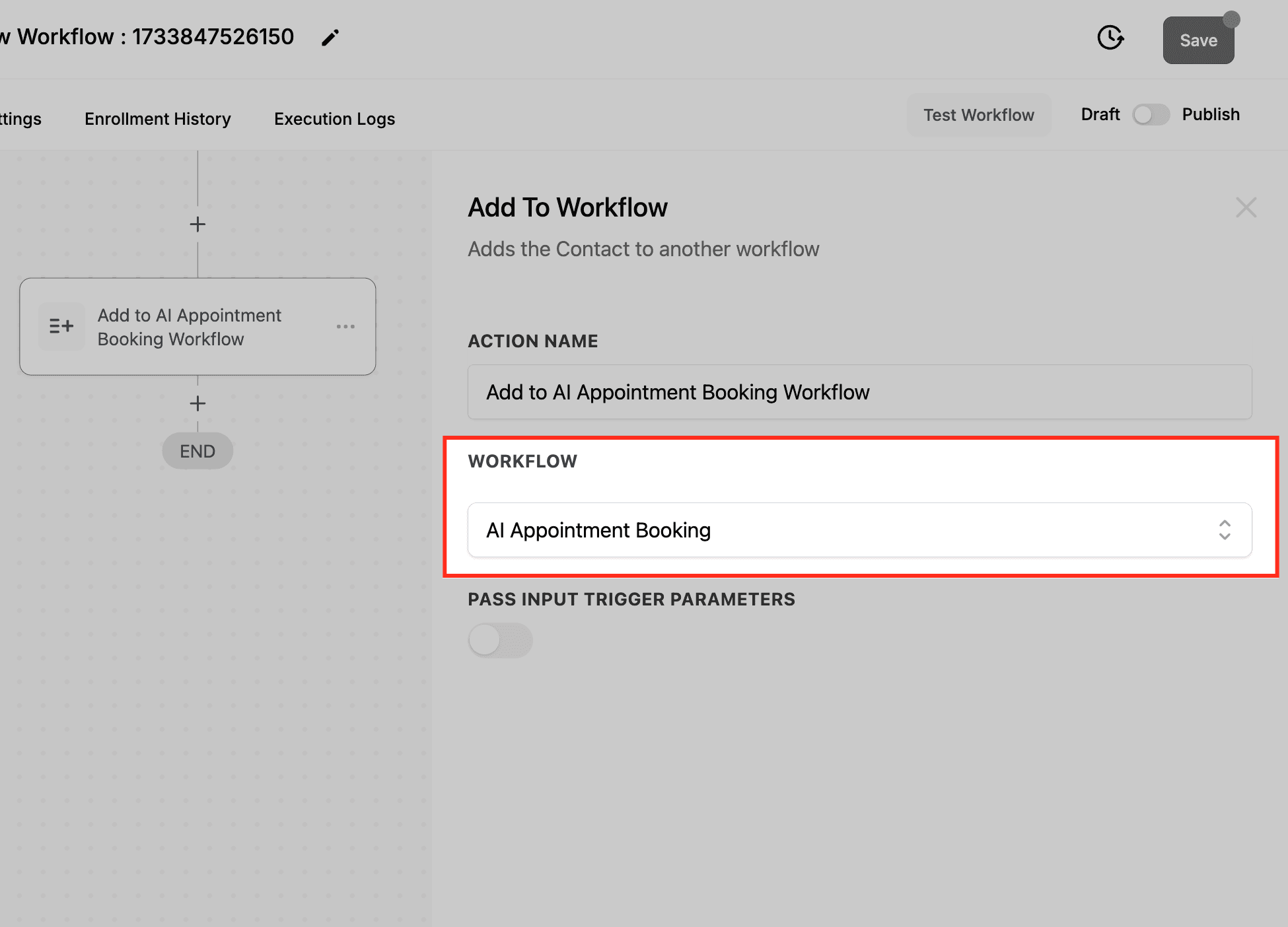
Fornisci un nome descrittivo per la tua azione, in modo da identificarla facilmente. In questo esempio, l'azione è stata chiamata "Add to AI Appointment Booking Workflow".
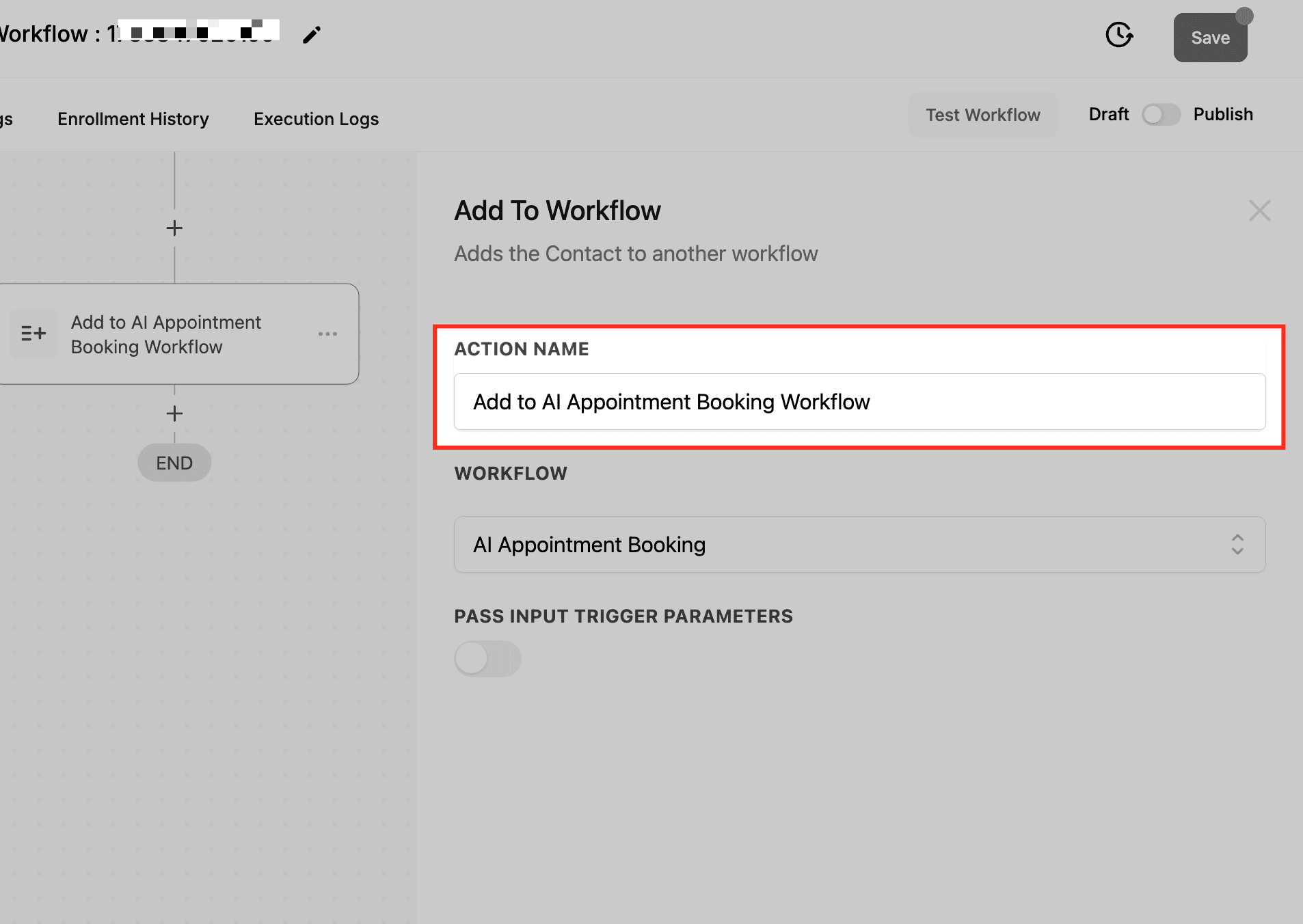
Seleziona il Workflow di destinazione
Scegli il Workflow in cui verrà aggiunto il contatto. In questo esempio, è stato selezionato il Workflow esistente chiamato "AI Appointment Booking".
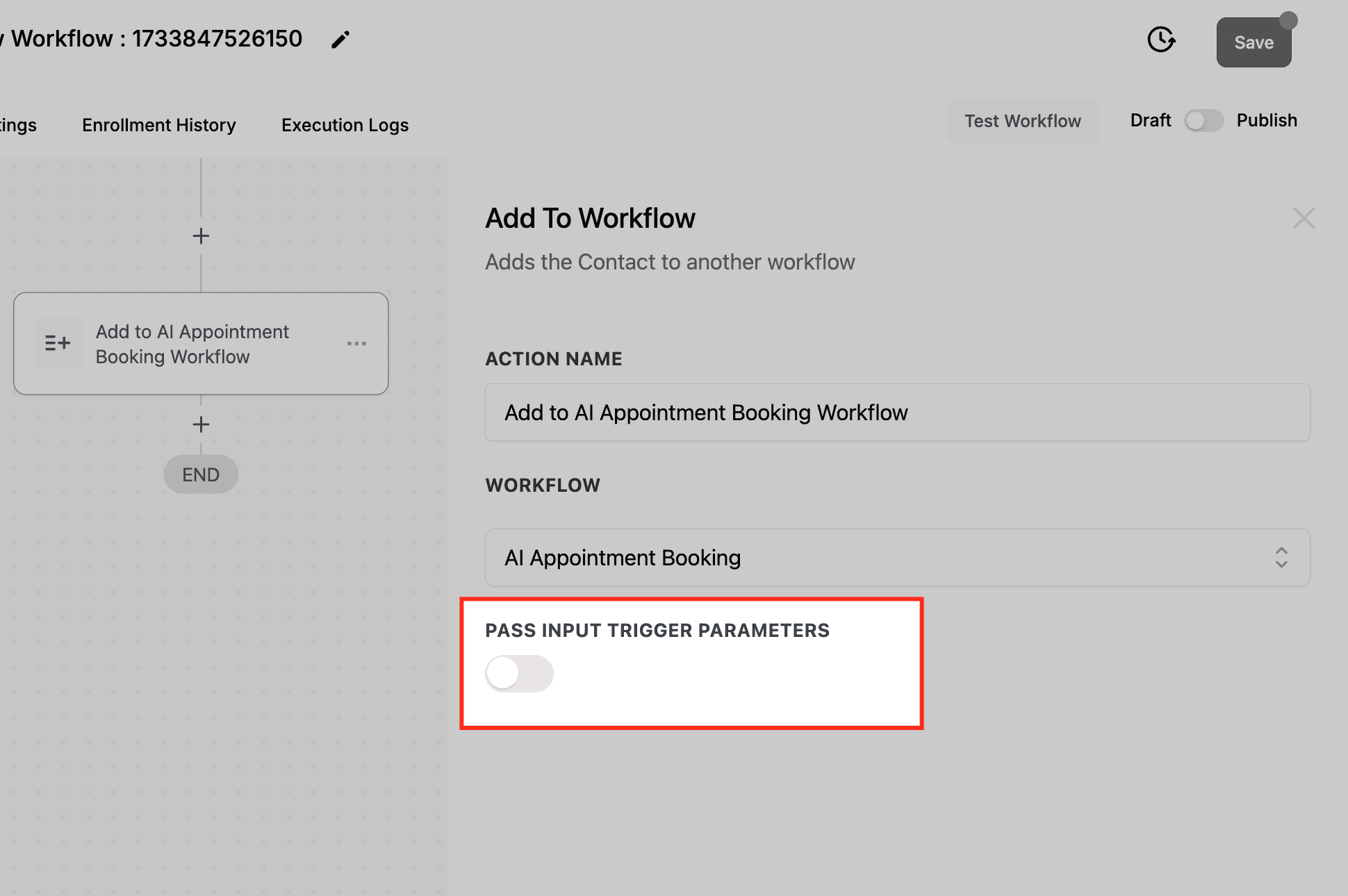
Abilita "Pass Input Trigger Parameters" (opzionale)
Se vuoi trasferire i dati del Trigger iniziale nel nuovo Workflow, abilita questa opzione. Ad esempio, potresti voler passare i dettagli del contatto, le date di prenotazione o altre informazioni chiave.
Questa opzione trasferisce solo i dati dell'evento Trigger originale nel Workflow ricevente. Non trasferisce gli output generati successivamente nel Workflow (ad esempio, i dati restituiti da una chiamata API tramite Custom Code).
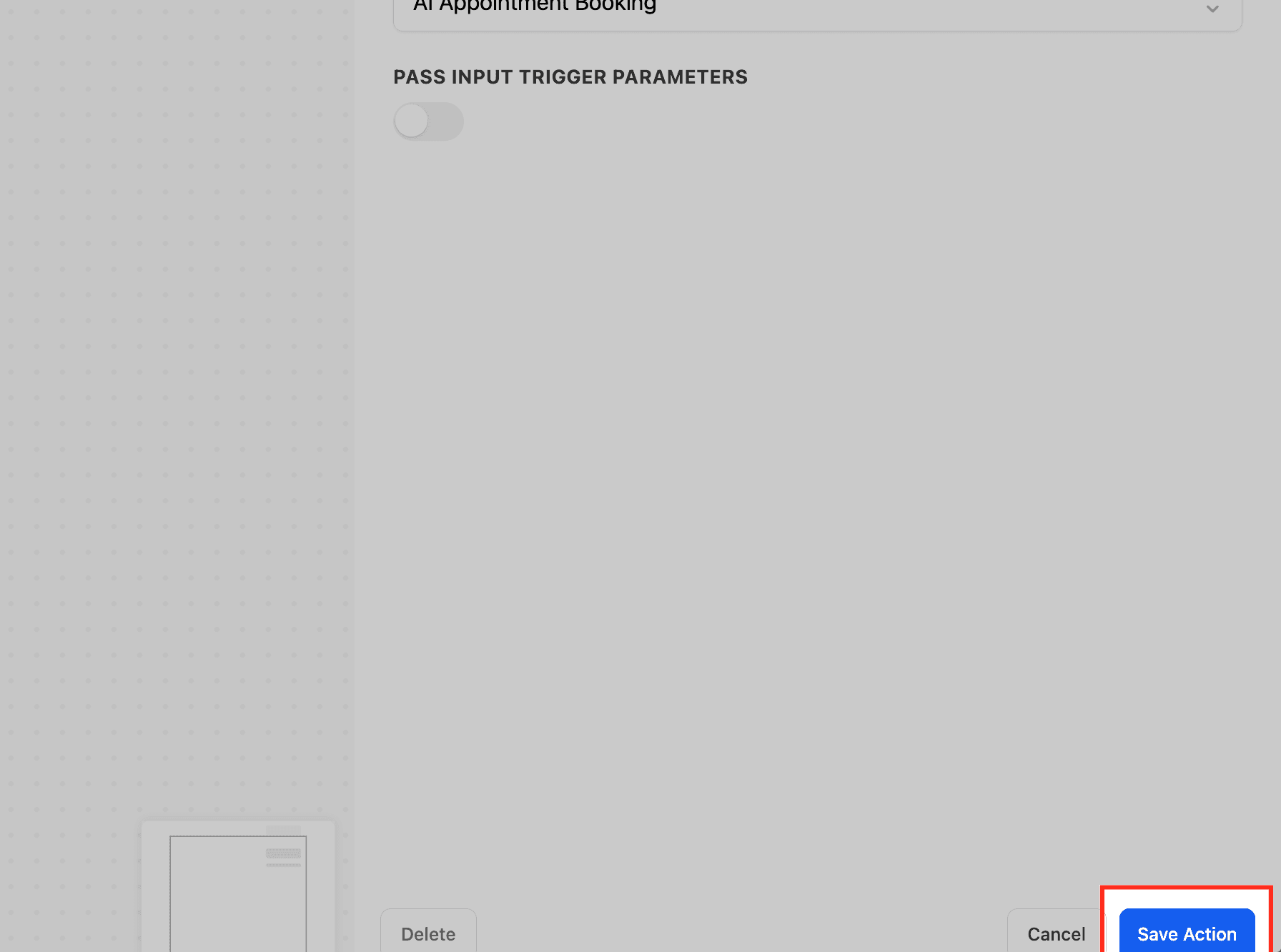
Assicurati di cliccare il pulsante "Save Action" in basso prima di tornare al builder del Workflow.
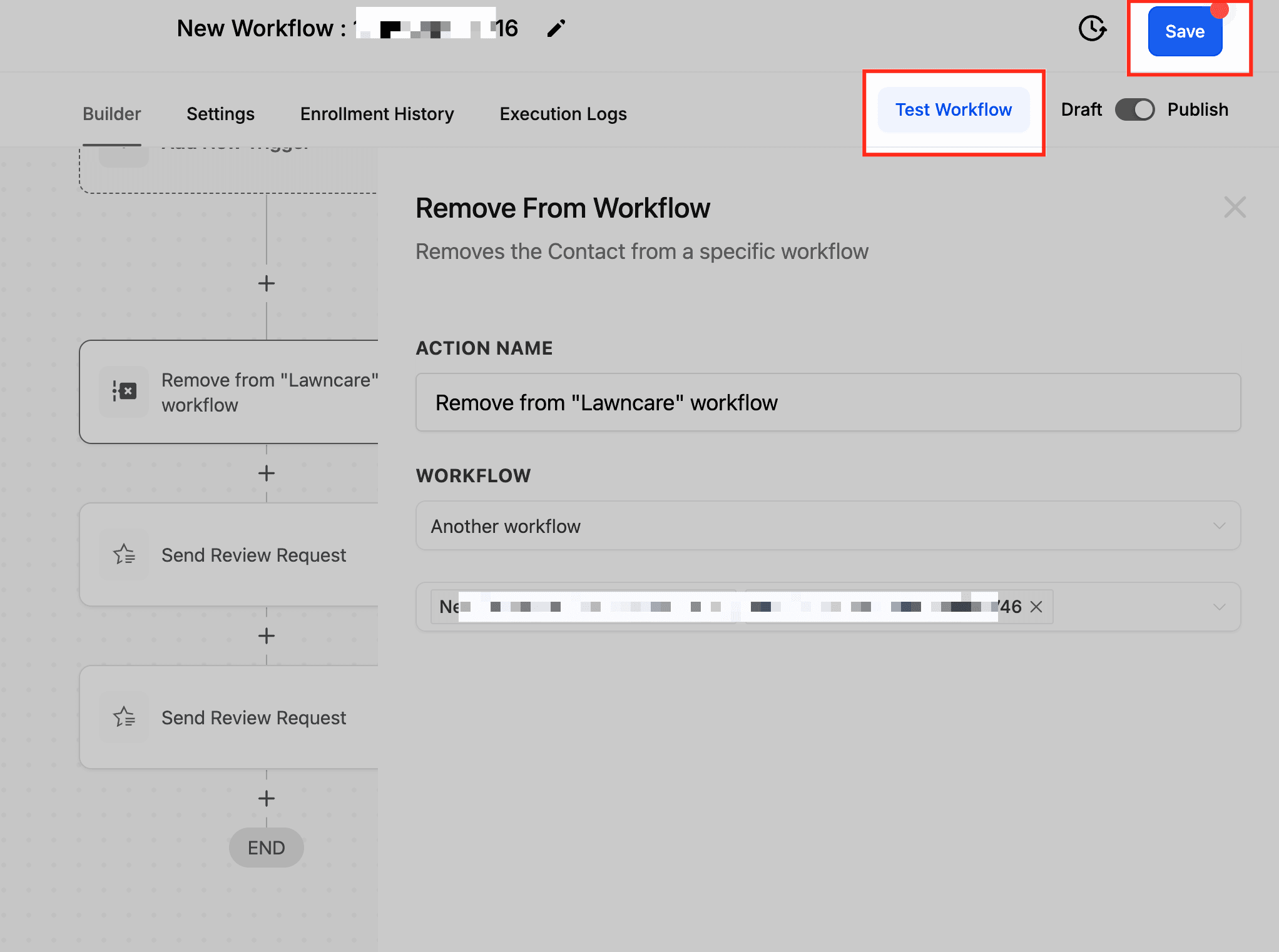
Testa e salva
Esegui un test per verificare che l'azione funzioni come previsto.
Nota: Ricordati di cliccare "Save" sulla bozza ogni volta che esci dal builder del Workflow, così quando torni puoi continuare a costruire il Workflow dal punto in cui ti eri fermato.
Pubblica il Workflow
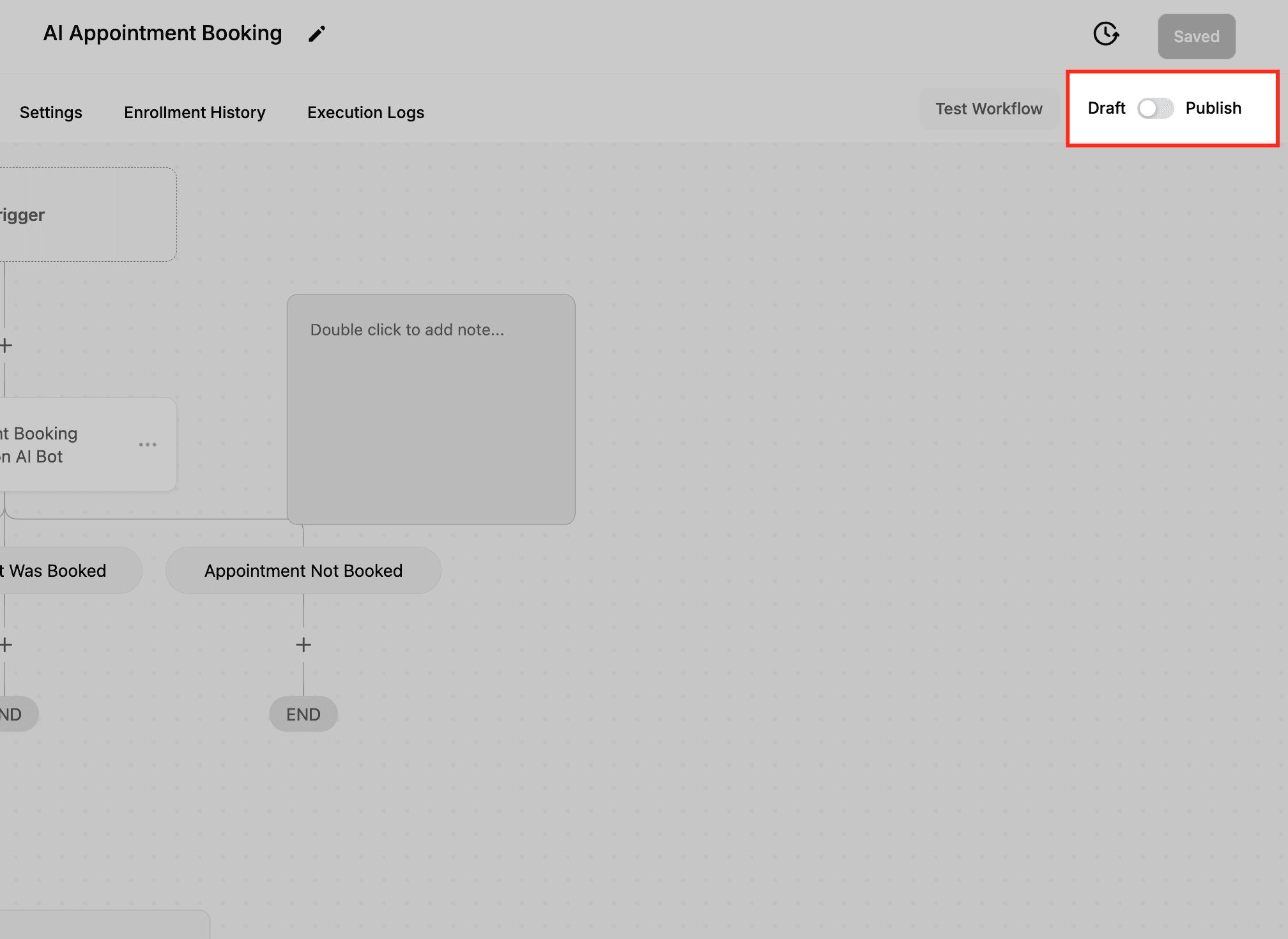
Una volta verificato tutto, attiva il Workflow usando il toggle.
FAQ
D: Posso aggiungere un contatto a più Workflow contemporaneamente?
No, l'azione "Add to Workflow" aggiunge un contatto a un Workflow alla volta. Tuttavia, puoi configurare più azioni "Add to Workflow" nella tua automazione per ottenere questo risultato.
D: Cosa succede se abilito "Pass Input Trigger Parameters"?
Quando è abilitata, questa opzione trasferisce i dati del Trigger iniziale (come i dettagli del contatto, la data di prenotazione, ecc.) nel nuovo Workflow. Questo ti consente di personalizzare le azioni successive nel nuovo Workflow.
D: Quali campi sono disponibili quando abilito "Pass Input Trigger Parameters"?
Quando abiliti questa opzione, il sistema trasferisce tutti i dati dell'evento Trigger originale nel nuovo Workflow. I campi esatti dipendono dal tipo di Trigger:
- Trigger Appuntamento: Nome contatto, Email, Telefono, Data/ora appuntamento, Calendario assegnato, Stato (prenotato/annullato), ID appuntamento.
- Trigger Invio Form: Nome Form, Data/ora di invio, Campi inviati (tutti i valori mappati), Dettagli contatto.
- Trigger Survey: Nome Survey, Risposte inviate, Dettagli contatto.
- Trigger Chiamata in entrata/Conversazione: Dettagli contatto, Sorgente (chiamata/chat), Timestamp, Utente assegnato (se presente).
- Trigger Evento personalizzato: Qualsiasi campo o valore personalizzato definito in quell'evento.
Puoi visualizzare e mappare questi campi all'interno delle azioni del Workflow ricevente (ad es. "Send Email" o "Update Custom Value"). Questo aiuta a garantire che la personalizzazione venga trasferita correttamente.
D: Come faccio a sapere se "Pass Input Trigger Parameters" funziona correttamente?
Puoi testare il Workflow prima di attivarlo. Esegui un test per verificare che i dati vengano trasferiti come previsto.
D: Quando uso l'azione "Add to Workflow", quale Trigger devo usare per avviare il Workflow successivo?
Non è necessario impostare manualmente un Trigger per il Workflow che riceve i contatti tramite l'azione "Add to Workflow". Il sistema iscrive automaticamente il contatto nel Workflow successivo dal punto in cui il Workflow inizia — non è richiesto alcun Trigger aggiuntivo. Progetta semplicemente il nuovo Workflow partendo dal presupposto che i contatti verranno aggiunti dall'automazione, e inizia il Workflow con la prima azione desiderata (ad es. Send Email, Wait, Create/Update Opportunity, ecc.). Se abiliti "Pass Input Trigger Parameters", puoi anche personalizzare i passi successivi usando i dati del Workflow originale.
D: Posso trasferire i dati restituiti da un'azione Custom Code (come una risposta API) nel Workflow successivo usando "Pass Input Trigger Parameters"?
No. "Pass Input Trigger Parameters" trasferisce il payload dell'evento Trigger dall'inizio del Workflow. Non trasferisce gli output delle azioni che vengono eseguite successivamente (incluse le risposte di Custom Code). Per usare i dati di risposta API in un altro Workflow, prima salva la risposta in un posto che il Workflow successivo possa leggere — come un campo Contatto o un Custom Value — poi aggiungi il contatto al Workflow successivo.
Questo articolo è stato utile?