
Azione Workflow - Imposta Data di Inizio Evento
L'azione "Set Event Start Date/Time" è uno strumento dinamico che ti permette di pianificare task e promemoria all'interno del tuo Workflow per una gestione precisa degli eventi. Questa funzione è fondamentale per organizzare webinar, conferenze o sistemi di notifica personalizzati.
Contenuto dell'articolo
- Cos'è il passo Set Event Start Date nei Workflow?
- Quali sono i vantaggi di questa funzione?
- Quali sono alcuni casi d'uso pratici di questa azione Workflow?
- Come si usa l'azione Event Start Date?
- FAQ
Cos'è il passo Set Event Start Date nei Workflow?
L'azione "Set Event Start Date/Time" è uno strumento all'interno di un sistema di gestione Workflow che ti consente di definire una data e un'ora specifiche come punto di riferimento per i passi successivi del tuo Workflow. È particolarmente utile per pianificare task, promemoria o azioni che devono avvenire prima o dopo un determinato evento.
Una volta impostata questa azione, puoi usare i passi "Wait" nel tuo Workflow con l'opzione Wait for Event/Appointment Time per mettere in pausa l'esecuzione fino a un orario specifico relativo a questa data evento. Ad esempio, puoi configurare promemoria da inviare diversi giorni prima di un evento o pianificare un'azione di follow-up diversi giorni dopo l'evento.
Questo strumento offre flessibilità e automazione, consentendo una gestione efficace del tempo all'interno del tuo Workflow. È particolarmente utile per gestire webinar, conferenze, riunioni ed eventi.
Quali sono i vantaggi di questa funzione?
L'azione "Set Event Start Date/Time" offre diversi vantaggi pratici per la gestione di Workflow ed eventi:
Pianificazione automatizzata: Questa azione ti permette di pianificare automaticamente task, promemoria o email in momenti specifici relativi a un evento. Riduce notevolmente il lavoro manuale e assicura che nulla venga trascurato.
Promemoria tempestivi: Se gestisci eventi come webinar o conferenze, questa azione può inviare automaticamente promemoria ai partecipanti un certo numero di giorni o ore prima dell'inizio, aumentando il coinvolgimento e il tasso di partecipazione.
Azioni di follow-up: Puoi usare questa azione per pianificare task o comunicazioni di follow-up dopo un evento. Ad esempio, puoi inviare automaticamente un Survey o un'email di ringraziamento diversi giorni dopo l'evento.
Flessibilità: L'azione "Set Event Start Date/Time" non è limitata a date specifiche. Può essere usata con qualsiasi campo data, quindi puoi configurarla per attivare task in base a date individuali dei Contatti, come date di rinnovo o compleanni.
Eventi ricorrenti: Gestisce anche gli eventi ricorrenti. Ad esempio, se organizzi webinar settimanali, puoi configurare il tuo Workflow per inviare automaticamente promemoria ogni settimana e reimpostare la data evento per la settimana successiva.
Azioni con orario preciso: Alcune azioni devono avvenire a un'ora specifica, come un post sui social media o un annuncio di vendita. Questa azione ti permette di pianificare quelle azioni con precisione.
Quali sono alcuni casi d'uso pratici di questa azione Workflow?
Gestione di webinar: Se organizzi un webinar, puoi usare l'azione "Set Event Start Date/Time" per specificare data e ora del webinar. Poi aggiungere passi "Wait for Event/Appointment Time" per inviare email di promemoria una settimana, un giorno e un'ora prima dell'inizio. Un'email di follow-up può essere impostata per uscire uno o due giorni dopo l'evento per ringraziare i partecipanti e condividere risorse aggiuntive.
Rinnovi di abbonamenti: Per un servizio con rinnovi annuali, puoi abbinare questa azione a un campo data personalizzato per la data di rinnovo di ogni cliente. Con i passi "Wait for Event/Appointment Time", i promemoria possono uscire un mese, una settimana e un giorno prima della data di rinnovo di ogni cliente.
Pianificazione di conferenze: Quando organizzi una conferenza, imposta la data come event start date e usa i passi "Wait for Event/Appointment Time" per automatizzare comunicazioni come promemoria per la registrazione anticipata, promemoria per l'acquisto dei biglietti, programmi dell'evento o aggiornamenti dell'ultimo minuto.
Promozioni di compleanno: Per le attività che offrono promozioni speciali per i compleanni dei clienti, questa azione può essere abbinata a un campo personalizzato per il compleanno di ogni cliente. Un passo "Wait for Event/Appointment Time" può essere impostato per inviare gli auguri e uno sconto speciale.
Lanci di prodotto: Se stai lanciando un nuovo prodotto, la data di lancio può essere impostata come event start date. Puoi configurare una serie di passi "Wait for Event/Appointment Time" per inviare email teaser prima del lancio, un annuncio il giorno del lancio e comunicazioni di follow-up dopo.
Sessioni di formazione: Se fornisci sessioni di formazione, usa l'azione "Set Event Start Date/Time" per segnare l'inizio della sessione. Poi usa i passi "Wait for Event/Appointment Time" per inviare i dettagli della sessione, promemoria qualche giorno prima e un promemoria dell'ultimo minuto un'ora prima dell'inizio. Puoi anche pianificare un'email di follow-up per condividere registrazioni o materiali.
Trial di prodotto: Per un prodotto o servizio con un periodo di prova gratuita, puoi impostare la data di scadenza del trial come event start date. Con i passi "Wait for Event/Appointment Time", invia promemoria agli utenti una settimana, tre giorni e un giorno prima della scadenza del trial.
Vendite o promozioni: Se la tua attività ha una vendita o promozione, imposta la data/ora di inizio come event date. Puoi poi pianificare passi "Wait for Event/Appointment Time" per inviare email teaser, avviare la promozione e inviare promemoria dell'ultimo minuto alla fine.
Controlli o manutenzioni annuali: Se la tua attività prevede controlli o manutenzioni annuali, come un'azienda HVAC o uno studio dentistico, puoi impostare la data del prossimo appuntamento di ogni cliente come event start date. Poi usa i passi "Wait for Event/Appointment Time" per ricordare ai clienti l'appuntamento imminente e fare follow-up in seguito.
Scadenze di progetto: Se stai gestendo un progetto con una scadenza specifica, puoi usare l'azione "Set Event Start Date/Time" per segnare la scadenza e poi usare i passi "Wait for Event/Appointment Time" per inviare promemoria o task al team nelle settimane precedenti.
Come si usa l'azione Event Start Date?
Step 1: Aggiungi l'azione Event Start Date/Time al tuo Workflow
Naviga al Workflow specifico che vuoi modificare.
Aggiungi l'azione "Set Event Start Date/Time" e preparati a personalizzarla.
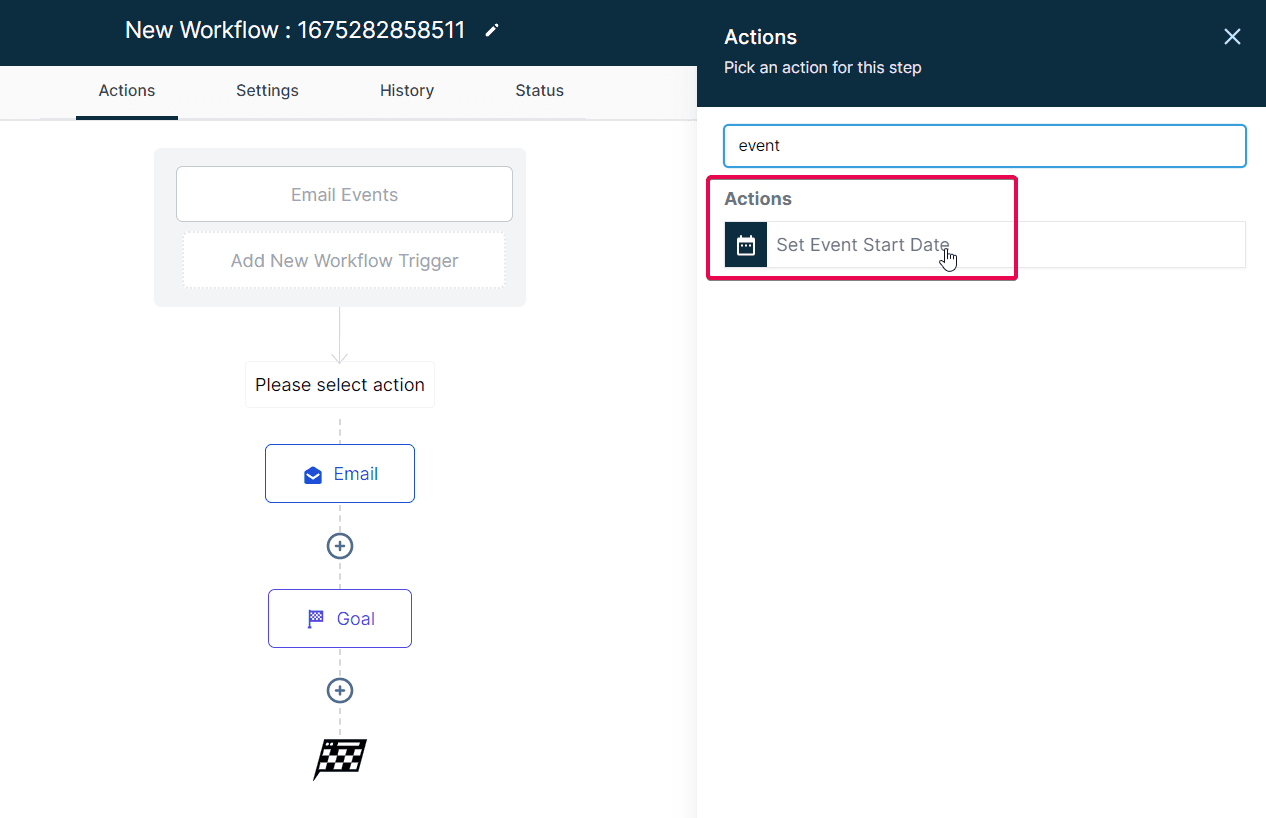
Step 2: Personalizza l'Event Start Date/Time
Di solito hai opzioni per il tipo, come Custom Field, Specific Date/Time o Specific Day.
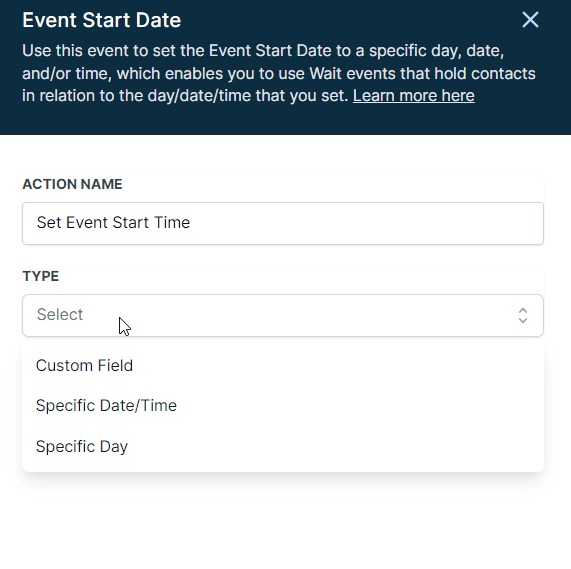
Per i Custom Field, puoi usare i valori personalizzati di campi data già creati per indicare al Workflow quale data evento vuoi specificare.
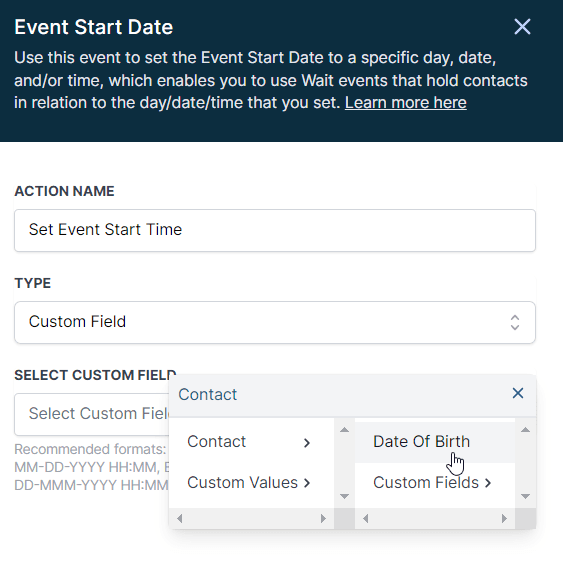
Nota bene:
L'azione "Set Event Start Date/Time" accetta generalmente vari formati di data e ora. Ecco alcuni formati comunemente supportati:

MM-DD-YYYY HH:MM: Questo formato include mese (MM), giorno (DD) e anno (YYYY), seguito dall'ora in formato 24 ore (HH:MM). Ad esempio, il 21 dicembre 2021 alle 8:30 si scrive 12-21-2021 08:30.

DD-MMM-YYYY HH:MM: Questo formato include il giorno (DD), il mese abbreviato (MMM) e l'anno (YYYY), seguito dall'ora in formato 24 ore (HH:MM). Ad esempio, il 21 ottobre 2021 alle 8:30 si scrive 21-OCT-2021 08:30.
Seleziona l'opzione che vuoi usare e compila le informazioni necessarie. Ad esempio, se selezioni una data e un'ora specifiche, dovrai inserire la data e l'ora esatte dell'evento.
Salva l'azione per aggiungerla al tuo Workflow.
Step 3: Aggiungi un'azione Wait for Event/Appointment Time
Dopo aver impostato l'event start date/time, aggiungi un'azione "Wait for Event/Appointment Time" nel tuo Workflow.
Configura l'azione per attendere un certo numero di giorni/ore/minuti prima o dopo l'event start date/time.
Ad esempio, se imposti 2 giorni prima, il Workflow attenderà e invierà l'azione successiva 2 giorni prima dell'Event Start Date pianificata.
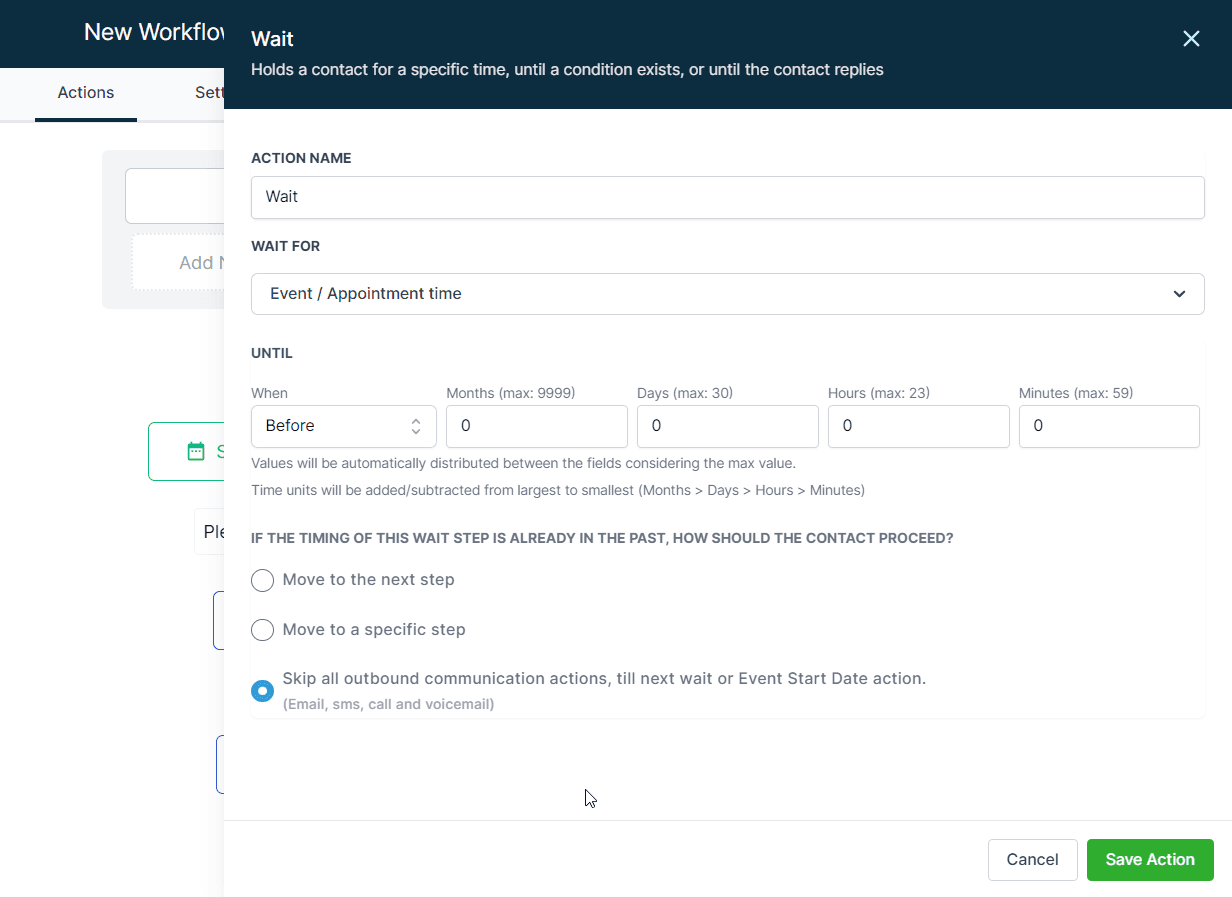
Nota bene:
L'azione Wait for Event/Appointment Time ha ulteriori configurazioni.

Event / Appointment Time: Questo campo si riferisce generalmente all'evento o all'appuntamento che hai impostato con l'azione "Set Event Start Date/Time". L'azione "Wait for" resterà in attesa fino all'orario specificato relativo a questo evento o appuntamento.

UNTIL -
When: Questa configurazione ti permette di impostare il tempo di attesa prima che avvenga l'azione successiva. Si basa su un periodo di mesi, giorni, ore e minuti. Ad esempio, puoi impostarlo per attendere fino a 2 giorni e 3 ore prima dell'orario evento. I valori che superano il limite massimo vengono distribuiti alle unità di tempo superiori. Ad esempio, se inserisci 60 minuti, verranno convertiti in 1 ora.

IF THE TIMING OF THIS WAIT STEP IS ALREADY IN THE PAST, HOW SHOULD THE CONTACT PROCEED?: Questa configurazione determina come il sistema deve gestire i casi in cui il tempo di attesa è già scaduto. Le opzioni tipiche includono:

Move to the next step: Il Workflow salterà l'attesa e passerà al passo successivo.

Move to a specific step: Il Workflow salterà l'attesa e si sposterà a un passo specifico che hai designato.

Skip all outbound communication actions, till next wait or Event Start Date action: Il Workflow salterà tutte le azioni che prevedono l'invio di comunicazioni (come email o SMS) fino a quando non incontra la successiva azione "Wait for Event/Appointment Time" o "Set Event Start Date/Time".
Salva l'azione per confermare le modifiche.
Ricorda che queste azioni sono ripetibili all'interno del Workflow. Puoi aggiungere più azioni "Wait for Event/Appointment Time" per creare eventi che precedono o seguono l'Event Start Date.
Video Tutorial dalla Community
FAQ
D1: Posso usare l'azione "Set Event Start Date/Time" per eventi ricorrenti?
R1: Sì, è generalmente possibile usare questa azione per eventi ricorrenti. Puoi impostare l'Event Start Date/Time per la prima istanza e poi usare un'azione "Go To" per tornare all'inizio del Workflow per le istanze successive.
D2: Posso impostare più Event Start Date/Time nello stesso Workflow?
R2: Puoi generalmente aggiungere più azioni "Set Event Start Date/Time" all'interno dello stesso Workflow. Ognuna può corrispondere a un evento o appuntamento diverso, e puoi poi usare i corrispondenti passi "Wait for Event/Appointment Time" per creare azioni relative a ciascuna data/ora di inizio.
D3: Cosa succede se un contatto entra nel Workflow dopo che l'Event Start Date/Time è già trascorsa?
R3: Il comportamento dipende dalle impostazioni dell'azione "Wait for Event/Appointment Time". Se l'hai impostata su "Move to the next step" o "Move to a specific step", il contatto salterà l'azione di attesa. Se l'hai impostata su "Skip all outbound communication actions, till next wait or Event Start Date action", salterà i passi di comunicazione in uscita fino a quando non incontra la successiva azione di attesa o di data di inizio.
D4: Posso usare l'azione "Set Event Start Date/Time" senza una corrispondente azione "Wait for Event/Appointment Time"?
R4: Tecnicamente puoi impostare un'event start date/time senza una successiva azione "Wait for Event/Appointment Time", ma non sarebbe molto utile. Lo scopo principale dell'azione "Set Event Start Date/Time" è stabilire un punto nel tempo a cui altre azioni possono fare riferimento.
D5: Se le impostazioni del mio Workflow sono configurate per rispettare i fusi orari dei Contatti, come influisce sull'azione "Set Event Start Date/Time"?
R5: Anche se le impostazioni del Workflow sono configurate per rispettare i fusi orari dei Contatti, l'azione "Set Event Start Date/Time" utilizzerà comunque il fuso orario del tuo account per impostazione predefinita, indipendentemente dal fuso orario del contatto. Questo comportamento è specifico solo dell'azione "Set Event Start Date/Time".
Questo articolo è stato utile?