
Ruoli utente, permessi e dati assegnati: Subaccount
Questo articolo ti mostra come gestire ruoli e permessi degli utenti a livello di sub-account in HITLEAD. Imparerai a controllare cosa possono vedere i tuoi utenti, assegnare regole di visibilità personalizzate e configurare permessi granulari per moduli come Voice AI, Calendari e Workflow.
Se stai cercando la gestione dei ruoli e permessi a livello agenzia, clicca qui.
Cosa sono i ruoli utente e i permessi?
I ruoli e i permessi degli utenti di un sub-account determinano a quali funzionalità un utente può accedere all'interno di una specifica posizione in HITLEAD. Che tu stia dando a un rappresentante commerciale una visibilità limitata o assegnando accesso admin completo a un responsabile di team, i ruoli utente garantiscono che le persone giuste vedano e controllino le parti giuste del tuo account. A ogni utente viene assegnato uno dei due ruoli — Admin o User — e può essere ulteriormente personalizzato tramite permessi granulari e toggle di visibilità come Only Assigned Data. Puoi anche copiare i permessi da un utente all'altro e limitare la visibilità per singolo modulo.
Vantaggi chiave dei ruoli e permessi del sub-account
La gestione dei ruoli non è solo amministrazione — è sicurezza operativa ed efficienza:
- Sicurezza dei dati: Limita l'accesso a Contatti, pipeline e Campaign solo al personale autorizzato.
- Interfaccia più pulita: Nascondi i menu inutilizzati così i membri del team navigano più velocemente.
- Responsabilità: Attribuisci ogni azione a un utente specifico per tracce di audit impeccabili.
- Onboarding più rapido: Clona template di ruoli già collaudati invece di ricostruire le impostazioni da zero.
Come configurare ruoli e permessi del sub-account
Configurare ruoli e permessi garantisce che ogni membro del team veda e controlli solo ciò di cui ha bisogno. Segui questi passaggi per iniziare.
Passo 1: Vai su Impostazioni › My Staff
Naviga al sub-account che vuoi gestire. Sotto Impostazioni, clicca su My Staff.
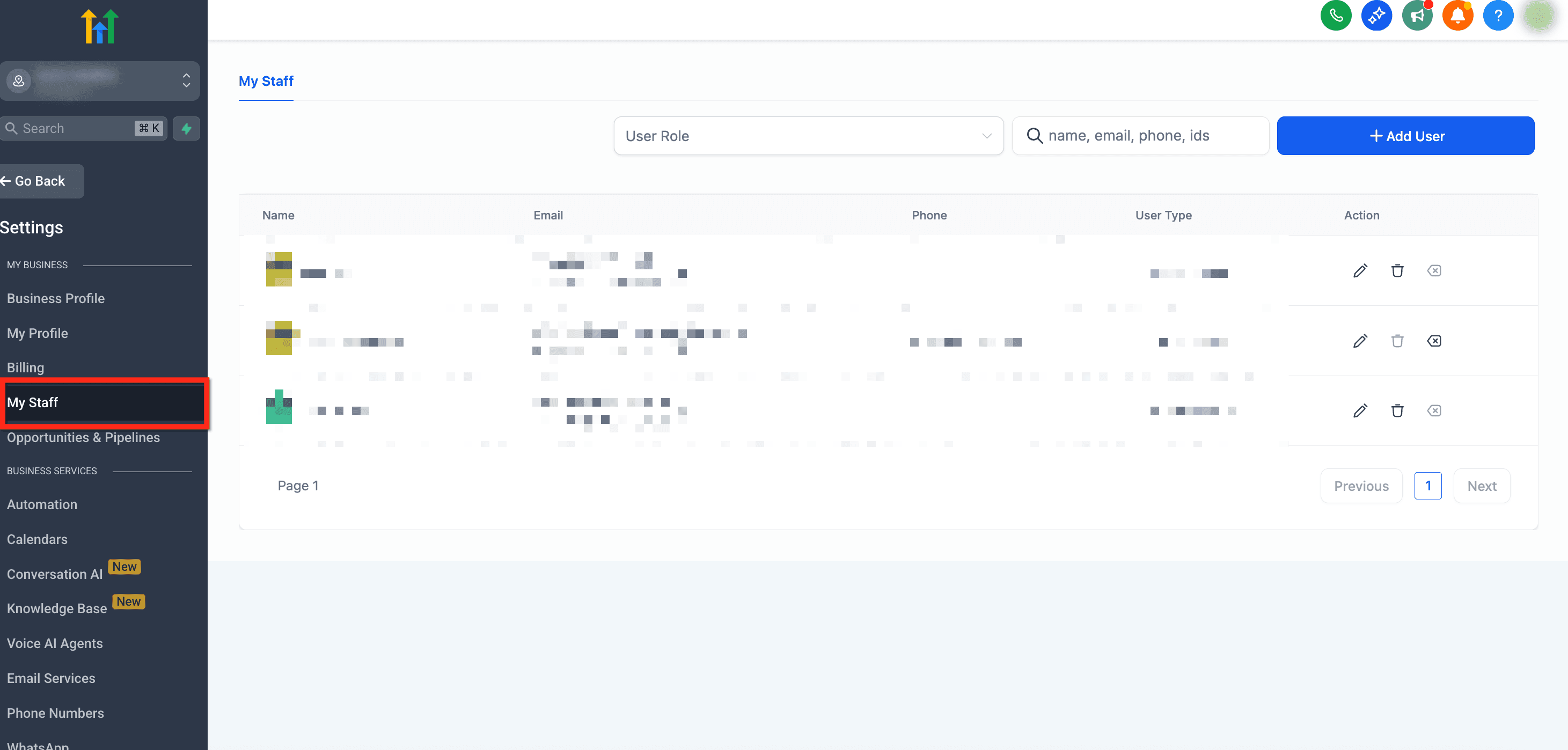
Passo 2: Scegli un utente o creane uno nuovo
Clicca sull'icona Edit (matita) accanto a un utente esistente oppure seleziona + Add Employee per creare un nuovo profilo.

Passo 3: Assegna un ruolo: Admin o User
Clicca sul tab Roles and Permissions a sinistra. Poi nel menu a tendina Role scegli:
- Admin: accesso completo a tutti i moduli e alle impostazioni del sub-account
- User: accesso limitato; si applicano i permessi granulari
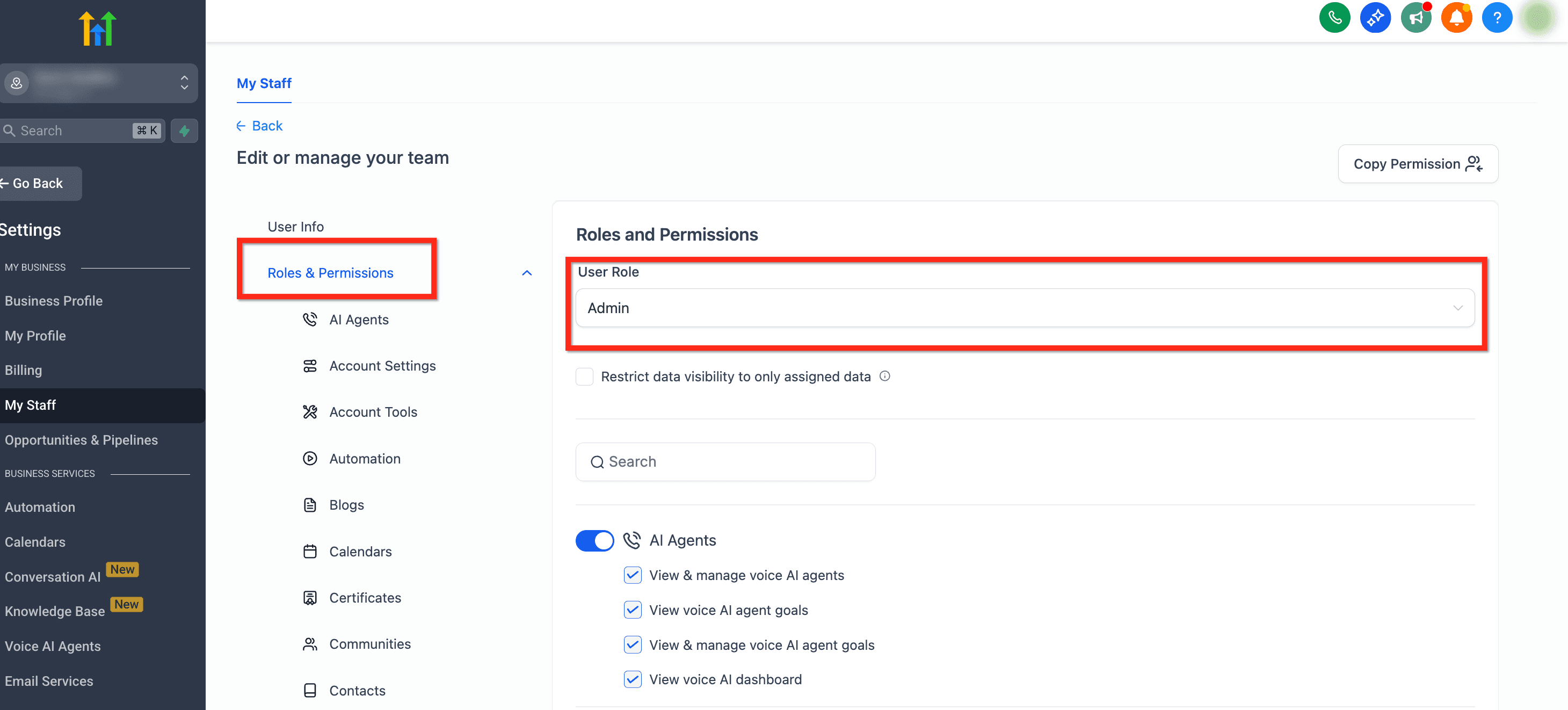
Passo 4: Abilita/disabilita i moduli secondo le necessità
Usa le checkbox per concedere o limitare l'accesso a moduli come Conversazioni, Workflow, Calendari, Voice AI, ecc.

Passo 5: Imposta "Only Assigned Data" se necessario
Attiva il toggle Only Assigned Data per limitare la visibilità dell'utente solo ai lead, alle Opportunità e ai dati esplicitamente assegnati a lui.
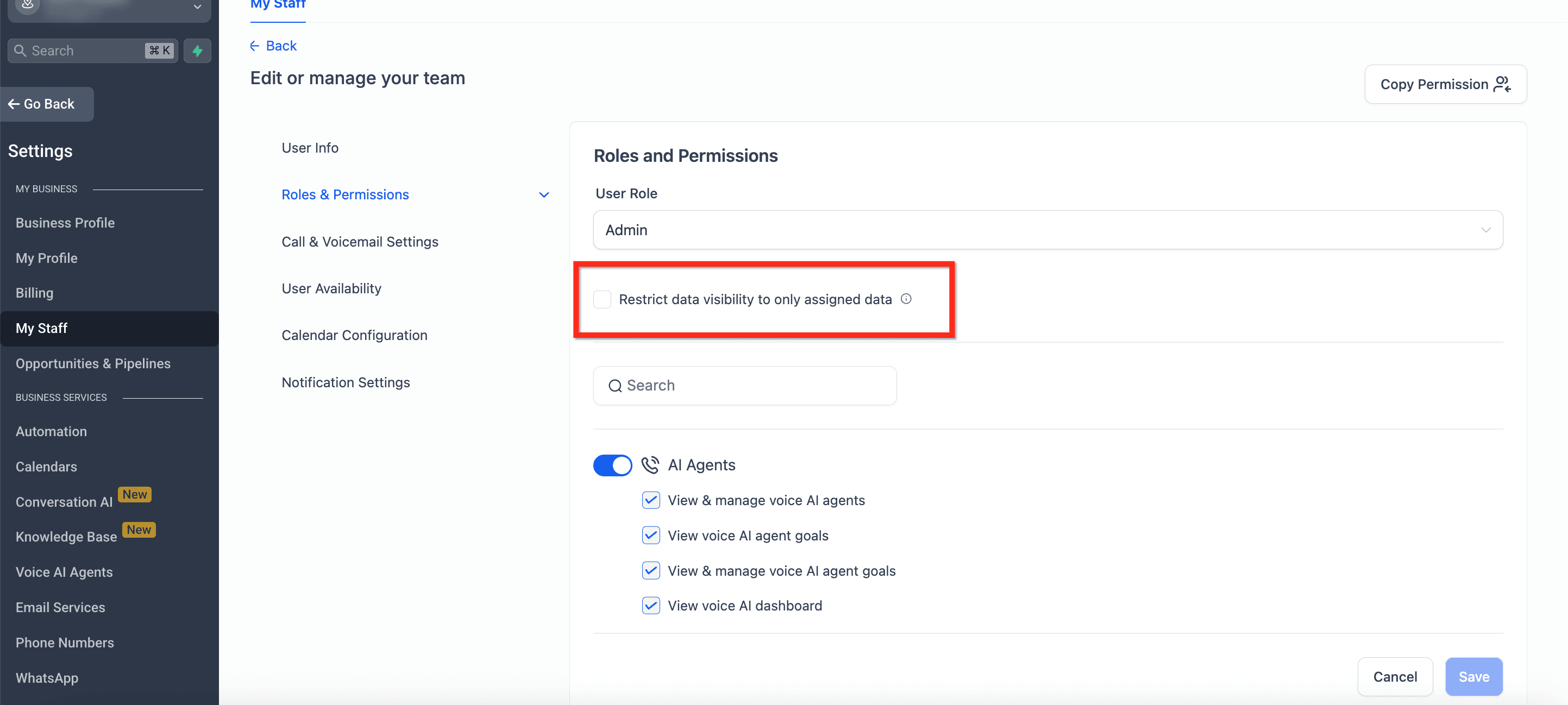
Passo 6: Salva le modifiche
Clicca su Update o Save per applicare la nuova configurazione dei permessi.
Limitare la visibilità con "Only Assigned Data"
Limitare l'accesso in base ai dati assegnati aiuta a proteggere le informazioni sensibili e permette agli utenti di concentrarsi solo sul proprio lavoro. Quando attivi Only Assigned Data, l'utente vedrà solo:
- I Contatti assegnati a lui
- Le Opportunità di cui è proprietario
- Gli appuntamenti o i task collegati al suo nome
Esempio d'uso: Usa questa funzione per i rappresentanti commerciali in modo che vedano e gestiscano solo la propria pipeline senza accedere alle Conversazioni o ai clienti degli altri.
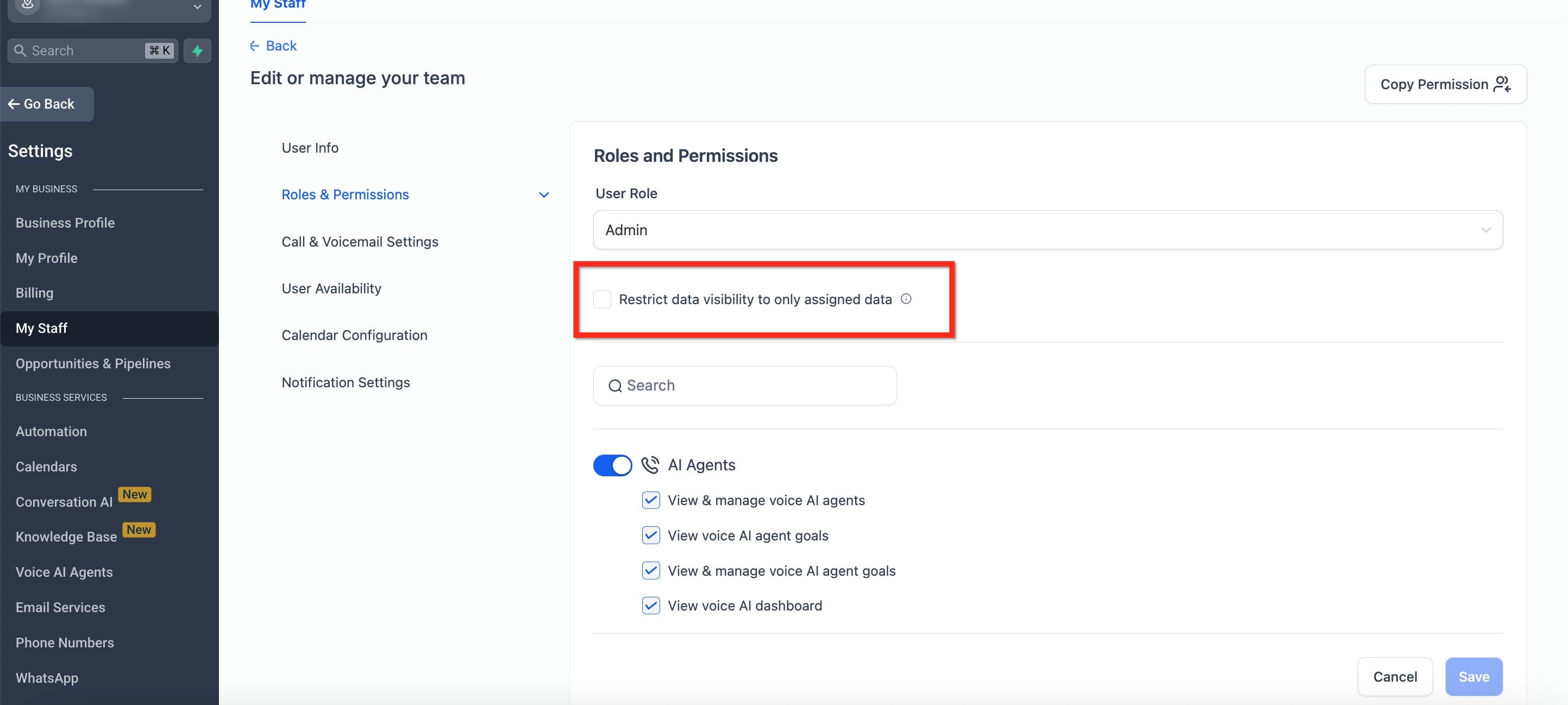
Assegnazione di ruoli e permessi
I ruoli utente definiscono l'accesso ad alto livello, mentre i permessi definiscono quali moduli possono utilizzare. Raccomandiamo di concedere l'accesso Admin solo ai responsabili di team, ai dipendenti di fiducia o ai manager interni.
- Admin: Controllo completo su tutti gli strumenti, le impostazioni e i dati all'interno del sub-account
- User: Accesso limitato in base ai permessi; può essere ristretto ai soli dati assegnati
Per ulteriori informazioni su questo argomento, consulta Admin vs User Permissions
Copiare i permessi tra utenti
Per risparmiare tempo durante l'onboarding di nuovi utenti, puoi clonare un set di permessi esistente.
- Vai su Impostazioni › My Staff
- Clicca sull'icona Edit (matita) accanto a un utente esistente oppure seleziona + Add Employee per creare un nuovo profilo.
- Seleziona il tab Roles and Permissions
- Clicca sul pulsante Copy Permissions in alto a destra
- Usa il menu a tendina Copy Permissions per scegliere l'utente di origine
- Clicca su Copy per applicare esattamente quelle impostazioni

Permessi granulari per modulo
HITLEAD offre ora un controllo dettagliato sull'accesso ai singoli moduli e alle loro sotto-funzionalità. I permessi granulari ti permettono di assegnare agli utenti un accesso preciso a strumenti e funzionalità specifiche all'interno di un sub-account. È ideale per gestire team numerosi, limitare azioni sensibili e ridurre il rischio di modifiche accidentali.
Esporta dati: Controlla chi può esportare i dati dei widget della Dashboard. Usalo per limitare i download e ridurre la condivisione accidentale di dati di Reportistica.
I permessi granulari sono disponibili per le seguenti aree:
- AI Agents
- AI Studio
- Account Settings
- Account Tools
- Automation (include i Workflow)
- Blogs
- Calendars
- Certificates
- Communities
- Contacts
- Conversations
- Forms
- Funnels
- Gokollab
- Integrations
- Marketing
- Medias
- Memberships
- Opportunities
- Payments
- QR Codes
- Quizzes
- Dashboard
- Reputations
- Surveys
- User Management
- WordPress
Domande frequenti
D: Cosa succede se disabilito un modulo per un utente ma viene usato in un Workflow?
L'utente non vedrà né potrà interagire con il modulo, ma i Workflow continueranno a girare. Assicurati che qualcun altro mantenga l'accesso completo per gestire quelle automazioni.
D: Posso assegnare permessi diversi per ogni calendario?
Sì, i permessi dei calendari sono ora granulari. Puoi consentire l'accesso alla prenotazione su calendari specifici oppure dare diritti di gestione completa.
D: Posso assegnare i permessi in blocco a più utenti?
No. Puoi usare la funzione Copy Permissions uno alla volta, oppure richiedere il provisioning in blocco tramite la nostra roadmap.
D: Qual è la differenza tra Admin a livello agenzia e Admin a livello di sub-account?
Gli Admin di agenzia controllano tutti i sub-account, i prodotti SaaS e la fatturazione. Gli Admin di sub-account controllano solo una posizione specifica.
D: Un utente può gestire più posizioni senza essere admin dell'agenzia?
Sì. Puoi usare gli Account Admin per gestire più sub-account senza dare loro accesso completo all'agenzia.
Articoli correlati
- Admin vs User Permissions
- User Permissions, Assigned Data, and Owners
- Agency | Managing user roles & permissions
- Voice AI Agent Permissions
- SaaS vs Sub-Account Permissions
- Workflow Folder Permissions
Questo articolo è stato utile?