
Accesso Utenti
Gestire chi ha accesso ai tuoi account HITLEAD è fondamentale per sicurezza, efficienza e responsabilità. Questo articolo spiega come configurare e controllare l'accesso degli utenti sia a livello agenzia (su tutti gli account clienti) che a livello sub-account / team (all'interno di un account cliente specifico). Descrive inoltre quali attributi e permessi puoi configurare.
Gestione Team – Livello Agenzia
A chi si rivolge
Questa sezione è per i proprietari o gli amministratori di agenzia che devono concedere accesso a dipendenti o personale del cliente su più account.
Come accedere
- Vai su Settings dal menu di navigazione laterale mentre sei nella Agency View.
- Seleziona Team.

Cosa puoi fare
Da qui puoi aggiungere nuovi utenti, modificare quelli esistenti o eliminarli.
Quando aggiungi o modifichi un utente, puoi cambiare:
- Logo personale (per il profilo utente)
- Nome
- Cognome
- Indirizzo email (usato come email di login)
- Numero di telefono
- Password
- Permessi (vedi l'articolo Agency | Managing user roles & permissions per i dettagli)
- User Type — due opzioni:
- Agency: l'utente può accedere a tutti gli account clienti dell'agenzia
- Account: l'utente può accedere solo agli account clienti selezionati
- Assegnazione account:
- Se scegli il tipo Agency, specifichi per quali account il cliente riceve le notifiche
- Se scegli il tipo Account, selezioni gli account specifici a cui l'utente può accedere

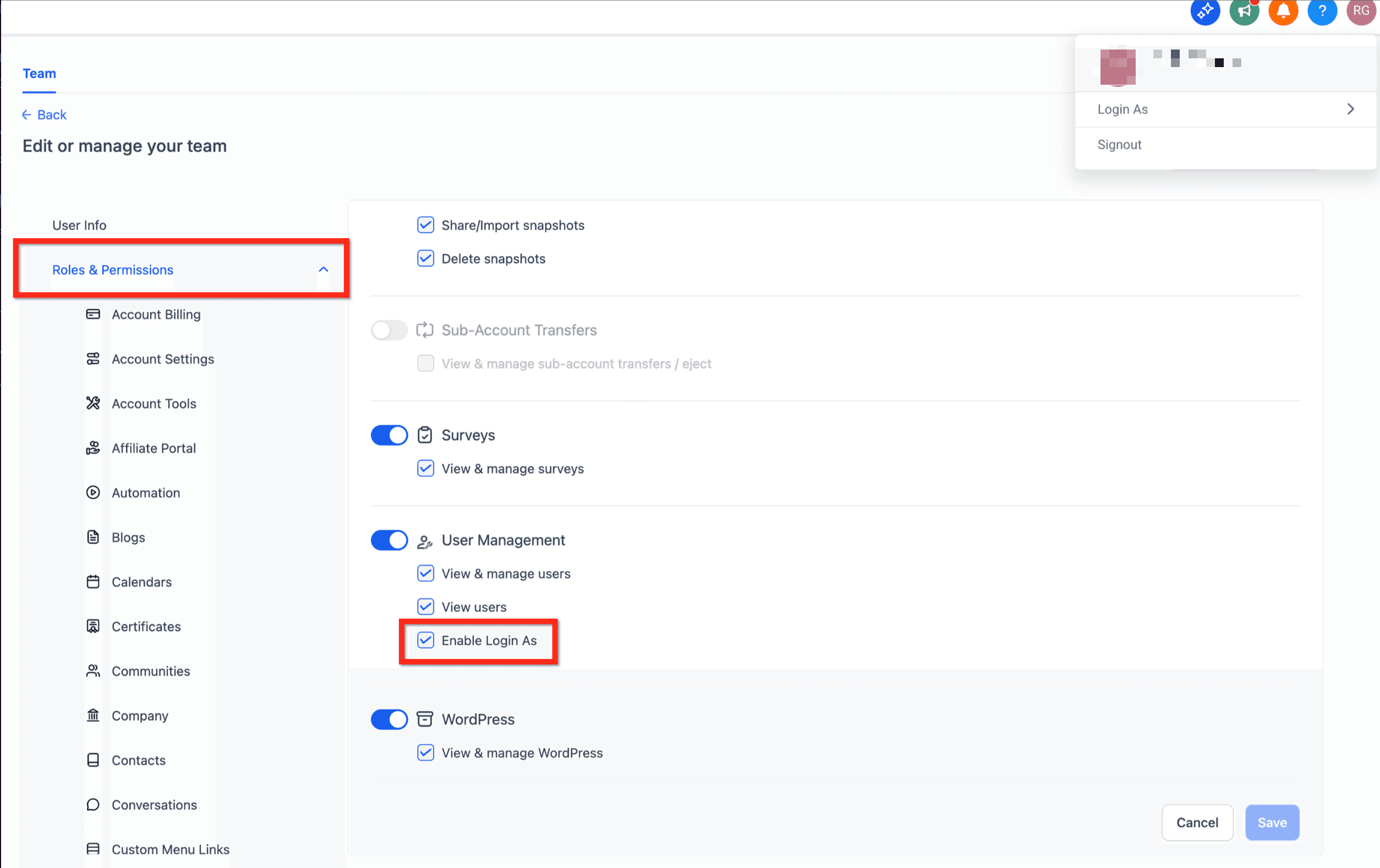
Permesso Login As
La funzione Login As (accedi come un altro utente) è gestita tramite permesso per ogni amministratore. Quando Enable Login As è disattivato per un utente, l'opzione non è visibile.
Percorso: Agency Settings › Team › Edit user › Roles & Permissions › User Management.
Gestione Team – Livello Sub-Account
A chi si rivolge
Utilizzata da clienti o membri del team all'interno di un account cliente specifico. Qualsiasi utente aggiunto qui sarà visibile anche nella Gestione Team dell'agenzia.
Come accedere
- Passa al sub-account di riferimento.
- Dal menu di navigazione laterale, vai su Settings.
- Clicca su My Staff.

Cosa puoi fare
Come per la gestione utenti a livello agenzia, puoi aggiungere, eliminare o modificare gli utenti. Per ogni utente puoi modificare:
- Logo personale
- Nome
- Cognome
- Email (login)
- Numero di telefono
- Password
- Permessi (vedi User Roles, Permissions and Assigned data : Subaccount)

La creazione automatica del calendario di prenotazione personale per i nuovi utenti aggiunti a un sub-account dipende dall'impostazione Preloaded Example Data a livello agenzia in Settings > Company.
Panoramica Permessi e Ruoli
(Se non hai ancora familiarità con il funzionamento delle impostazioni dei permessi, questa sezione ti aiuta a capire quale controllo hai a disposizione.)
Puoi definire con precisione cosa può fare un utente assegnando ruoli o ambiti di permesso. Questi determinano a quali sezioni di HITLEAD l'utente può accedere (es. strumenti di marketing, Impostazioni, Campaign), quali azioni può eseguire (visualizzare, modificare, eliminare) e a quali account si applica il suo accesso.
Verifica cambio email (OTP multi-canale)
Cambiare l'email di login di un utente è un'operazione sensibile. HITLEAD supporta la verifica OTP multi-canale per confermare l'identità anche se l'email attuale non è accessibile.
Metodi di verifica disponibili
- OTP via Email
- OTP via Telefono (SMS)
- TOTP (app Authenticator)
Le opzioni di verifica mostrate dipendono dai metodi 2FA verificati dell'utente.
Quando cambi la tua email
- Il sistema ti chiede di verificare usando un altro metodo 2FA disponibile (ad esempio, SMS o app Authenticator).
- Se non è disponibile nessun altro metodo verificato, ti viene chiesto di configurare un'app authenticator.
Quando un amministratore cambia l'email di un altro utente
- Il sistema mostra tutti i metodi di verifica disponibili per quell'utente (Email, SMS e/o app Authenticator).
Best Practice
- Principio del minimo privilegio: assegna agli utenti solo i permessi di cui hanno bisogno. Evita di concedere l'accesso completo all'agenzia se non è strettamente necessario.
- Usa utenti di tipo Account quando vuoi che qualcuno abbia accesso limitato (es. assistente alle vendite o al supporto per un singolo cliente).
- Monitora le modifiche: tieni un registro chiaro di chi ha quale accesso e quando vengono apportate modifiche (utile per audit o risoluzione di problemi).
- Rivedi gli accessi periodicamente: i ruoli cambiano nel tempo, quindi rimuovi i permessi o elimina gli utenti che non ne hanno più bisogno.
Domande Frequenti
D: Qual è la differenza tra il tipo utente "Agency" e il tipo "Account"?
Il tipo Agency concede l'accesso a tutti gli account clienti dell'agenzia. Il tipo Account limita l'accesso solo agli account clienti che selezioni esplicitamente.
D: Se aggiungo un utente in "My Staff" di un sub-account, apparirà nella Gestione Team dell'agenzia?
Sì — tutti gli utenti aggiunti nei sub-account ("My Staff") sono visibili anche nell'elenco Team dell'agenzia.
D: Posso impostare livelli di permesso diversi per utenti diversi?
Assolutamente sì. Le impostazioni dei permessi ti permettono di controllare con precisione quali funzionalità e azioni ogni utente può utilizzare.
D: Come cambio l'accesso di qualcuno in seguito se il suo ruolo cambia?
Vai al record utente corrispondente (in Agency Team o in My Staff), modifica il tipo utente, gli account assegnati o i permessi secondo necessità.
Articoli Correlati
- Admin Vs. User Roles and Permission Scopes
- User Roles, Permissions and Assigned Data: Subaccount
- How to Create a User or Admin to Manage Multiple HL Locations Without Giving Them Agency Access?
- Agency | Managing user roles & permissions
- Login As User (Agency Admin Only)
Questo articolo è stato utile?