
Firme Email
Le firme email in HITLEAD aiutano il tuo team a mantenere le email in uscita coerenti e professionali. Ogni utente staff può avere la propria firma, rendendo facile mantenere il branding e i dettagli di contatto sia nelle email one-to-one che negli invii automatizzati.
Cos'è una Firma Email
Le firme email ti permettono di creare una firma salvata per ogni utente staff in un sub-account. Una firma può includere testo formattato (come nome, titolo, numero di telefono e link) e può essere completamente personalizzata per corrispondere al tuo branding.
Le firme email possono essere applicate automaticamente nelle email in uscita (se abilitate) e possono anche essere inserite manualmente tramite un valore personalizzato nelle varie aree della piattaforma. Configurare correttamente le firme garantisce che le email inviate da HITLEAD includano sempre i dettagli del mittente corretti.
Principali Vantaggi delle Firme Email
-
Branding Professionale: Mantieni ogni email coerente con l'identità aziendale, i dettagli del ruolo e i link.
-
Personalizzazione per Utente: Ogni membro dello staff può usare il proprio nome, titolo e informazioni di contatto.
-
Utilizzo Flessibile: Applica automaticamente una firma alle email in uscita oppure inseriscila dove necessario tramite un valore personalizzato.
-
Risposte più Pulite: Controlla se la firma appare prima del testo citato quando rispondi ai thread email.
Come Configurare e Modificare le Firme Email
Segui i passaggi di seguito per aggiornare la firma di un membro dello staff.
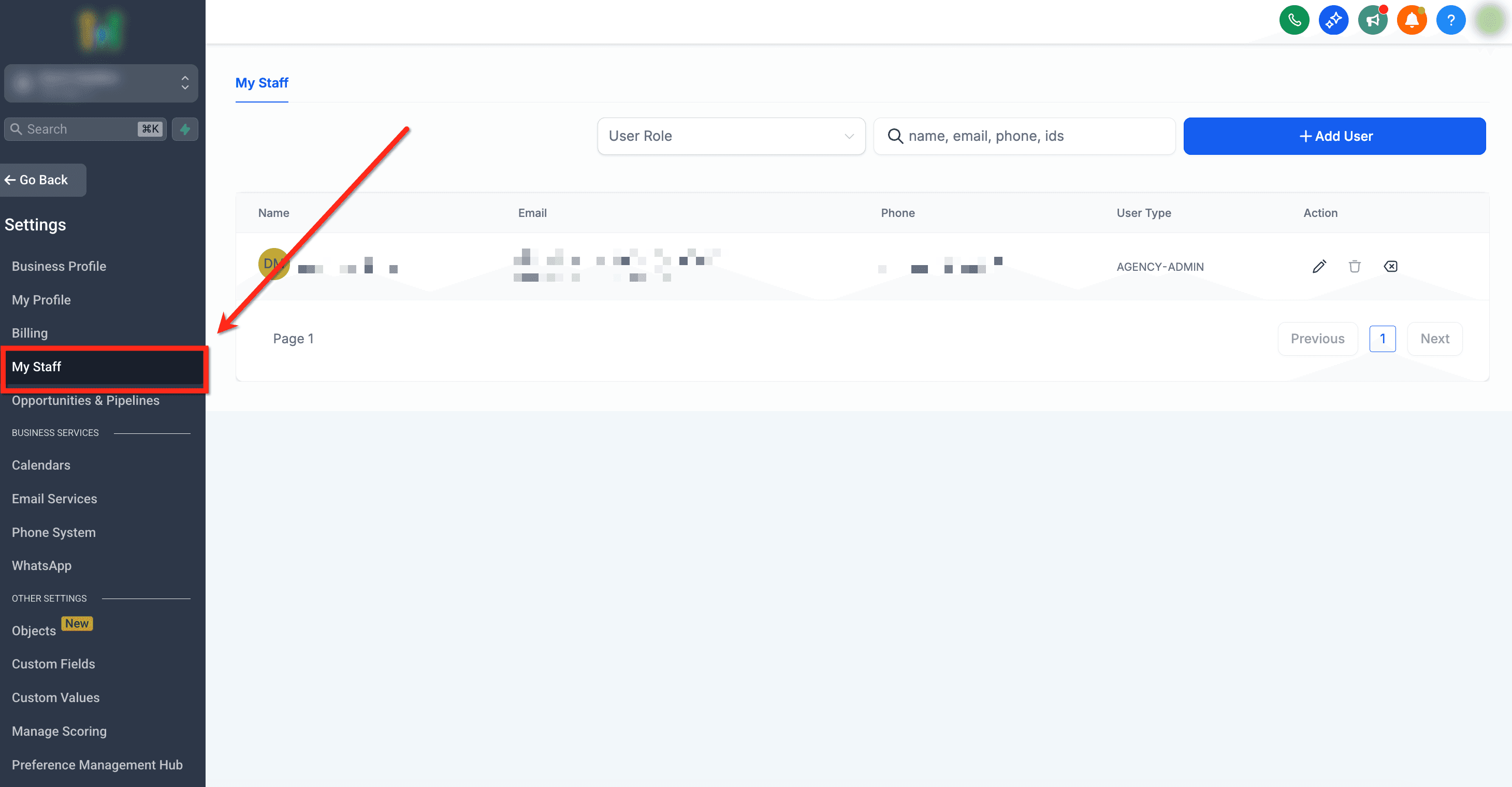
Passo 1: Vai su My Staff
Nel tuo sub-account, vai su Settings e seleziona My Staff.
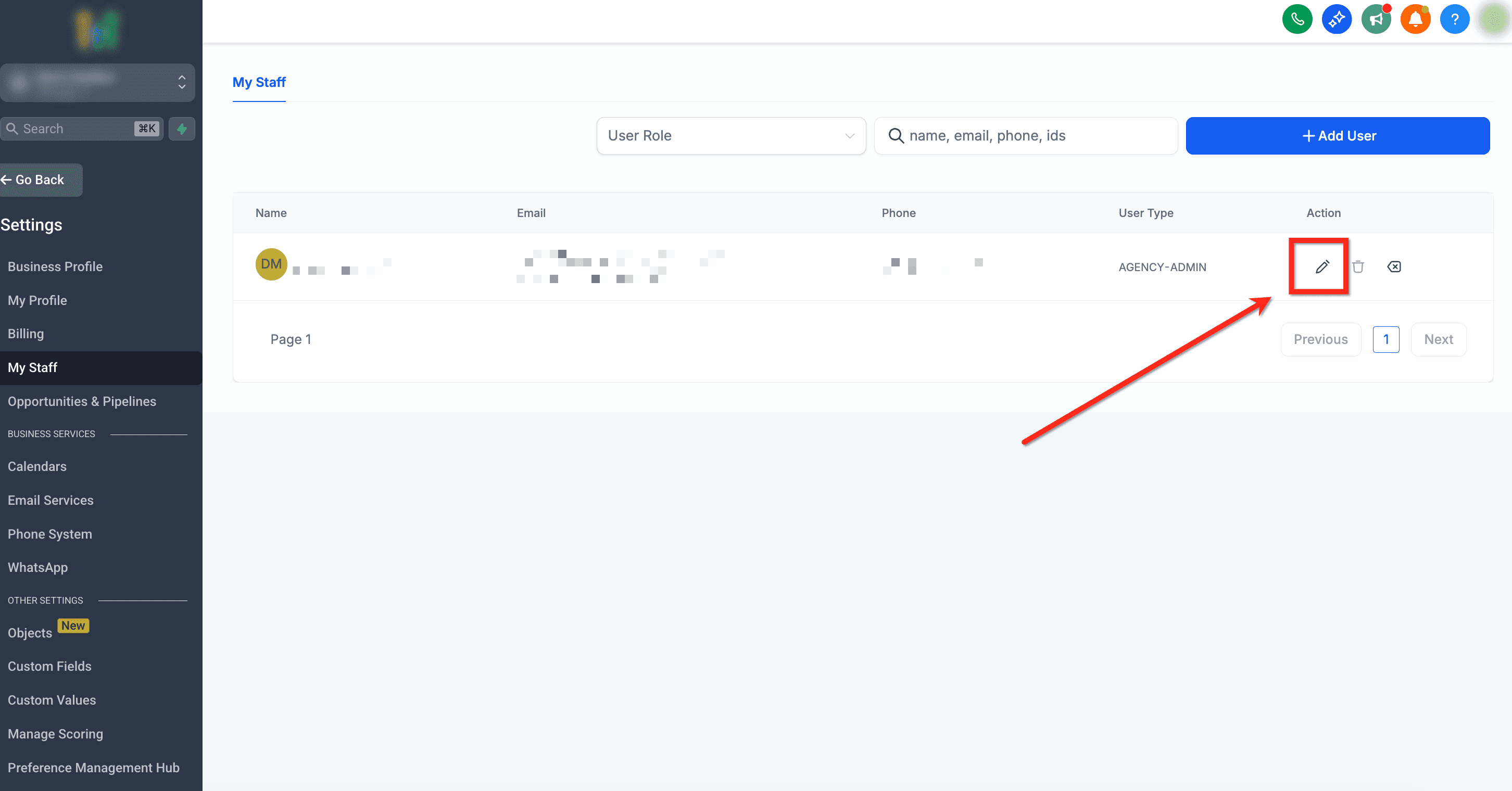
Passo 2: Seleziona il Membro dello Staff
Trova il membro dello staff che vuoi aggiornare. Clicca su Edit (icona matita).
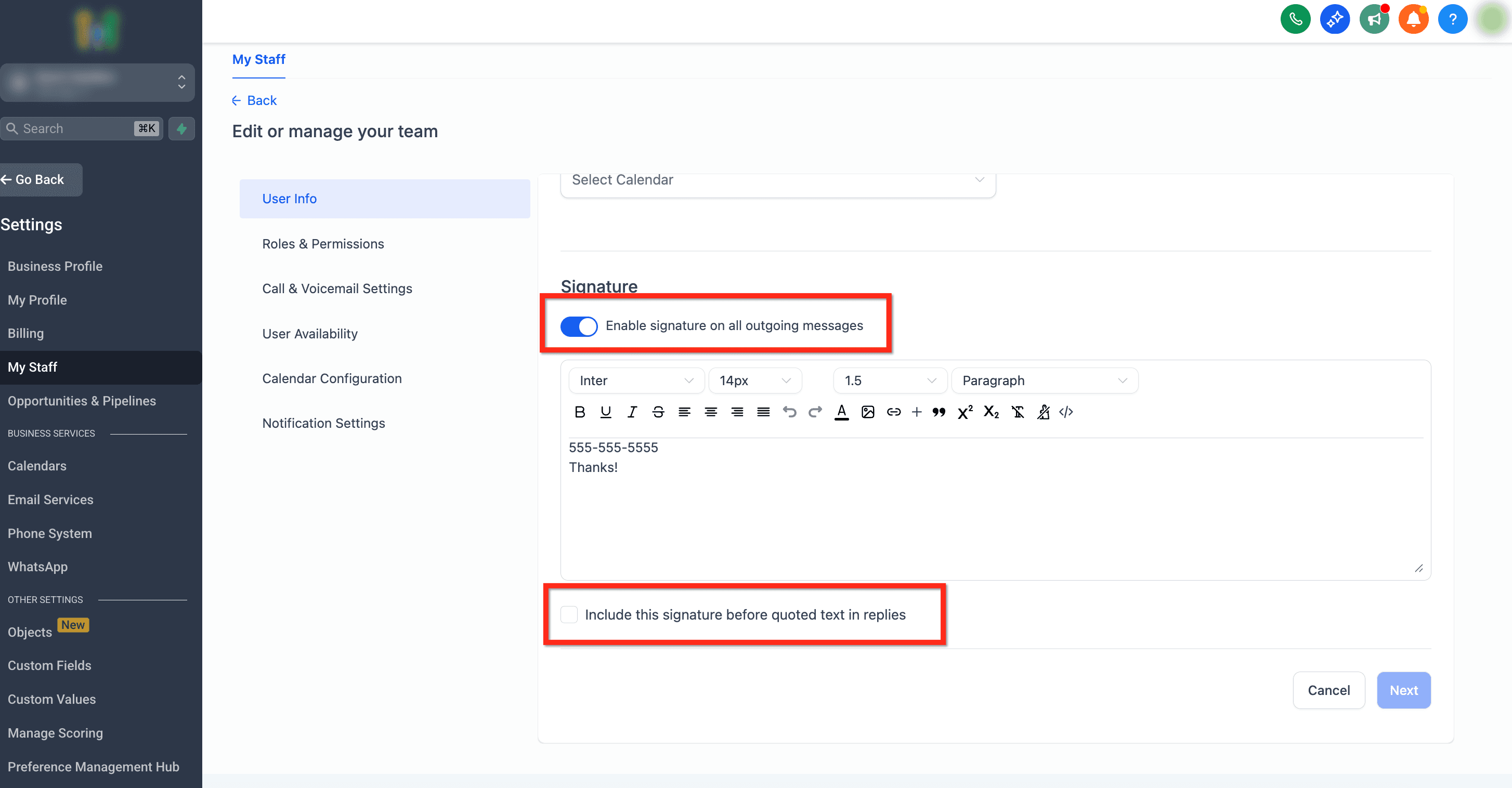
Passo 3: Aggiorna la Firma
Scorri fino alla sezione Signature. Aggiorna il testo e la formattazione della firma nell'editor. Puoi anche inserire il codice qui per opzioni di personalizzazione avanzate.

Passo 4: Configura le Impostazioni Opzionali
-
Attiva Enable Signature in All Outgoing Messages se vuoi che la firma venga applicata automaticamente alle email in uscita.
-
Spunta Include This Signature Before Quoted Text in Replies se vuoi che la firma appaia sopra il thread email citato nelle risposte.
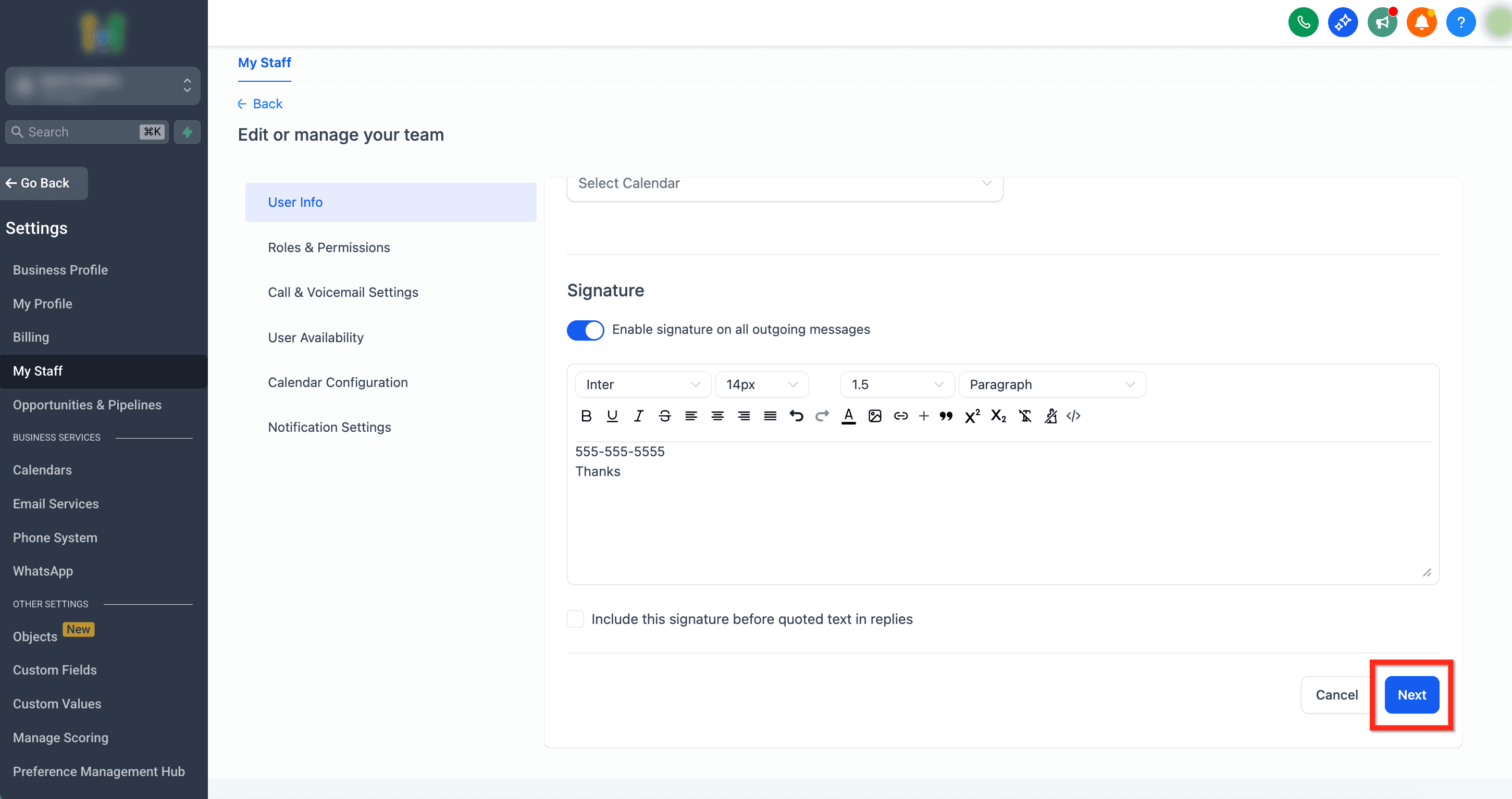
Passo 5: Salva le Modifiche
Clicca sul pulsante blu Next e poi sul pulsante blu Save per applicare le modifiche alla firma email.
Come Inserire la Firma Utente con i Valori Personalizzati
Inserire la firma tramite un valore personalizzato ti dà maggiore controllo su dove appare nell'email. Questo è utile per i template (come le email delle Campaign) e le email one-to-one in cui vuoi che la firma compaia in un punto specifico.
-
Apri l'editor email dove vuoi aggiungere la firma (es. Campaigns o il composer email delle Conversazioni).
-
Clicca su Custom Values.
-
Vai su User, poi seleziona Signature.
Il valore personalizzato usato per la firma email è: {{user.email_signature}}

Domande Frequenti
D: La firma email è impostata per utente o per sub-account?
Le firme email sono salvate per ogni utente staff all'interno di un sub-account. Ogni membro dello staff può avere una firma diversa.
D: Ho aggiornato la firma, ma non la vedo quando invio le email. Cosa devo controllare?
Verifica di aver aggiornato l'utente staff corretto e controlla se l'opzione Enable Signature in All Outgoing Messages è attiva.
D: Posso formattare la firma (grassetto, link, ecc.)?
Sì. L'editor della firma supporta la formattazione di base, quindi puoi stilizzare il testo e includere link.
Articoli Correlati
-
Come usare i Valori Personalizzati
-
Accesso Utente
-
Come pianificare in batch le Email Campaign
Questo articolo è stato utile?