
Risoluzione dei problemi di accesso
Se sei un'agenzia e hai difficoltà a ricevere il codice per l'autenticazione a due fattori (2FA), prova ad accedere con il tuo Account Google su app.HITLEAD.com.
Questo articolo tratta:
- Errore: Impossibile effettuare l'accesso in questo momento
- Errore: Impossibile inviare il codice di sicurezza in questo momento
- Errore: L'utente non esiste in questa agenzia
- Nessun errore ma la pagina non reindirizza e rimane bloccata
- Errore: Il server web restituisce un errore sconosciuto
Errore: Impossibile effettuare l'accesso in questo momento
1. Chiedi all'utente quale provider di servizi Internet (ISP) sta usando.
Se usa Verizon Fios, può disabilitare la protezione qui:
https://www.verizon.com/support/residential/internet/essentials/home-network-protection
Se usa CenturyLink, può disabilitare il Wi-Fi sicuro qui:
https://kb.plu.edu/page.php?id=109248
Se in passato ha usato Survey Junkie, prova a disinstallarlo per verificare se il problema si risolve, poiché aggiorna tutti i certificati SSL del sito.
Se ha McAfee installato, può disattivare la protezione web qui:
https://www.help.k12.com/s/article/McAfee-Web-Protection-Enable-Disable
Se usa xfinity, controlla qui:
https://www.xfinity.com/support/articles/online-security-with-xfi-faqs
Se usa Spectrum, può disattivare Security Shield qui:
https://www.spectrum.net/support/internet/security-shield
Stiamo lavorando a una soluzione definitiva. Nel frattempo, finché l'utente naviga su siti sicuri, disattivare la funzione di protezione non comporta rischi.
2. Se non stanno usando uno degli ISP indicati sopra:
Mentre tentano di accedere, ispeziona la pagina, apri il tab Network e registra un video Loom con la richiesta inviata. Mostra la risposta dell'API.
Puoi chiamarci al (888) 732-4197 per aprire un ticket e inviarci un video Loom come quello qui sotto, così potremo analizzare il problema.
Login - 2 February 2022
Errore: Impossibile inviare il codice di sicurezza in questo momento

Contatta l'admin dell'agenzia per aggiungere un numero di telefono all'utente che sta cercando di accedere, così il codice 2FA può essere inviato al suo numero. Se sei l'unico admin dell'agenzia, contattaci al (888) 732-4197 e aggiorniamo noi il numero di telefono dell'utente.
Per far funzionare la verifica via email, guarda questo video:
13 January, 2022 - Troubleshooting-2FA-not-working-issue
Articolo di riferimento:
1. Qual è l'email di accesso dell'utente?
2. L'utente ha controllato la cartella spam per un'email con oggetto "Login Security Code"?
3. Qual è il numero di relazione dell'azienda? (si trova in Impostazioni agenzia → scheda company)
https://app.hitlead.it/settings/company
4. Stai usando il tuo SMTP o Mailgun? (controlla le Impostazioni dell'agenzia)
Errore: L'utente non esiste in questa agenzia
Se questo errore appare quando l'utente tenta di accedere tramite un dominio whitelabel, significa che l'utente non è associato a quell'agenzia all'interno del dominio whitelabel.
Nessun errore ma la pagina non reindirizza e rimane bloccata
1. Assicurati che i cookie siano abilitati per app.HITLEAD.com
2. Se il problema persiste,
verifica se è installato un software (ad es. NordVPN) che potrebbe controllare l'attività di navigazione o la protezione web: disattivalo o disinstallalo per vedere se il problema si risolve, poiché aggiorna tutti i certificati SSL del sito.
Clicca sull'icona del lucchetto in alto a sinistra > Clicca su Connection is secure per espandere ulteriori informazioni.

Clicca su Certificate is valid
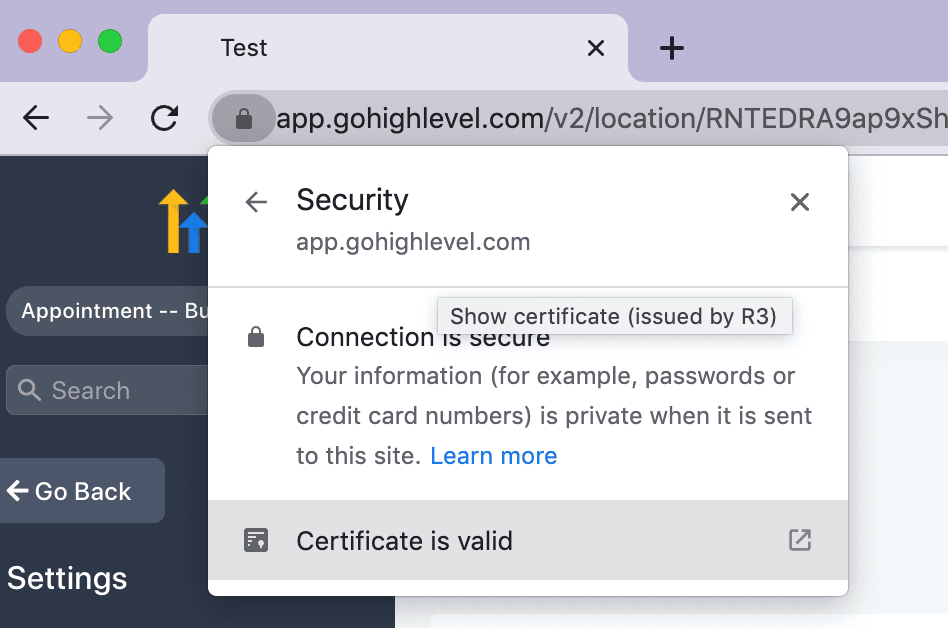
Potrebbe comparire Issued by: NordVPN, il che significa che la pagina viene bloccata dal caricamento.


Nessun errore ma la pagina non reindirizza e rimane bloccata
Errore: Il server web restituisce un errore sconosciuto
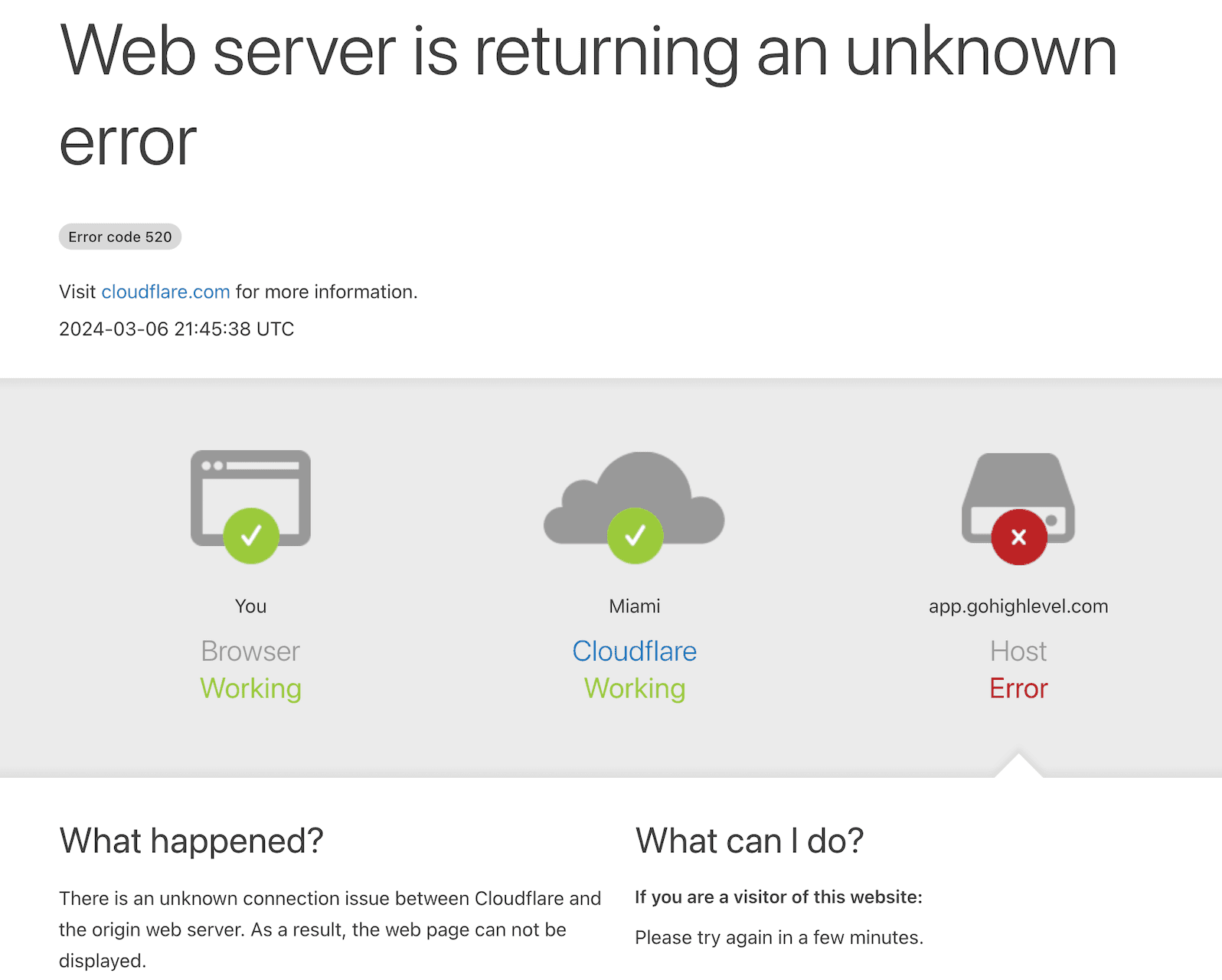
Per risolvere questo errore è necessario cancellare i dati del sito.
Come rimuovere i dati del sito su Chrome:
1. Su Chrome, fai clic destro sul browser e ispeziona gli elementi della pagina.

2. Poi clicca su "Applications" dal menu in alto e accedi all'opzione "Storage" nel menu di navigazione a sinistra.
3. Dovresti vedere l'opzione "Clear Site Data" al centro dello schermo:
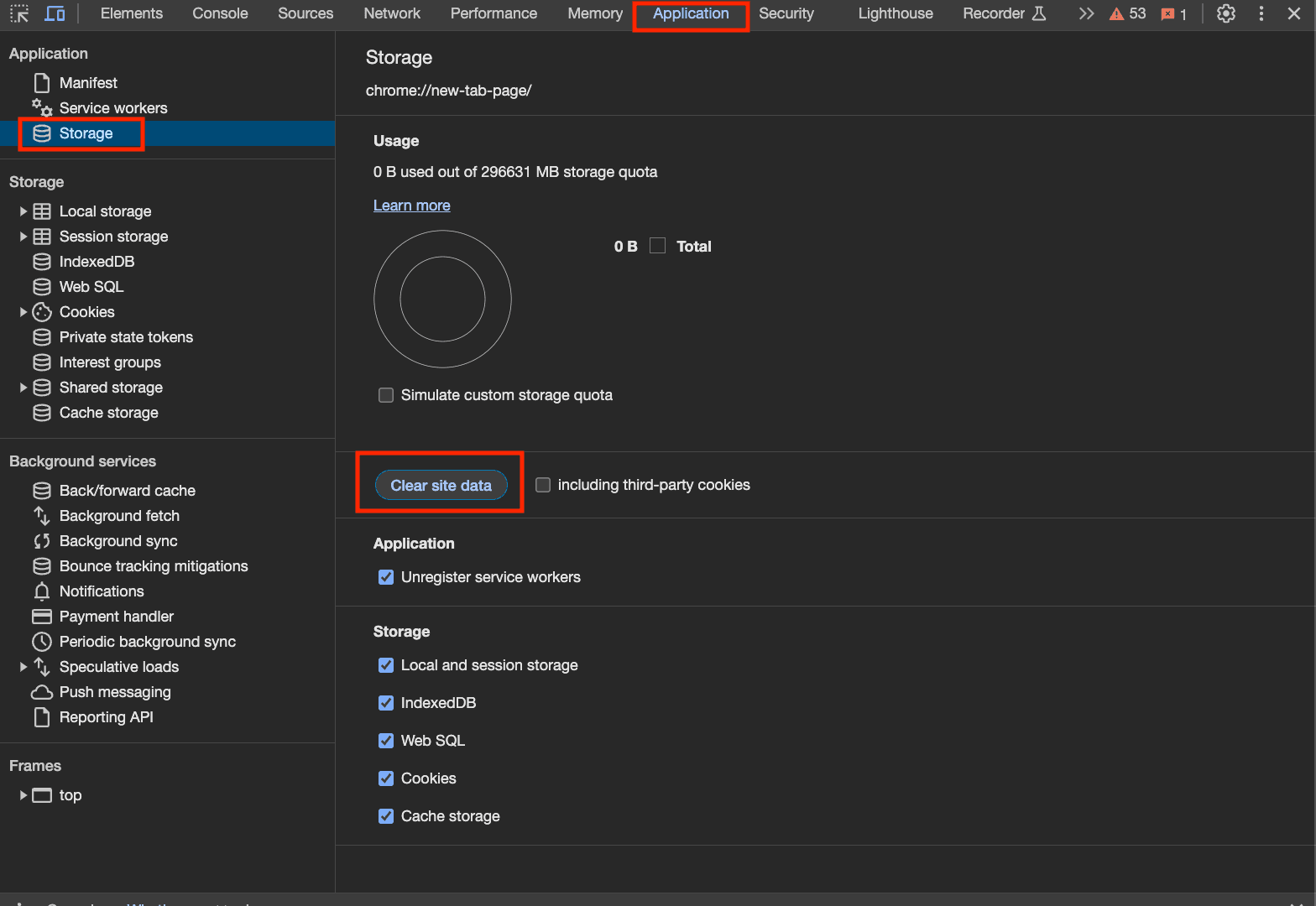
4. Aggiorna il browser e riprova. Se non riesci ancora ad accedere, contatta il supporto: /articoli/155000000969
Come rimuovere i dati del sito su Safari:
1. Su Safari, devi prima abilitare gli strumenti per sviluppatori accedendo alle impostazioni del browser: clicca su "Safari" e poi su "settings".
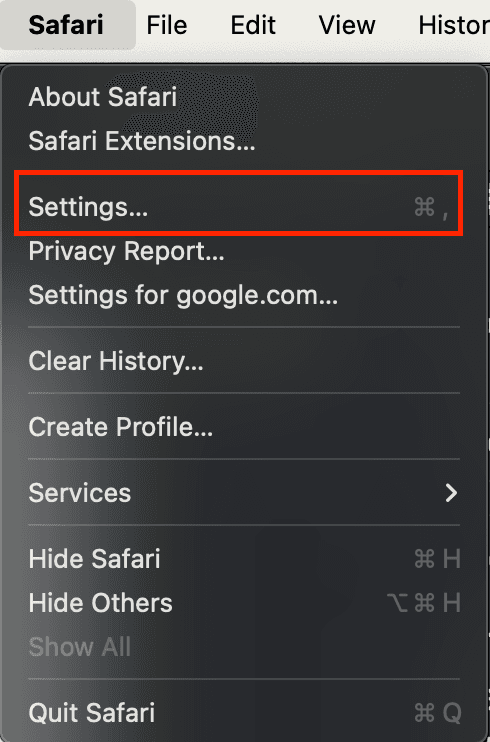
2. Poi clicca su "Advanced" dal menu in alto e attiva la casella "show features for web developers".

3. Una volta abilitati gli strumenti per sviluppatori, fai clic destro sulla pagina e ispeziona gli elementi della pagina.

4. In questa finestra, seleziona prima "Storage" in alto nel menu, poi trova il sito elencato sotto "Local Storage" e clicca sull'icona del cestino per cancellare i dati.
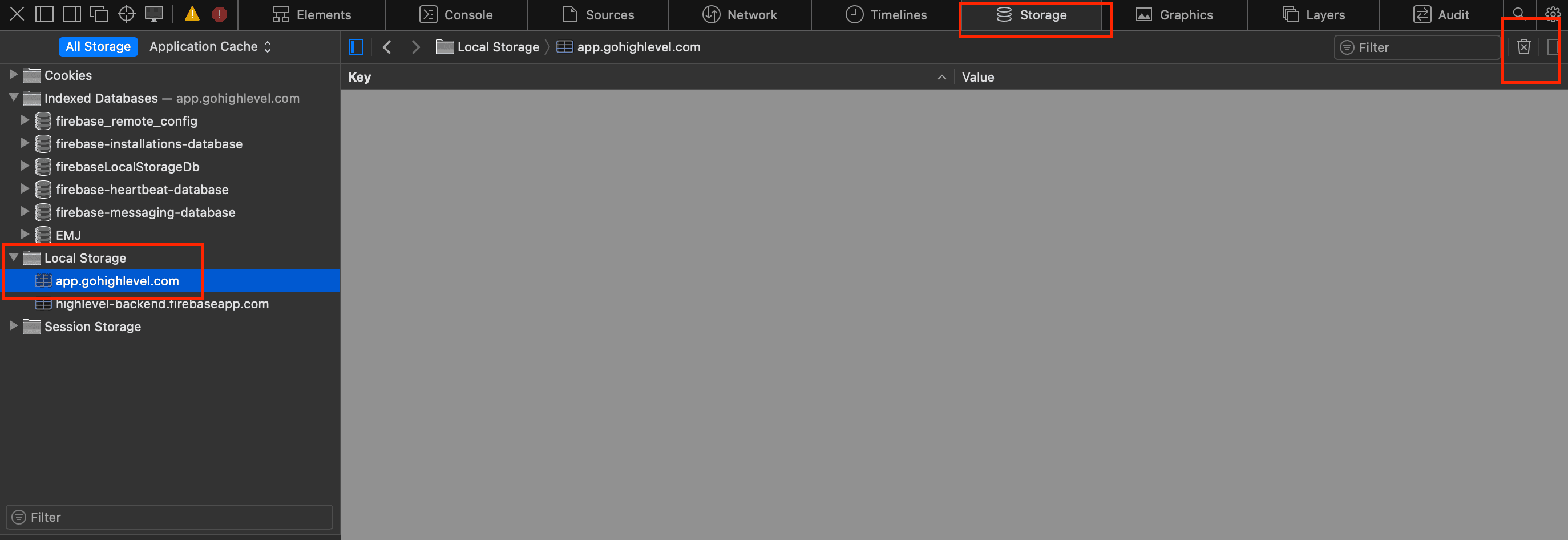
5. Aggiorna il browser e riprova. Se non riesci ancora ad accedere, contatta il supporto: /articoli/155000000969
Questo articolo è stato utile?