
Come ordinare e filtrare i prodotti nel Site Builder Ecommerce di HITLEAD
L'organizzazione dei prodotti nella pagina lista prodotti era un problema comune. Gli acquirenti facevano fatica a trovare ciò che cercavano e, per i gestori dello store, questo rappresentava un ostacolo alla conversione. Per risolvere questa situazione, ora puoi aggiungere le opzioni di ordinamento e filtro direttamente nella pagina lista prodotti.
Pagina Lista Prodotti (PLP) Mobile
Gli utenti mobile hanno bisogno di strumenti rapidi per navigare cataloghi ampi su schermi piccoli. La PLP ora include controlli Sort e Filter ottimizzati per il tocco, un contatore dinamico dei prodotti e opzioni di stile lato builder per adattare tutto al tuo brand.
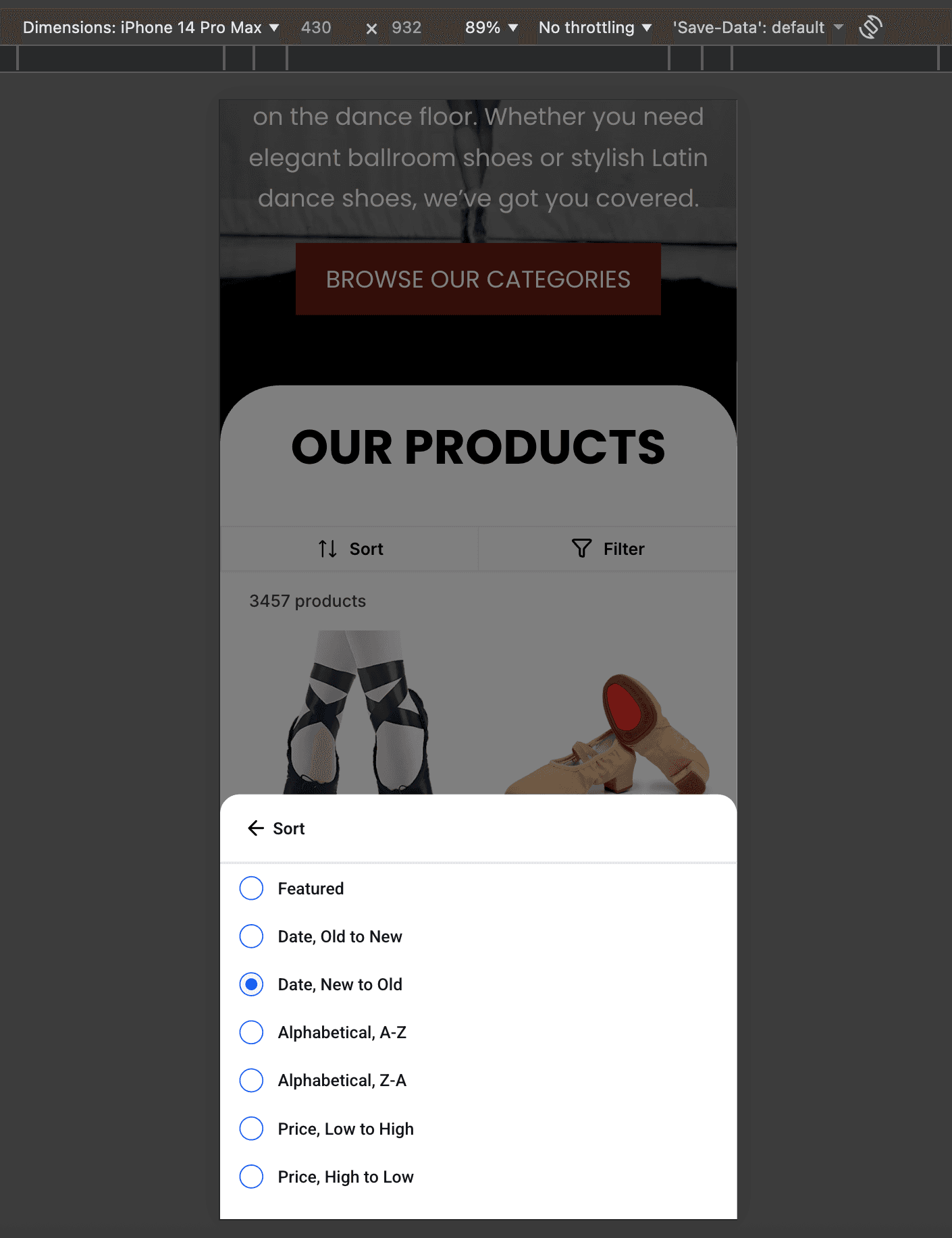
Ordinamento Mobile (Bottom Sheet)
Un pulsante Sort dedicato appare nella barra superiore della PLP su mobile. Toccandolo si apre un modale bottom-sheet con le opzioni di ordinamento più comuni.
Opzioni disponibili
- Data (Dal più vecchio al più recente, Dal più recente al più vecchio)
- Alfabetico (A–Z, Z–A)
- Prezzo (Dal più basso al più alto, Dal più alto al più basso)
Suggerimenti
- Chiudi il pannello di ordinamento toccando fuori o scorrendo verso il basso.
- Imposta un'opzione di ordinamento predefinita nel widget per guidare l'ordine al primo caricamento.
I titoli dei prodotti nella Pagina Lista Prodotti (PLP) continuano a seguire il comportamento di troncamento esistente (puntini di sospensione). La visualizzazione completa del titolo si applica alla maggior parte delle altre pagine dello store, ma non alla PLP.
Filtri Mobile (Modale a Schermo Intero)
I filtri aiutano gli acquirenti a visualizzare solo i prodotti rilevanti. Su mobile, i Filtri si aprono in un modale a schermo intero con un footer fisso per le azioni principali.
Tipi di filtro
- Disponibilità: In stock / Esaurito

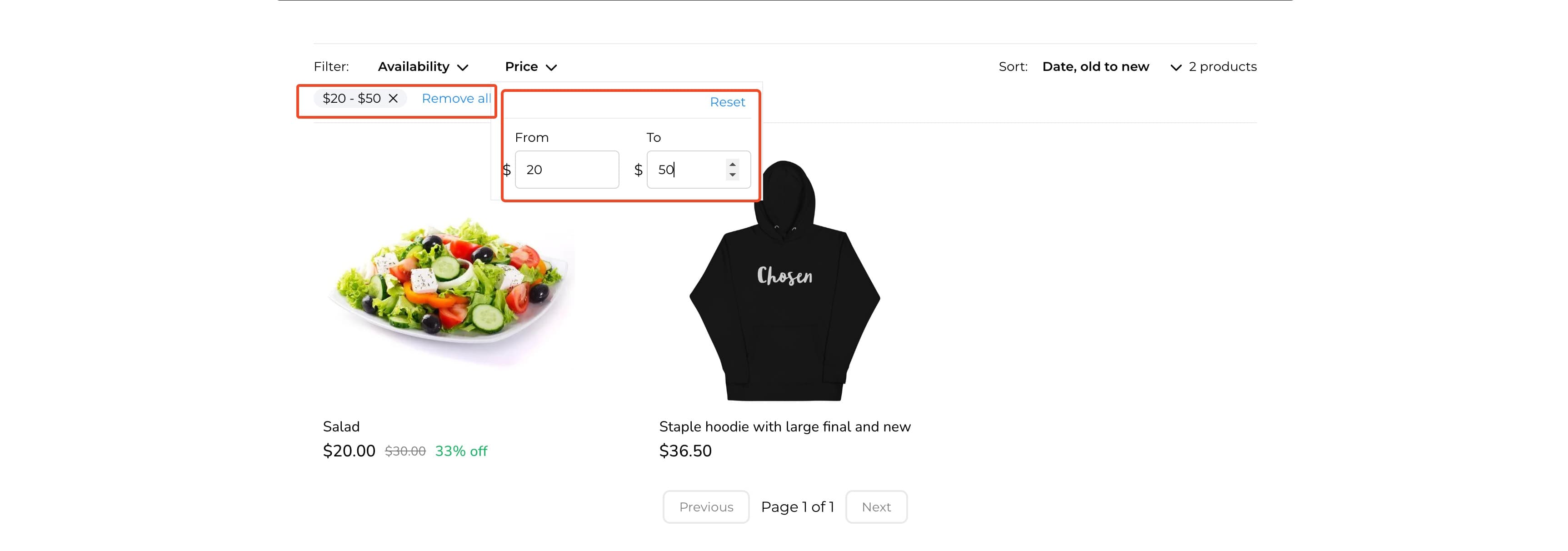
- Fascia di prezzo: campi numerici Da e A

Comportamento
- Apply aggiorna istantaneamente i risultati; Clear Filters azzera le selezioni.
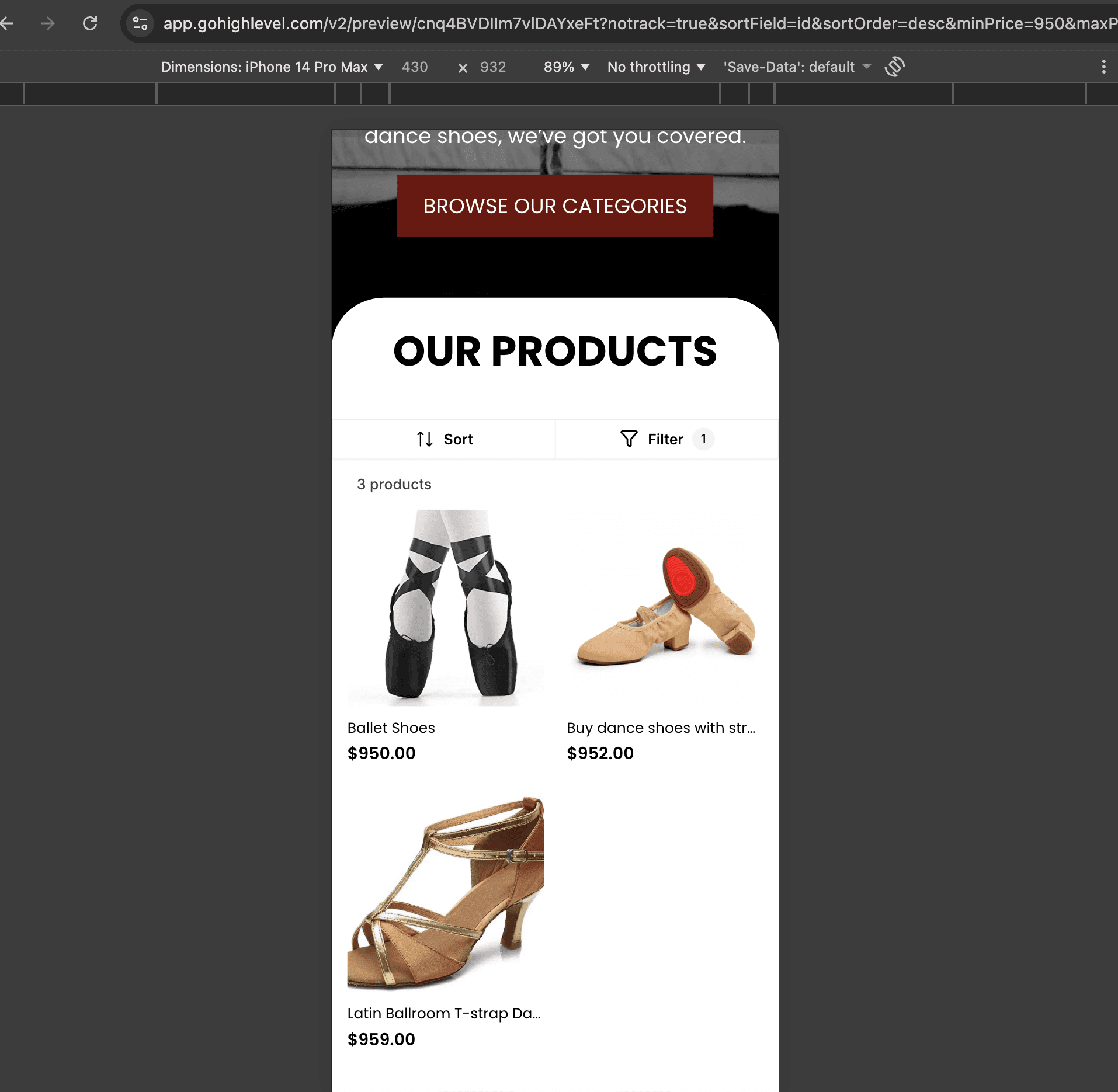
- Il pulsante Filters mostra un badge con il numero di filtri attivi.
I valori predefiniti della disponibilità (entrambe le opzioni selezionate) e il comportamento di validazione del prezzo seguono le impostazioni dello store. Se hai personalizzato le regole di disponibilità, verranno mostrati solo i prodotti idonei.
Contatore Prodotti e Aggiornamento Risultati
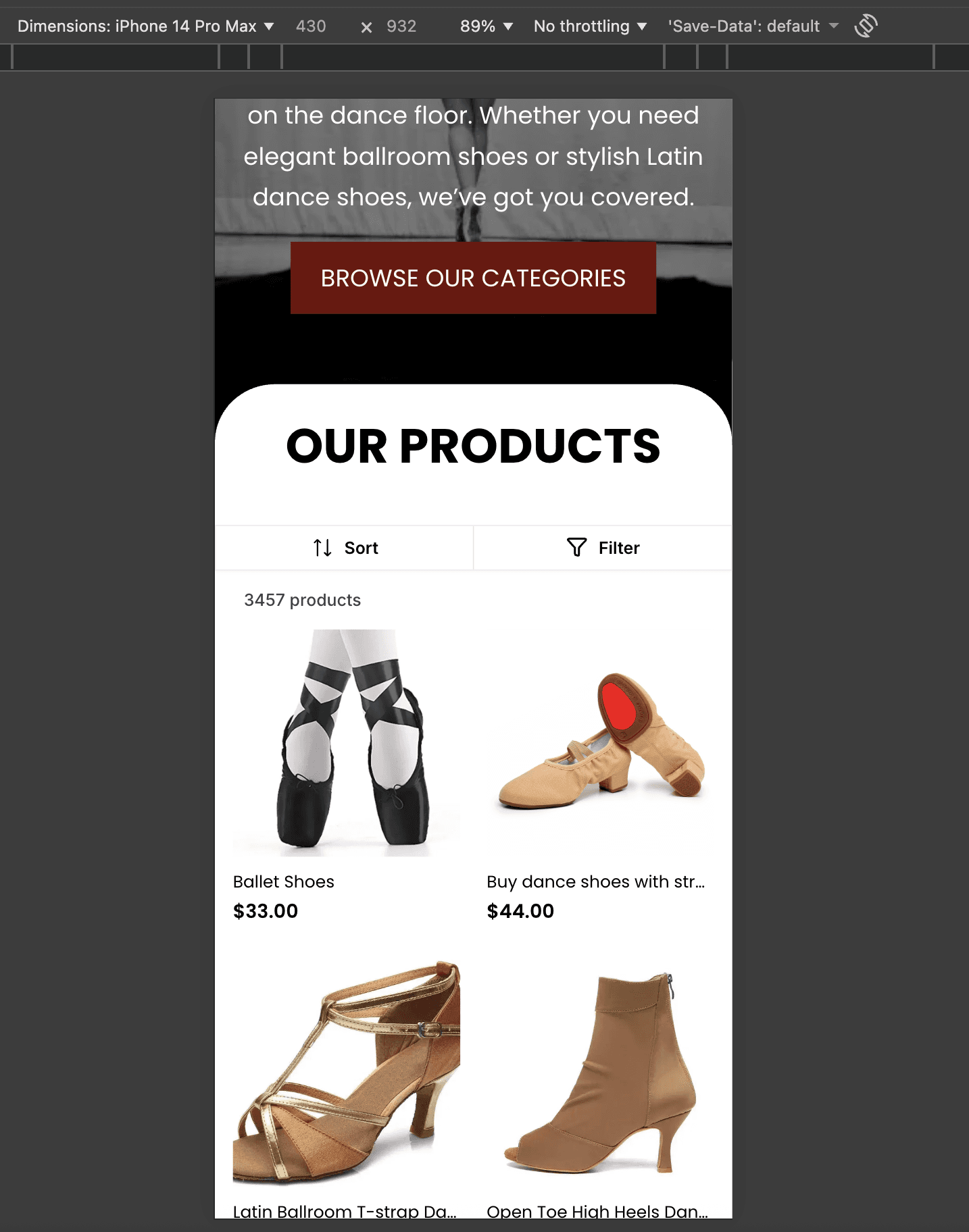
Un contatore aggiornato in tempo reale appare in cima alla PLP e si aggiorna dinamicamente man mano che i filtri vengono applicati o rimossi, fornendo agli acquirenti un riferimento immediato durante la navigazione.
Anteprima Builder e Stile
Visualizza in anteprima le interazioni mobile esatte nel frame dispositivo mobile del builder e personalizza i controlli dal pannello widget.
Puoi personalizzare:
- Colore di sfondo della barra Sort/Filter
- Colore del testo per i pulsanti Sort e Filter
- Stile dei pulsanti Apply e Clear Filters

Come si usa
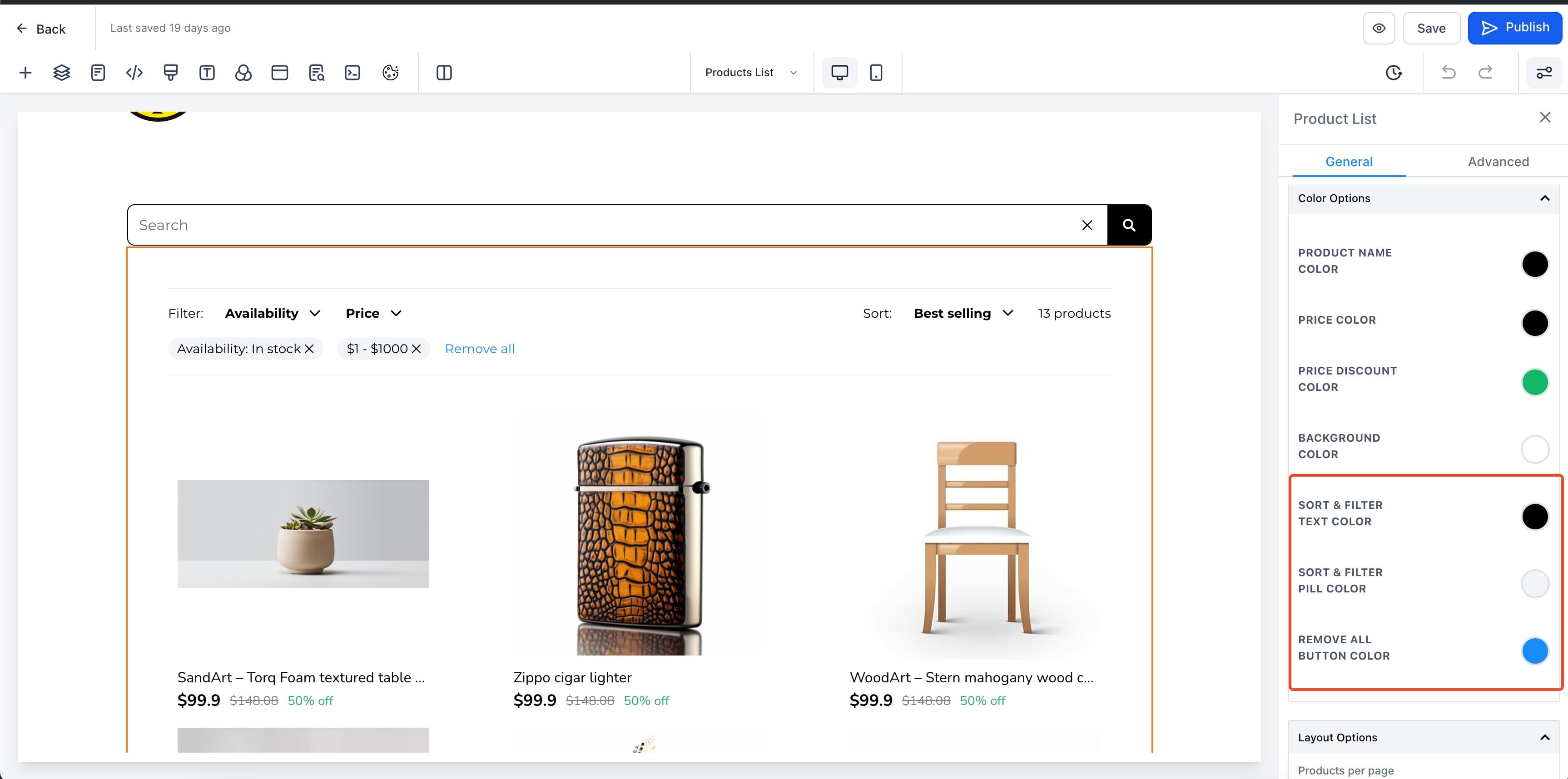
- Vai alla pagina lista prodotti e seleziona l'elemento product list. Troverai ora 2 toggle per abilitare l'ordinamento e il filtraggio. Abilitali per aggiungere gli elementi Sort & Filter alla tua pagina lista prodotti. Se il tuo store ha un catalogo ampio, puoi ridurre la paginazione nella Pagina Lista Prodotti aumentando il numero di prodotti visualizzati per pagina.
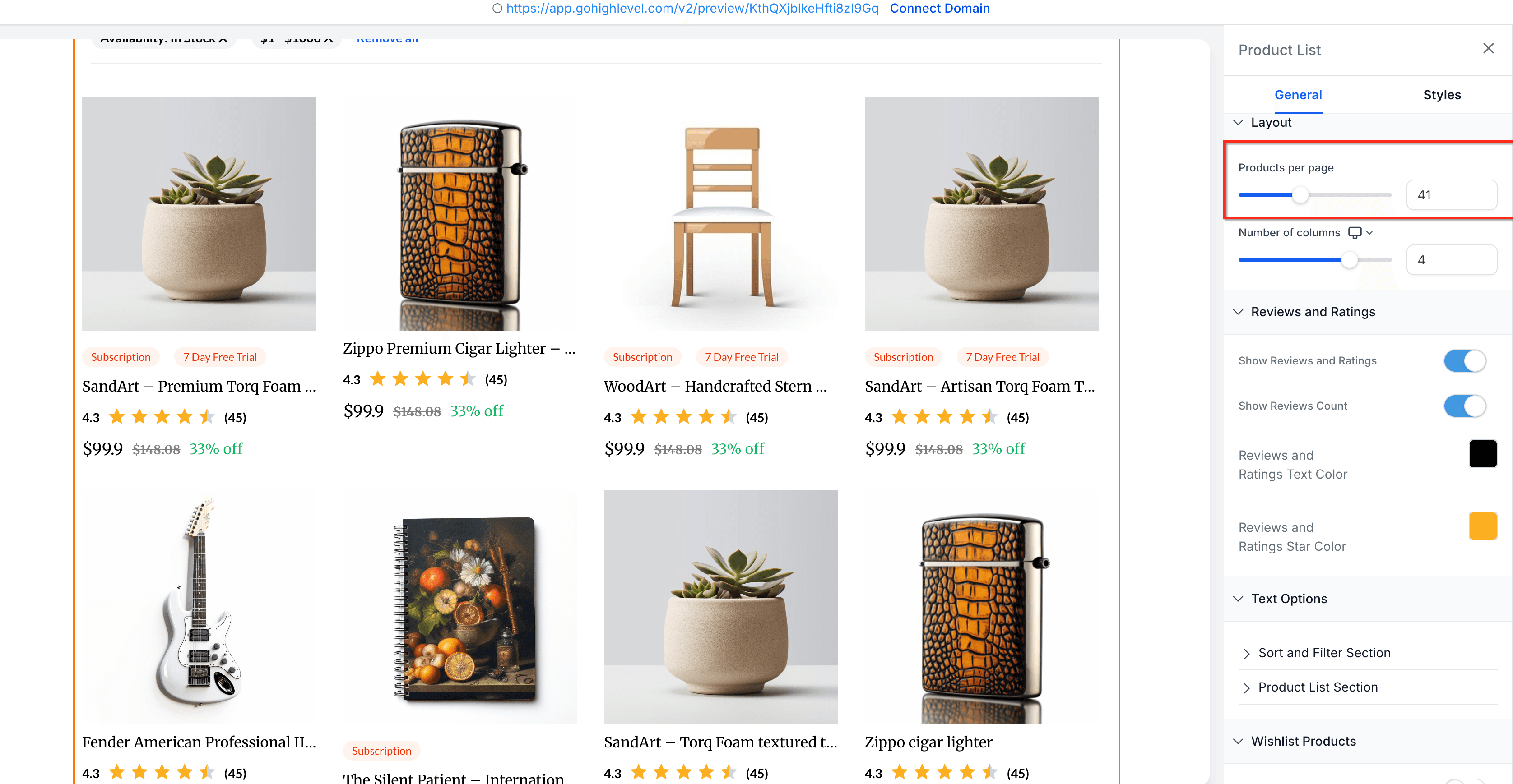
- Configura le proprietà per l'ordinamento e il filtro. Alcune delle proprietà configurabili sono:
- Colore del testo di Sort e Filter
- Colore delle pill di Sort e Filter
- Colore del pulsante Reset
- Clicca su Save/Publish per visualizzare le modifiche sul tuo sito!
Aspetti chiave:
- Le opzioni Sort e Filter sono disponibili solo nella pagina lista prodotti
- L'ordinamento predefinito è Data - Dal più vecchio al più recente
- Per impostazione predefinita, tutti i prodotti vengono mostrati senza alcun filtro
Immagini:
Aggiunta di Sort & Filter al tuo store

Configurazione delle proprietà di Sort & Filter
Anteprima opzione filtro nella pagina lista prodotti

Applicazione del filtro ai prodotti
Anteprima opzione ordinamento nella pagina lista prodotti

Domande Frequenti
D1: Dove abilito l'ordinamento e il filtraggio mobile?
Abilita entrambi nel widget Product List → scheda General → toggle Enable sorting e Enable filtering.
D2: Gli acquirenti possono cambiare l'ordine di visualizzazione su mobile? Sì. Toccando Sort si apre un bottom-sheet con le opzioni Data, Alfabetico e Prezzo (ognuna con due direzioni).
D3: Quali filtri sono disponibili su mobile? Disponibilità (In stock / Esaurito) e Fascia di prezzo (Da/A). Il modale Filtri è a schermo intero con un footer fisso Apply/Clear.
D4: Le opzioni di disponibilità sono selezionate per impostazione predefinita? Per impostazione predefinita entrambe sono selezionate, così gli acquirenti vedono tutti i prodotti fino a quando non affinano la ricerca. (Se il tema del tuo store sovrascrive i valori predefiniti, il comportamento segue le impostazioni dello store.)
D5: La PLP mostra quanti prodotti corrispondono ai criteri? Sì. Un contatore appare in cima e si aggiorna dinamicamente al cambio dei filtri.
D6: Cosa indica il badge sul pulsante Filters? Mostra quanti criteri di filtro sono attualmente attivi.
Articoli Correlati
- Ordinamento manuale dei prodotti nella pagina lista prodotti negli store Ecommerce
- Elemento Search Bar negli store Ecommerce
- Prodotti — Collezioni manuali e smart
Questo articolo è stato utile?