
Come aggiungere e modificare le ombre nel tuo Website Builder
Tap to unmute
HITLEAD 98.5K iscritti
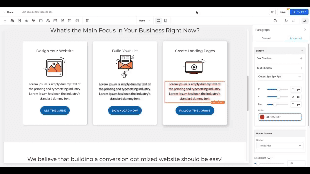
Siamo entusiasti di annunciare il lancio della nostra ultima funzionalità nell'editor del builder di Funnel e siti web – la possibilità di aggiungere ombre ai tuoi elementi in modo semplice. Questa nuova funzionalità ti permette di migliorare l'aspetto visivo dei tuoi Funnel e siti web con box shadow e text shadow personalizzabili.
Cosa c'è di nuovo?
Aggiungere box shadow e text shadow
- Opzioni di ombra versatili: Applica le box shadow a tutti gli elementi come testi, titoli, paragrafi, immagini e pulsanti. Le text shadow possono essere aggiunte agli elementi di testo per maggiore profondità e dimensione.
- Personalizzazione avanzata: Accedi alle impostazioni delle ombre tramite la scheda "Advanced" e adatta le ombre alle tue esigenze di design.
Editor delle ombre intuitivo
- Due sezioni: Scegli tra box shadow e text shadow tramite semplici menu a discesa.
- Impostazioni predefinite facili: Fai clic sul pulsante "+" per applicare un'ombra esterna predefinita con valori preimpostati. Personalizza ulteriormente con impostazioni specifiche.
- Ombre multiple: Aggiungi più ombre a qualsiasi elemento facendo clic sul pulsante "+" per design più complessi.
- Personalizzazione dettagliata: Modifica ogni ombra selezionando se è esterna o interna, e regola il valore X, il valore Y, la sfocatura (Blur), la diffusione (Spread) e il colore (Color).
Parametri di personalizzazione avanzati
- Ombra esterna vs interna: Le ombre esterne creano un senso di elevazione e profondità, facendo sembrare gli elementi sollevati rispetto allo sfondo. Le ombre interne aggiungono un effetto incassato, dando l'illusione di profondità all'interno dell'elemento.
- X Value: Controlla l'offset orizzontale dell'ombra.
- Y Value: Controlla l'offset verticale dell'ombra.
- Blur: Determina la nitidezza o la morbidezza dell'ombra.
- Spread: Espande o riduce la dimensione dell'ombra.
- Color: Sceglie il colore dell'ombra per abbinarlo alla tua palette di design.
Come si usa?
- Accedi alla scheda "Advanced": Apri l'editor del builder del Funnel o del sito web e vai alla scheda "Advanced".
- Apri il menu a discesa "Shadow": Fai clic sull'intestazione "Shadow" in alto per visualizzare i menu a discesa dell'editor delle ombre.
- Seleziona il tipo di ombra: Scegli tra box shadow o text shadow facendo clic sul pulsante "+" accanto a ciascun titolo. (La text shadow è applicabile solo agli elementi di testo)
- Applica le ombre predefinite: Verrà applicata un'ombra esterna predefinita con valori preimpostati. Regola secondo le tue esigenze.
- Aggiungi più ombre: Fai clic sul pulsante "+" per aggiungere ulteriori ombre a un singolo elemento.
- Modifica le ombre: Fai clic sul titolo di ogni ombra per personalizzare le impostazioni come esterno/interno, valore X, valore Y, Blur, Spread e Color.
- Combina le ombre: Sperimenta diverse combinazioni per effetti visivi unici.
L'introduzione delle ombre nel tuo toolkit di web design ti permette di creare siti web e Funnel più coinvolgenti e visivamente accattivanti. Le ombre migliorano la profondità e la dimensione degli elementi, rendendoli più visibili e migliorando l'esperienza utente complessiva. Grazie alle opzioni personalizzabili, puntiamo a offrirti la flessibilità necessaria per progettare i tuoi Funnel e siti web esattamente come li immagini, aggiungendo quel tocco extra di raffinatezza e professionalità.


Questo articolo è stato utile?