
Come usare l'Analytics di Siti e Funnel in HITLEAD
Il Dashboard Site & Funnel Analytics ti permette di capire rapidamente le performance su Funnel, siti web, blog, webinar, Form, Survey e QR code. Puoi monitorare e analizzare le metriche chiave, ottimizzare la presenza online e ottenere risultati grazie a insight visivi basati su grafici.
Cos'è il Dashboard Site & Funnel Analytics
Site & Funnel Analytics è lo spazio di lavoro centrale per misurare come i tuoi asset web attirano, coinvolgono e convertono i visitatori. Offre un unico posto coerente per consultare KPI e grafici senza dover saltare tra Funnel, pagine o strumenti diversi.
Scegli un tipo di asset da analizzare (ad esempio Funnels o Websites), eventualmente restringi la selezione a un asset specifico e imposta un intervallo di date. Il Dashboard riepiloga quindi i risultati con schede KPI chiare e visualizzazioni. Poiché i KPI e le visualizzazioni sono adattati al tipo di asset selezionato, la vista rimane focalizzata sulle metriche più rilevanti, offrendo al contempo un percorso rapido per esplorare più in profondità.
Principali vantaggi di Site & Funnel Analytics
Questa funzione ti aiuta a risparmiare tempo e fatica, permettendoti di concentrarti su ciò che conta di più: far crescere il tuo business.
- Interfaccia intuitiva: Naviga tra i dati con facilità grazie a un design semplice da usare.
- Insight operativi: Prendi decisioni informate per ottimizzare i tuoi Funnel e siti web per ottenere performance migliori.
- Efficienza: Identifica rapidamente trend e pattern senza dover compilare manualmente i dati.
Metriche chiave in Site & Funnel Analytics
- Visualizzazioni di pagina: Quante volte un Funnel, un sito web o un altro asset è stato visitato, con dati sulle visualizzazioni uniche.
- Visualizzazioni di pagina per step: Clicca su un Funnel, un sito web o un webinar nel grafico Page Views per analizzare le performance a livello di singolo step.
- Opt-in: Numero di conversioni nel tuo Funnel/sito web (es. acquisto di un prodotto, invio di un Form/Survey o prenotazione di un appuntamento).
- Tempo sulla pagina: Durata della permanenza dell'utente.
- Vendite: Ricavi generati dal tuo Funnel/sito web.
- Tasso di conversione opt-in: Opt-in divisi per le visualizzazioni di pagina uniche.
Per informazioni sulle definizioni delle metriche aggiuntive, consulta: Funnel & Website Stats Definitions.
Seleziona il tipo di asset
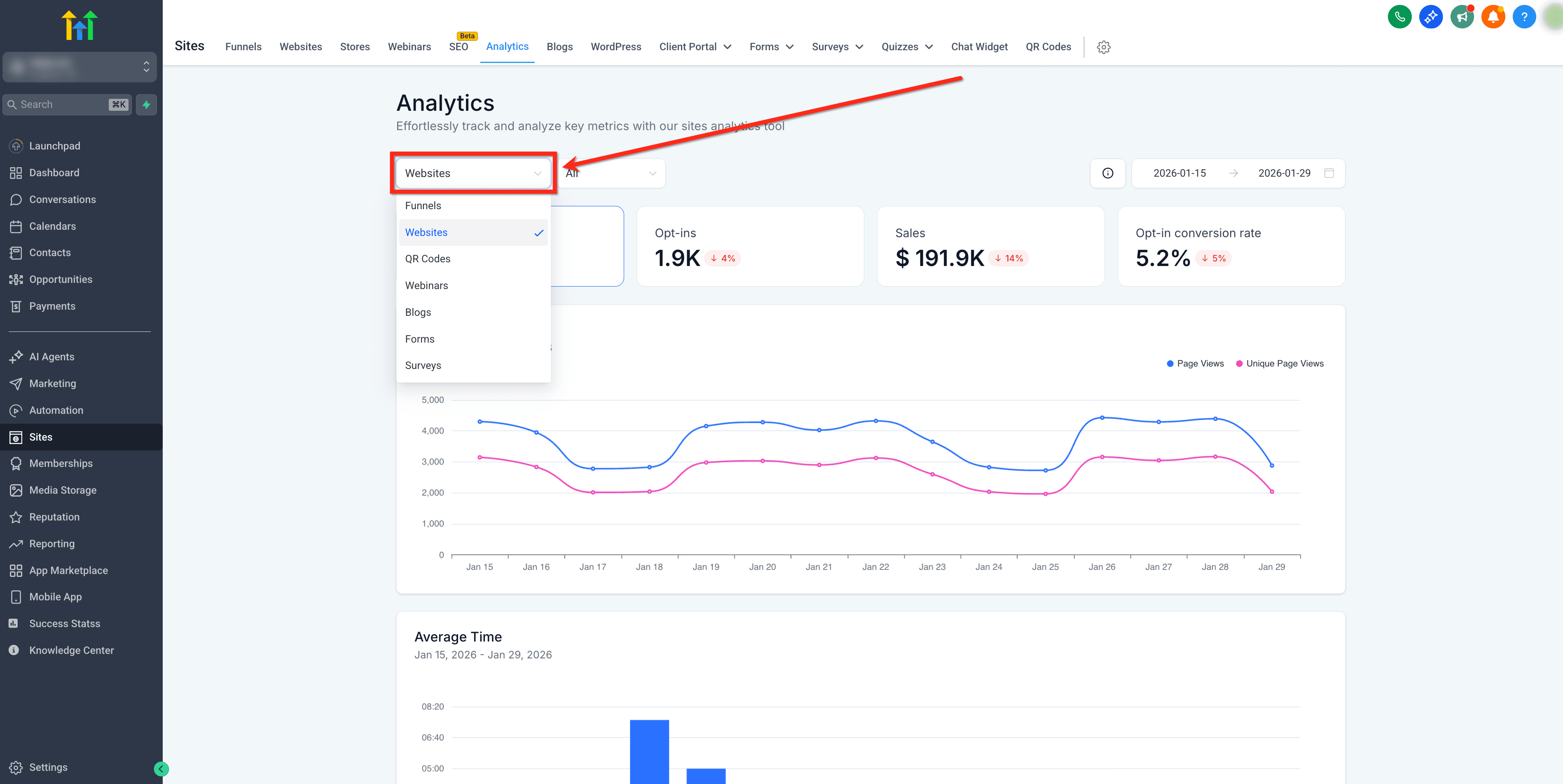
Inizia scegliendo la famiglia di asset che vuoi analizzare. Questa selezione è obbligatoria e può essere attivo un solo tipo di asset alla volta. La selezione determina quali schede KPI e grafici vengono visualizzati nel Dashboard.
Usa il menu a tendina per scegliere uno dei seguenti tipi di asset: Funnels, Websites, Blogs, Webinars, Forms, Surveys, QR Codes o External Tracking.
Nota: le metriche mostrate nel Dashboard cambiano in base al tipo di asset selezionato.
Filtra per intervallo di date e asset
Concentra la tua analisi applicando due filtri: scegli un asset specifico e imposta un intervallo di date.
Filtra per asset specifico (Opzionale)
Scegli un singolo asset all'interno del tipo di asset selezionato (es. un Funnel specifico, sito web, blog, webinar, Form, Survey o QR code). Lasciando l'impostazione su All, i risultati vengono aggregati per tutti gli asset di quel tipo. Cambiando il tipo di asset, questo filtro torna su All.

Filtra per intervallo di date
Usa il selettore dell'intervallo di date in alto a destra per selezionare un periodo di tempo su cui filtrare i dati. Questo ti permette di visualizzare le timeline dettagliate di visualizzazioni di pagina, opt-in, vendite e tassi di conversione degli ordini per la durata scelta. Il Dashboard confronta i dati di questo periodo con il periodo precedente di uguale durata.
L'intervallo di date predefinito è Last 14 days.

Schede KPI interattive
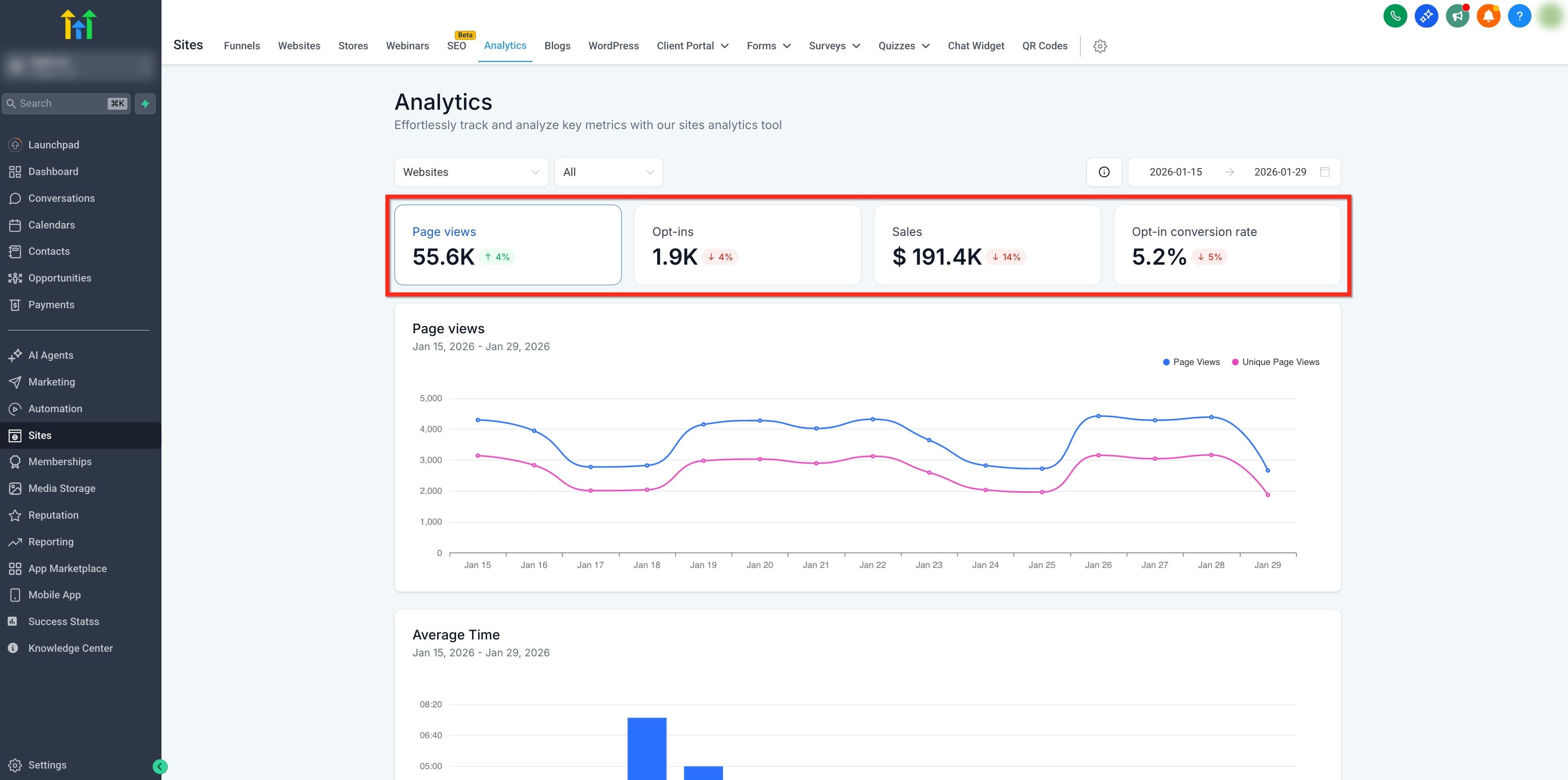
Le schede KPI funzionano come tab. Selezionando una scheda KPI, i grafici e i dettagli sottostanti vengono aggiornati per esplorare quella metrica in profondità. Per alcuni tipi di asset le schede KPI sono meno numerose (o assenti).
Nota: le metriche mostrate nel Dashboard cambiano in base alla scheda KPI selezionata.

Come usare l'Analytics dei Siti
Step 1: Vai su Analytics
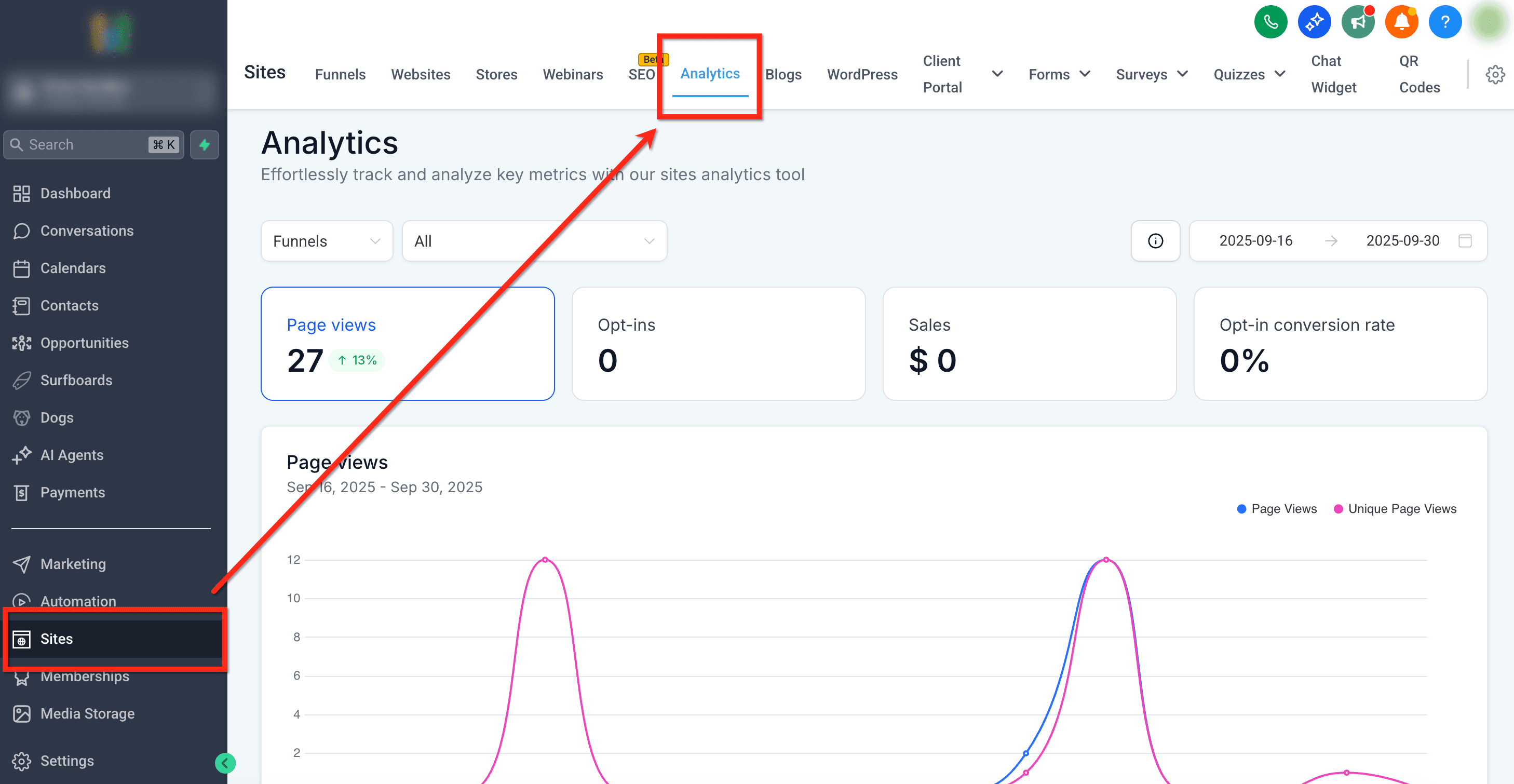
Dal tuo Dashboard di location, usa la barra di navigazione laterale sinistra per andare su Sites. Seleziona la scheda Analytics dalla barra di navigazione superiore.
Step 2: Seleziona il tipo di asset
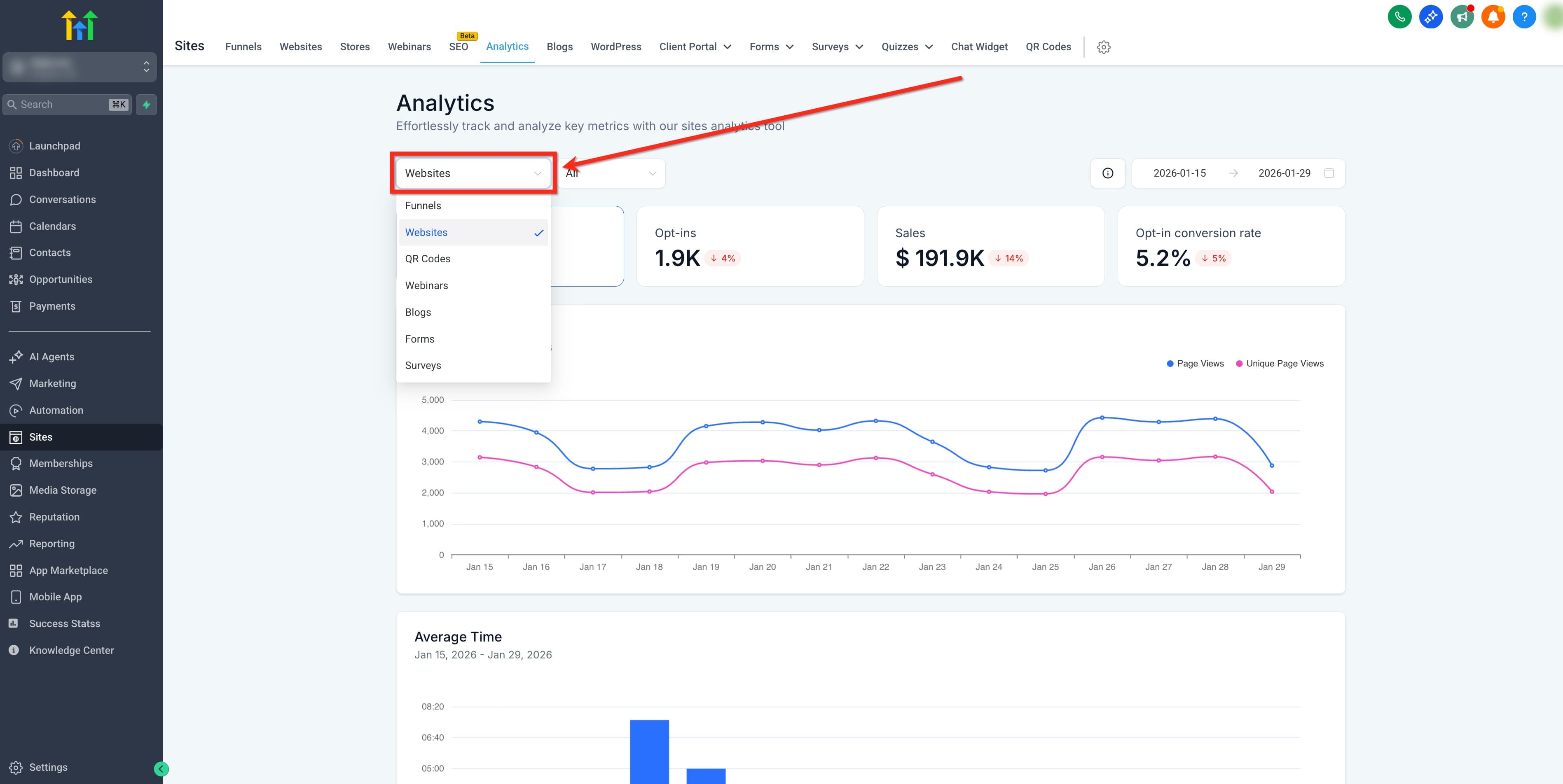
Usa i menu a tendina per selezionare un tipo di asset (es. Funnels) e, facoltativamente, scegli un asset specifico per restringere l'analisi.
Step 3: Imposta l'intervallo di date
Scegli un Date Range adatto ai tuoi obiettivi.

Step 4: Esplora i dati
Clicca sulle schede KPI per aggiornare i grafici, analizza trend e dettagli. Ripeti secondo necessità per altri tipi di asset, asset specifici o intervalli di tempo.
Domande frequenti
D: Perché non vedo i toggle KPI per i QR Code?
I QR Code offrono una vista semplificata (scansioni totali e scansioni per codice). I toggle delle schede KPI non sono disponibili per questo tipo di asset.
D: Come viene calcolata la variazione % rispetto al periodo precedente? Il Dashboard confronta l'intervallo selezionato con il periodo immediatamente precedente di uguale durata (es. gli ultimi 14 giorni rispetto ai 14 giorni precedenti).
D: Cosa influisce sulla disponibilità dei dati per External Tracking?
Lo script External Tracking deve essere installato e funzionante sul sito esterno. Se mancante o bloccato, le visualizzazioni e le submission non appariranno.
D: Posso vedere le visualizzazioni di pagina per uno step specifico di un Funnel?
Clicca su un elemento nel grafico Page Views per visualizzare le performance e le metriche di coinvolgimento a livello di step.
Articoli correlati
- Funnel & Website Stats Definitions
- Funnel Statistics
- Browsers and IPs in Funnel Analytics
- Traffic Source Analytics for Sites
- Top Countries, States and Cities in Funnel Analytics
Questo articolo è stato utile?