
Upsell di prodotti al checkout del negozio online
I proprietari del negozio possono aumentare il valore medio degli ordini effettuando upsell di prodotti aggiuntivi dopo che gli utenti completano il checkout. Con pochi clic, puoi costruire Funnel di upsell per l'intero percorso del cliente — dalla pagina di checkout alla pagina di ringraziamento — e massimizzare i ricavi su ogni vendita.
Come si usa
-
Pagina Upsell: Crea una nuova pagina per l'Upsell insieme alle pagine esistenti del negozio. Aggiungi una sezione a larghezza intera e una riga al suo interno.
-
Aggiunta dell'elemento Upsell: Clicca sul pulsante "Add Element", poi trascina e rilascia l'elemento Upsell nella riga. Puoi aggiungere più componenti Upsell in colonne diverse all'interno della stessa riga.
-
Configurazione dell'elemento Upsell: Seleziona l'elemento Upsell per accedere alle sue impostazioni.
- Puoi abilitare o disabilitare le spese di spedizione per ciascun elemento Upsell tramite l'apposito toggle nell'anteprima del builder.
- Nelle impostazioni Upsell, cerca e seleziona il prodotto. Poi configura la "Sale Action", che determina il reindirizzamento dopo il clic sul pulsante "Buy now": puoi reindirizzare a un'altra pagina Upsell oppure alla pagina di ringraziamento.
-
Azione di skip per la pagina Upsell: L'utente può saltare l'Upsell aggiungendo un pulsante la cui "Button action" è collegata alla pagina di ringraziamento.
-
Configurazione della pagina di checkout: Imposta la "Sale Action" su "Go to page" e seleziona come "Website page" la nuova pagina Upsell appena creata.
Note
- L'elemento Upsell deve essere aggiunto dopo il checkout, su una nuova pagina. Se aggiunto prima del checkout causerà errori. Per un'esperienza fluida, si consiglia di creare una pagina dedicata per l'Upsell di ogni prodotto.
- Se il prodotto in upsell viene acquistato, verrà creato un ordine separato.
- Le opzioni di spedizione possono essere abilitate o disabilitate per i prodotti in upsell. Se abilitate, gli utenti possono scegliere le tariffe di spedizione da un menu a tendina nel componente Upsell.
- Per permettere di saltare la pagina Upsell, è obbligatorio aggiungere un pulsante che reindirizza gli utenti alla pagina di ringraziamento senza richiedere un acquisto. In caso contrario, gli utenti dovranno completare un acquisto per accedere alla pagina di ringraziamento.
- Per la migliore esperienza di upselling, si consiglia di creare una pagina dedicata con l'elemento Upsell.
Segui questi passaggi
1. Aggiungi una nuova pagina per l'elemento Upsell:

Clicca su "Edit Page":

2. Aggiungi l'elemento Upsell:


3. Configura le "Sale Actions" e la "Website Page" per l'elemento Upsell. Puoi aggiungere un pulsante per saltare l'Upsell nel caso in cui l'utente non voglia acquistare nulla:
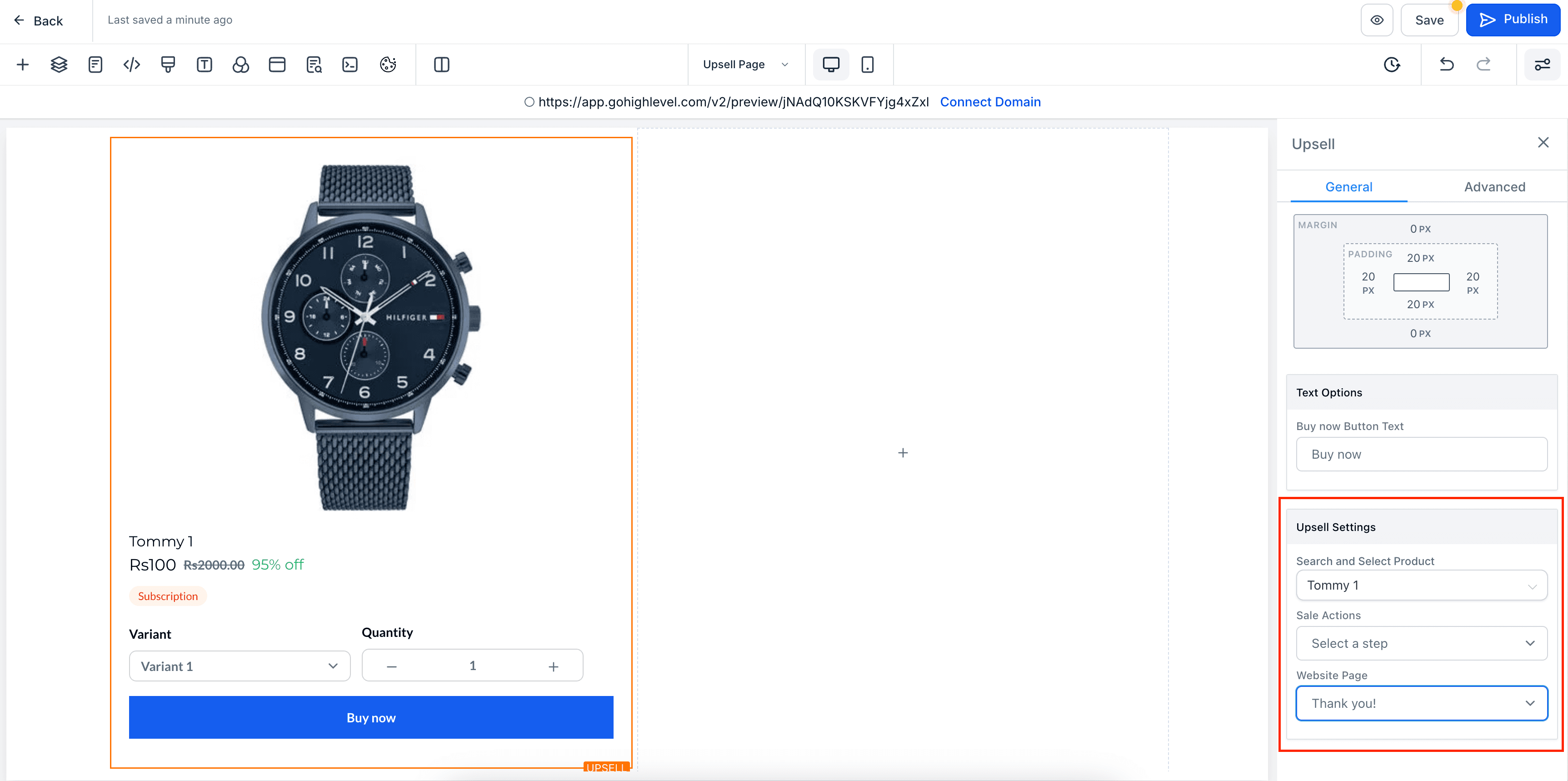
Abilita/disabilita la spedizione per gli elementi Upsell nel builder:

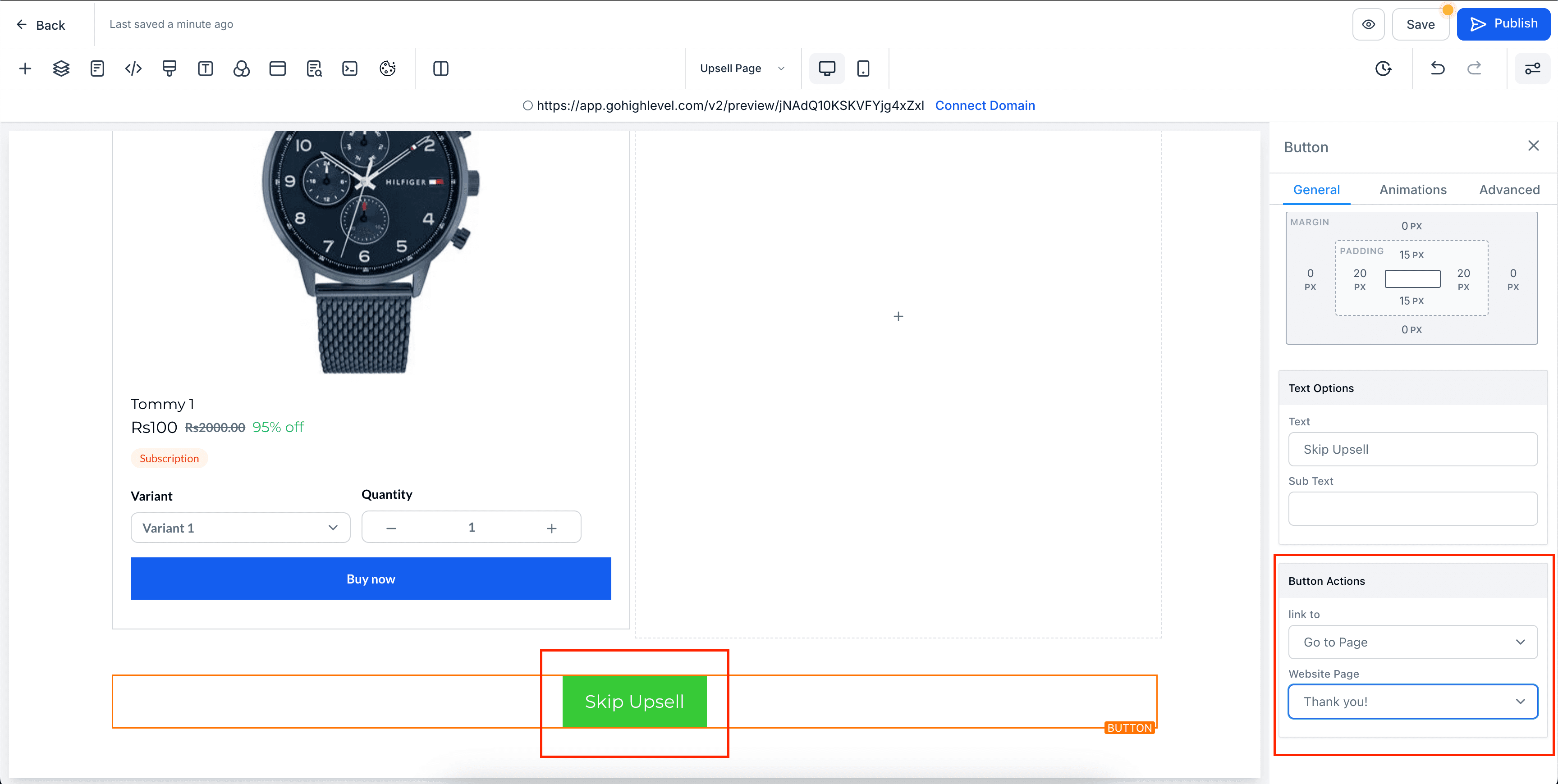
Nota importante: Aggiungi questo passaggio, altrimenti l'utente rimarrà bloccato sulla pagina Upsell e sarà costretto ad acquistare un prodotto in upsell per procedere al passaggio successivo.
4. Modifica il reindirizzamento della pagina di checkout verso la pagina Upsell, in modo da portare l'utente dopo il checkout alla pagina Upsell che hai creato in precedenza:

Anteprima finale:

Questo articolo è stato utile?