
Come integrare WooCommerce con gli store e-commerce
I proprietari di store possono ora importare e sincronizzare i dati del loro store WooCommerce con HITLEAD. Questa funzionalità permette di migrare e gestire facilmente il tuo store WooCommerce importando contatti, ordini e transazioni in HITLEAD. Questo articolo spiega come connettere il tuo store WooCommerce a HITLEAD e controllare quali dati vengono sincronizzati nel tuo sub-account.
Cos'è l'integrazione WooCommerce?
L'integrazione WooCommerce connette uno store WooCommerce a un sub-account HITLEAD per importare i dati storici e mantenere sincronizzati i nuovi acquisti. Una volta connesso, HITLEAD può acquisire contatti, ordini e transazioni da WooCommerce e consentirti di usare gli eventi legati agli ordini nelle tue automazioni.
Inoltre, i proprietari di store WooCommerce possono sfruttare gli strumenti di marketing di HITLEAD, inclusi Trigger come Order Submitted Trigger e Payment Received Trigger per una migliore automazione.
Vantaggi chiave dell'integrazione WooCommerce
- Visibilità centralizzata degli ordini: visualizza gli ordini WooCommerce all'interno di HITLEAD non appena la sincronizzazione è attiva.
- Arricchimento dei Contatti: crea o aggiorna i Contatti HITLEAD dagli acquisti WooCommerce, inclusi gli acquisti come ospite.
- Automazioni mirate: attiva Workflow dagli eventi legati agli ordini, come l'invio di un ordine o la ricezione di un pagamento.
- Controllo selettivo: scegli quali tipi di dati importare inizialmente e quali mantenere in sincronizzazione continua (Contatti, ordini, transazioni).
- Opzione di reimportazione: reimporta i dati storici disconnettendo e riconnettendo l'integrazione quando necessario.
Come configurare l'integrazione WooCommerce
Una configurazione corretta garantisce che i dati storici vengano importati correttamente e che i nuovi ordini continuino a sincronizzarsi nel tuo sub-account.
Nota: per reimportare i dati in un secondo momento, disconnetti e riconnetti l'integrazione, quindi seleziona di nuovo cosa importare.
-
Accedi al tuo sub-account.
-
Clicca su Settings.

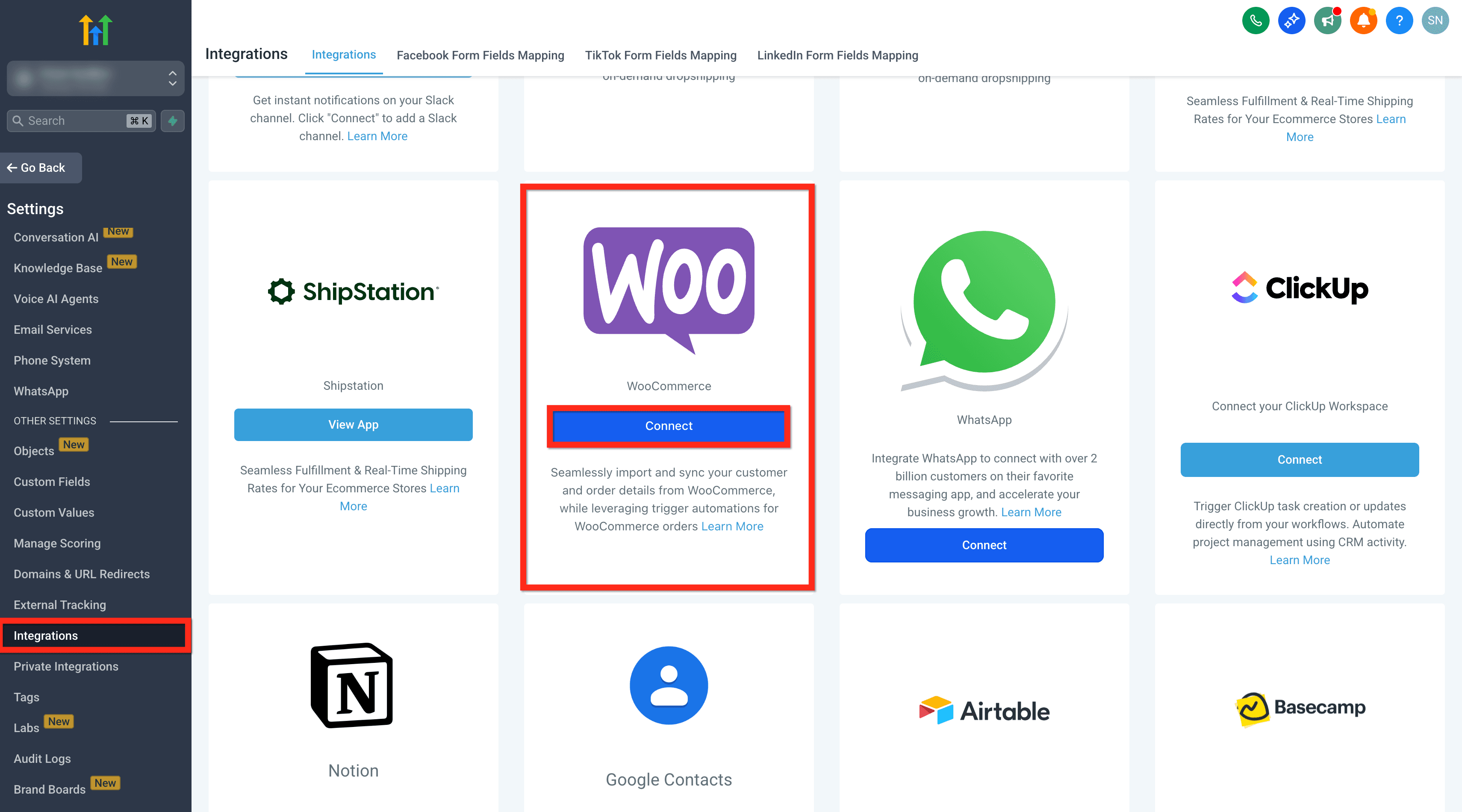
- Vai su Integrations > WooCommerce e clicca su Connect.
- Inserisci l'URL del tuo store WooCommerce (senza slash finale, es. https://tuostore.com), poi approva la connessione.

-
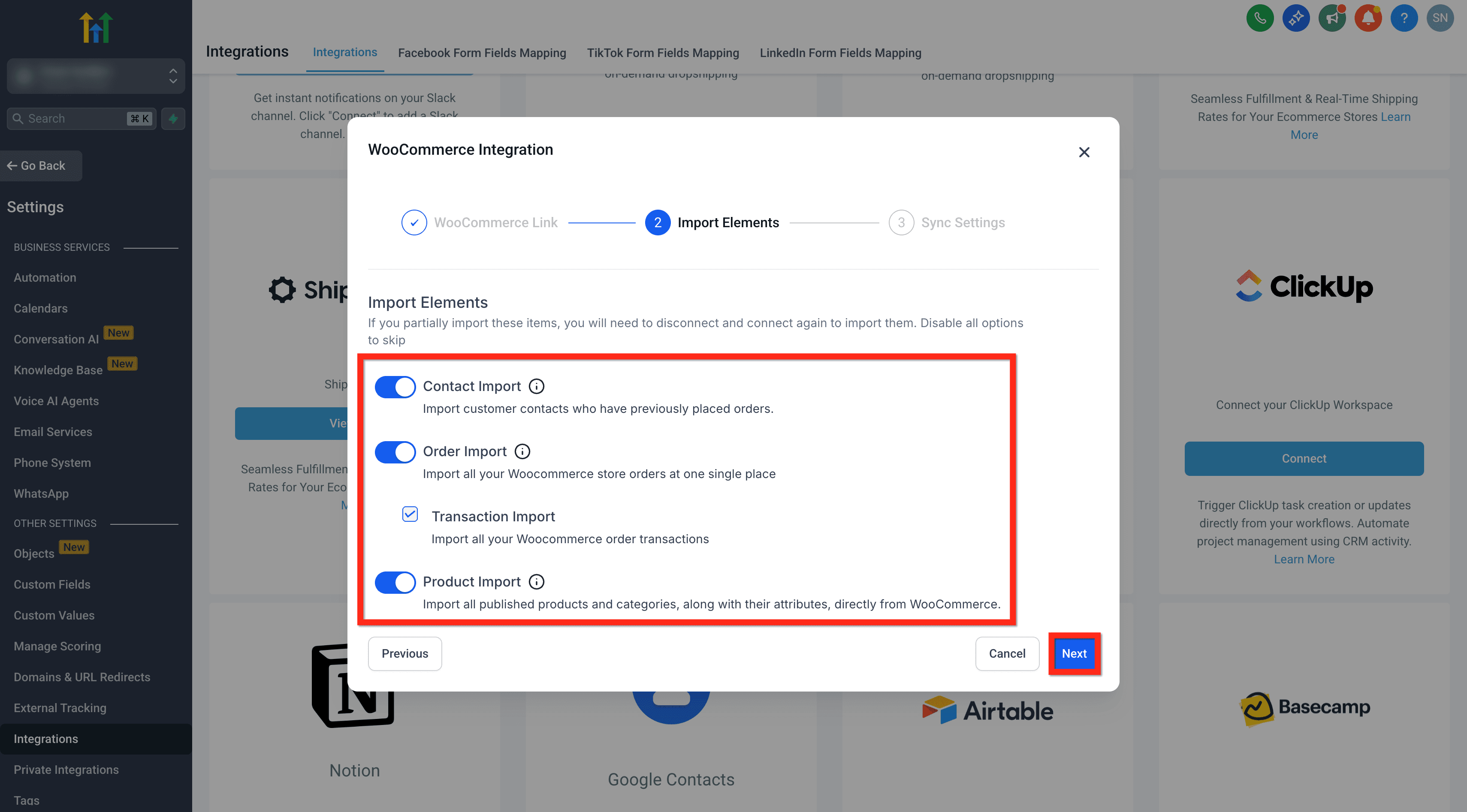
Scegli gli elementi da Import:
- Contact Import: verranno importati solo i contatti clienti che hanno già effettuato un ordine in passato.
- Order Import: abilita l'importazione degli ordini per consentire l'importazione delle transazioni e per attivare i Trigger per gli eventi order received e payment received.
- Transaction Import: importa tutte le transazioni degli ordini WooCommerce.
- Product Import: tutti i prodotti pubblicati importati da WooCommerce verranno inclusi automaticamente nel tuo store online.
-
Clicca su Next.
-
Scegli gli elementi da Sync:
-
Contact Sync: verranno sincronizzati solo i contatti clienti che effettueranno un ordine in futuro.
-
Order Sync: sincronizza tutti i tuoi futuri ordini WooCommerce in un unico posto.
Abilita la sincronizzazione degli ordini per consentire la sincronizzazione delle transazioni e per attivare i Trigger per gli eventi order received e payment received.
- Order Received Trigger: consente di configurare automazioni in HITLEAD usando l'Order Received Trigger quando viene ricevuto un ordine in WooCommerce.
- Transaction Sync: sincronizza tutte le transazioni degli ordini WooCommerce.
- Payment Received Trigger: consente di configurare automazioni in HITLEAD usando il Payment Received Trigger quando viene ricevuto un pagamento in WooCommerce.
-
Product Sync: sincronizza tutti i prodotti e le categorie pubblicati, inclusi i relativi attributi, direttamente da WooCommerce. Eventuali aggiornamenti effettuati in WooCommerce si rifletteranno qui, ma le modifiche apportate qui non verranno sincronizzate di ritorno su WooCommerce.
-
-
Clicca su Save.

Come configurare Trigger e automazioni per WooCommerce
1. Order Received Trigger
- Accedi al tuo sub-account.
- Vai su Automations > Workflows.
- Crea un nuovo Workflow o modifica uno esistente.
- Clicca su + Add New Trigger.
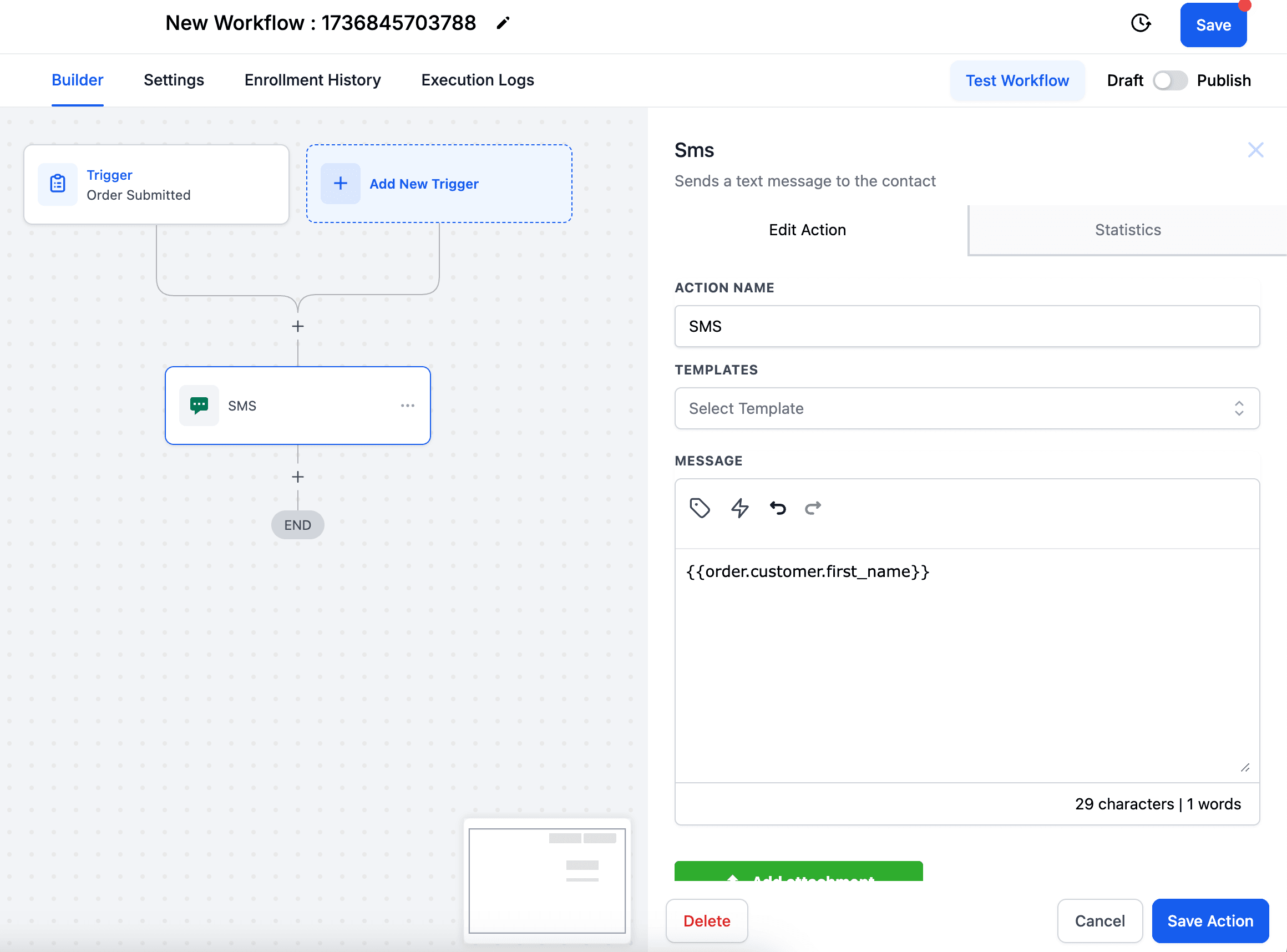
- Cerca e seleziona il Trigger Order Submitted.
- Clicca su + Add Filter e seleziona Order Source > is > External.
- Aggiungi un secondo filtro: Sub-Source > is > WooCommerce.
- Clicca su Save.

- Aggiungi qualsiasi Action come invia SMS/Email/Fattura, ecc. dopo il Trigger in base al tuo Workflow.
2. Payment Received Trigger
- Accedi al tuo sub-account.
- Vai su Automations > Workflows.
- Crea un nuovo Workflow o modifica uno esistente.
- Clicca su + Add New Trigger.
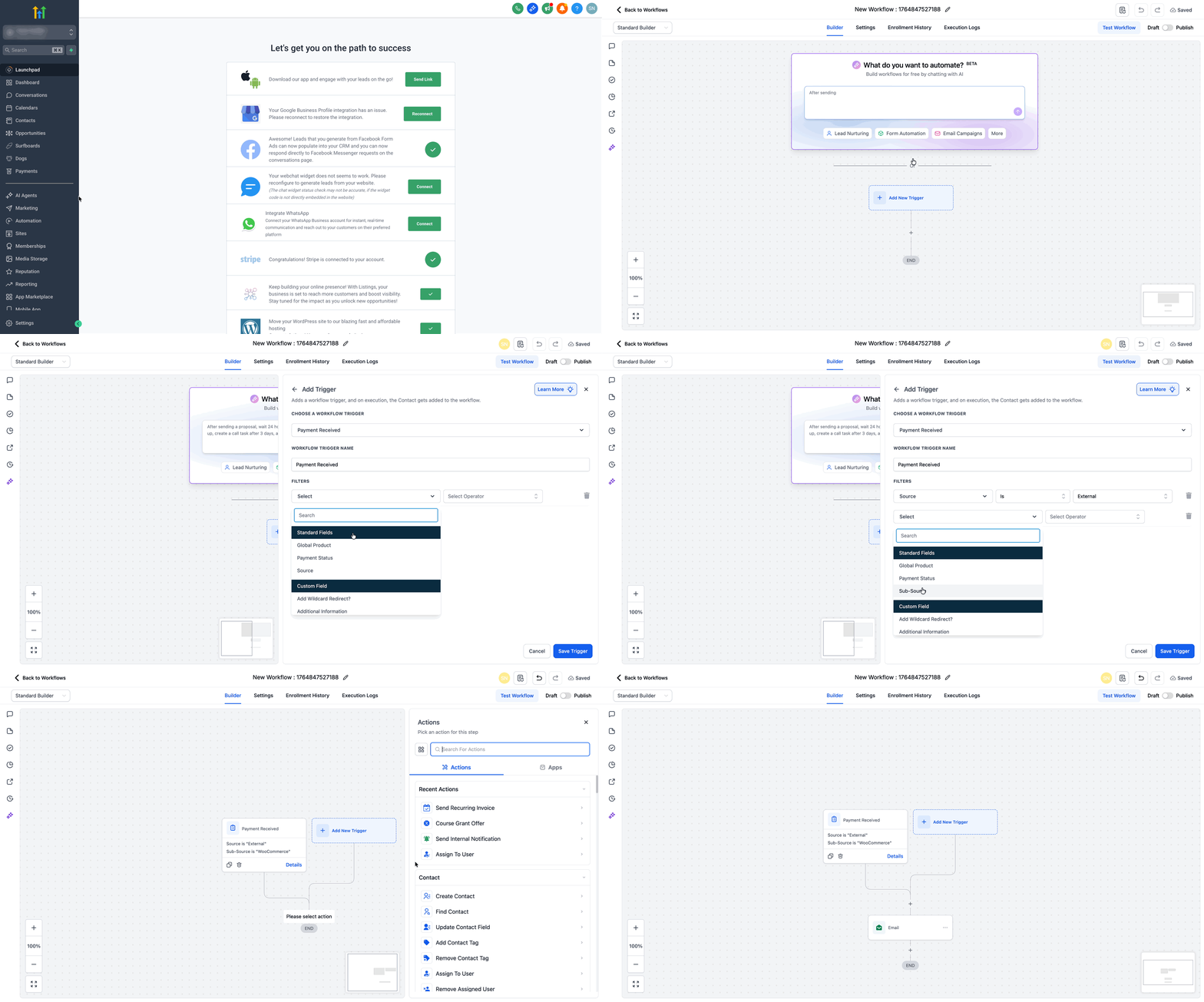
- Cerca e seleziona il Trigger Payment Received.
- Clicca su + Add Filter e seleziona Source > is > External.
- Aggiungi un secondo filtro: Sub-Source > is > WooCommerce.
- Clicca su Save.
- Aggiungi qualsiasi Action come invia SMS/Email/Fattura, ecc. dopo il Trigger in base al tuo Workflow.
Domande frequenti
D: I sub-account o le agenzie possono condividere la stessa connessione WooCommerce?
I sub-account all'interno della stessa agenzia possono connettersi allo stesso dominio. Un'agenzia può collegarsi a un solo account WooCommerce. Se quell'account WooCommerce è già connesso a un'altra agenzia, l'agenzia corrente non potrà connettersi.
D: Quali tipologie di clienti WooCommerce vengono importate come Contatti?
Vengono importati i clienti con ruoli Customers e Subscribers.
D: I Contatti vengono creati anche se Contact Sync è disabilitato?
Sì. Se Order Sync è abilitato, i Contatti vengono creati dagli ordini anche quando Contact Sync è disattivato.
D: Come vengono gestiti gli ordini effettuati come ospite?
Gli acquirenti che effettuano il checkout come ospite vengono creati come Contatti, ma non avvengono aggiornamenti o sincronizzazioni future per questi account ospite.
D: Come vengono mappati gli stati degli ordini WooCommerce in HITLEAD?
Completed o Refunded in WooCommerce → Completed in HITLEAD. Cancelled o Failed in WooCommerce → Cancelled in HITLEAD. Tutti gli altri stati in WooCommerce → Pending in HITLEAD.
D: Come posso reimportare i dati se qualcosa è stato omesso?
Disconnetti e riconnetti l'integrazione, quindi seleziona gli elementi che vuoi reimportare.
D: Devo includere lo slash finale nell'URL del mio store?
No. Inserisci l'URL dello store senza slash finale.
Articoli correlati
- WooCommerce: importa e sincronizza prodotti e collezioni per gli store e-commerce
- Integrazione Printify per store e-commerce
- Come configurare l'integrazione ShipStation per gli store e-commerce
Questo articolo è stato utile?