
Come vendere prodotti su Facebook e Instagram Shops?
INDICE DEI CONTENUTI
- Informazioni sull'integrazione
- Come configurare un Facebook o Instagram Shop?
- Come collegare Facebook/Instagram Shop al tuo store online HITLEAD?
- Come pubblicare annunci sui prodotti del catalogo nei Facebook Shops?
- Importante
- Note e consigli
- Anteprima immagini
Informazioni sull'integrazione
I proprietari di store possono ora pubblicare e sincronizzare facilmente i propri prodotti dagli store e-commerce ai cataloghi di Facebook e Instagram Shop. Questo permette di vendere su più canali e pubblicare annunci direttamente sui prodotti del catalogo. Grazie alla sincronizzazione automatica dell'inventario, i proprietari possono gestire un unico inventario e pubblicare annunci su entrambe le piattaforme senza sforzo.
Come configurare un Facebook o Instagram Shop?
Step 1: Crea un Business Portfolio
Puoi crearlo su: https://business.facebook.com/.
Completa i dettagli del Business Portfolio dopo il login.

Step 2. Crea un Facebook Shop
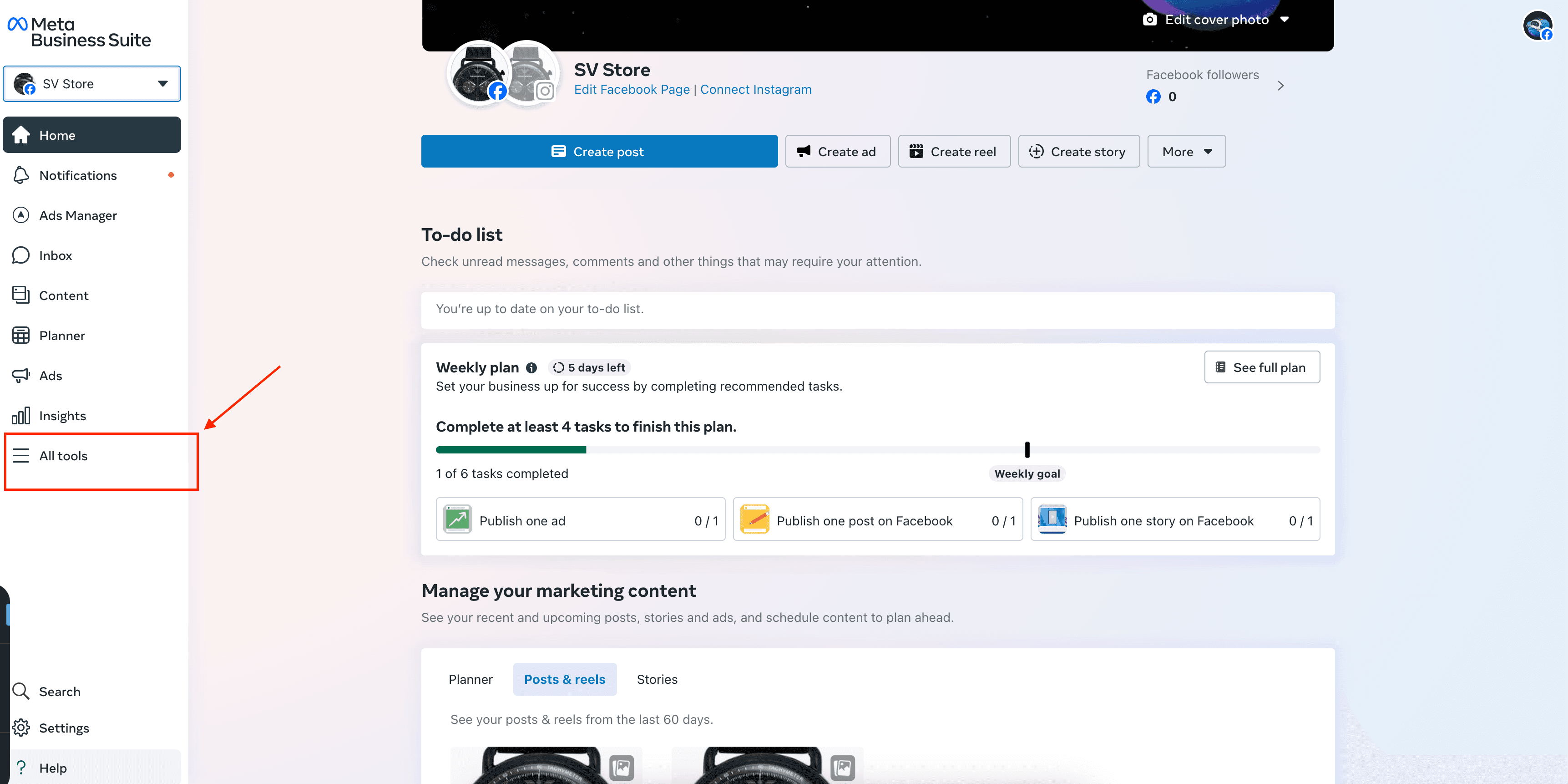
Step 2.1. Per avviare la creazione dello Shop, vai su All tools > Commerce nel menu a sinistra.

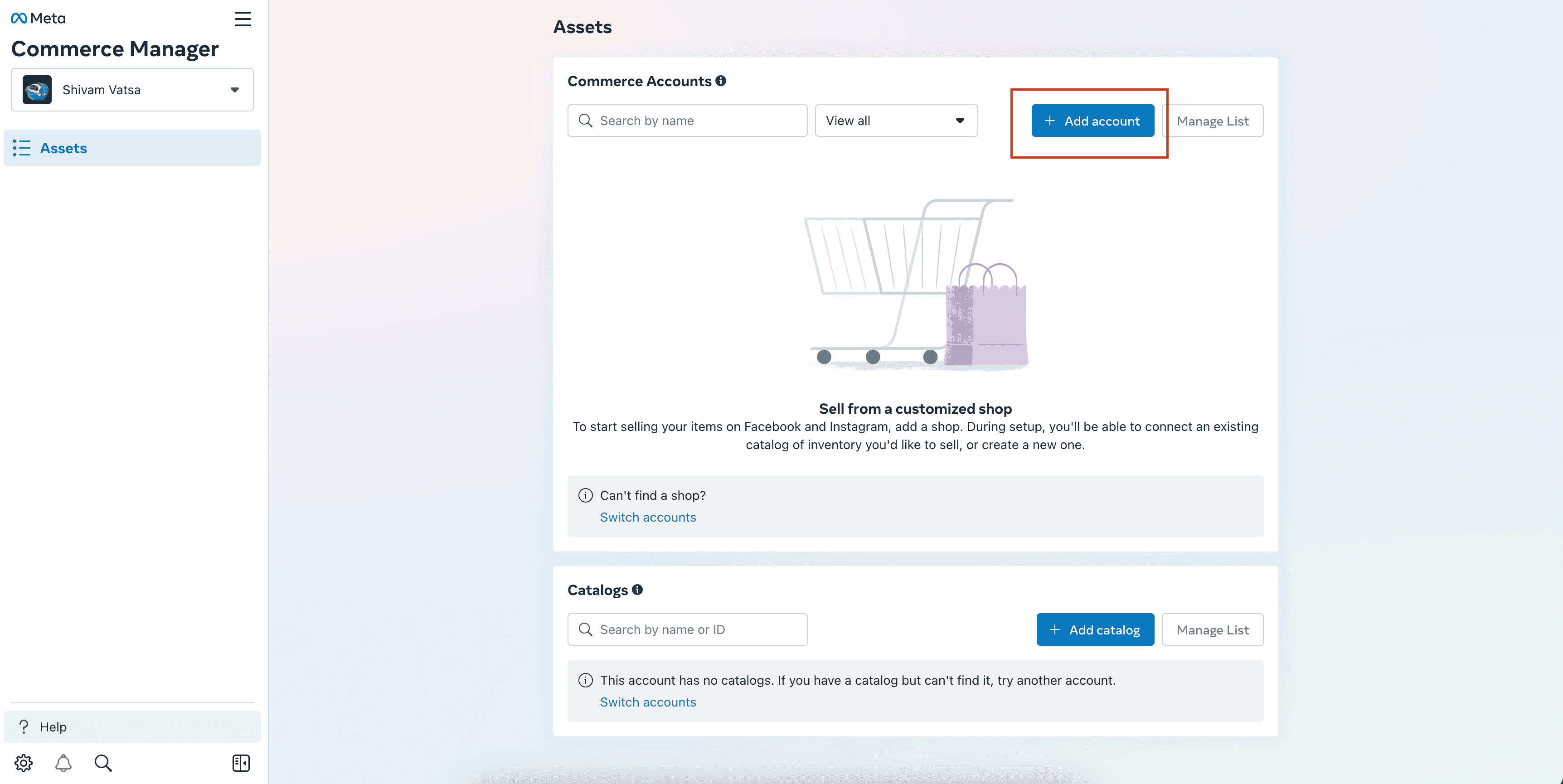
Step 2.2. Crea uno Shop cliccando su "Add account"
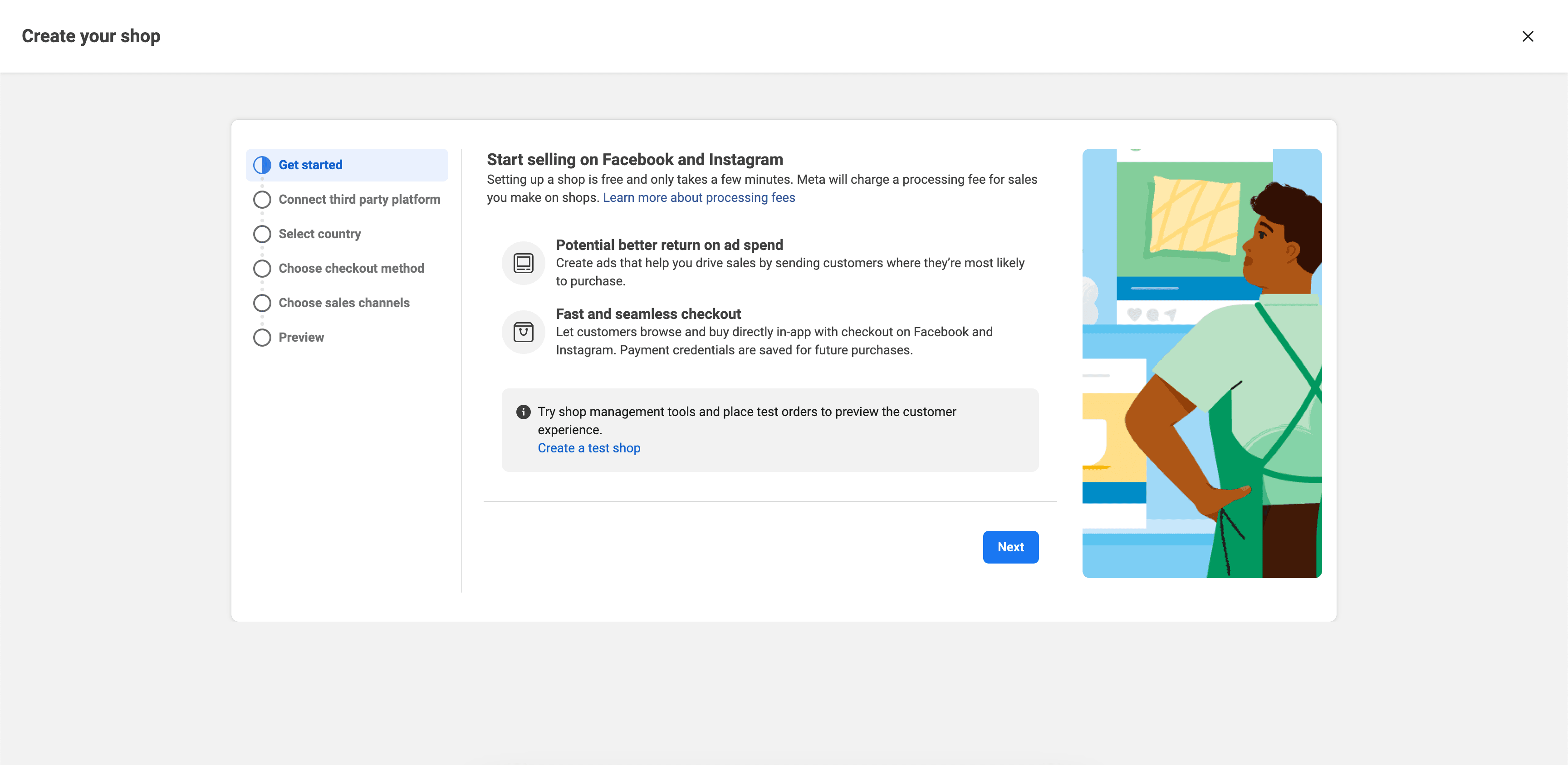
Step 2.3. Completa la creazione dello Shop
Step 2.4. È necessario creare una Pagina Facebook per il canale di vendita
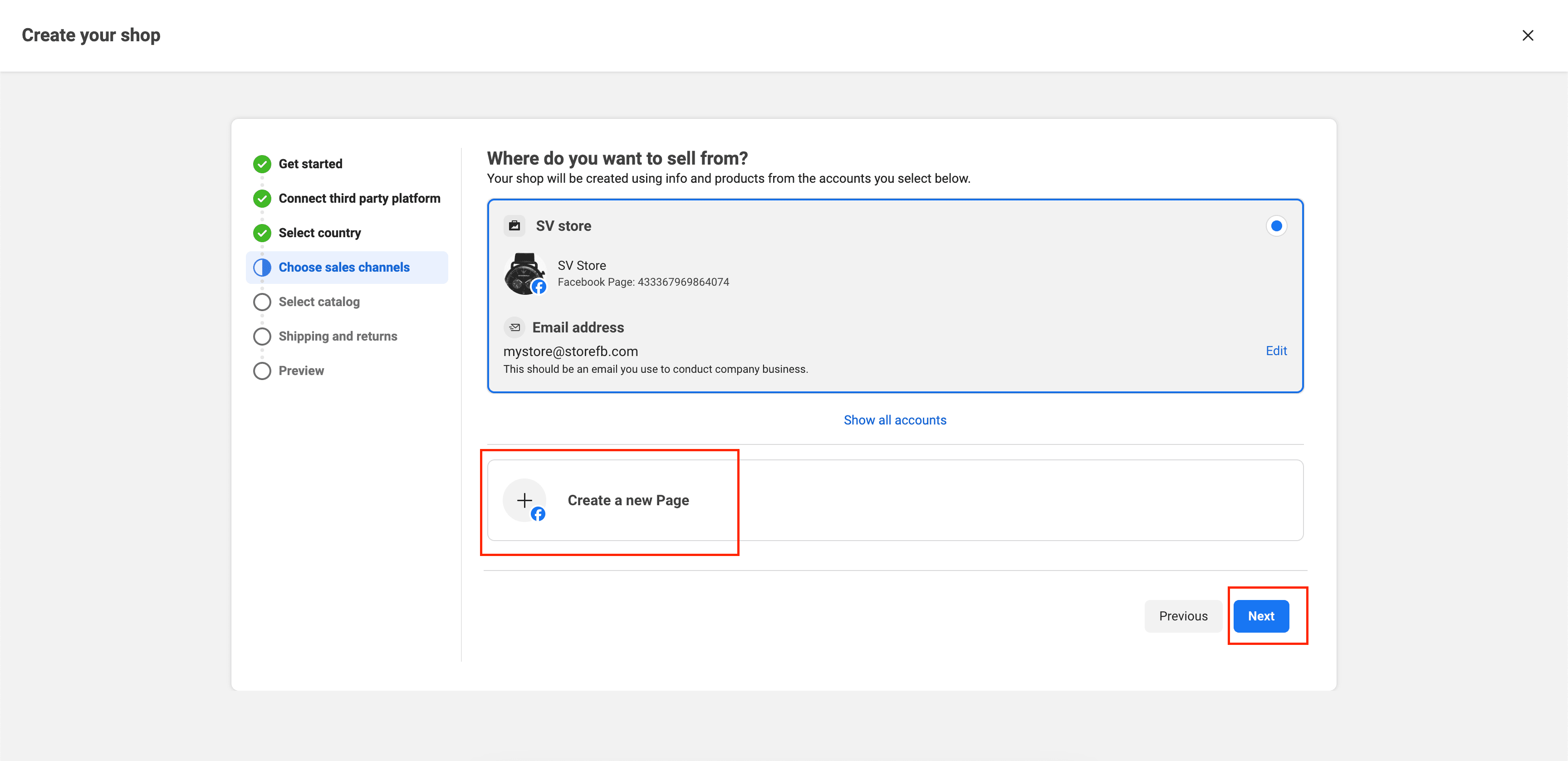
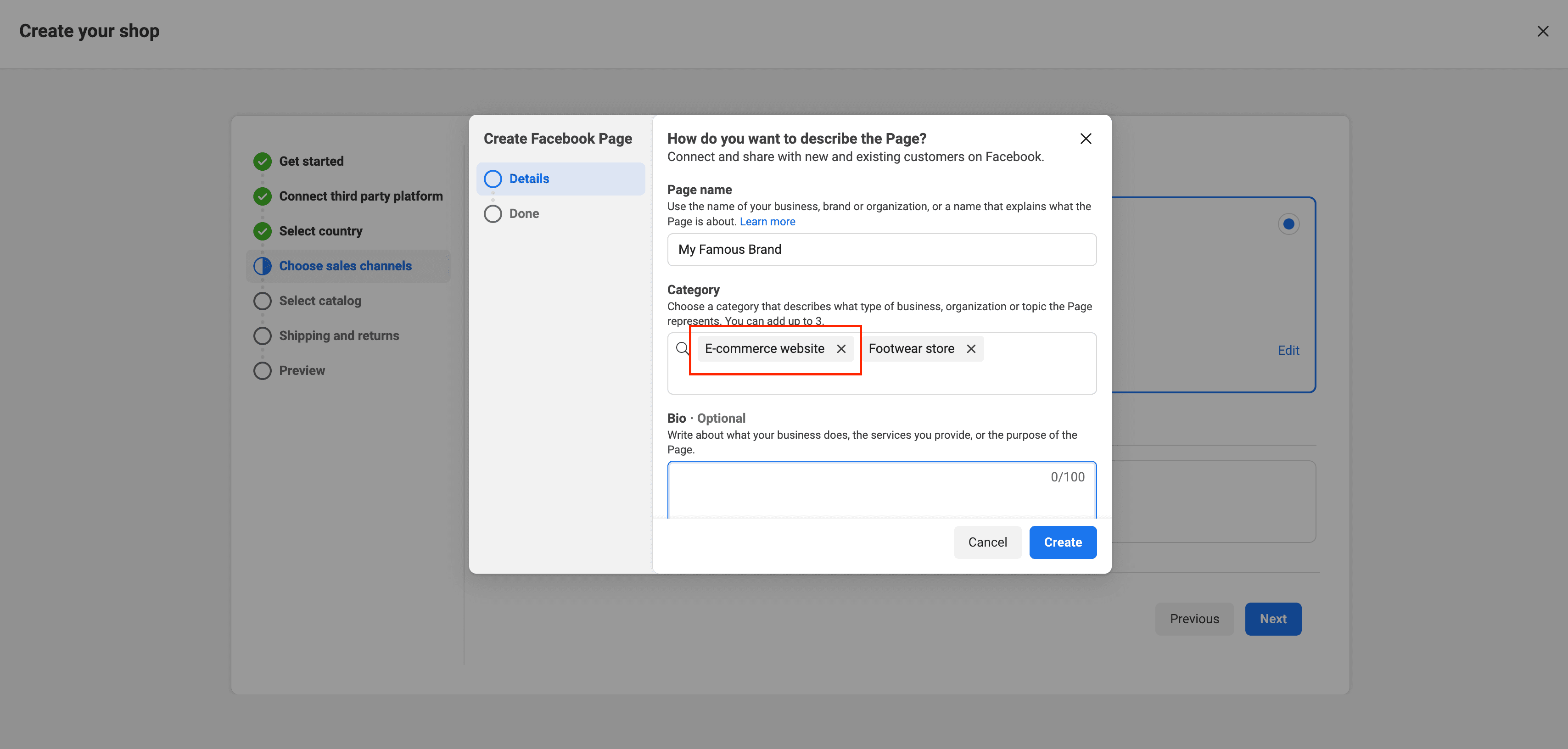
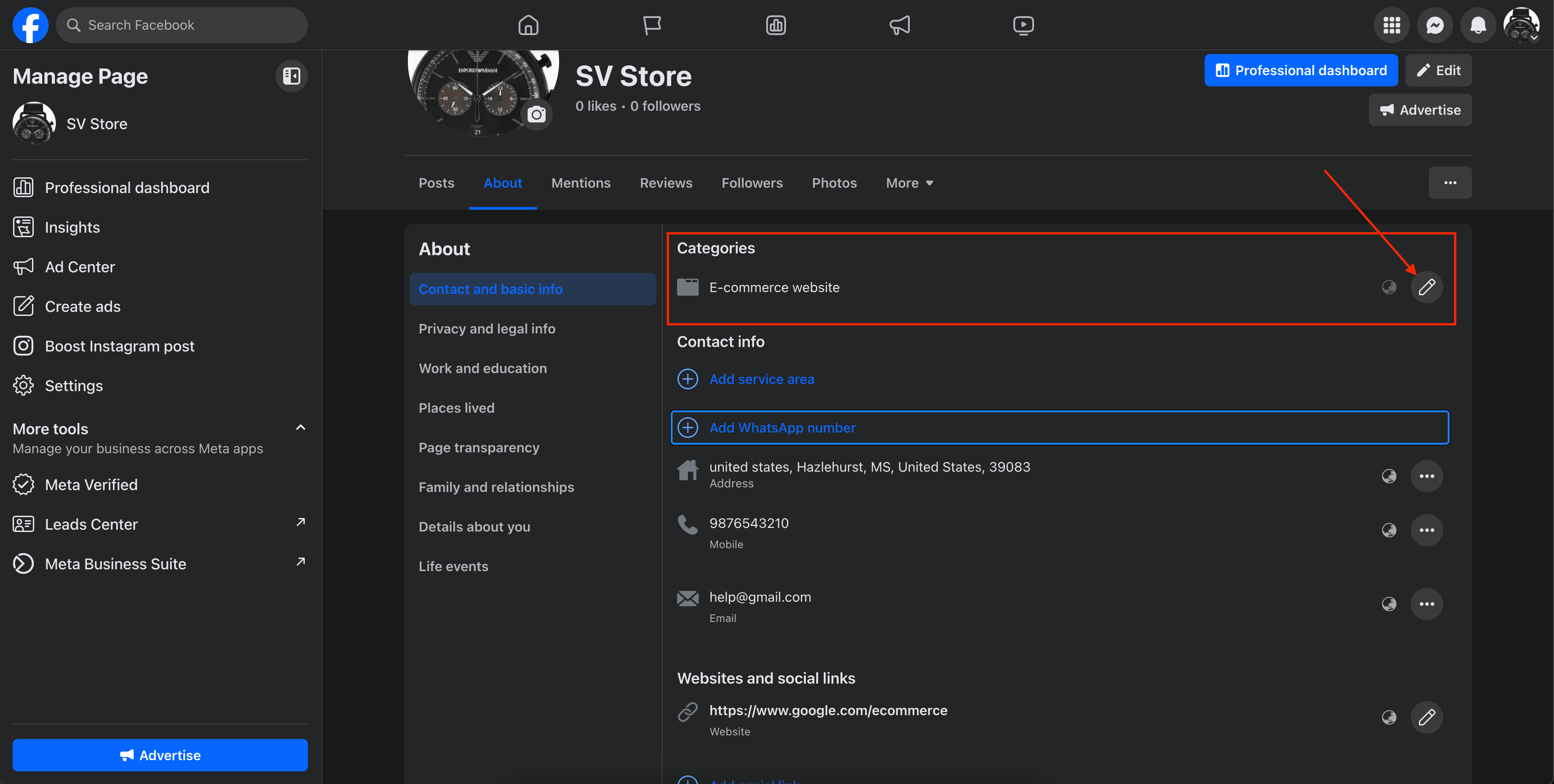
Ricorda: l'aggiunta della categoria "E-commerce website" è obbligatoria durante la creazione della Pagina Facebook affinché l'integrazione funzioni. Se non la aggiungi in questo passaggio, puoi farlo in seguito dalla sezione "About" della Pagina Facebook.
Step 2.5. Scegli un Business Portfolio già creato oppure creane uno nuovo in questo passaggio
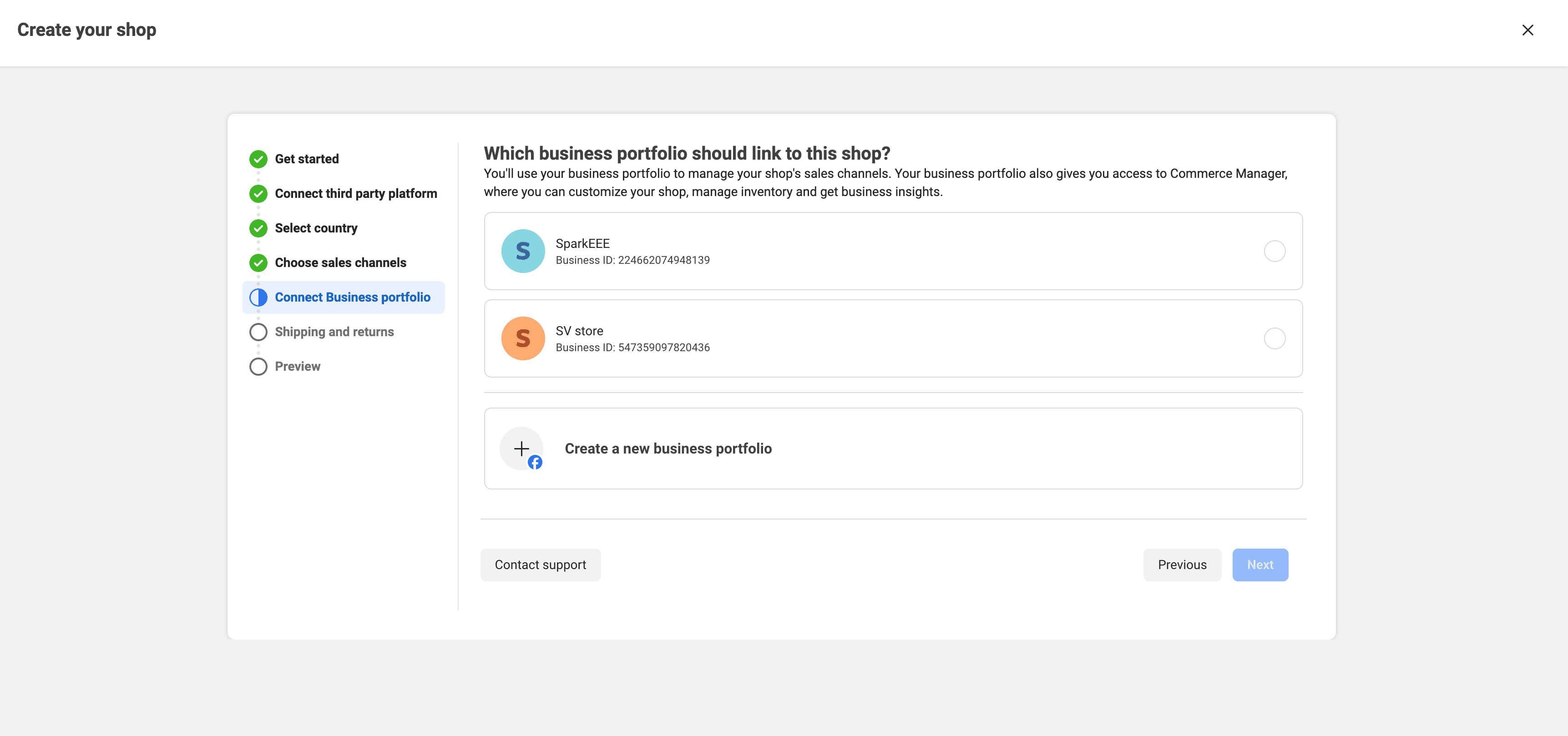
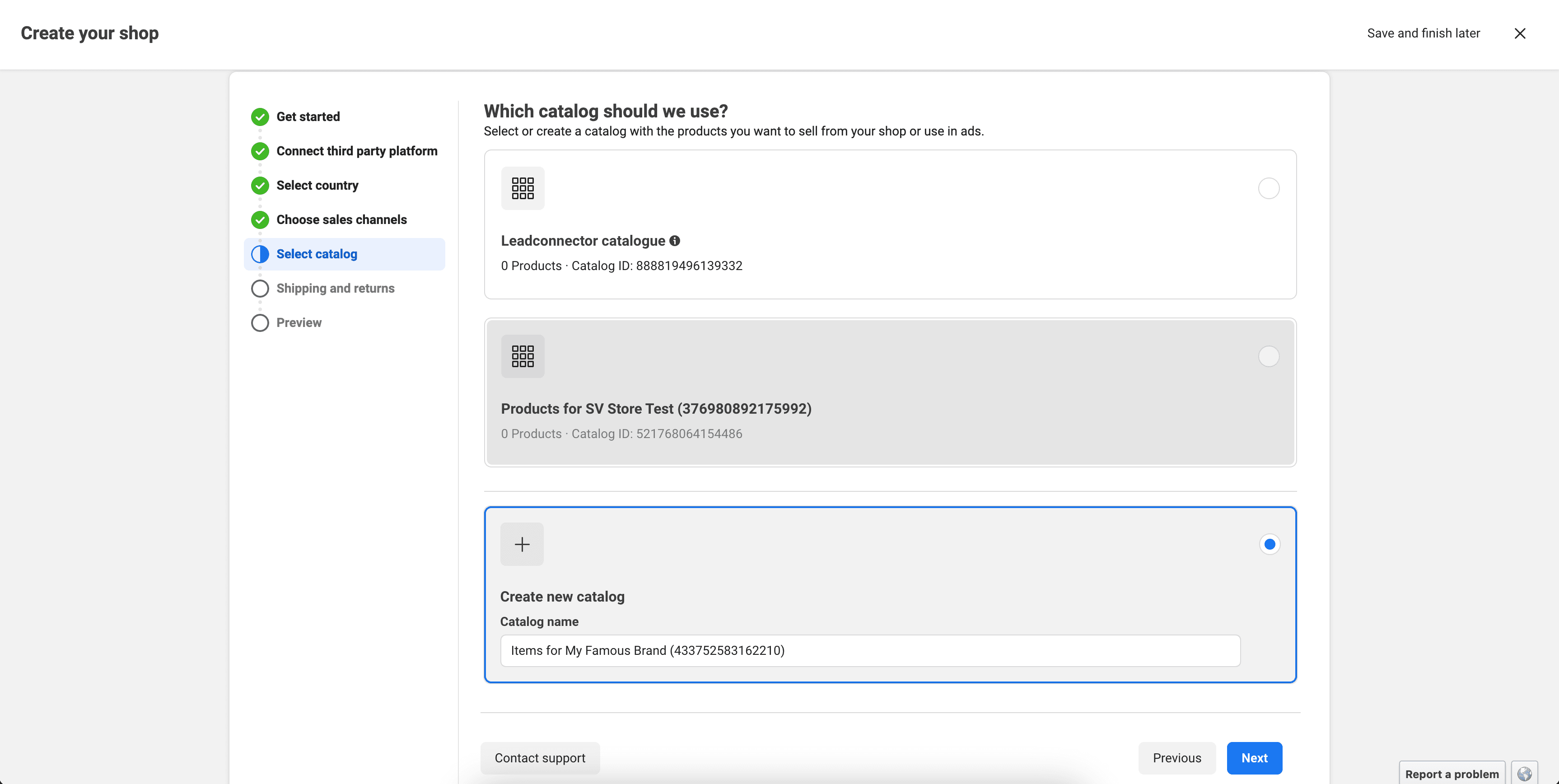
Step 2.6. Crea un catalogo prodotti e clicca su Next. Completa tutti i passaggi e clicca su "Submit" accettando i Termini e Condizioni.
Step 2.7. Configurazione del Facebook Shop completata!!

Step 3. Crea un Instagram Shop
Step 3.1. Clicca e apri lo Shop creato

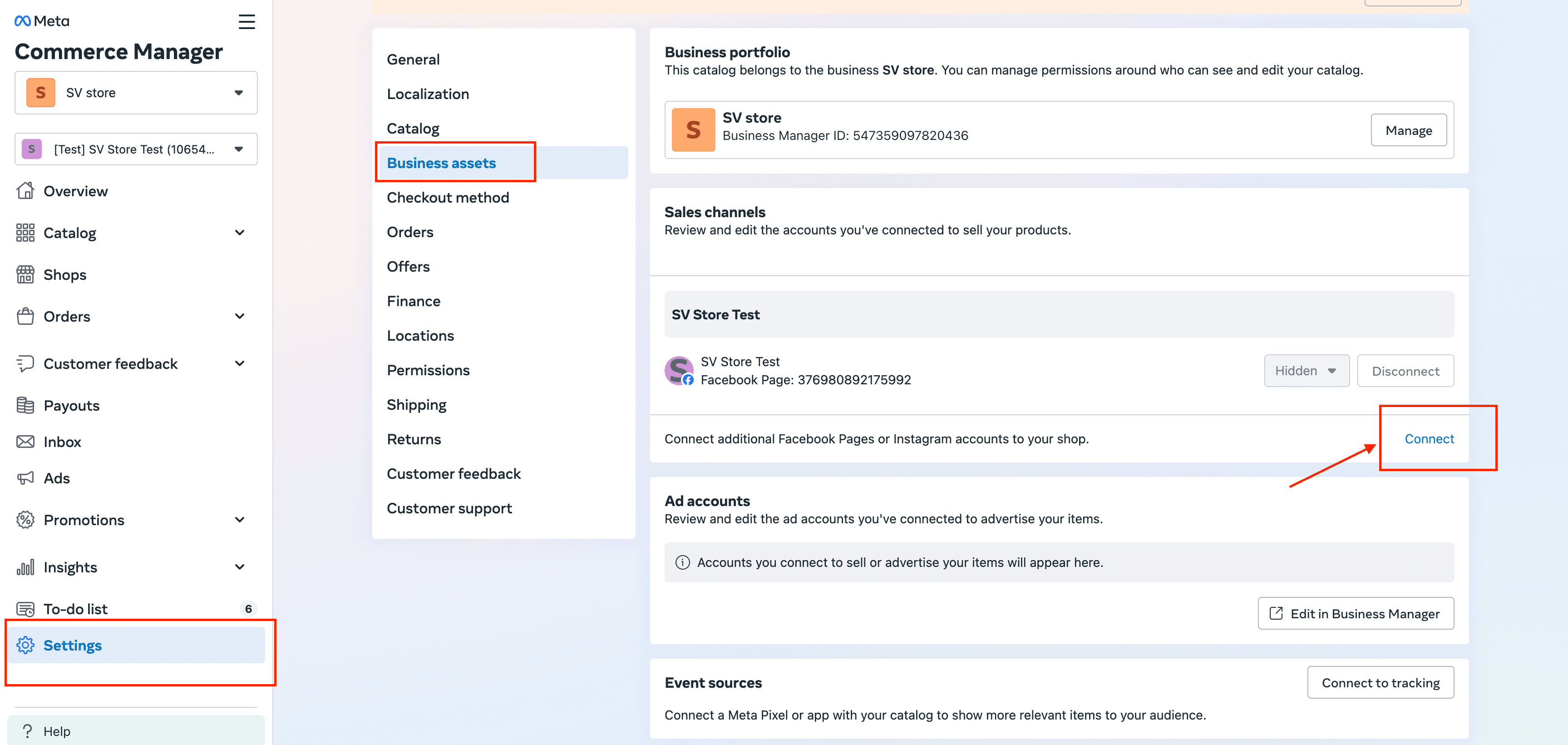
Step 3.2. Aggiungi il canale di vendita Instagram cliccando su "Settings"

Step 3.3. Clicca su "Connect" per collegare l'account Instagram allo Shop
Come collegare Facebook/Instagram Shop al tuo store online HITLEAD?
Step 1: Abilita la funzione tramite Labs
Per usare questa funzione, la funzionalità Multiple Facebook Pages deve essere abilitata da Labs, che si trova in Sub-account Settings -> Labs


Step 2: Accedi all'integrazione e prima connessione
Step 2.1. Accesso all'integrazione:
Vai su Sub-account Settings > Integrations > Facebook & Instagram
per accedere all'integrazione.
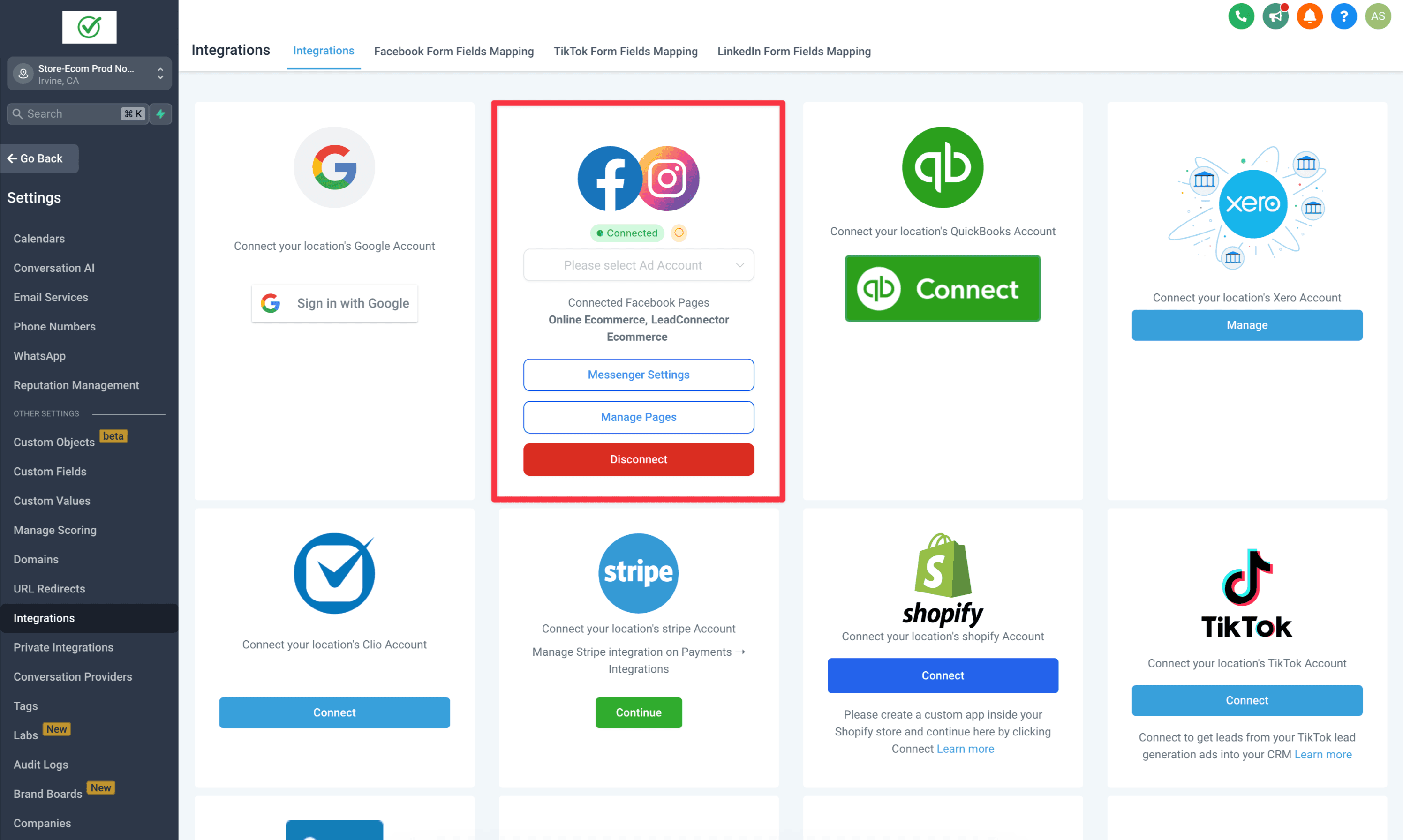
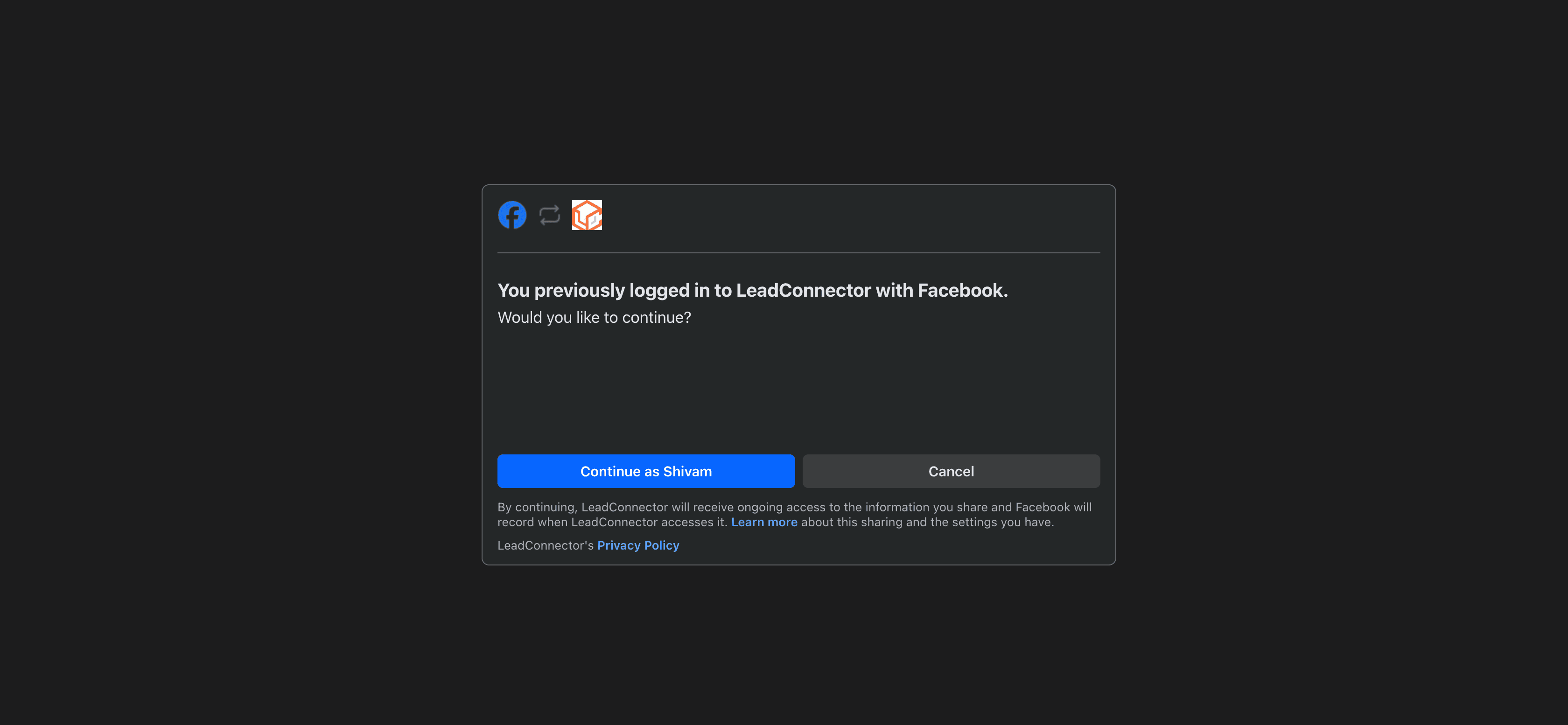
Step 2.2. Prima connessione: Chi si collega per la prima volta deve collegare il proprio account Facebook e concedere le autorizzazioni necessarie.
Step 2.3. Collega le pagine dello store: Dopo questa operazione, puoi selezionare le pagine Facebook/Instagram Shop da collegare ai tuoi store e-commerce nella sezione "Manage Pages".

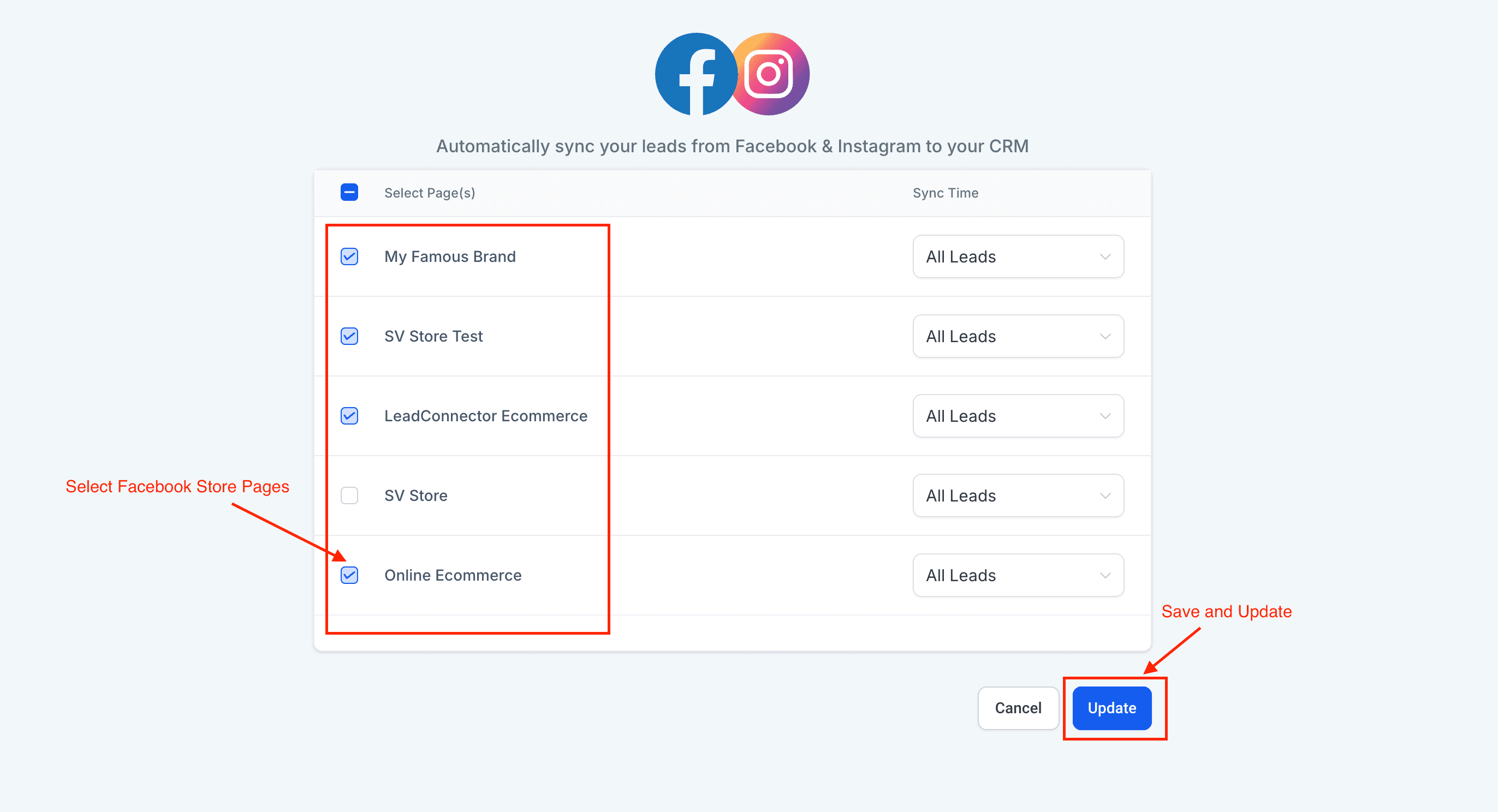
Riconnessione per utenti già integrati con Facebook/Instagram
- Questa integrazione è disponibile solo con la funzione Multiple Facebook Pages, che deve essere abilitata nella sezione Labs
- Per abilitare i Shops, gli utenti devono disconnettere e riconnettere l'integrazione
- Prima di riconnettersi, è necessario rimuovere anche l'integrazione HITLEAD lato Facebook. La trovi in Facebook Profile > settings & privacy > Settings > cerca "business integrations"
- Dopo la riconnessione, i Shops verranno abilitati
- Se le autorizzazioni necessarie non sono presenti, verrà mostrato un messaggio di errore che indica che la gestione del catalogo è disabilitata
Step 3: Collega le pagine Facebook Shop allo store online
Una volta selezionate le pagine Shop desiderate, puoi collegarle ai tuoi store online tramite le impostazioni "Messenger Settings" nella scheda di integrazione Facebook e Instagram. La scheda Shops mostra le pagine selezionate, che devono essere collegate ai rispettivi store per la pubblicazione e la sincronizzazione dei prodotti.

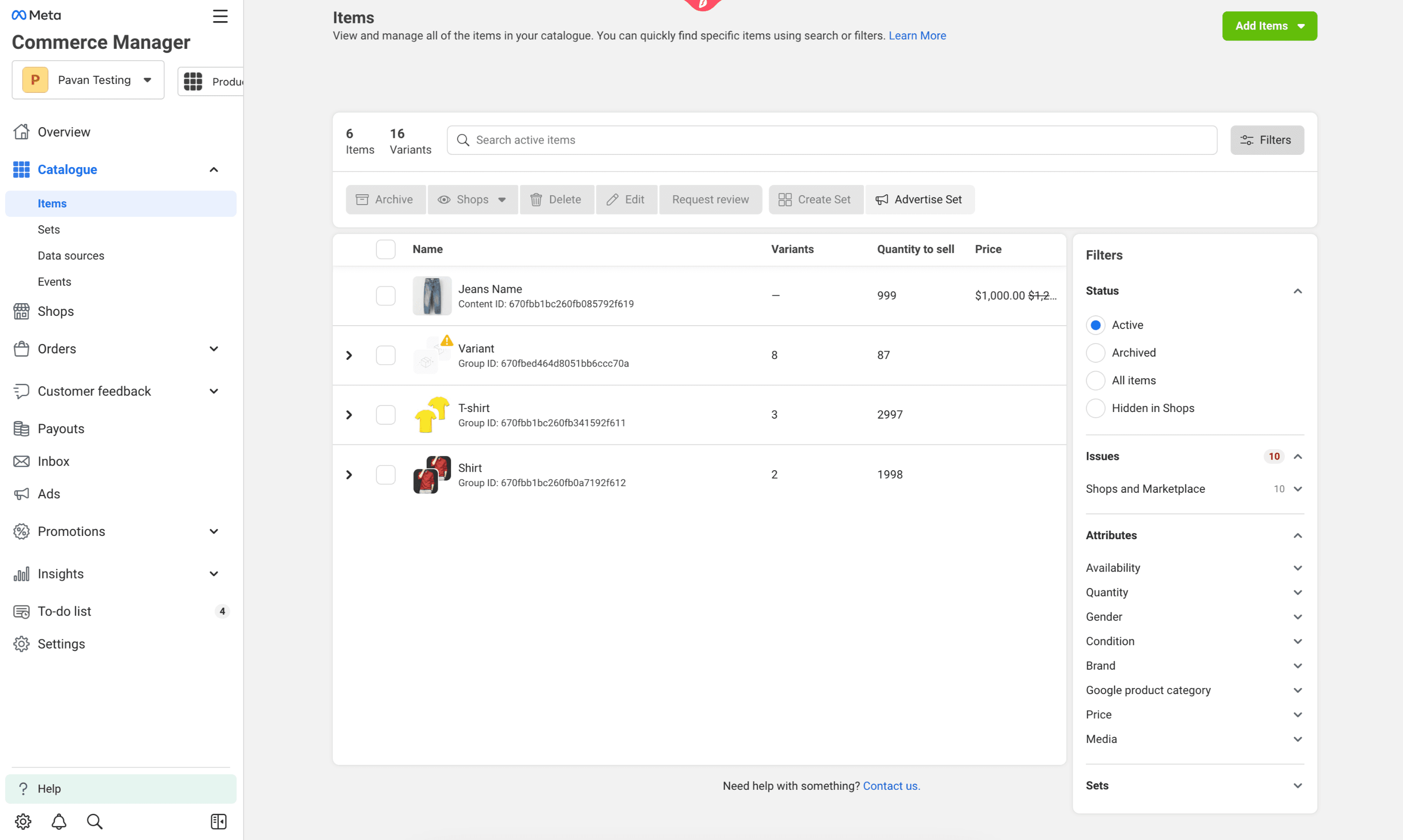
Step 4: Abilita la sincronizzazione dei prodotti
Puoi abilitare o disabilitare la sincronizzazione dei prodotti per ogni pagina in base alle tue esigenze.

Sincronizzazione dei prodotti dallo store al catalogo Facebook Shop:

Come pubblicare annunci sui prodotti del catalogo nei Facebook Shops?
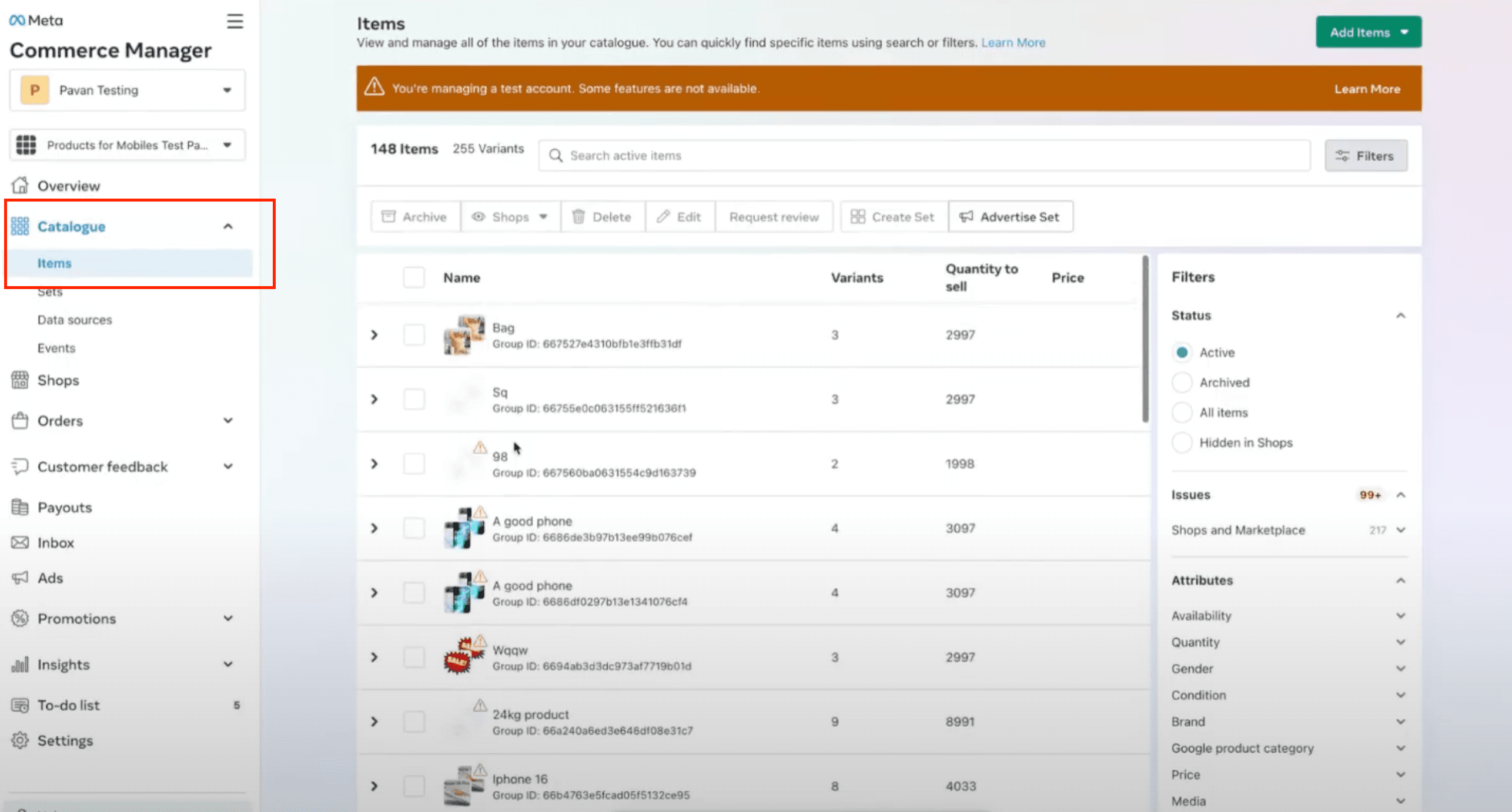
Step 1.1. Clicca e apri lo Shop creato
Step 1.2. Vai su Catalogue > Items
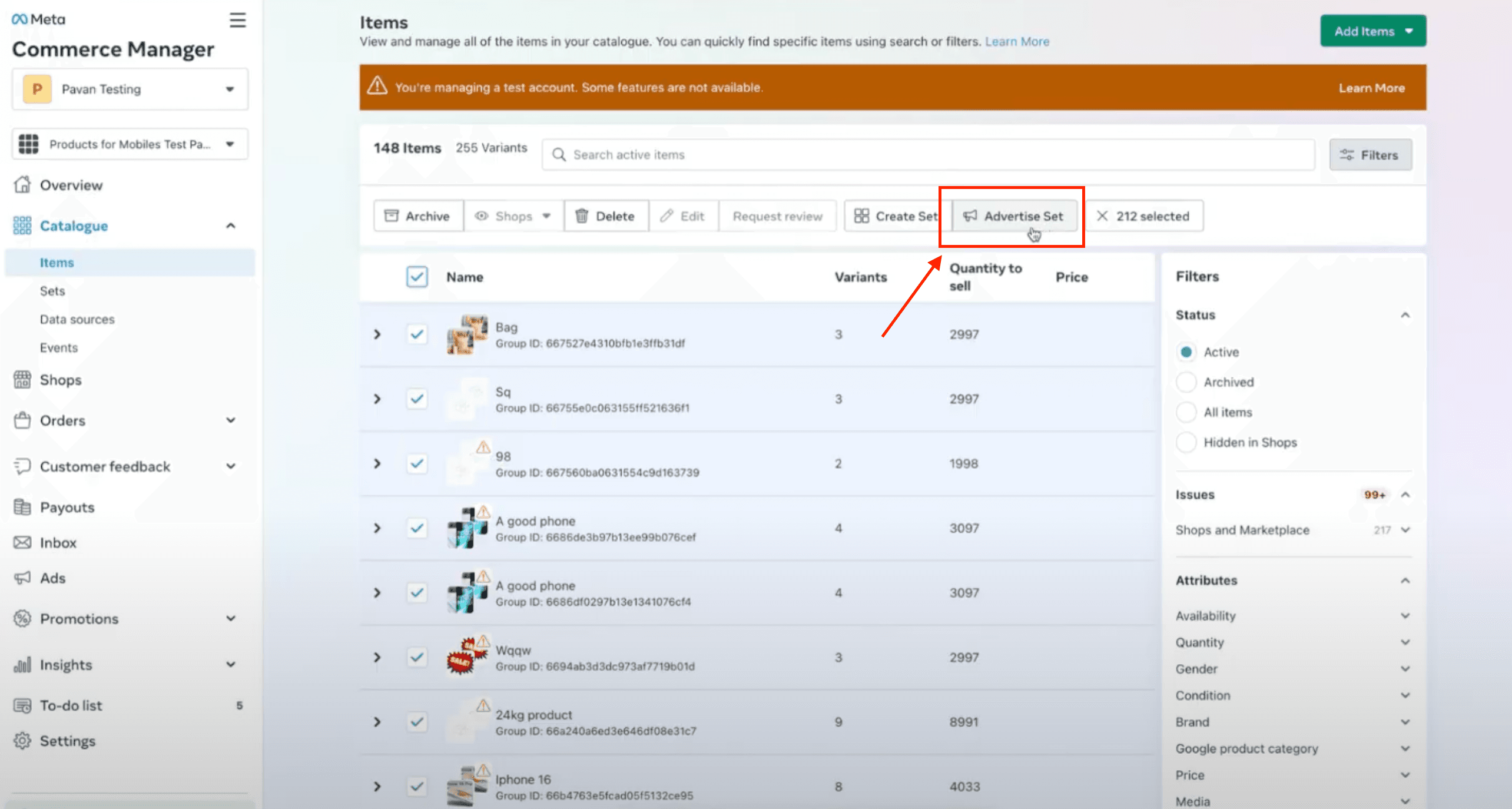
Step 1.3. Seleziona i prodotti su cui vuoi pubblicare annunci e clicca su "Advertise Set" per configurare gli annunci
Importante
Note e consigli:
- La Pagina Facebook deve avere un catalogo prodotti collegato affinché la sincronizzazione dei prodotti funzioni
- La Pagina Facebook deve avere la categoria "E-commerce Website" per essere elencata nella sezione Shops
- Le categorie della Pagina Facebook possono essere gestite visitando la Pagina Facebook e poi andando nella sezione "About". Sotto "Contact and basic info" trovi le Categories
- La Pagina Facebook deve essere collegata a uno store HITLEAD nella sezione Shops affinché la sincronizzazione avvenga
- Solo i prodotti una tantum vengono sincronizzati con Meta Marketplace; i prodotti ricorrenti non sono supportati in Meta Marketplace
- Se il tracciamento dell'inventario è disabilitato oppure se è attiva l'opzione "continue selling out of stock", la quantità dell'inventario verrà impostata a 999, poiché l'inventario è obbligatorio in Meta Commerce Manager
Anteprima immagini:
Anteprima del Facebook Shop:
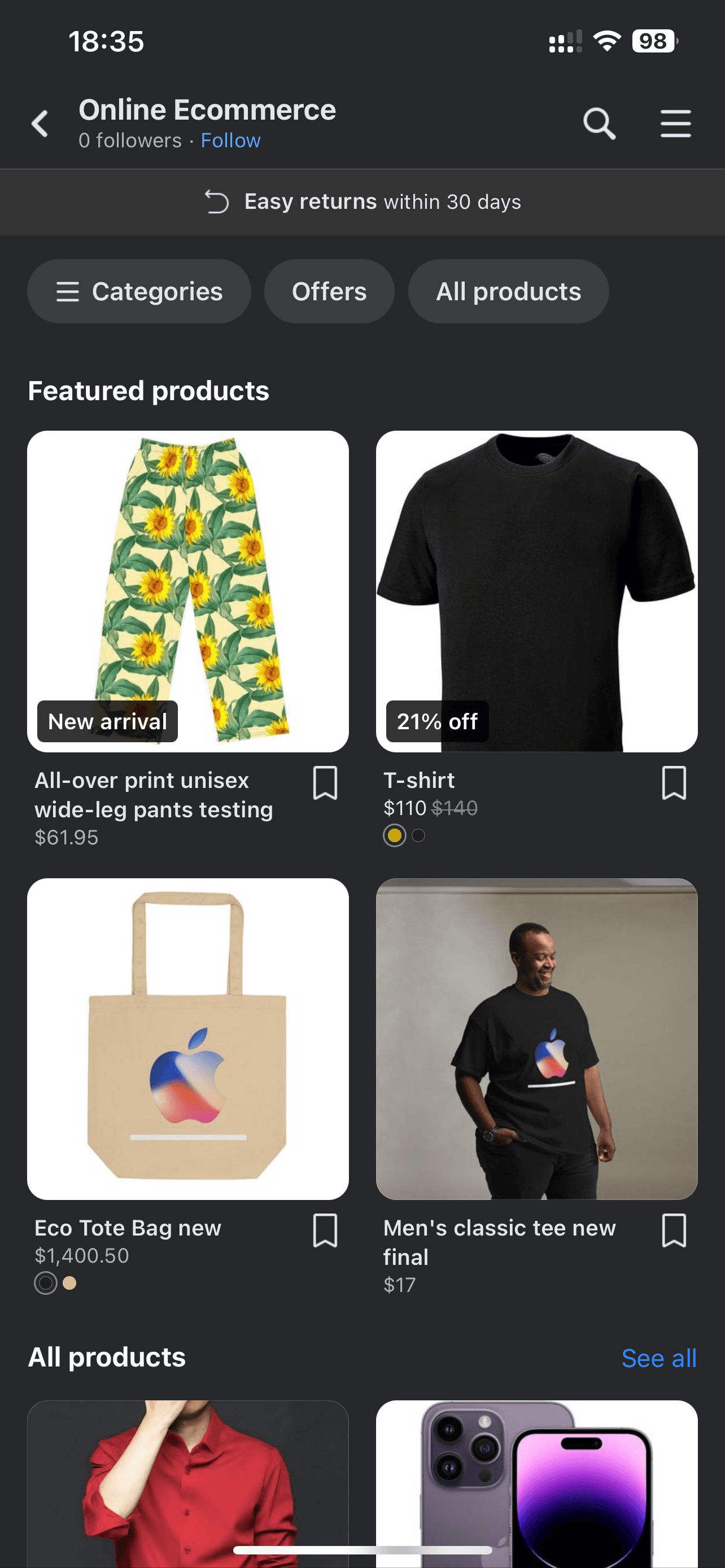
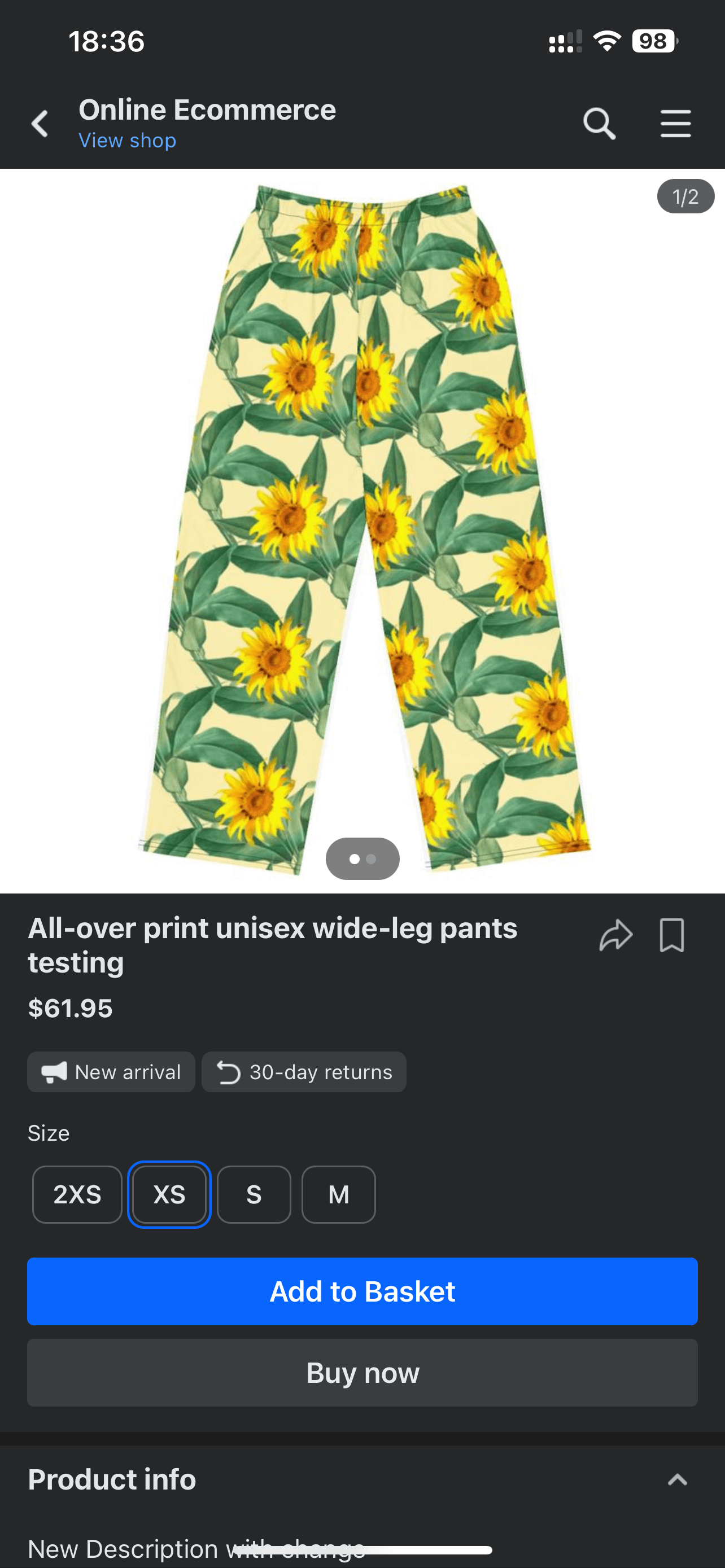

Anteprima dell'Instagram Shop:


Allegati (2)

Screenshot 2024-11-05 at 7.43.45 PM.png
303 KB

Screenshot 2024-11-05 at 10.58.38 PM.png
216 KB
Questo articolo è stato utile?