
Customer Access Center: visualizzare i dettagli degli ordini attuali e passati
Il Customer Access Center (CAC) consente ai clienti di visualizzare in modo sicuro i propri ordini attuali e passati dopo l'acquisto. I clienti ricevono un'email di conferma ordine con un pulsante "View Order" e possono accedere tramite verifica OTP. Le email generate dal sistema e i contenuti del portale vengono ora visualizzati automaticamente nella lingua preferita della piattaforma del cliente.
Panoramica
Il Customer Access Center (CAC) offre ai clienti un accesso sicuro a:
- Dettagli dell'ordine corrente
- Ordini passati
- Aggiornamenti sull'evasione
- Informazioni di tracciamento
- Download digitali (se applicabile)
I clienti accedono al CAC tramite un'email di conferma ordine inviata dopo l'acquisto.
Tutte le email generate dal sistema e i messaggi del Customer Access Center si adattano automaticamente alla lingua preferita della piattaforma del cliente.
Abilitare l'email di conferma ordine
Per consentire ai clienti di accedere ai propri ordini tramite email:
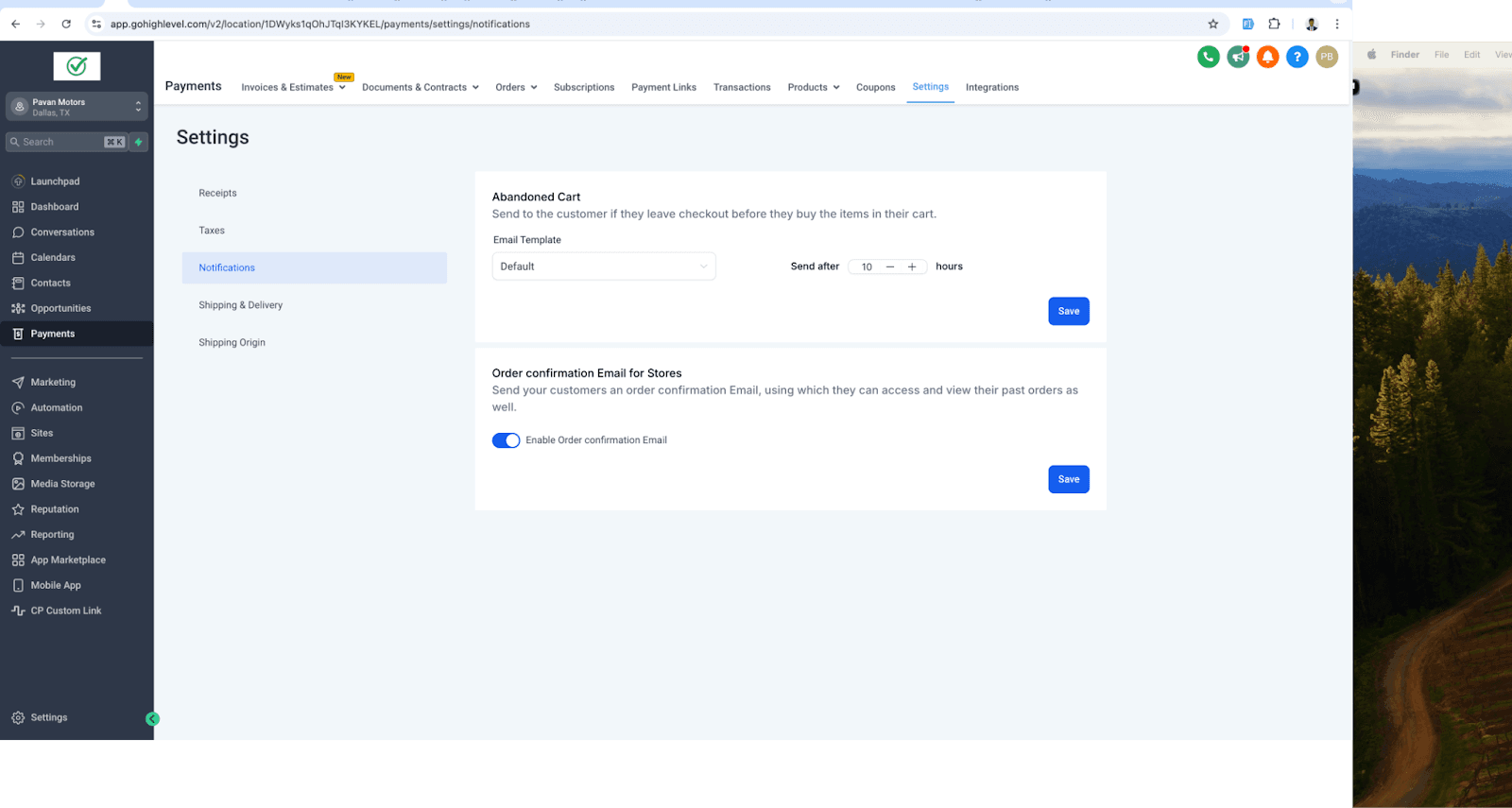
- Vai su Pagamenti → Impostazioni → Notifications
- Individua Order Confirmation Email for Stores
- Attiva il toggle Enable Order Confirmation Email
- Clicca Save

(Mostra Enable Order Confirmation Email in Pagamenti → Impostazioni → Notifications)
Se questa impostazione è disabilitata, i clienti non riceveranno le email di accesso.
Accedere al Customer Access Center
Dopo aver completato un acquisto:
- Il cliente riceve un'email di conferma ordine.
- L'email include un pulsante "View Order".
- Cliccando il pulsante si apre il Customer Access Center.
- Il cliente accede usando un OTP inviato all'email usata al checkout.
I clienti devono usare lo stesso indirizzo email utilizzato durante il checkout.
Cosa possono visualizzare i clienti
Dettagli ordine corrente
I clienti possono visualizzare:
- Articoli dell'ordine
- Riepilogo dei prezzi
- Stato dell'ordine
- Dettagli su tasse e spedizione
Stato di evasione
Se l'evasione viene aggiornata dal titolare del negozio, i clienti possono vedere:
- Stato di evasione parziale o completa
- Numero di tracciamento
- URL di tracciamento
- Nome del corriere
Ordini passati
I clienti possono accedere agli acquisti precedenti selezionando "Orders" nel menu di navigazione.
URL di accesso diretto
Al Customer Access Center si può accedere anche direttamente tramite:
<storeurl>/store/account/orders
Esempio:
myawesomestore.com/store/account/orders
Visibilità dei download digitali (logica aggiornata)
Per i prodotti digitali:
- Il pulsante Download appare solo se è stato caricato almeno un file digitale valido.
- Se non sono stati caricati file, il pulsante Download rimane nascosto.
- Il Customer Access Center mostra: "No downloads available yet."
Upload di file in ritardo
Se i file digitali vengono caricati dopo un acquisto:
- Il Customer Access Center si aggiorna automaticamente.
- L'accesso al download diventa disponibile immediatamente.
Rimozione dei file
Se tutti i file digitali vengono rimossi:
- Il pulsante Download scompare immediatamente.
Ordini misti (digitale + fisico)
- Prodotti digitali con file → mostra il pulsante Download
- Prodotti digitali senza file → mostra "No downloads available yet"
- Prodotti fisici → non mostra mai il pulsante Download
Supporto lingue (aggiornamento i18n)
Tutte le comunicazioni generate dal sistema usano ora automaticamente la lingua preferita della piattaforma del cliente.
Questo include:
- Email di conferma ordine
- Label del pulsante "View Order"
- Messaggi di sistema del Customer Access Center
- Messaggi di download
- Prompt OTP
Non è richiesta alcuna configurazione aggiuntiva.
La lingua viene determinata dalla preferenza linguistica della piattaforma dell'utente.
Note
- Se più contatti condividono la stessa email, viene usato il contatto creato per primo per il login.
- Con il contatto sticky abilitato, tutti gli ordini vengono consolidati per sessione del browser.
- Assicurati che il tuo dominio sia connesso e correttamente configurato.
- I download digitali sono disponibili solo per i prodotti contrassegnati come Digitali con asset caricati.
Domande frequenti
D: Perché il mio cliente non ha ricevuto l'email di conferma ordine?
Assicurati che il toggle Enable Order Confirmation Email sia attivo in Pagamenti → Impostazioni → Notifications.
D: Perché il pulsante Download non è visibile?
Il pulsante Download appare solo quando è stato caricato almeno un file digitale valido nel prodotto o nella variante.
D: Perché il Customer Access Center mostra "No downloads available yet"?
Questo messaggio appare quando il prodotto digitale acquistato non ha asset caricati.
D: Le email di conferma ordine vengono inviate in lingue diverse?
Sì. Le email e i messaggi del Customer Access Center vengono visualizzati automaticamente nella lingua preferita della piattaforma del cliente.
D: Cosa succede se i file vengono caricati dopo l'acquisto?
Il Customer Access Center si aggiorna automaticamente e rende disponibile il download.
Articoli correlati
- Come consegnare prodotti digitali per i negozi e-commerce?
- Iniziare – Creare e vendere prodotti
Questo articolo è stato utile?