
Funnel e Siti Web: Elemento Galleria Foto
Questa nuova funzionalità permette di creare gallerie personalizzate e dall'aspetto professionale senza alcuna competenza tecnica.
Semplifica il processo di presentazione di contenuti visivi su siti web e Funnel. Questo Widget non solo migliora l'estetica della pagina, ma aumenta anche il coinvolgimento degli utenti grazie a funzionalità come il lightbox e il lazy loading.
Funzionalità e vantaggi principali
Integrazione immagini: Aggiungi facilmente immagini alla tua galleria per una presentazione più dinamica.
Lightbox: Mostra i tuoi contenuti multimediali con il supporto al lightbox.
Opzione intestazione: Aggiungi un'intestazione personalizzata alla galleria per dare contesto o rafforzare il brand.
Personalizzazione del layout:
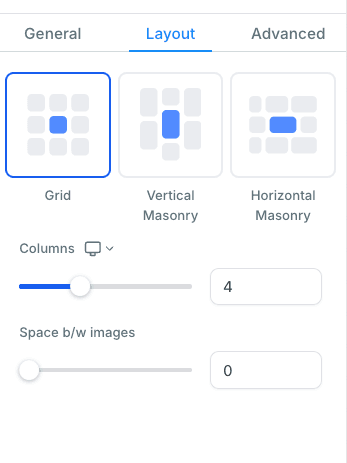
- Layout a griglia, masonry verticale e orizzontale: scegli il modo migliore per visualizzare la tua galleria.
- Controllo colonne: imposta il numero di colonne in base al tuo design.
- Spaziatura tra le immagini: regola lo spazio tra gli elementi della galleria.
- Comportamento mobile: assicurati che la galleria sia completamente responsive con impostazioni personalizzate per i dispositivi mobili.
Info immagine e azioni:
- Didascalie e descrizioni: aggiungi didascalie o descrizioni personalizzate per ogni immagine.
- Azioni al clic: definisci cosa accade quando si clicca su un'immagine (apertura in lightbox o reindirizzamento a un URL).
- Apri link in nuova scheda: opzione per aprire i link in una nuova scheda del browser.
- Watermark: aggiungi una filigrana alle immagini per scopi di branding o protezione.
Come si usa?
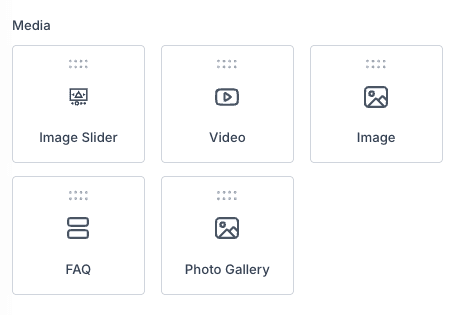
- Vai al builder del sito web o del Funnel e individua il nuovo Widget Galleria Foto nella barra laterale sinistra.
- Trascina e rilascia il Widget nella sezione di pagina desiderata.
- Personalizza la galleria:
- Aggiungi immagini selezionando i file dalla tua media library. (Puoi anche trascinare e rilasciare i file direttamente nel modale della Media Library per caricarli prima di aggiungerli alla galleria).
- Imposta il layout della galleria scegliendo tra griglia o masonry, e regola il numero di colonne e la spaziatura secondo le tue esigenze.
- Configura il comportamento mobile.
- Aggiungi didascalie o descrizioni alle immagini e scegli l'azione da eseguire quando l'utente clicca sull'immagine (apertura in lightbox o reindirizzamento).
- Applica il watermark alle immagini per rafforzare il brand o proteggerle, se necessario.



Questo articolo è stato utile?