
Workflow Trigger - Quiz Submitted
Il Trigger Quiz Submitted attiva azioni automatizzate ogni volta che un quiz viene completato. Che tu voglia inviare feedback personalizzati, segmentare gli utenti in base ai punteggi o assegnare task al tuo team, questo Trigger garantisce un'automazione fluida del Workflow.
Cos'è il Trigger Quiz Submitted?
Il Trigger Quiz Submitted è una condizione di ingresso nel Workflow che si attiva ogni volta che un contatto completa e invia un quiz pubblicato in HITLEAD. Questa funzionalità aiuta aziende, formatori e marketer a semplificare il coinvolgimento, automatizzare le risposte e ottimizzare le interazioni basate sui quiz. Aggiungendo questo Trigger, puoi iscrivere automaticamente i Contatti a qualsiasi Workflow nel momento in cui i dati del quiz vengono registrati, abilitando un coinvolgimento in tempo reale e percorsi personalizzati.
Vantaggi principali del Trigger Quiz Submitted
Il Trigger Quiz Submitted ti permette di reagire rapidamente e su larga scala ogni volta che qualcuno completa un quiz.
- Coinvolgimento in tempo reale: Rispondi nel momento in cui un partecipante invia il quiz, aumentando i tassi di apertura e di conversione
- Filtri avanzati: Configura condizioni come il nome del quiz, punteggi specifici o campi personalizzati per raggiungere pubblici specifici
- Azioni personalizzate: Automatizza follow-up personalizzati, come l'invio di email, notifiche SMS o l'assegnazione di task in base ai risultati del quiz
- Efficienza operativa: Elimina le esportazioni manuali e il lavoro sui fogli di calcolo — i punteggi confluiscono direttamente nelle tue automazioni
- Workflow scalabili: Combina con passaggi condizionali, tempi di attesa e logica IF/ELSE per costruire sequenze di nurturing complesse senza difficoltà
Opzioni di filtro
I filtri indicano a HITLEAD quando il Trigger deve attivarsi, offrendoti un controllo preciso su quali invii di quiz attivano un Workflow. I filtri avanzati ti permettono di configurare condizioni precise, come il nome del quiz, soglie di punteggio complessivo o per categoria, o campi personalizzati, così puoi raggiungere pubblici specifici e decidere esattamente quando il Trigger si attiva.
Ecco una descrizione di ciascun tipo di filtro disponibile:
- Quiz Name: Seleziona un quiz specifico, usa "Any" per includere tutti i quiz oppure usa "Is Not" per escludere quiz specifici
- Overall Score: Crea regole come "is greater than 80" o "between 50 and 70" per segmentare per punteggio totale
- Category Score: Individua i partecipanti che hanno eccelluto (o avuto difficoltà) in una sezione specifica
- Custom Field: Fai riferimento ai campi di punteggio personalizzati che hai creato durante la progettazione del quiz
Filtrare i punteggi del quiz tramite un intervallo
I filtri sul punteggio del quiz ti aiutano a instradare i Contatti in base alle prestazioni. Usare un intervallo di punteggio rende più semplice raggruppare i Contatti nel percorso di follow-up corretto senza creare più condizioni sovrapposte.
Quando configuri le condizioni sul punteggio del quiz, usa l'operatore Between per intercettare i punteggi che rientrano in un intervallo selezionato.
Come funziona:
- Inserisci il punteggio inferiore nel primo campo
- Inserisci il punteggio superiore nel secondo campo
- Sia il punteggio iniziale che quello finale sono inclusi nell'intervallo
- Il sistema impedisce intervalli non validi in cui il punteggio minimo è maggiore del punteggio massimo
Esempio:
Attiva un Workflow di nurturing quando il punteggio di un quiz è compreso tra 30 e 60.
Esempi di utilizzo
- Feedback personalizzato per i partecipanti: Invia automaticamente email di feedback agli studenti in base ai punteggi del quiz, aiutandoli a migliorare la propria esperienza di apprendimento.
- Lead scoring e segmentazione: Segmenta chi ha completato il quiz in diverse categorie in base ai punteggi e aggiorna i record CRM di conseguenza per campagne di marketing mirate.
- Consigli su corsi o prodotti: Suggerisci corsi o prodotti pertinenti agli utenti in base alle prestazioni nel quiz, aumentando il coinvolgimento e le conversioni.
- Follow-up automatici per i team di vendita: Assegna i partecipanti con punteggi elevati al team di vendita per outreach e follow-up personalizzati.
- Tracciamento della partecipazione agli eventi: Attiva un'azione per inviare certificati o premi in base al completamento del quiz e alle soglie di punteggio.
Come configurare il Trigger Quiz Submitted
Il Trigger si attiva al completamento del quiz e consente di:
- Filtraggio condizionale: Applica condizioni come il nome del quiz, soglie di punteggio o punteggi per categoria
- Azioni automatizzate: Invia email, SMS, assegna task o avvia altri passaggi del Workflow
- Integrazione fluida: Collega con CRM, marketing automation o strumenti di gestione dei lead
Segui i passaggi seguenti per configurare un Trigger Quiz Submitted nel Workflow.
Passo 1: Accedi alle Impostazioni del Workflow
- Vai su Automation usando la barra di navigazione a sinistra
- Clicca su Create Workflow oppure modifica un Workflow esistente cliccando sull'icona dei 3 punti accanto al nome del Workflow e selezionando Edit Workflow

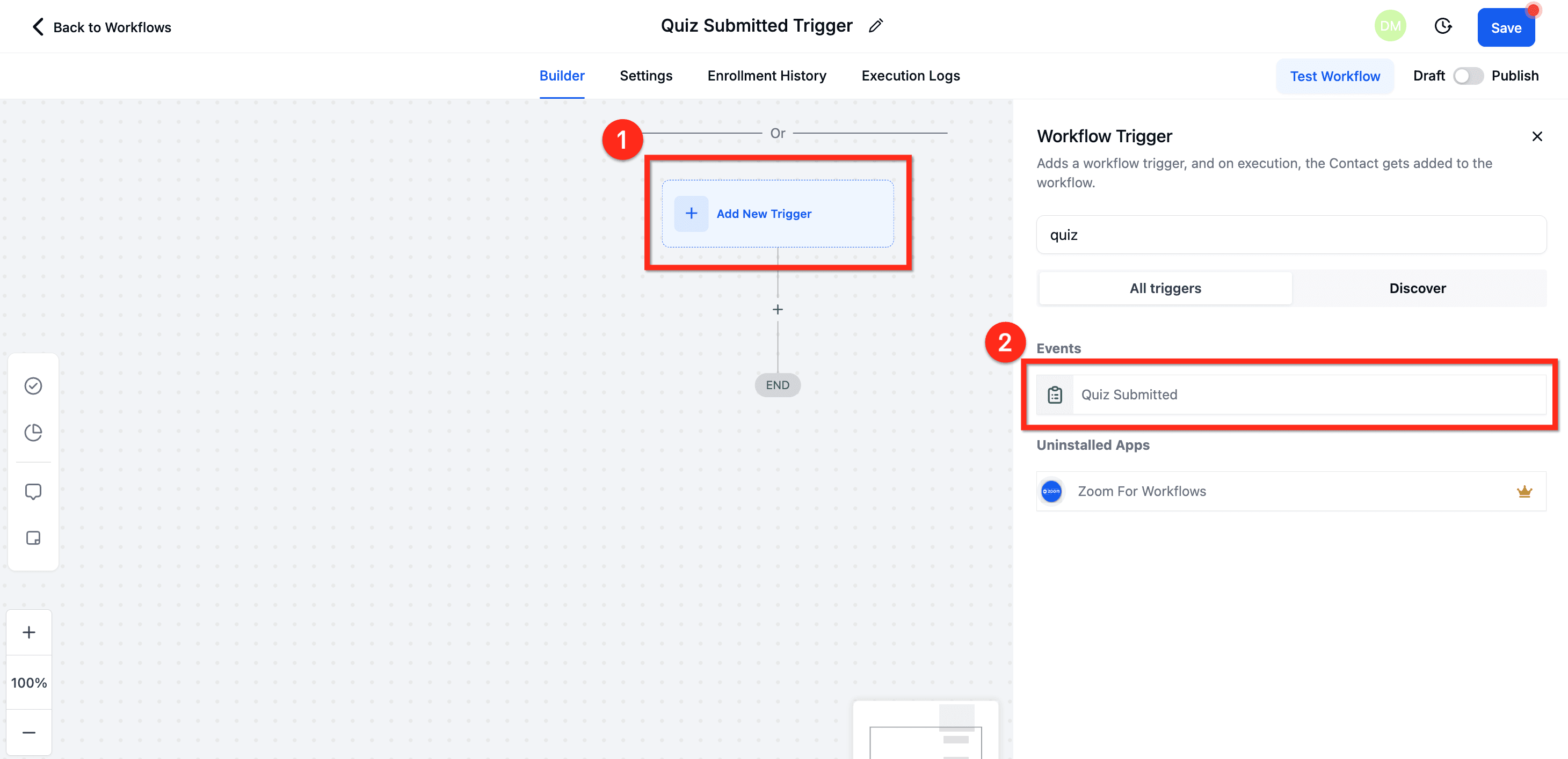
Passo 2: Aggiungi il Trigger di invio quiz
- Nell'editor del Workflow, clicca su Add Trigger
- Seleziona Quiz Submitted dall'elenco dei Trigger disponibili
Passo 3: Definisci le condizioni
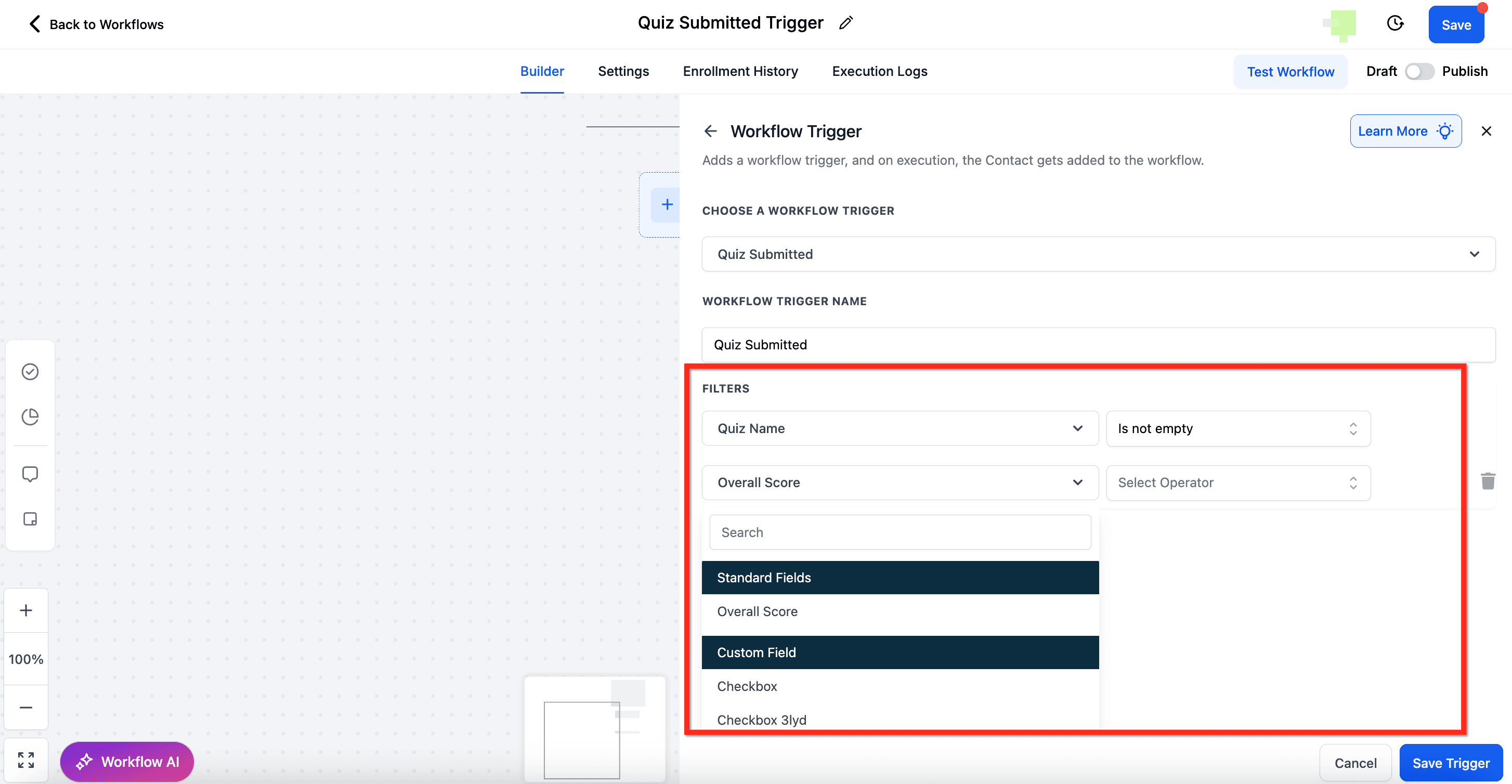
Specifica i filtri per determinare quando il Trigger deve attivarsi, ad esempio:
- Quiz Name: Seleziona il quiz specifico
- Score Thresholds: Imposta condizioni di punteggio minimo o massimo
- Category-Based Scores: Applica la logica alle risposte all'interno delle sezioni del quiz
Passo 4: Configura le azioni
Una volta impostate le condizioni del Trigger, definisci le azioni automatizzate:
- Send an Email: Invia email personalizzate in base ai punteggi
- Send an SMS: Notifica gli utenti immediatamente dopo l'invio
- Assign a Task: Crea un task di follow-up per il team
- Update CRM Data: Registra i risultati del quiz nel tuo sistema CRM
Passo 5: Salva e attiva
- Clicca su Save per salvare il Workflow
- Pubblica il Workflow per iniziare ad automatizzare le azioni in base agli invii dei quiz
Domande frequenti
D: Questo Trigger funziona per tutti i quiz?
Sì, il Trigger può essere applicato a qualsiasi quiz creato all'interno della piattaforma.
D: Posso integrarlo con strumenti di terze parti?
Sì, puoi collegare il Trigger di invio quiz con strumenti esterni come sistemi CRM, piattaforme di email marketing e strumenti di automazione tramite integrazioni.
D: Posso usare più azioni in un unico Workflow?
Sì, puoi configurare più azioni (ad esempio, inviare email, aggiornare i dati CRM e notificare i team) all'interno di un unico Workflow in base ai risultati del quiz.
D: Posso aggiungere un quiz a una pagina del sito web o a uno step di un Funnel?
Sì! Vai al quiz che desideri aggiungere, clicca sul pulsante Embed e copia il codice embed. Poi vai alla pagina del sito web o allo step del Funnel e aggiungi un elemento di codice personalizzato. Incolla il codice embed in questo elemento e visualizza l'anteprima della pagina per vedere il quiz aggiunto.
Articoli correlati
- Guida al Quiz Builder
- Workflow Trigger - Survey Submitted
- Come assegnare categorie e punteggi nei quiz con messaggi di risultato dinamici - Guida completa
- Come inviare un certificato dopo aver superato un quiz o un compito
- Introduzione ai Workflow
Questo articolo è stato utile?