
Guida al Quiz Builder
Il Quiz Builder ti permette di creare quiz interattivi che raccolgono i dati dei lead e forniscono risultati personalizzati. Usa punteggi, categorie, automazioni e mappatura CRM per trasformare le risposte del quiz in esperienze personalizzate.
HITLEAD98.5K iscritti
Cos'è il Quiz Builder?
Il Quiz Builder ti permette di creare quiz interattivi che raccolgono i dati dei lead, qualificano l'intento e producono un risultato personalizzato alla fine del quiz. I quiz possono includere più pagine e tipi di domanda, punteggio e categorie opzionali, e una pagina dei risultati personalizzabile con messaggi e call-to-action.
Puoi costruire da zero o usare template, e pubblicare tramite codice embed o link di condivisione. Le risposte possono essere mappate in campi personalizzati CRM e usate per attivare Workflow per il follow-up segmentato.
Vantaggi principali del Quiz Builder
- Segmentazione del pubblico: Usa le risposte al quiz e il punteggio per raggruppare i Contatti in base ai risultati e all'intento.
- Follow-up pronto all'automazione: Attiva Workflow immediatamente quando un quiz viene inviato, per un coinvolgimento in tempo reale.
- Esperienza personalizzata: Personalizza la pagina dei risultati con fasce di punteggio, sezioni e CTA per guidare i passi successivi.
- Mappatura CRM: Mappa i risultati del quiz (punteggi, fasce, categorie) in campi personalizzati CRM per segmentazione e Reportistica continuativa.
Layout e navigazione del Quiz Builder
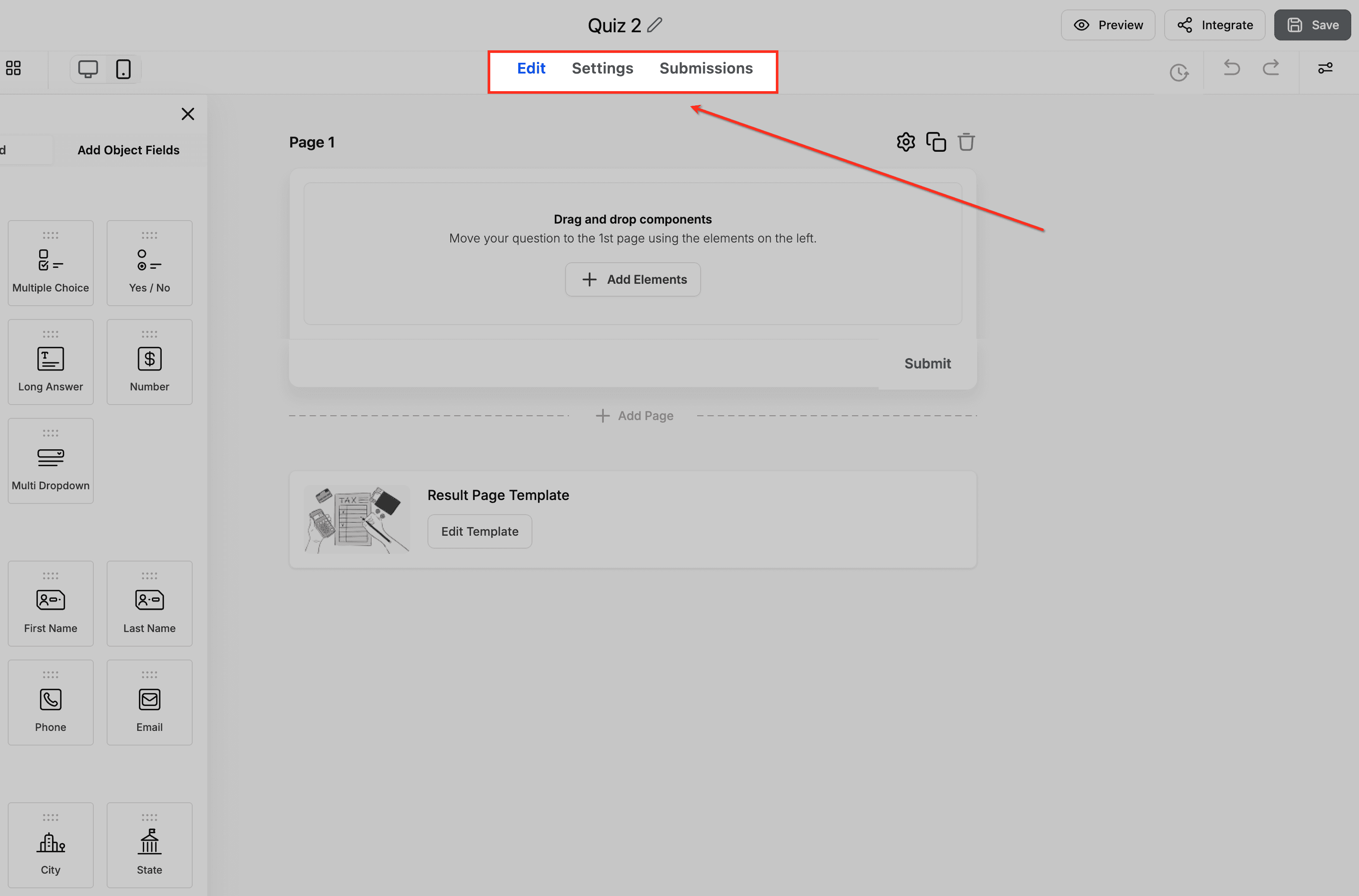
Tab del builder (Edit, Settings, Submissions). Usa la navigazione in alto per passare tra:
- Edit per costruire le domande e progettare il quiz
- Settings per configurare la logica e le integrazioni del quiz
- Submissions per visualizzare i dati delle risposte senza uscire dal builder
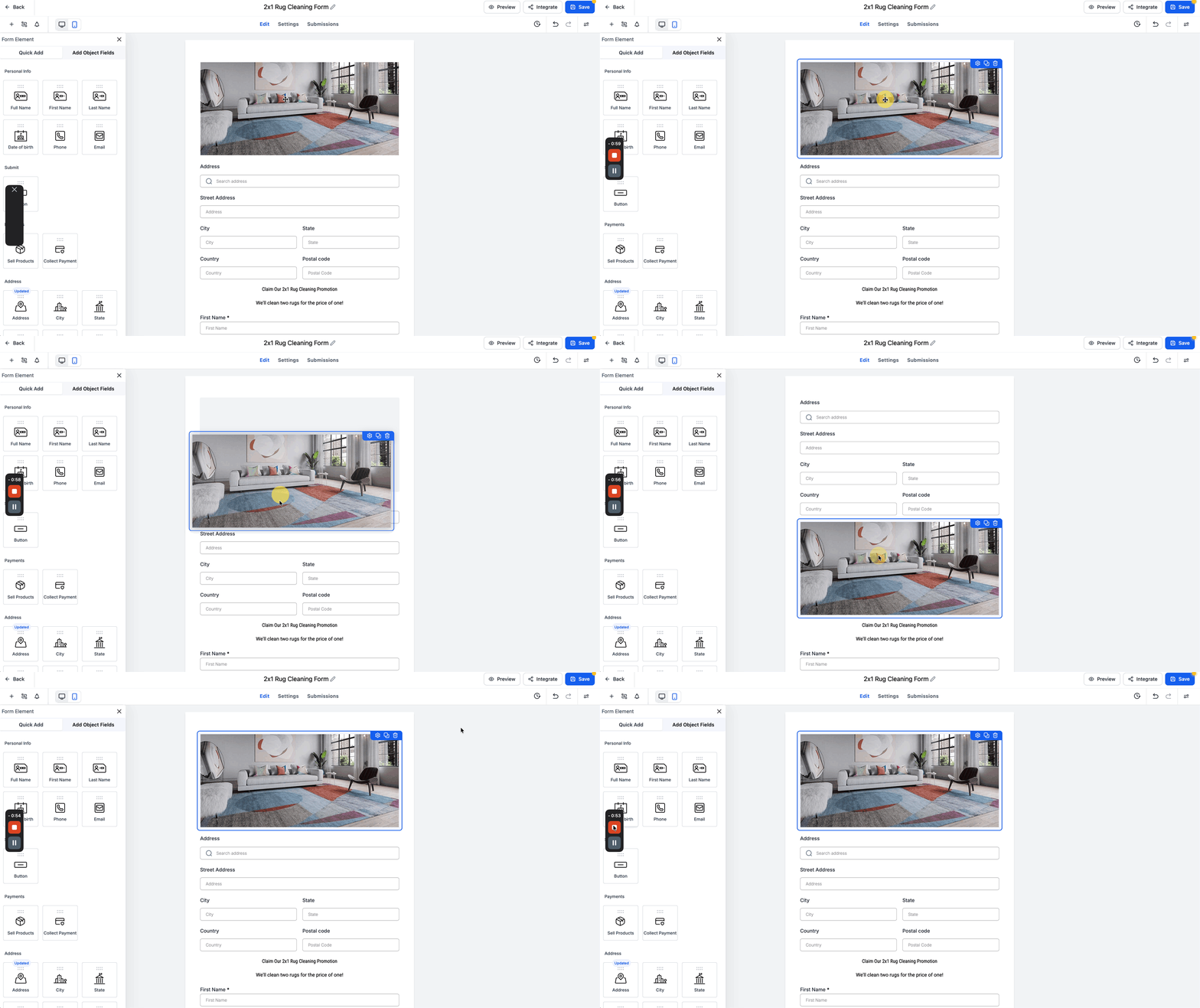
Riordinare gli elementi del quiz
Riordinare gli elementi del quiz ti aiuta a controllare il flusso delle domande e a mantenere l'esperienza chiara per i rispondenti. Un feedback di trascinamento migliorato è particolarmente utile nei quiz più lunghi, dove piccole modifiche al layout possono altrimenti richiedere più tempo.
Per riordinare gli elementi del quiz, fai clic e trascina un elemento in una nuova posizione nel builder. Mentre sposti l'elemento, HITLEAD mostra un'ombra sottile per un feedback più chiaro e scorre automaticamente quando trascini vicino alla parte superiore o inferiore di un quiz più lungo. Questo rende più semplice spostare elementi nella pagina senza doverli rilasciare solo per scorrere manualmente.
Elementi del Quiz
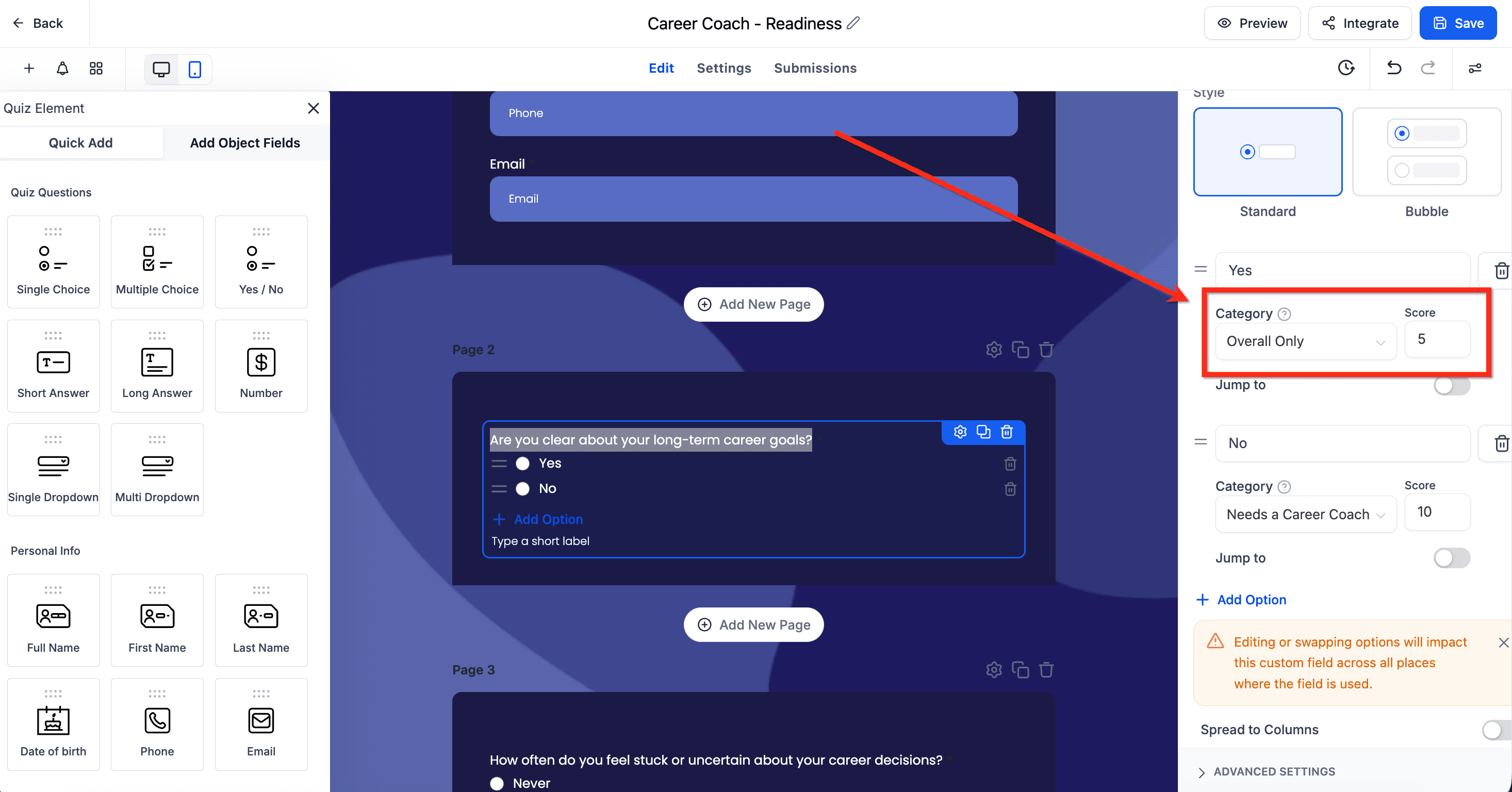
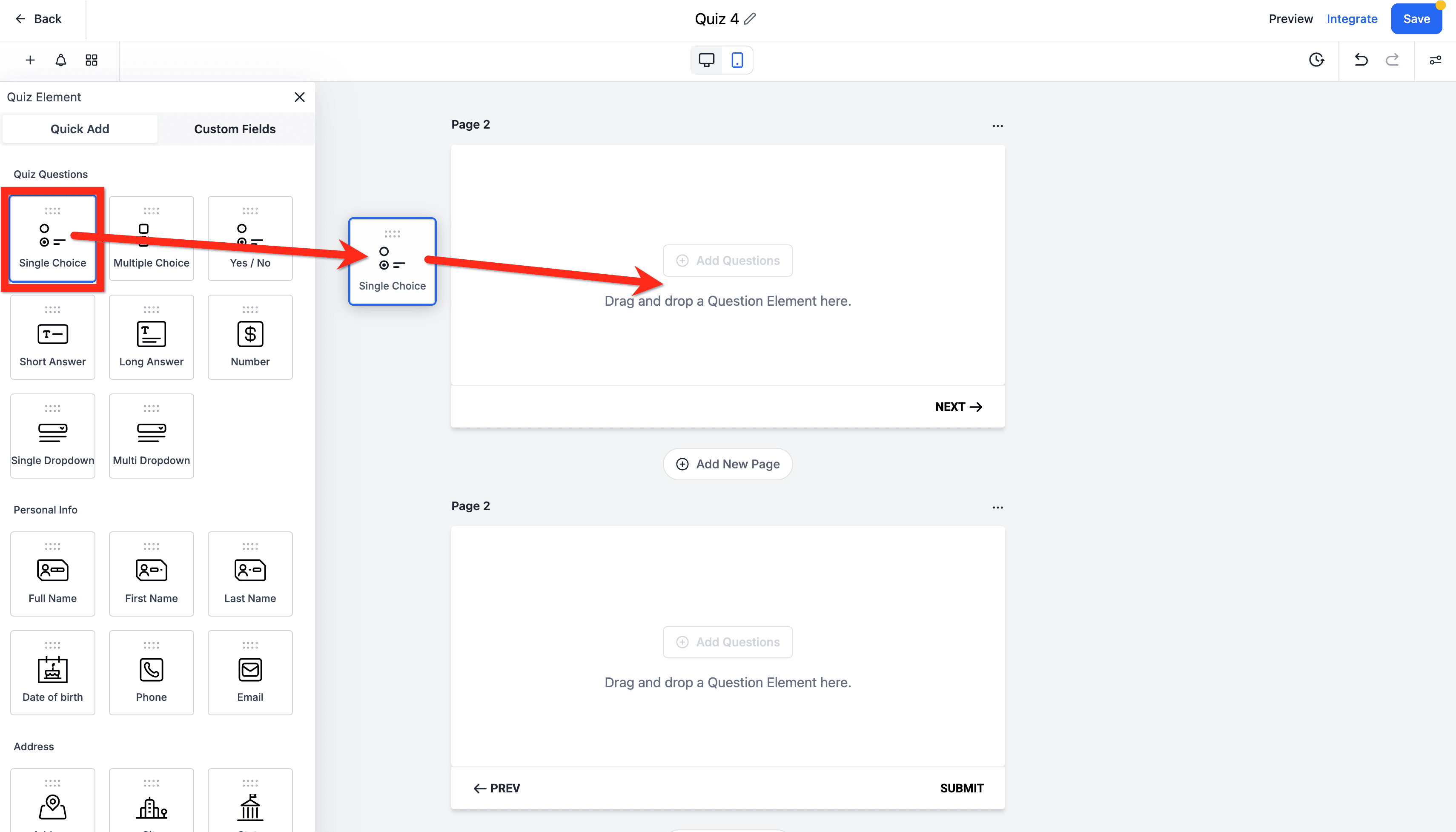
Sono disponibili molti elementi del quiz preconfigurati da trascinare e rilasciare. Oltre agli elementi di aggiunta rapida, puoi aggiungere al quiz qualsiasi Campo Personalizzato di Contatto o Opportunità.
| Tipo | Nome | Descrizione |
|---|---|---|
| Quick Add > Questions | Single Choice | Molte opzioni visibili, una sola selezione. |
| Quick Add > Questions | Multiple Choice | Molte opzioni visibili, selezioni multiple. |
| Quick Add > Questions | Yes / No | Sì o No, seleziona uno. |
| Quick Add > Questions | Short Answer | Un piccolo campo di inserimento testo. |
| Quick Add > Questions | Long Answer | Un grande campo di inserimento testo con scorrimento. |
| Quick Add > Questions | Number | Un campo che accetta solo numeri (positivi o negativi) con frecce su/giù per aggiungere o sottrarre 1. |
| Quick Add > Questions | Single Dropdown | Molte opzioni in un menu a discesa, una sola selezione. |
| Quick Add > Questions | Multi Dropdown | Molte opzioni in un menu a discesa, selezioni multiple. |
| Quick Add > Personal Info | Full Name | Campo testo |
| Quick Add > Personal Info | First Name | Campo testo |
| Quick Add > Personal Info | Last Name | Campo testo |
| Quick Add > Personal Info | Date of birth | Selettore data |
| Quick Add > Personal Info | Phone | Campo telefono validato |
| Quick Add > Personal Info | Campo email validato | |
| Quick Add > Address | Address | Campo testo |
| Quick Add > Address | City | Campo testo |
| Quick Add > Address | State | Campo testo |
| Quick Add > Address | Country | Ricerca con menu a discesa del Paese |
| Quick Add > Address | Postal Code | Campo testo |
| Quick Add > Address | Organization | Campo testo |
| Quick Add > Address | Website | Campo URL validato |
| Quick Add > Rating | Rating | 5 stelle |
| Quick Add > Customized | Text | Non è un campo di inserimento, serve solo per aggiungere testo al quiz senza aggiungere una domanda. |
| Quick Add > Customized | Html | Aggiunge uno script html di terze parti al quiz. |
| Quick Add > Customized | Captcha | Non sono un robot |
| Quick Add > Customized | Source | Aggiunge un valore personalizzato da tracciare come fonte del lead. |
| Quick Add > Customized | T & C | Casella di controllo con campo "Accetto..." personalizzabile. |
| Quick Add > Customized | Score | Campo numerico |
| Quick Add > Other | Image | Non è un campo di inserimento, serve solo per aggiungere un'immagine al quiz. |
| Quick Add > Other | File Upload | Selettore file |
| Quick Add > Other | Monetary | Campo di inserimento |
| Quick Add > Other | Signature | Blocco da disegno |
Punteggio e categorie
Punteggio e categorie sono il "livello logico" di un quiz. Ti aiutano a tradurre le risposte in un risultato chiaro, così il Contatto vede il risultato corretto nella pagina dei risultati.
-
Le categorie sono i possibili gruppi di risultato che il tuo quiz può restituire. Pensale come etichette per i risultati (ad esempio: "Principiante", "Intermedio", "Avanzato", o "Servizio A vs Servizio B"). Le risposte possono essere collegate a una categoria in modo che il quiz sappia con quale risultato il Contatto si allinea.
-
Il punteggio è il sistema di punti usato per calcolare un risultato numerico. I punti vengono assegnati alle opzioni di risposta, quindi totalizzati per determinare un punteggio totale, un punteggio per categoria o una fascia di punteggio (ad esempio: 0–10 = Starter, 11–20 = Growth, 21–30 = Scale).
Per maggiori informazioni, vedi: How to Assign Categories and Scoring in Quizzes With Dynamic Result Messages - A Complete Guide!
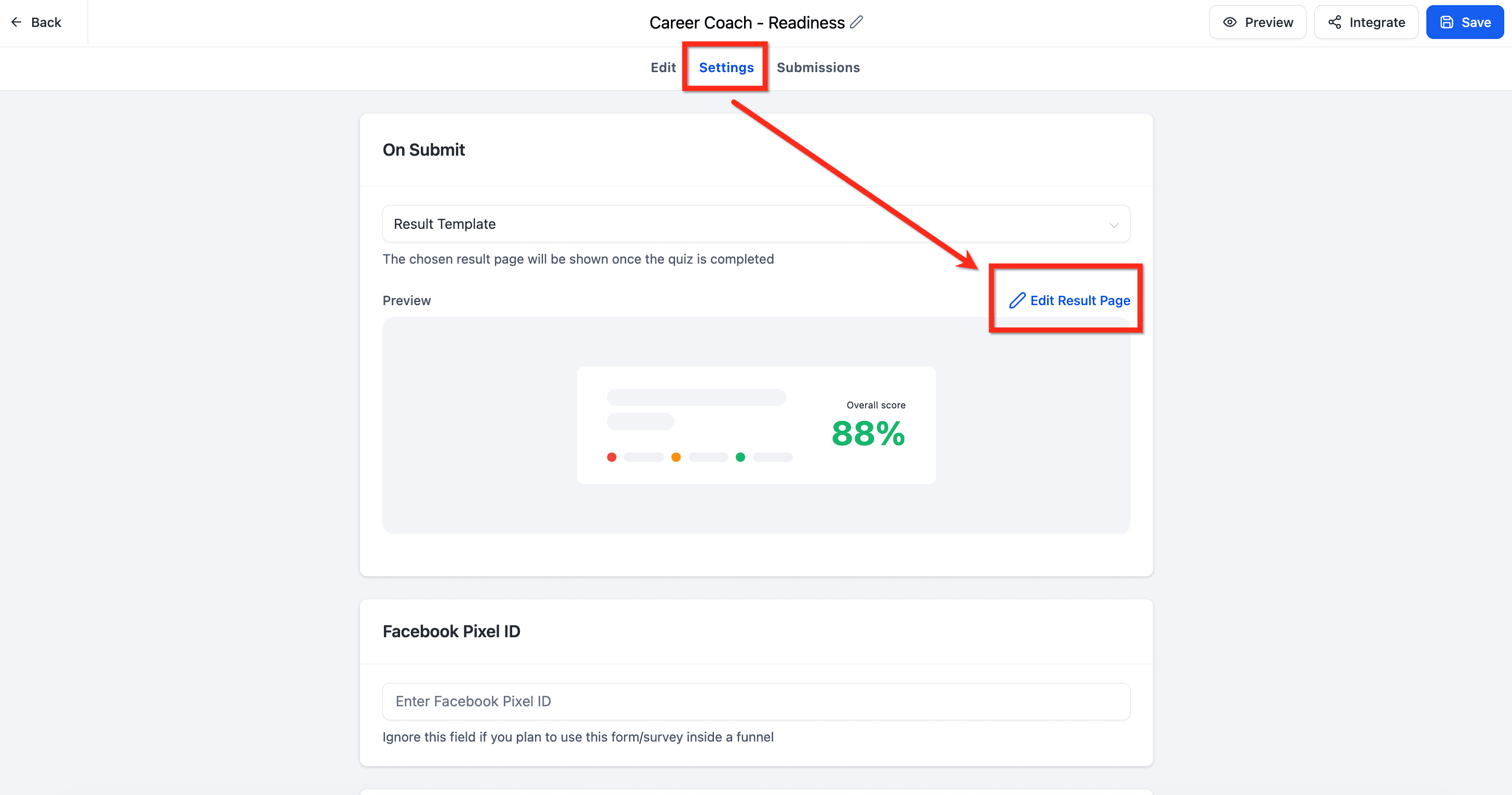
Pagina dei risultati
La pagina dei risultati è il passaggio finale che i Contatti vedono dopo aver inviato il tuo quiz. È qui che presenti il risultato (come un punteggio, una fascia o una categoria), spieghi cosa significa quel risultato e guidi il Contatto verso la prossima azione consigliata.
Una pagina dei risultati efficace aumenta le conversioni perché collega il risultato del quiz a una raccomandazione chiara (es. prenotare una chiamata, scegliere l'offerta giusta, o avviare il percorso di nurture corretto). Puoi personalizzare la pagina dei risultati in base alle tue esigenze e al tuo brand:
- Modifica l'Header: Aggiungi il tuo logo, il nome dell'azienda e testo personalizzato. Regola layout, padding e colore di sfondo.
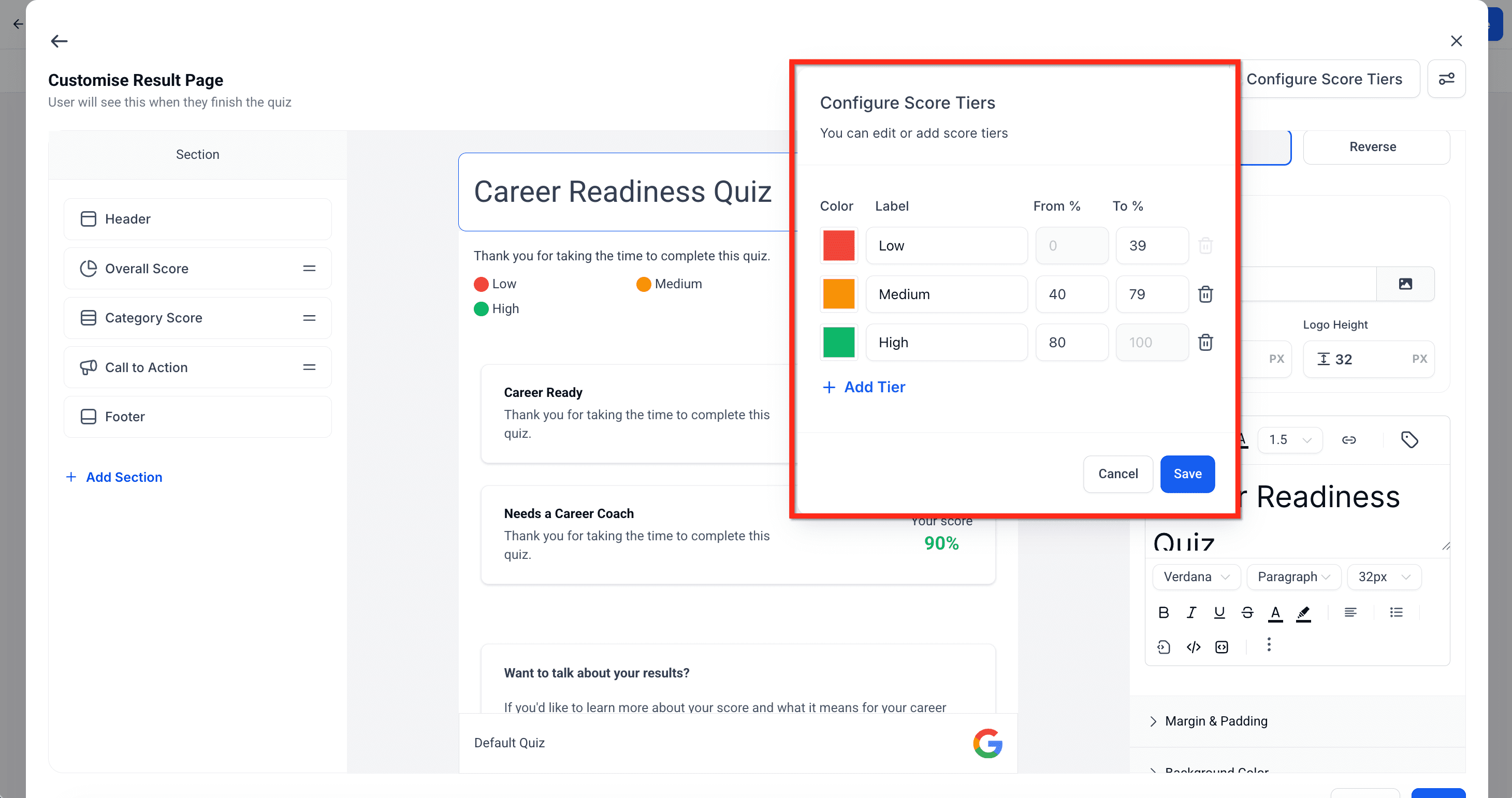
- Configura i punteggi: I risultati si basano su contenuto dinamico. Puoi modificare il testo visualizzato per ogni fascia di punteggio (es. Basso, Medio, Alto).
- Regola le fasce: Puoi impostare gli intervalli percentuali che definiscono ogni fascia (es. Basso = 0-39%, Medio = 40-79%, ecc.). Puoi anche cambiare il colore associato a ogni fascia per rappresentare visivamente il risultato (es. rosso per i punteggi bassi, verde per i punteggi alti).
- Aggiungi una Call-to-Action (CTA): Modifica la sezione CTA per incoraggiare il passo successivo. Ad esempio, "Vuoi parlare dei tuoi risultati? Prenota una chiamata!" Puoi poi collegare il pulsante al tuo Calendario, a una pagina prodotto o a un'altra risorsa.
- Personalizza il Footer: Aggiungi un logo nel footer, link ai social media, e rendilo anche sticky.
Per maggiori informazioni, vedi: Customizing Quiz Results Page

Come configurare le fasce di punteggio nella pagina dei risultati
Le fasce di punteggio ti permettono di visualizzare contenuto diverso nella pagina dei risultati in base al punteggio totale del Contatto. In questo modo i risultati rimangono personalizzati senza dover creare quiz separati.
- Dall'editor del quiz, vai su Settings e seleziona Edit Results Page.
- Fai clic su Configure Score Tiers

- Modifica i nomi, i colori e gli intervalli di ogni fascia. Puoi anche rimuovere le fasce esistenti o aggiungerne di nuove.
Invii e mappatura CRM
La mappatura dei campi CRM scrive i risultati del quiz di un Contatto — come punteggio complessivo e fascia, punteggi e fasce per categoria, e dettagli sulla categoria più alta/più bassa — nei campi personalizzati del Contatto.
Una volta che i dati del quiz sono mappati nel CRM, puoi usarli in più modi:
-
Segmenta i Contatti: Filtra o raggruppa i Contatti in base alle loro performance nel quiz.
- Crea una Smart List di utenti con "Punteggio Complessivo ≥ 80".
- Raggruppa gli utenti per "Fascia Fitness = Principiante" per messaggi mirati.
-
Personalizza le automazioni: Usa i risultati del quiz per personalizzare i Workflow di follow-up.
- Invia email di nurture diverse in base alla categoria più alta o più bassa.
- Attiva azioni quando il punteggio di una categoria supera una soglia.
Per maggiori informazioni sulla configurazione della mappatura CRM, vedi: Map Quiz Results to CRM Custom Fields

Come creare un quiz
Passo 1: Apri l'Editor del quiz
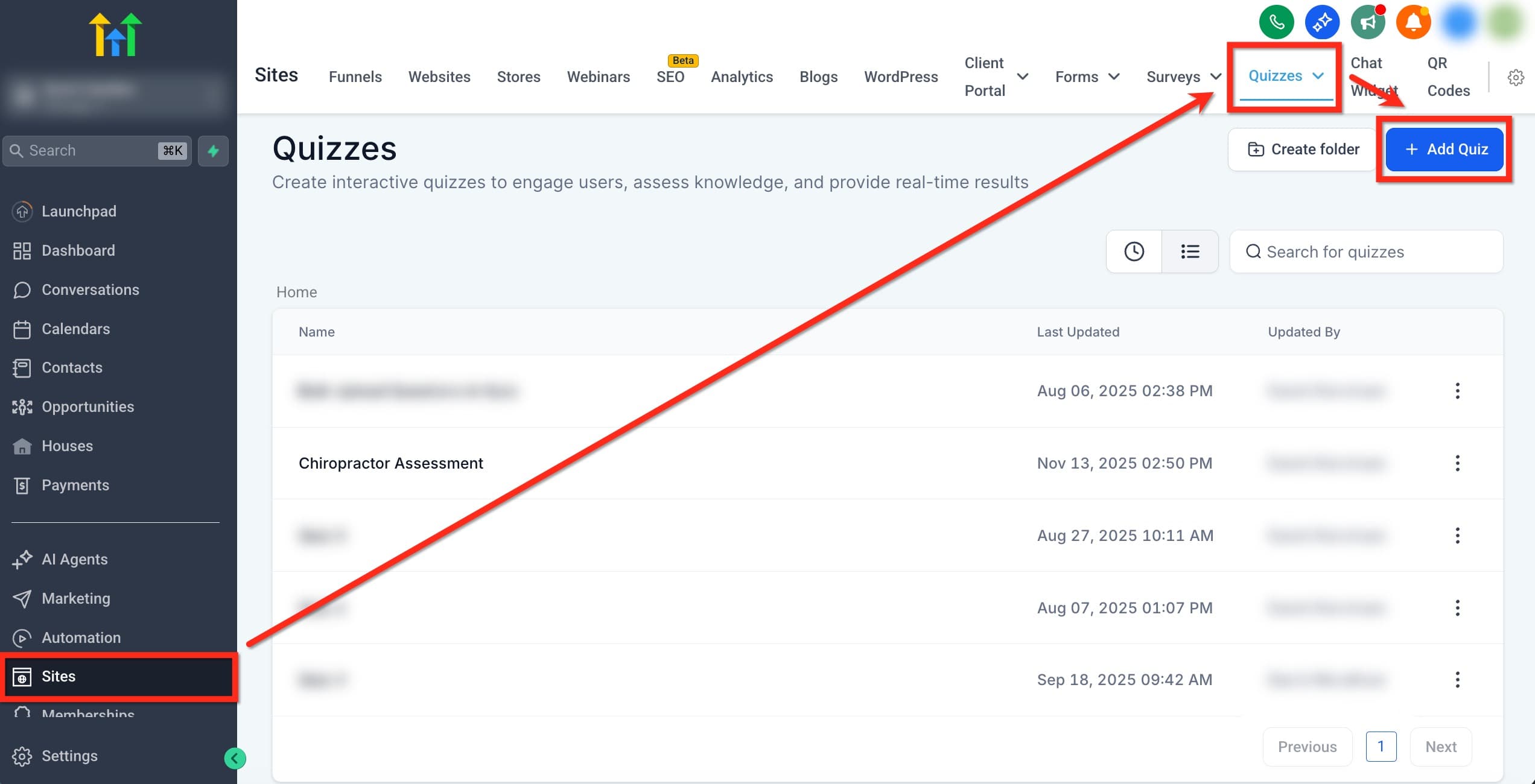
Vai su Sites → Quizzes → + Add Quiz oppure seleziona un quiz da modificare.
Passo 2: Scegli un template
Scegli Start From Scratch o From Template. Nella Template Library puoi sfogliare, filtrare e cercare un template. Visualizza l'anteprima e attivane uno per caricarlo nel Quiz Builder.

Passo 3: Configura il quiz
Configura il quiz in base alle tue esigenze. Puoi aggiungere tutte le domande e le pagine necessarie!
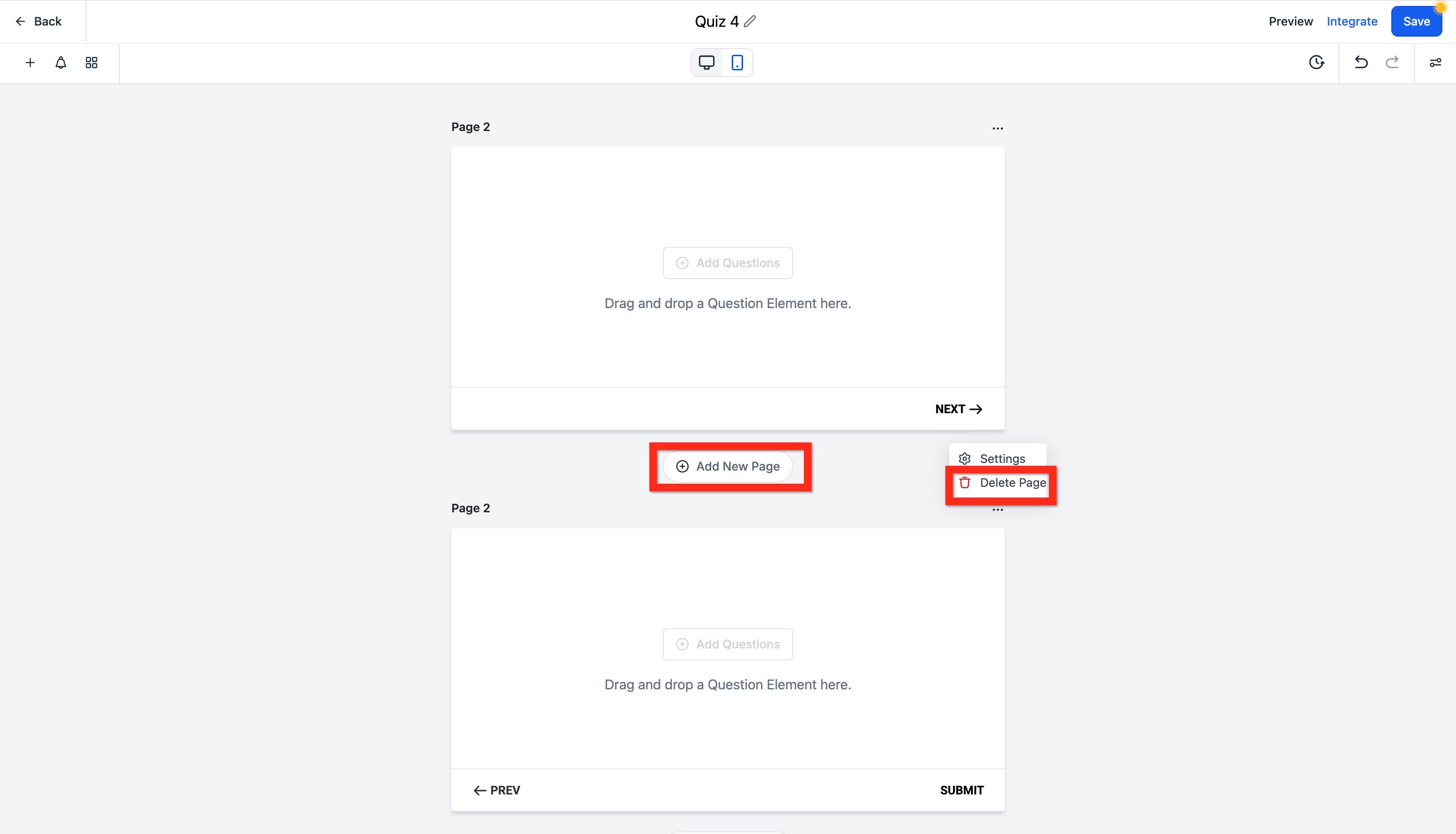
Aggiungi ed elimina pagine: Tutte le pagine appariranno nell'ordine indicato (Pagina 1 prima, Pagina 2 seconda, ecc.).
Aggiungi ed elimina elementi: Gli elementi devono essere aggiunti a una Pagina. Gli elementi possono essere trascinati e rilasciati per riordinarli all'interno di una Pagina o per spostarli in una Pagina diversa.
Modifica elemento: Fai clic su un Elemento per evidenziarlo e aprire le sue impostazioni nel Pannello Destro. In generale, l'Elemento avrà una Domanda (la domanda mostrata all'utente del quiz) e altre impostazioni standard come la Chiave Query (per precompilare la domanda da un parametro URL) e Obbligatorio o Nascosto. Ogni Elemento ha anche impostazioni uniche (es. le domande a scelta hanno Opzioni che consentono anche la logica di branching "Jump To").

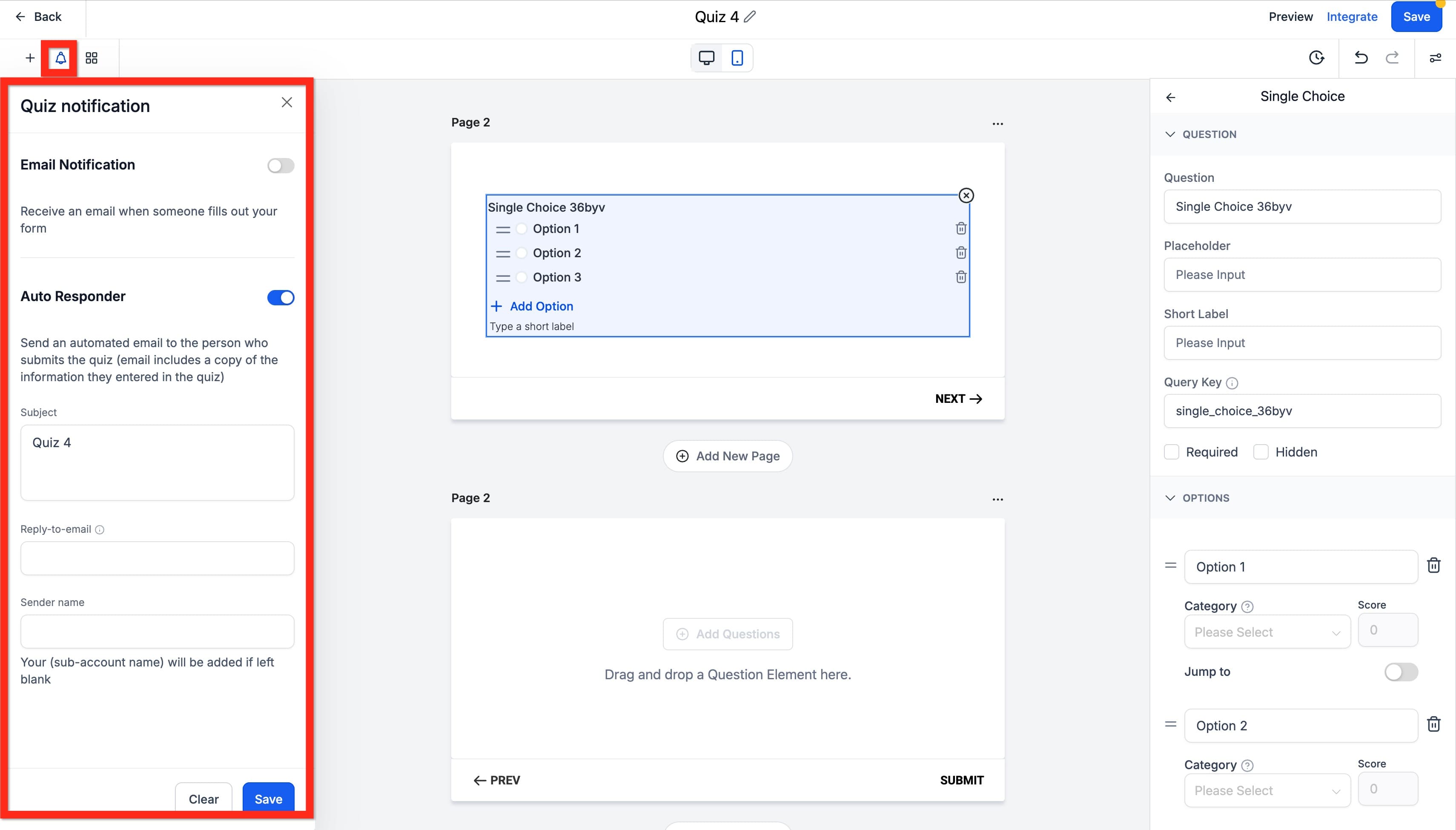
Notifiche: Fai clic sull'icona Campanella per visualizzarla nel Pannello Sinistro. Attiva la tua Notifica Email personale e un Auto Responder per l'utente del quiz. Puoi impostare Oggetto, Email A, Rispondi A e Nome Mittente.
Le notifiche email del quiz possono allegare:
- PDF dell'invio del quiz (le risposte inviate)
- PDF della pagina dei risultati del quiz (la pagina dei risultati valutata/con punteggio)
Attiva l'Auto Responder nelle impostazioni di notifica del quiz affinché i destinatari ricevano automaticamente il PDF.
Categorie: Fai clic sull'icona Griglia per aprire il popover delle categorie. Da qui puoi aggiungere, rinominare ed eliminare le categorie, quindi assegnare categorie e punteggi alle opzioni di risposta. Il popover spiega anche come le categorie confluiscono nella Pagina dei Risultati, così capisci come verranno visualizzati i punteggi per categoria.

Stili e opzioni: Fai clic sull'icona righe e punti sul lato destro del Pannello Superiore. In Styles troverai Layout, Footer, Colors & Background e Miscellaneous. Il Layout include controlli di spaziatura come il margine superiore, così puoi regolare lo spazio sopra il contenuto del tuo quiz senza CSS personalizzato. In Options troverai On Submit (cosa fare quando il quiz è completato), Facebook Pixel ID, Facebook Pixel Events, Quiz Settings e Footer HTML.

Allineamento etichetta a livello di elemento: L'allineamento dell'etichetta a livello di elemento ti permette di impostare una posizione diversa dell'etichetta per ogni campo, invece di applicare un allineamento globale all'intero quiz. Usalo per affinare il ritmo visivo e la spaziatura, soprattutto nei layout compatti. Per impostare l'allineamento dell'etichetta a livello di elemento, seleziona prima una domanda. Nella barra laterale destra, usa le frecce del selettore sotto Label Alignment per definire la tua scelta. Tieni presente che su mobile, l'allineamento torna automaticamente a Top, garantendo un layout chiaro e facile da usare indipendentemente dalle impostazioni desktop.

Passo 4: Personalizza la pagina dei risultati
Puoi personalizzare la pagina dei risultati in base alle tue esigenze e al tuo brand. Per maggiori informazioni sulla personalizzazione della pagina dei risultati, vedi: Customizing Quiz Result Pages
Passo 5: Integra e pubblica
Una volta salvato il quiz, fai clic sul pulsante Integrate nell'angolo in alto a destra. Hai due opzioni:
- Embed: Copia il codice iframe per incorporare il quiz direttamente nel tuo sito web o nelle pagine del tuo Funnel.
- Link: Copia il link diretto da condividere in email, social media o Conversazioni.

Domande frequenti
D: Posso integrare il Quiz Builder con il mio sito web?
Sì, puoi incorporare i quiz nel tuo sito web usando il codice embed fornito o condividerli tramite un link diretto.
D: Posso personalizzare il sistema di punteggio?
Sì, puoi assegnare punti diversi a ogni domanda e impostare più categorie di punteggio.
D: Il Quiz Builder supporta la logica di branching?
Sì, puoi creare quiz che si adattano dinamicamente impostando regole "Jump to" per risposte diverse.
D: Come posso analizzare i risultati del quiz?
Puoi visualizzare tutti gli invii e analizzare i risultati dalla Dashboard del quiz andando su Sites > Quizzes e selezionando Submissions dal menu a discesa.
D: Posso automatizzare i follow-up in base ai punteggi del quiz?
Sì, usa il Trigger Quiz Submitted nel Workflow Builder per creare sequenze di follow-up automatizzate in base al punteggio o alla categoria dell'utente.
D: Il Quiz Builder è adatto per esami di certificazione?
Sì, puoi creare quiz per le certificazioni, assegnare criteri di superamento/non superamento, e poi usare Workflow per consegnare i certificati di conseguenza.
Articoli correlati
- Workflow Trigger - Quiz Submitted
- Map Quiz Results Directly to CRM Custom Fields
- How to Create Assessments & Quizzes in Membership Courses
- Customizing Quiz Result Pages
Questo articolo è stato utile?