
Personalizzare le pagine dei risultati del Quiz
Il Quiz Builder di HITLEAD include strumenti avanzati per personalizzare la Pagina dei Risultati — con gestione delle sezioni drag-and-drop, template di sezione, controlli di visibilità e una scala di punteggio globale unificata da 0 a 100.
Questi aggiornamenti rendono la creazione, l'analisi e la gestione dei quiz più rapida, flessibile e standardizzata su tutto il tuo account.
Che cos'è la Gestione Globale dei Livelli di Punteggio nel Quiz?
La Gestione dei Livelli di Punteggio ti permette di organizzare le pagine dei risultati in modo intuitivo e di valutare i quiz in modo coerente. Il pannello di controllo delle sezioni ti consente di visualizzare, riordinare, aggiungere o nascondere intere sezioni della pagina dei risultati, mentre il sistema dei Livelli di Punteggio garantisce che ogni quiz utilizzi un intervallo di punteggio normalizzato da 0 a 100 per confronti e automazioni affidabili.
Ogni quiz include:
- Un pannello di visibilità delle sezioni sul lato sinistro che mostra tutti gli elementi della pagina dei risultati.
- Riordinamento drag-and-drop delle sezioni.
- Template di sezione per una creazione rapida.
- Strumenti Nascondi/Elimina per layout più puliti.
- Configurazione dei Livelli di Punteggio per la logica di punteggio globale.
Vantaggi principali del controllo delle sezioni e dei livelli di punteggio
Queste funzionalità semplificano la personalizzazione della pagina dei risultati e standardizzano la presentazione dei punteggi dei quiz, rendendo analytics, reportistica e automazione molto più accurate.
- Gestione centralizzata delle sezioni: naviga rapidamente tra tutte le sezioni da un unico pannello.
- Modifica drag-and-drop: riordina gli elementi del quiz all'istante senza dover ricostruire nulla.
- Template di sezione predefiniti: aggiungi blocchi formattati come "Punteggio Complessivo" o "Call to Action" con un clic.
- Toggle di visibilità: nascondi le sezioni ai partecipanti al quiz mantenendo il loro contenuto.
- Punteggio normalizzato: tutti i risultati seguono la stessa scala percentuale da 0 a 100, garantendo coerenza su tutti i quiz.
Come configurare i Quiz con Controllo Sezioni e Livelli di Punteggio
Una configurazione corretta assicura che le sezioni del quiz e il punteggio vengano visualizzati correttamente, mantenendo la coerenza del punteggio globale. Segui questi passaggi per creare e personalizzare un quiz.
Accedere al menu Quiz
Vai su Sites → Quizzes → + Add Quiz.
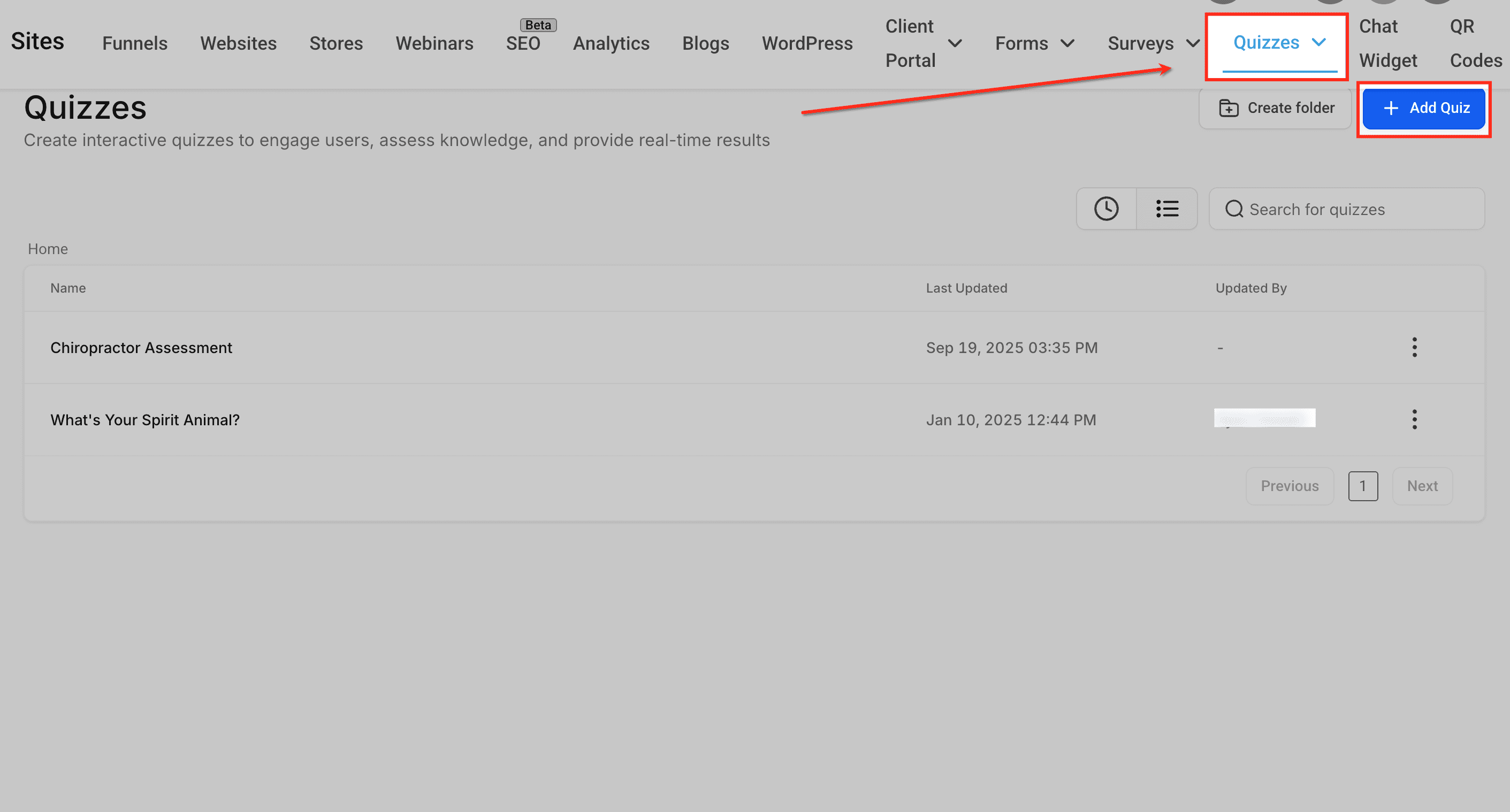
Usare i Template
I template velocizzano la creazione permettendoti di inserire blocchi pre-progettati, come sezioni Punteggio Complessivo, Punteggio per Categoria o Call-to-Action, che si adattano automaticamente al design del tuo quiz.
Nel builder puoi modificare il contenuto del quiz, aggiungere domande e rivedere il tuo Result Template.
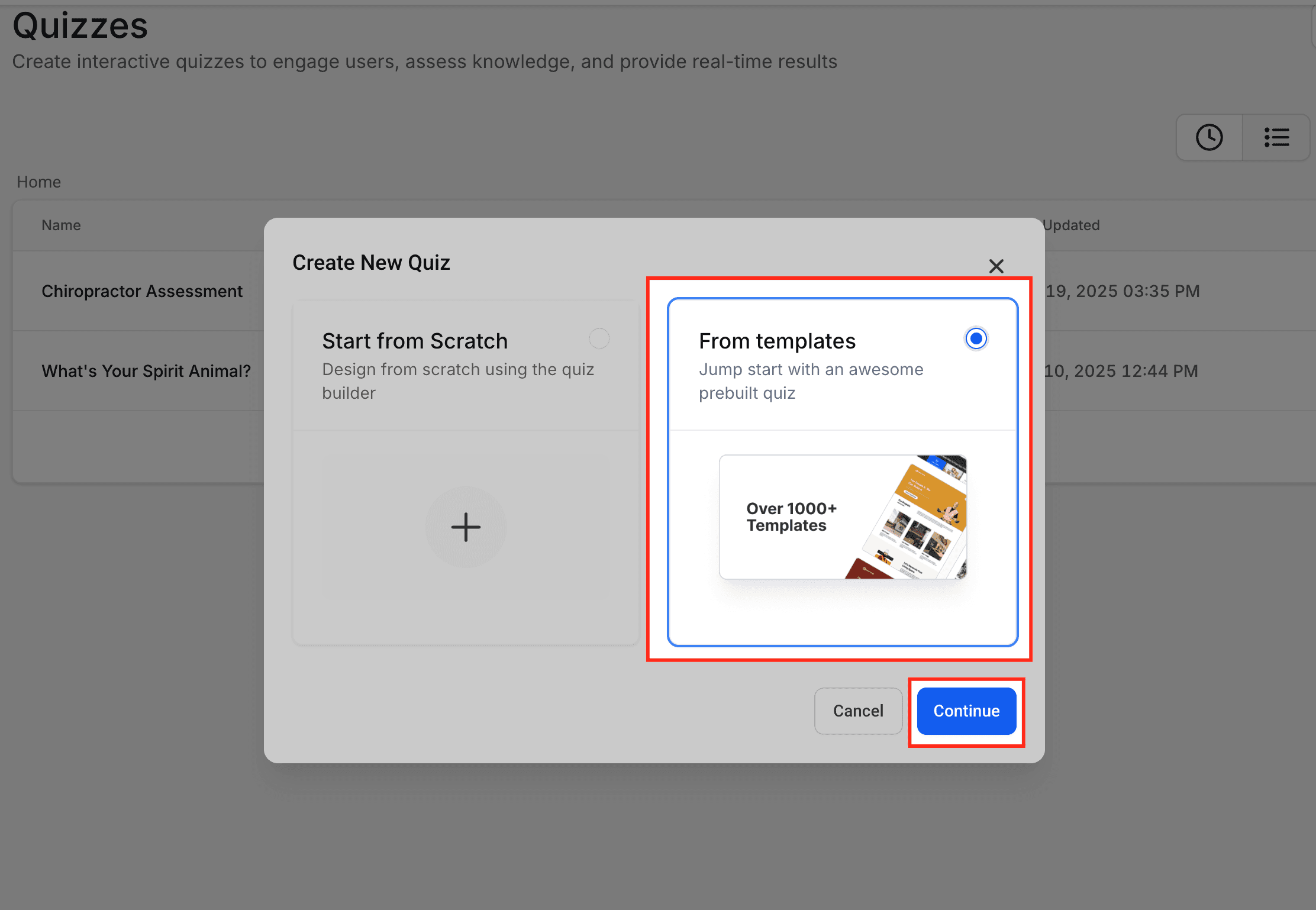
Libreria dei Template
Puoi scegliere un template tra diverse categorie. Per selezionare il template che preferisci, passa il cursore sopra di esso e clicca Choose Template per applicarlo al tuo quiz.

Accedere al Result Template
In fondo al quiz builder, individua la scheda "Result Template". Clicca Edit Template per aprire la vista di personalizzazione della Pagina dei Risultati, dove gestirai le sezioni, il riordinamento e i livelli di punteggio.

Pannello di visibilità e drag-and-drop
Il pannello di visibilità delle sezioni offre una vista strutturata di ogni sezione nella pagina dei risultati del quiz. Da questo pannello puoi passare istantaneamente a qualsiasi sezione, gestire l'ordine del layout o nascondere sezioni temporaneamente.
Puoi cambiare l'ordine delle sezioni della pagina dei risultati semplicemente trascinandole nel pannello di sinistra. Questo elimina la necessità di riorganizzare manualmente o ricostruire le pagine.

Riordinare le sezioni
- Passa il cursore sul nome di una sezione per far apparire il punto di trascinamento.
- Clicca e tieni premuto il punto di trascinamento.
- Sposta la sezione nella posizione desiderata.
- Rilascia per posizionarla: l'anteprima live si aggiorna all'istante.
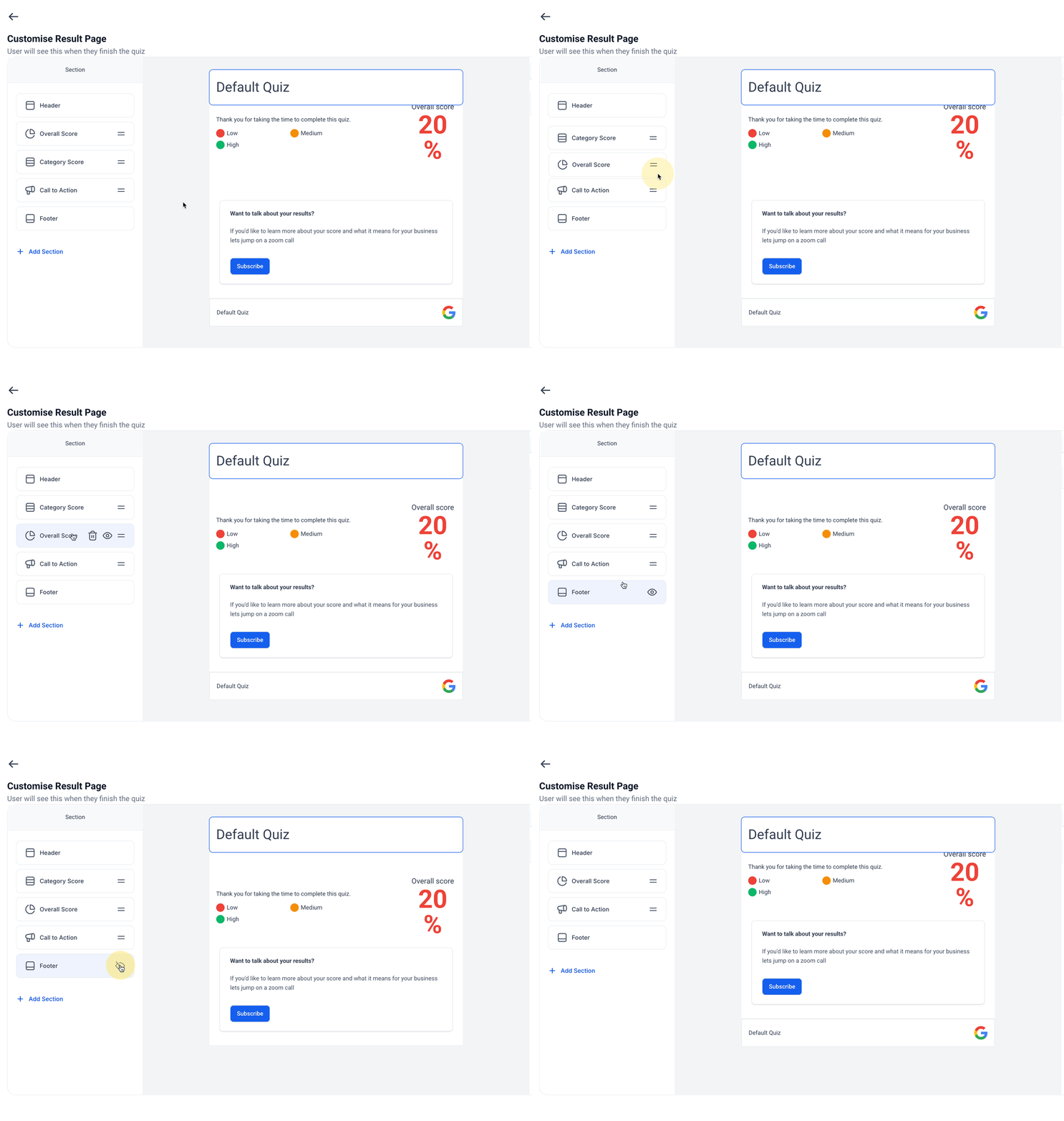
Nascondere o eliminare sezioni
Personalizza la Pagina dei Risultati tramite il pannello sezioni — aggiungi, riordina o nascondi le sezioni secondo le tue esigenze. I controlli di visibilità ti aiutano a mantenere la pagina dei risultati del quiz pulita e focalizzata.
Nascondere una sezione ne mantiene la configurazione intatta rimuovendola dalla visualizzazione pubblica, mentre eliminarla la rimuove completamente.
Per nascondere o eliminare una sezione:
- Clicca sull'icona occhio per attivare o disattivare la visibilità.
- Clicca sull'icona cestino per eliminarla definitivamente.
- Le sezioni nascoste appaiono in grigio nel pannello delle sezioni.
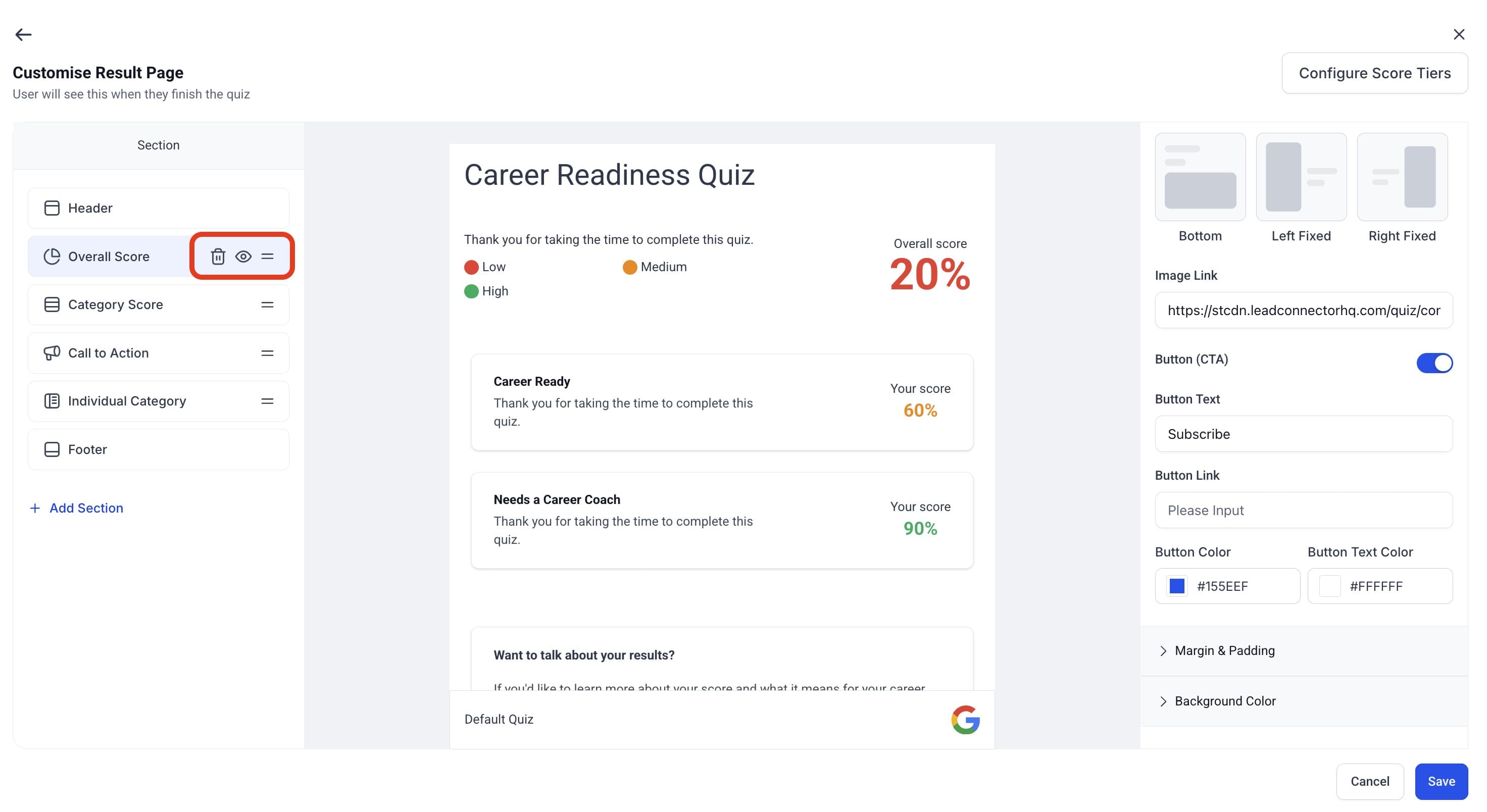
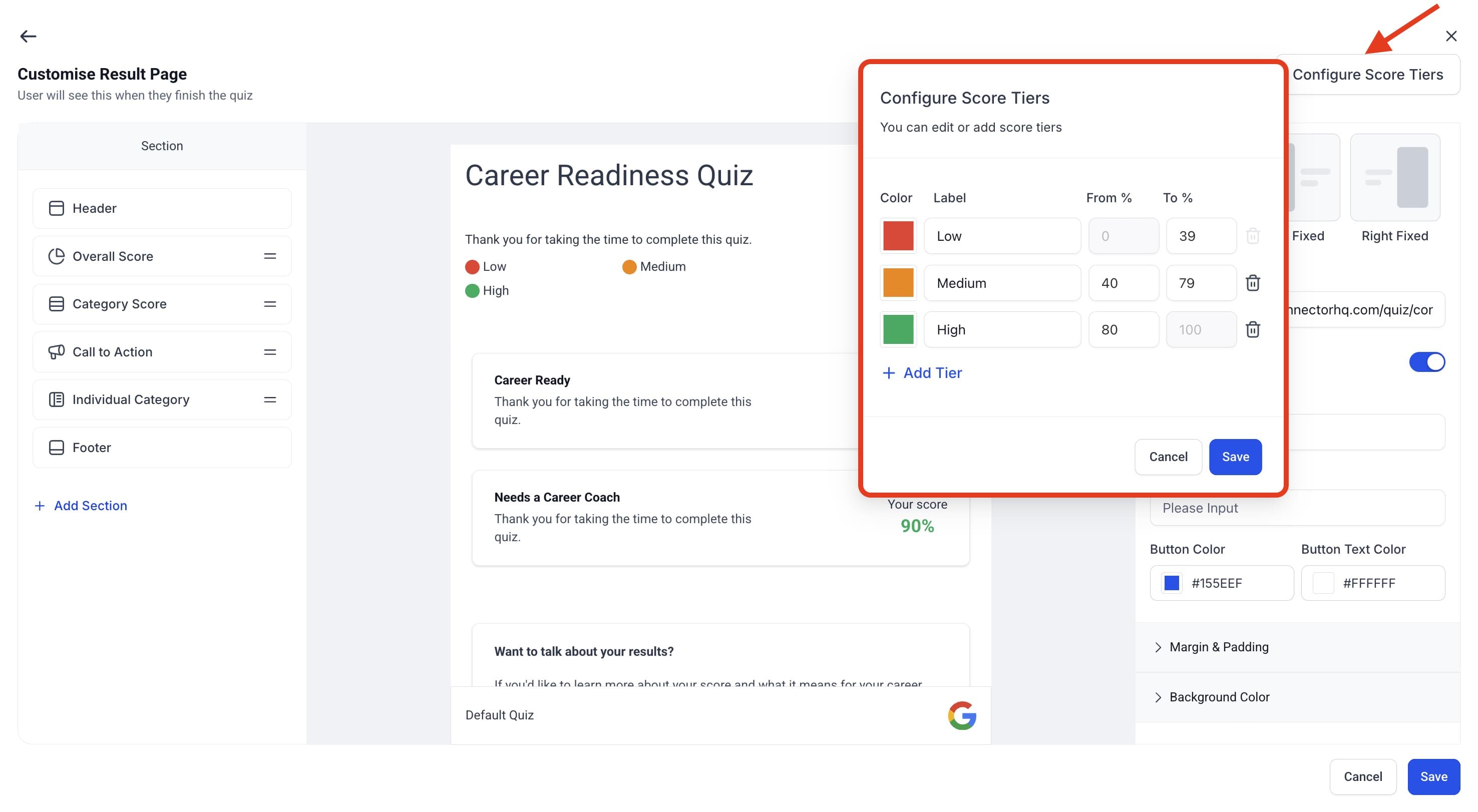
Configurare i Livelli di Punteggio Globali
I Livelli di Punteggio Globali definiscono gli intervalli di punteggio (Basso, Medio, Alto) basati su percentuali, garantendo che ogni risultato del quiz venga misurato in modo coerente. Questi livelli abilitano anche i Trigger dei Workflow e le automazioni condizionali.
Per configurare i livelli di punteggio:
- Clicca Configure Score Tiers in alto a destra nell'editor della pagina dei risultati.
- Imposta le etichette dei punteggi e gli intervalli percentuali.
- Ogni intervallo deve essere compreso tra 0 e 100.
- Clicca Save per applicarli globalmente.
Esempio:
- Basso: 0–39%
- Medio: 40–79%
- Alto: 80–100%
Configura i Livelli di Punteggio per definire la logica Basso/Medio/Alto. Clicca Save, poi visualizza l'anteprima del quiz per verificare il flusso e il punteggio.
Domande frequenti
D: Le sezioni nascoste influenzano il punteggio del quiz?
No. Le sezioni nascoste sono escluse sia dalla visualizzazione che dal punteggio.
D: Posso cambiare le etichette dei livelli di punteggio?
Sì. Le etichette sono modificabili all'interno del modal dei Livelli di Punteggio, ma tutti i valori devono rimanere compresi tra 0 e 100.
D: Come vengono gestiti i vecchi quiz con il nuovo sistema?
I quiz precedenti vengono migrati automaticamente per utilizzare il punteggio normalizzato. Verifica gli intervalli dei livelli dopo la migrazione.
D: I Workflow possono essere attivati da livelli di punteggio specifici?
Sì. Usa il Trigger "Quiz Submitted" e filtra per Overall Score Tier = Low, Medium o High.
D: Cosa succede alle risposte se elimino una sezione?
L'eliminazione riguarda solo i futuri partecipanti al quiz. I dati storici rimangono intatti.
D: Il drag-and-drop funziona su mobile?
Il riordinamento delle sezioni funziona attualmente sui browser desktop. Il supporto mobile è in arrivo.
D: Posso nascondere più sezioni contemporaneamente?
Sì. Tieni premuto Shift (o Cmd/Ctrl) per selezionare più sezioni e attivare/disattivare la visibilità di più sezioni alla volta.
Articoli correlati
- Guida al Quiz Builder
- Assegnare Categorie e Punteggi nei Quiz con Messaggi di Risultato Dinamici
- Libreria dei Template per Quiz: Crea Quiz più Velocemente con Template Predefiniti
- Configurare Quiz in Stile Personalità (Categoria Più Alta/Più Bassa)
- Costruire la Pagina dei Risultati da Zero
- Integrare e Pubblicare il tuo Quiz
Questo articolo è stato utile?