
Configurare Quiz in Stile Personalità (Categoria Più Alta/Più Bassa)
Questo articolo spiega come configurare i quiz in modo che la pagina dei risultati mostri la categoria con il punteggio più alto o più basso. Questo ti permette di creare assessment in stile personalità o di evidenziare le lacune nelle competenze direttamente nei risultati.
INDICE
Cosa sono i Quiz in Stile Personalità?
I quiz in stile personalità raggruppano le domande in categorie (come stili, archetipi o competenze). Ogni risposta aggiunge punti a una o più categorie. Quando il quiz viene inviato, HITLEAD somma i punti e seleziona un risultato — di solito la categoria con il punteggio più alto (oppure il più basso, se vuoi evidenziare una lacuna). Quel risultato viene mostrato nella pagina Risultati nella sezione Categoria Individuale, dove puoi visualizzare il nome della categoria e il punteggio, e aggiungere una breve spiegazione.
Principali vantaggi dei Quiz in Stile Personalità
-
Risultati chiari: Una categoria viene evidenziata come il "tipo" dell'utente, per una facile interpretazione.
-
Personalizzazione avanzata: Aggiungi campi personalizzati e valori dinamici per personalizzare i percorsi utente, segmentare i risultati del quiz o mostrare contenuti personalizzati nella pagina dei risultati.
-
Narrazione più ricca: Il Rich Text Editor supporta titoli, elenchi e link per narrazioni dei risultati elaborate.
-
Pronto per l'automazione: Abbina i risultati ai Workflow (es. diramazione per categoria) per follow-up mirati.
-
Maggiore coinvolgimento: Aggiungi GIF, video esplicativi e pulsanti CTA direttamente in qualsiasi pagina del quiz.
Come configurare un Quiz in Stile Personalità
Con questi passaggi puoi configurare i tuoi quiz per mostrare solo la categoria più alta o più bassa nella pagina dei risultati, creando risultati in stile personalità o assessment sulle lacune nelle competenze.
Passo 1: Apri un Quiz
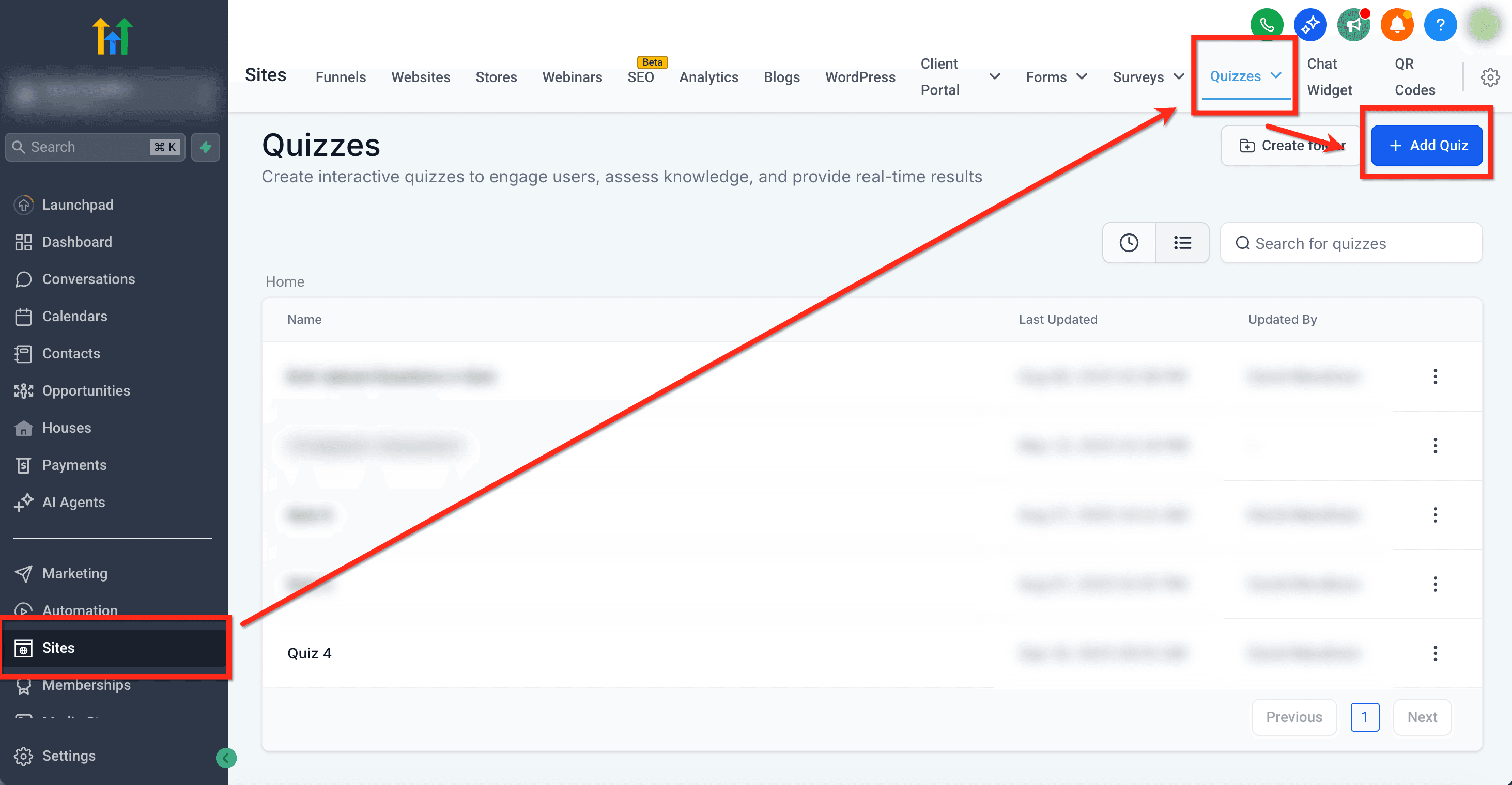
Naviga su Sites → Quizzes → +Add Quiz (oppure seleziona un quiz esistente)
Passo 2: Crea le Categorie
Clicca sull'opzione 'Manage Categories' in alto a sinistra, quindi aggiungi le categorie.

Passo 3: Assegna Categorie e Punteggi
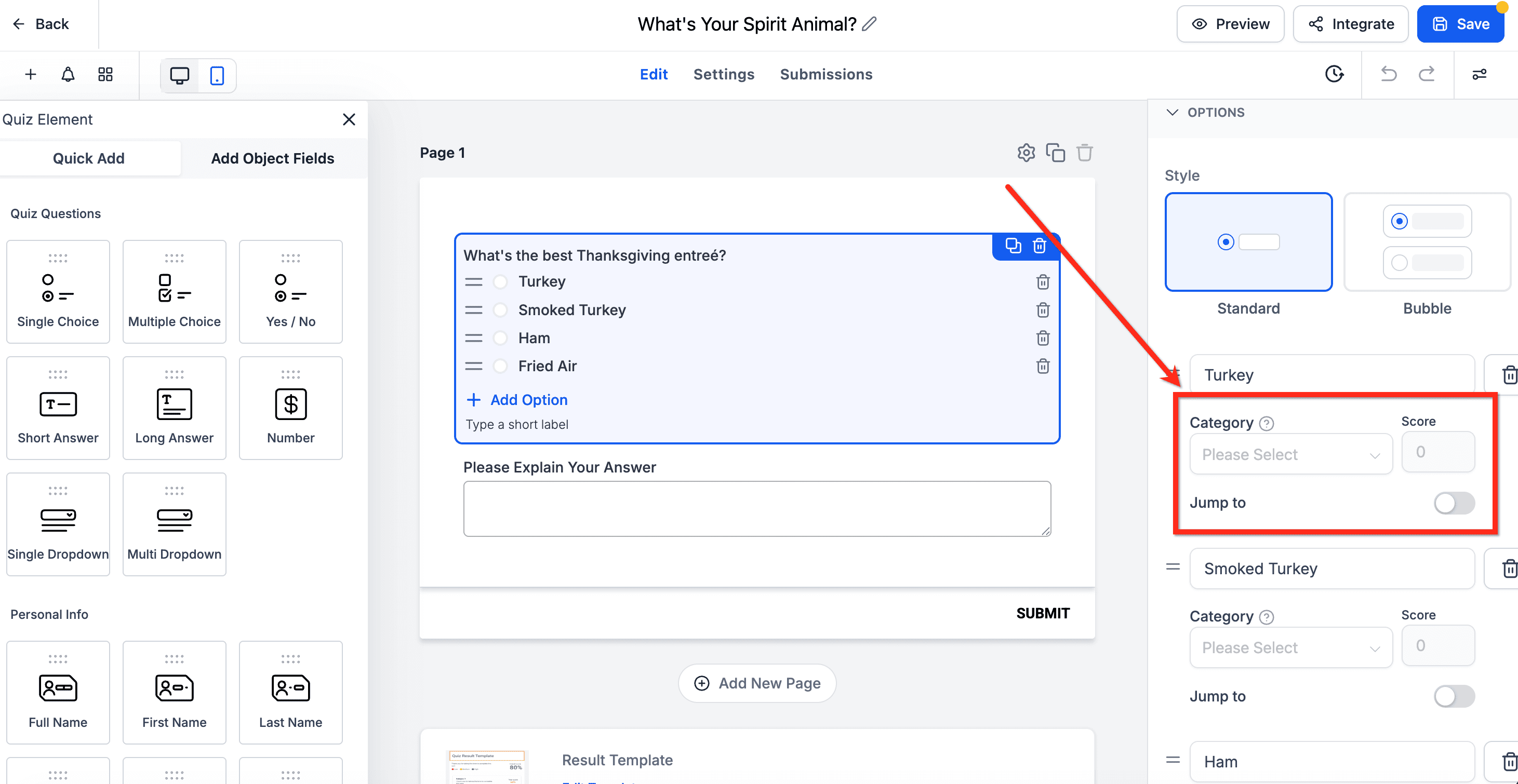
Nel builder del quiz, vai su una domanda e guarda il pannello Options a destra. Sotto ogni risposta, assegna una Category e un Score.
Passo 4: Costruisci la Pagina dei Risultati
Dopo aver configurato categorie e punteggi, passa all'editor della Result Page.
Qui puoi personalizzare completamente ciò che il partecipante al quiz vede dopo aver completato il quiz.
Sezioni disponibili
-
Header → Titolo, logo, toggle del nome dell'azienda.
-
Overall Score → Mostra il risultato complessivo del quiz. Puoi scegliere di visualizzare una percentuale (con fasce opzionali Bassa/Media/Alta), il punteggio effettivo, o un risultato su 10.
-
Category Score → Mostra il dettaglio di tutte le categorie. Puoi anche scegliere come visualizzare il punteggio di ciascuna categoria — percentuale, punteggio effettivo o su 10 — in modo coerente con lo stile del punteggio complessivo.
-
Individual Category → Visualizza solo la categoria con il punteggio più alto o più basso.
-
Call to Action → Aggiungi un pulsante (es. Subscribe, Book a Call).
-
Footer → Aggiungi disclaimer, copyright o link.

Passo 5: Mostra la Categoria Più Alta o Più Bassa
Per configurare i risultati in stile personalità:
-
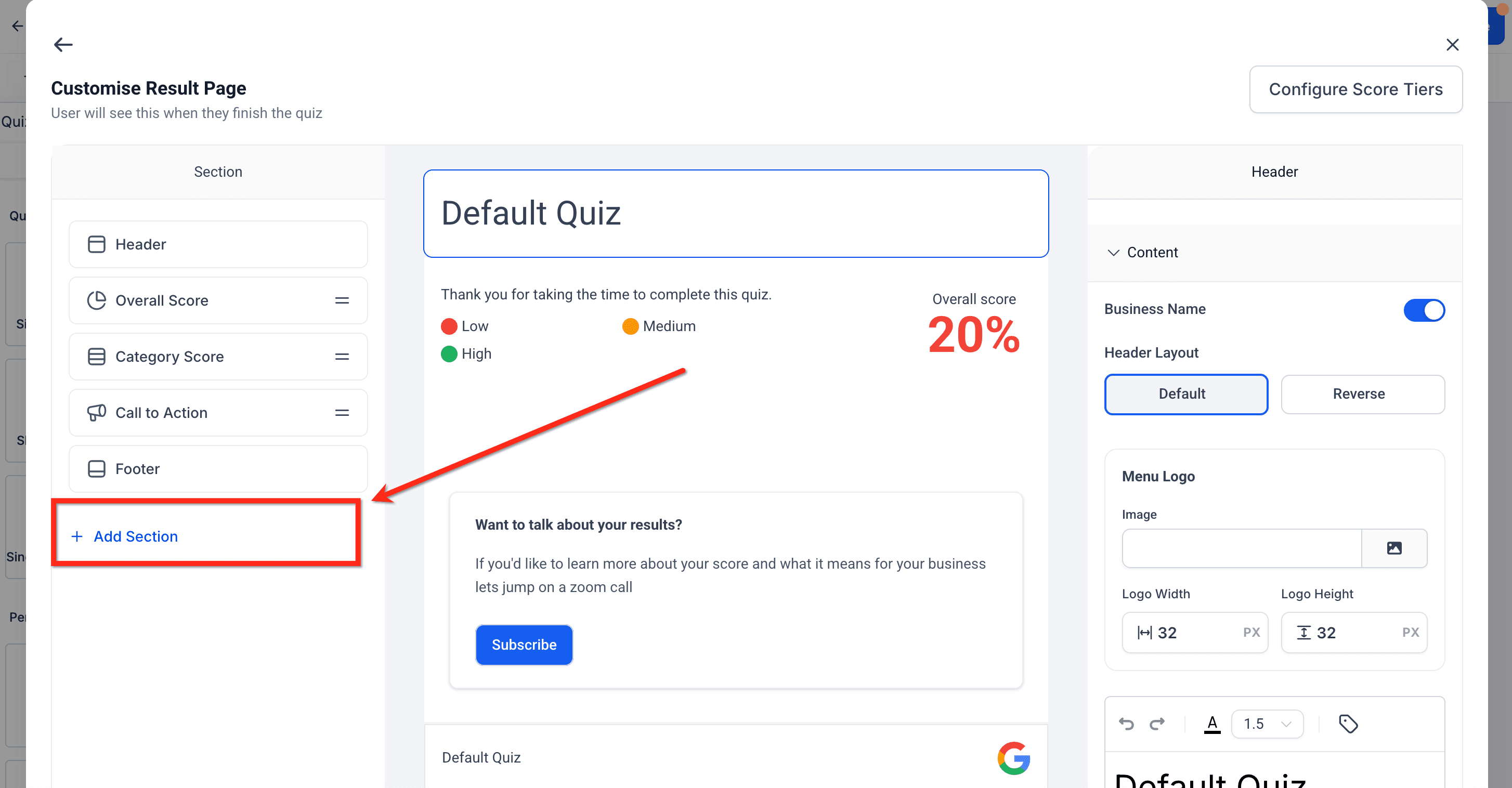
Nella Result Page, clicca su + Add Section.
-
Scegli Individual Category.

-
Nelle impostazioni della sezione, seleziona:
-
Highest Category → Mostra la categoria con il punteggio più alto.
-
Lowest Category → Mostra la categoria con il punteggio più basso.
-
-
Usa l'editor per aggiungere testo e inserire tag dinamici (disponibili all'interno di questa sezione):
-
{{quiz_tags.highest_category_name}} -
{{quiz_tags.highest_category_score}} -
{{quiz_tags.lowest_category_name}} -
{{quiz_tags.lowest_category_score}}
-
Esempi di configurazione:
-
Più alta → "La tua area più forte è {{quiz_tags.highest_category_name}} ({{quiz_tags.highest_category_score}}%)."
-
Più bassa → "La tua area più debole è {{quiz_tags.lowest_category_name}} ({{quiz_tags.lowest_category_score}}%)."

Passo 6: Aggiungi Fasce di Punteggio Dinamiche (Opzionale)
-
Nelle sezioni Overall Score o Category Score, puoi configurare fasce di punteggio (Bassa, Media, Alta).
-
Esempio:
-
Bassa = 0–40%
-
Media = 41–70%
-
Alta = 71–100%
-
-
Aggiungi un messaggio per ciascuna fascia (es. incoraggiamento, raccomandazioni).

Passo 7: Salva e Visualizza l'Anteprima
-
Una volta configurate tutte le sezioni, clicca su Save.
-
Usa l'opzione Preview per completare il quiz e verificare:
-
I punteggi vengono calcolati correttamente.
-
Le categorie Più Alta/Più Bassa vengono visualizzate come previsto.
-
I messaggi e i CTA appaiono nei punti giusti.
-
Domande Frequenti
D: Dove inserisco i tag dinamici?
Usa il selettore di tag nel Rich Text Editor per inserire Quiz Tag, campi Contatti, Custom Values o tag timestamp.
D: Come posso inviare email diverse in base alla persona?
Usa i Workflow con un Trigger Quiz Submitted per inviare messaggi personalizzati.
D: Posso mostrare sia la categoria più alta che quella più bassa?
Sì. Aggiungi due sezioni Individual Category — una impostata su Highest e l'altra su Lowest — oppure abbina Highest con la sezione Category Score per mostrare il dettaglio completo.
D: Posso combinare il punteggio personalità con le percentuali del punteggio complessivo nello stesso quiz?
Sì. Usa la sezione Individual Category per i risultati di personalità e la sezione Overall Score per la percentuale totale — entrambe possono coesistere nella Result Page.
Articoli Correlati
-
Workflow Trigger - Quiz Submitted
-
Libreria di Template Quiz: Crea Quiz più Velocemente con Template Predefiniti
-
Come Creare Assessment/Quiz per i Corsi delle Membership
Questo articolo è stato utile?