
Mappa i Risultati del Quiz direttamente nei Campi Personalizzati del CRM
Quiz Result → CRM Field Mapping consente ai risultati dei quiz di popolare automaticamente i campi personalizzati a livello di contatto nel tuo CRM. Hai così accesso diretto e strutturato ai dati di performance del quiz per ogni contatto, utilizzabili per segmentazione, personalizzazione e automazione.
Cos'è il Quiz Result → CRM Field Mapping?
Quiz Result → CRM Field Mapping scrive i risultati del quiz di un contatto — come punteggio complessivo e tier, punteggi e tier per categoria, e i dettagli della categoria più alta/più bassa — nei campi personalizzati del contatto in HITLEAD. Il mapping trasforma le risposte del quiz in attributi CRM duraturi.
Elimina la necessità di tagging manuale o strumenti di tracciamento esterni. Ogni invio del quiz diventa un dato CRM strutturato che puoi usare per creare esperienze personalizzate, attivare Workflow specifici e segmentare i Contatti con precisione.
Principali vantaggi del Quiz Result → CRM Field Mapping
- Campi generati automaticamente: I campi per punteggio/tier complessivo, punteggi/tier per categoria e dettagli categoria più alta/più bassa vengono creati per te.
- Aggiornamenti in tempo reale: L'ultimo invio dello stesso quiz sovrascrive i campi del contatto (nessun duplicato).
- Pronto per l'automazione: Usa i campi mappati in Workflow, branching e contenuti condizionali.
- Segmentazione più pulita: Crea smart list basate su punteggi, tier o categorie vincenti.
- Follow-up personalizzati: Personalizza email/SMS/pagine in base ai tier o alle categorie di risultato.
Campi risultato generati automaticamente
HITLEAD analizza il quiz al primo invio e crea i campi contatto seguendo uno schema di denominazione prevedibile. Questa struttura mantiene i dati ordinati e ricercabili. Vedi gli esempi qui sotto:
- {{quiz_name}} – Overall Score
- {{quiz_name}} – Overall Score – Tier
- {{quiz_name}} – {{category_name}} – Score
Tipi di dati predefiniti
- I punteggi sono memorizzati come campi Numero.
- I tier e i nomi delle categorie sono memorizzati come campi Testo.
Questo rende i dati compatibili con tutti i filtri CRM standard, le condizioni dei Workflow e gli strumenti di personalizzazione.
Aggiornamenti in tempo reale alla ri-compilazione
Ogni volta che un contatto rifà lo stesso quiz, HITLEAD sovrascrive i valori esistenti invece di creare duplicati. Questo garantisce che le automazioni facciano sempre riferimento ai punteggi più recenti senza regole di pulizia aggiuntive.
Usare i campi risultato in Workflow e automazioni
Una volta che i dati del quiz sono mappati nel CRM, puoi utilizzarli in diversi modi:
1. Segmentare i Contatti
Filtra o raggruppa i Contatti in base alle loro performance nel quiz.
Esempio:
- Crea una Smart List di utenti con "Overall Score ≥ 80".
- Raggruppa gli utenti per "Fitness Tier = Beginner" per messaggi mirati.
2. Personalizzare le automazioni
Usa i risultati del quiz per personalizzare i Workflow di follow-up.
Esempio:
- Invia email di nurture diverse in base alla categoria più alta o più bassa.
- Attiva azioni quando il punteggio di una categoria supera una soglia.
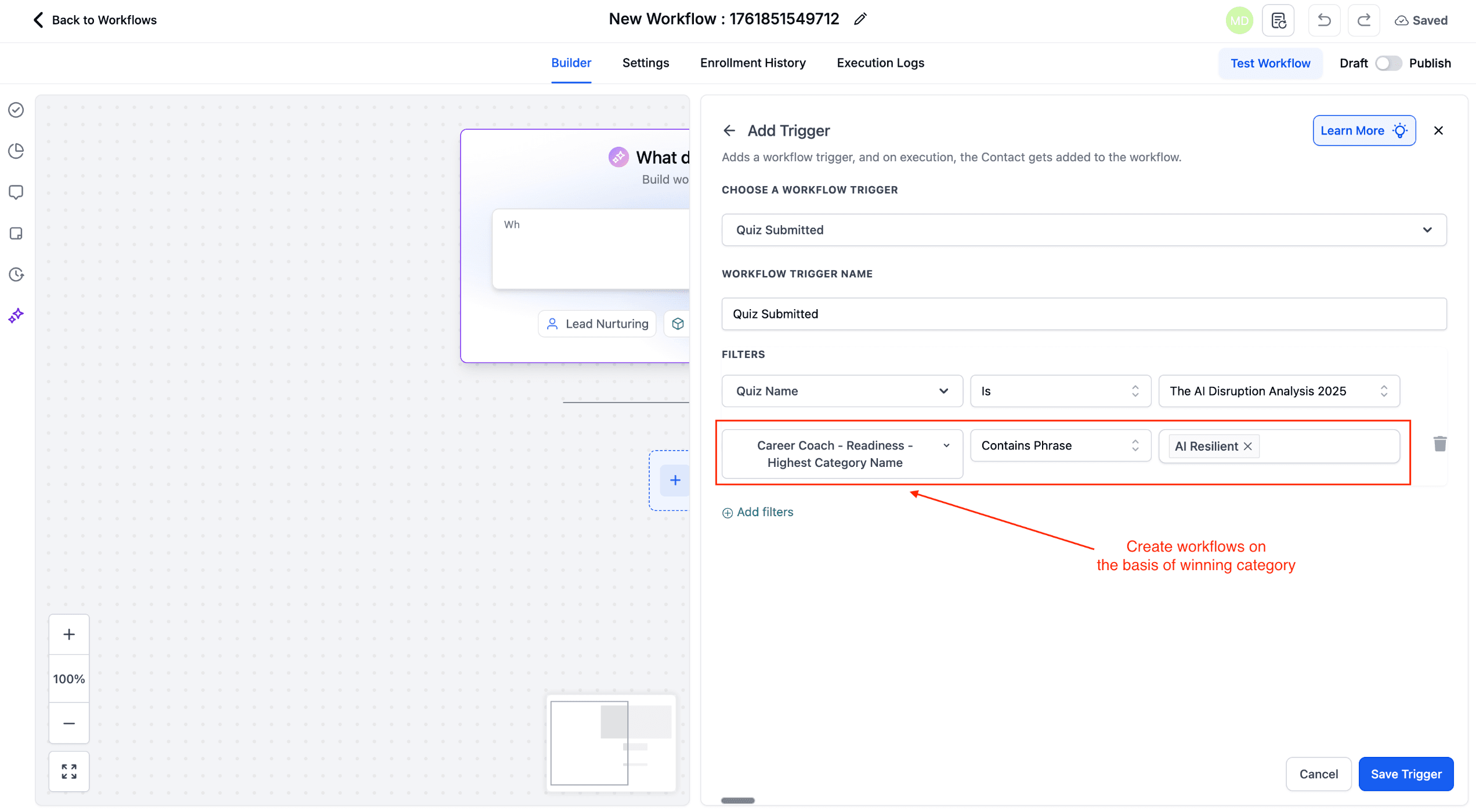
3. Gestire la logica condizionale
Nei Workflow o nelle Campaign, usa i campi mappati per creare percorsi dinamici.
Esempio:
- Se "{{quiz_name}} - Diet Tier = Advanced", invia una guida avanzata.
- Se "{{quiz_name}} - Fitness Score < 50", iscrivi il contatto in un piano per principianti.
Come configurare il Quiz Result → CRM Field Mapping
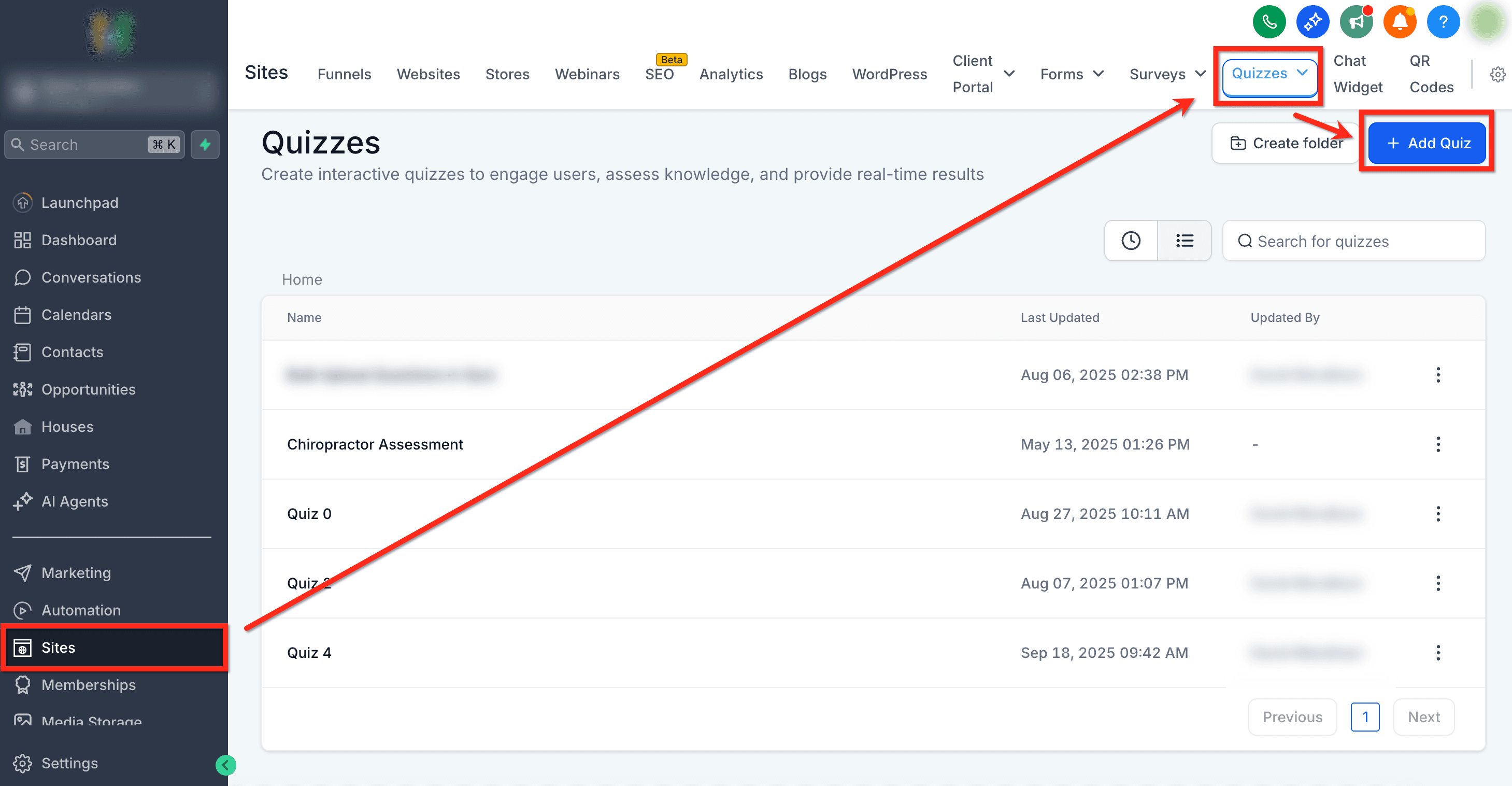
Step 1: Apri un Quiz
- Vai su Sites → Quizzes.
- Seleziona un Quiz esistente oppure clicca il pulsante blu + Add Quiz per crearne uno nuovo.
Step 2: Apri la pagina dei risultati
Scorri fino alla fine del quiz fino al Results Template. Clicca su Edit Template.

Step 3: Abilita i campi personalizzati
- Clicca il pulsante Settings in alto a destra ed espandi il menu a tendina Custom Fields per vedere i campi personalizzati creati automaticamente.
- Sotto Custom Fields, attiva i toggle per i campi che vuoi sincronizzare, ad esempio:
- Overall Score
- Overall Score Tier
- Punteggi e Tier per categoria
- Categoria con punteggio più alto e più basso
- Il sistema assegnerà automaticamente un Custom Field Name e una Unique Key per ogni campo abilitato.
- Clicca Save dopo aver abilitato i campi.

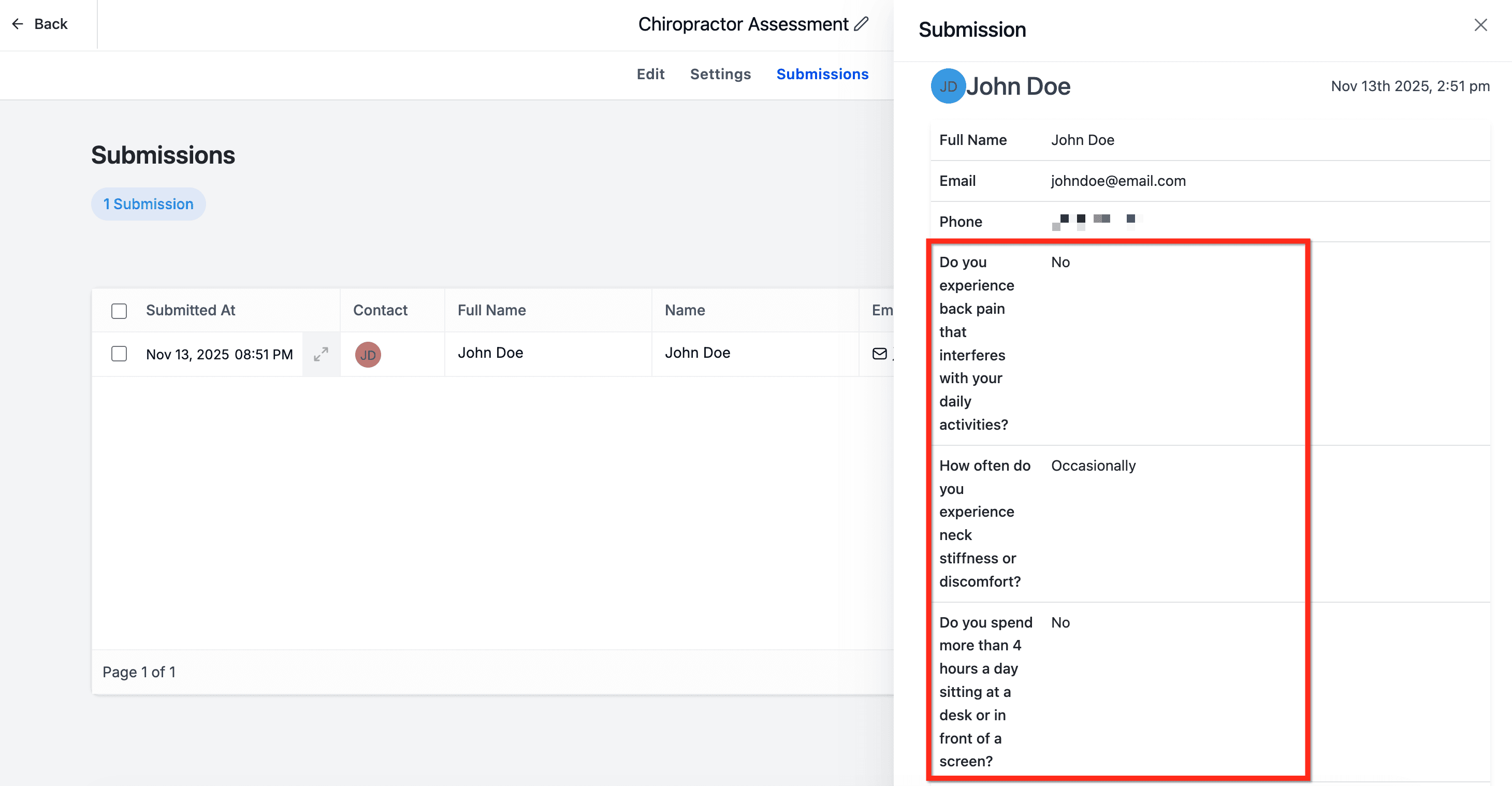
Step 4: Il contatto compila il Quiz
Quando un utente completa un quiz, i suoi punteggi e tier vengono acquisiti automaticamente.
Step 5: I dati vengono scritti nei campi CRM
Dopo l'invio del quiz, i campi selezionati vengono creati e aggiornati nel record del contatto.
Esempi di nomi di campo:
- {{quiz_name}} - Overall Score
- {{quiz_name}} - {{category_name}} - Tier
- {{quiz_name}} - Highest Category - Score
Se un contatto rifà lo stesso quiz, i dati esistenti vengono sovrascritti, non duplicati. Questo mantiene i record dei Contatti puliti e accurati.

Domande frequenti
D: Posso rinominare o eliminare i campi generati automaticamente?
Puoi rinominarli o spostarli in gruppi, ma eliminare un campo rimuove i dati storici del quiz da tutti i Contatti.
D: La funzione funziona con i quiz esistenti?
Sì, a patto che i campi personalizzati siano attivati tramite toggle nelle impostazioni del quiz. Non appena un contatto invia qualsiasi quiz (nuovo o vecchio), HITLEAD crea i campi al volo.
D: Questi sono campi contatto o campi opportunità?
Sono Contact Custom Fields, quindi utilizzabili in Form, Smart List e Workflow dei Contatti.
D: Posso esportare i campi del quiz in CSV?
Assolutamente! L'esportazione dei Contatti include ogni campo personalizzato, inclusi punteggi e tier del quiz.
Articoli correlati
- Guida al Quiz Builder
- Personalizzare le pagine dei risultati del Quiz
- Come usare i campi personalizzati
- Come creare e gestire le Smart List
- Panoramica dei Merge Fields e variabili personalizzate
Questo articolo è stato utile?