
Come assegnare categorie e punteggi nei Quiz con messaggi di risultato dinamici - Guida completa!
Questa funzione nei quiz ti permette di assegnare punteggi alle risposte e di categorizzarle. È utile per generare risultati significativi come valutazioni, raccomandazioni o segmentazioni basate sulle risposte, e ora puoi anche mostrare messaggi di risultato personalizzati in base ai range di punteggio. È perfetta per assessment, quiz sulla personalità, Survey di onboarding e molto altro.
INDICE
- Come aggiungere punteggi nei Quiz
- Aggiungi messaggi di risultato dinamici per range di punteggio
- Costruisci la pagina dei risultati da zero
- Opzioni avanzate: mostra solo le categorie vincenti
- Best Practices
Come aggiungere punteggi nei Quiz
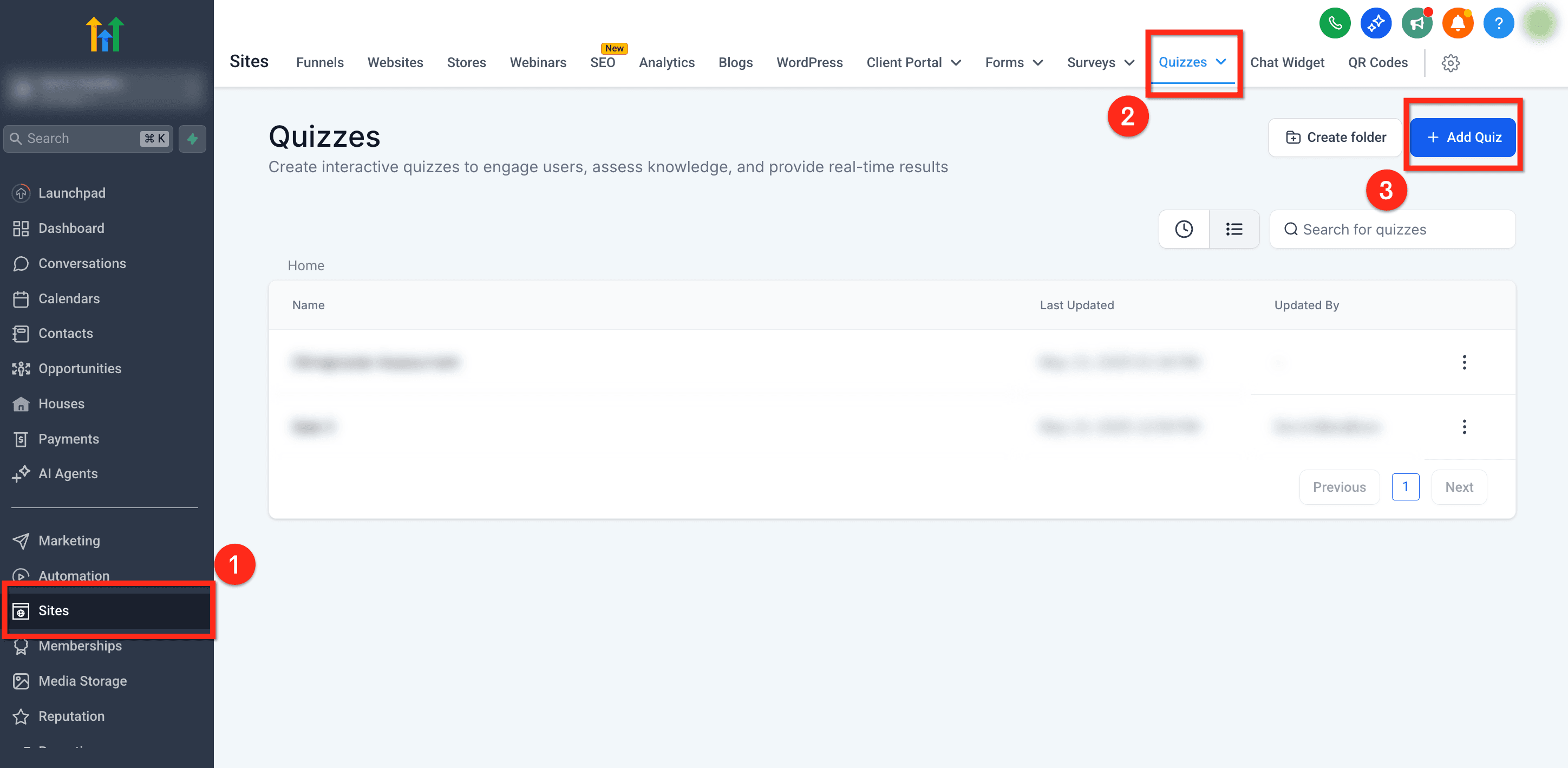
Step 1: Crea o modifica un Quiz
-
Accedi al tuo account.
-
Vai su Sites > Quizzes.
-
Seleziona un quiz esistente oppure clicca su + New Quiz per crearne uno nuovo.
Step 2: Aggiungi domande al Quiz
-
Clicca su Add Question e scegli il tipo di domanda (Single Choice, Multiple Choice, Dropdown, ecc.).
-
Inserisci la domanda e le possibili risposte.
-
Per ogni risposta, assegna un valore di punteggio in base al peso che deve avere.

Step 3: Assegna punteggi alle categorie
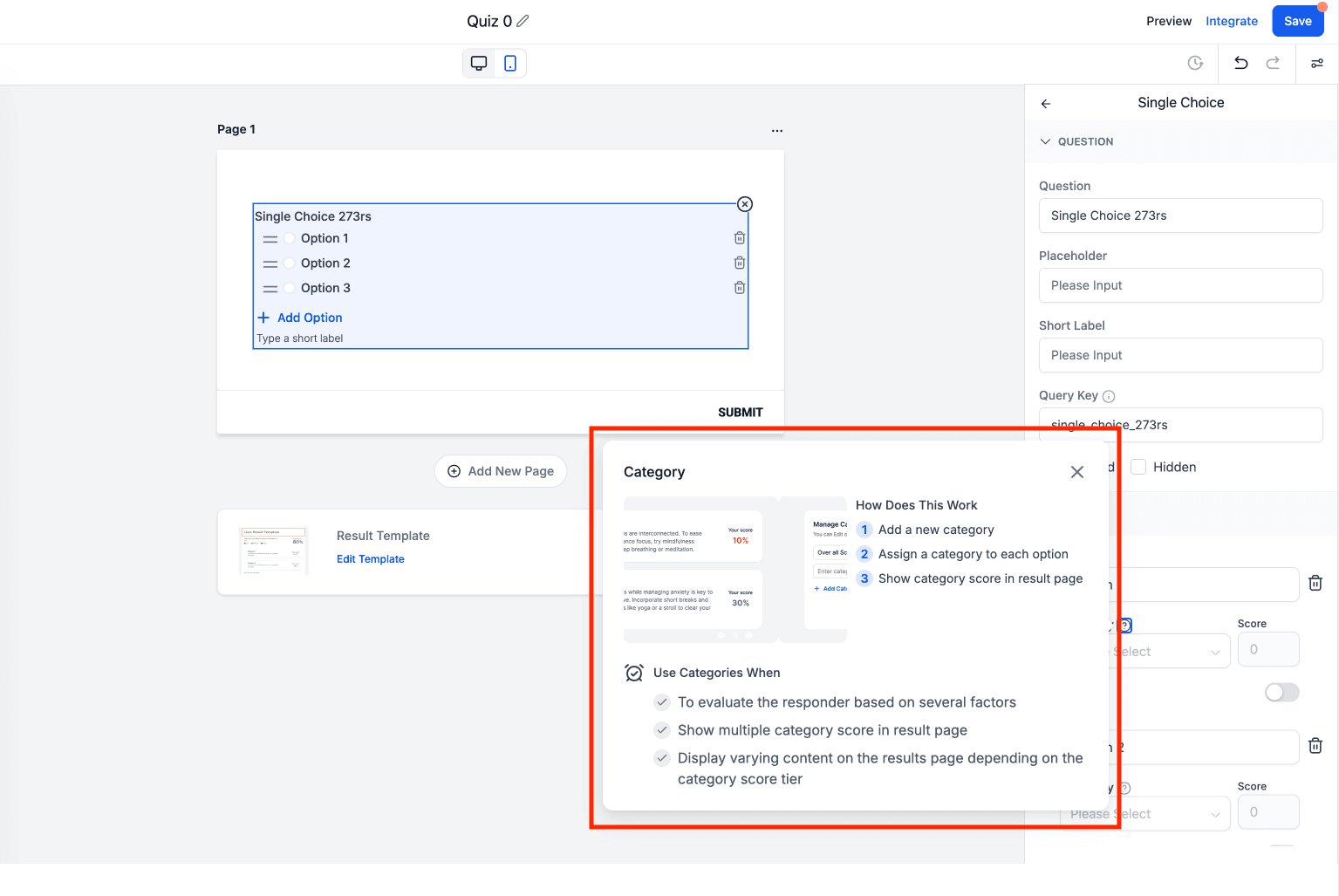
- Crea le categorie di punteggio (es. Category A, Category B, ecc.).
Nota: Quando crei o modifichi una categoria, il popover della categoria nel prodotto spiega come funzionano le categorie — dalla configurazione, all'assegnazione delle opzioni, fino alla visualizzazione dei punteggi nella pagina dei risultati. Usalo come guida rapida mentre costruisci il quiz.
-
Assegna i punteggi a ogni risposta:
-
Per le domande Single Choice/Dropdown, assegna un punteggio fisso per risposta.
-
Per le domande Multiple Choice/Multi Dropdown, assegna un punteggio per opzione che si somma se vengono selezionate più scelte.
-
Assegna il punteggio di ogni risposta alla categoria pertinente.
-

Step 4: Salva e visualizza l'anteprima
-
Clicca su Save Quiz dopo aver configurato tutte le domande e i punteggi.
-
Usa l'opzione Preview per testare il quiz e verificare che i punteggi vengano calcolati correttamente.
Come funziona il punteggio del Quiz
Step 1: Imposta il punteggio massimo per ogni domanda
Ogni domanda ha un punteggio massimo, che dipende dal suo tipo:
-
Single Choice/Dropdown: è possibile selezionare una sola risposta, quindi il punteggio massimo è fisso.
-
Multiple Choice/Multi Dropdown: è possibile selezionare più risposte, quindi il punteggio massimo è più alto. Il punteggio massimo è fisso ed è la somma di tutte le opzioni nel Dropdown o nella Multiple Choice.
Esempio:
-
Una domanda Single Choice potrebbe avere un punteggio massimo di 10.
-
Una domanda Multiple Choice potrebbe consentire fino a 50 punti.
Step 2: Assegna punteggi alle risposte
Quando chi partecipa al quiz seleziona una risposta, questa contribuisce a:
-
Solo Punteggio Complessivo: conta verso il punteggio totale del quiz ma non verso nessuna categoria specifica.
-
Punteggio Specifico di Categoria: conta sia verso una categoria specifica che verso il punteggio complessivo.
-
Più Categorie: influisce su più di una categoria contemporaneamente.
Esempio:
- Se un quiz ha le categorie A, B e C, e una risposta è assegnata alla Categoria A, il punteggio conta per la Categoria A e per il Punteggio Complessivo.
Step 3: Calcolo del punteggio finale
Una volta selezionate tutte le risposte, il punteggio finale viene calcolato con questa formula:
Punteggio Finale = (Punteggio Selezionato / Punteggio Massimo) × 100
Questo calcolo viene effettuato separatamente per il Punteggio Complessivo e per ogni categoria.
Esempio di calcolo
| Categoria | Punteggio Selezionato | Punteggio Massimo | % Finale | Formula Punteggio Finale |
|---|---|---|---|---|
| Complessivo | 90 | 130 | 69,23% | Punteggio Selezionato Complessivo / Punteggio Massimo Possibile Complessivo |
| Categoria A | 20 | 50 | 40,00% | Punteggio Selezionato Categoria A / Punteggio Massimo Possibile Categoria A |
| Categoria B | 20 | 50 | 40,00% | Punteggio Selezionato Categoria B / Punteggio Massimo Possibile Categoria B |
| Categoria C | 10 | 50 | 20,00% | Punteggio Selezionato Categoria C / Punteggio Massimo Possibile Categoria C |
In questo esempio:
-
Chi ha completato il quiz ha ottenuto il 69,23% complessivo.
-
Per la Categoria A, ha ottenuto 20 su 50, risultando nel 40%.
Punti chiave su "Solo Complessivo"
-
"Solo Complessivo" è un punteggio consolidato
-
Se una risposta è assegnata solo a "Solo Complessivo", non conta per nessuna categoria.
-
Se una risposta è assegnata sia a una categoria che a "Solo Complessivo", viene conteggiata in entrambi.
-
-
Le categorie sono indipendenti ma contribuiscono al Punteggio Complessivo
- Il punteggio di ogni categoria viene calcolato separatamente, ma il Punteggio Complessivo è la somma di tutti i punteggi delle categorie.
-
Schema della formula
-
La Formula del Punteggio Finale viene calcolata come:
Punteggio Massimo Selezionato per X / Punteggio massimo possibile in ogni categoria
-
Questo si applica al Punteggio Complessivo, alla Categoria A, alla Categoria B, ecc. per ottenere i punteggi percentuali.
-
Aggiungi messaggi di risultato dinamici per range di punteggio
Puoi mostrare messaggi diversi in base alla percentuale di punteggio ottenuta da chi partecipa al quiz.
Passaggi
-
Vai alla Result Page nel builder del quiz.
-
Definisci i tuoi range di punteggio (ad esempio, Basso: 0–40%, Medio: 41–70%, Alto: 71–100%).
-
Aggiungi un messaggio personalizzato per ogni range.
-
Facoltativamente, aggiungi una CTA (iscrizione, prenotazione di una chiamata, reindirizzamento al Funnel, ecc.).


Esempi
-
Basso: "C'è margine di miglioramento. Scopriamo insieme come possiamo aiutarti."
-
Medio: "Sei sulla strada giusta. Ecco come ottimizzare ulteriormente."
-
Alto: "Ottimo lavoro! Hai brillato. Parliamo dei prossimi passi."
Best Practices
-
Ricontrolla le assegnazioni delle categorie se i totali non tornano.
-
Ricorda: le risposte Solo Complessivo non influenzano le categorie.
-
Fai sempre l'anteprima per verificare la correttezza del punteggio.
Costruisci la pagina dei risultati da zero
Puoi aggiungere o rimuovere sezioni e personalizzarle completamente.
Sezioni disponibili
-
Header
-
Overall Score
-
Category Score
-
Individual Category
-
Call to Action
-
Footer
Header
La sezione superiore della pagina dei risultati.
Cosa puoi fare:
-
Mostrare o nascondere il nome dell'attività.
-
Cambiare il layout tra quello predefinito e quello inverso.
-
Caricare un logo e impostarne le dimensioni.
-
Modificare il titolo del quiz (font, dimensione, colore, allineamento).
-
Regolare la spaziatura (margin/padding).
-
Impostare un colore di sfondo.
Esempio: Aggiungi il tuo logo e un titolo personalizzato per il quiz, "Leadership Scorecard".
Overall Score
Riepiloga la performance totale del quiz.
Cosa puoi fare:
-
Attivare il Dynamic Content per mostrare messaggi diversi per i livelli Basso/Medio/Alto.
-
Rinominare il titolo della sezione (ad esempio, "Il tuo punteggio finale").
-
Mostrare o nascondere il punteggio numerico e la legenda dei livelli.
-
Scegliere il formato (percentuale, punteggio effettivo o su 10).
-
Scegliere la posizione del punteggio (sinistra, destra).
-
Aggiungere testo, immagini o link personalizzati per ogni livello.
-
Regolare la spaziatura e il colore di sfondo.
Esempio: "Hai ottenuto il 68% — sei sulla strada giusta! Facciamo il passo successivo."
Category Score
Dettaglia la performance nelle varie categorie.
Cosa puoi fare:
-
Rinominare l'intestazione della sezione (ad esempio, "Le tue competenze").
-
Abilitare facoltativamente il Dynamic Content per messaggi per categoria.
-
Mostrare o nascondere le percentuali.
-
Aggiungere testo esplicativo sotto ogni categoria.
-
Stilizzare con spaziatura e colore di sfondo.
-
Scegliere come visualizzare il punteggio di ogni categoria: percentuale, punteggio effettivo o su 10, così da abbinare lo stile al risultato complessivo.
Esempio: "Marketing 80%, Vendite 60%, Leadership 40%" con feedback sotto ogni voce.
Individual Category
Mette in evidenza una singola categoria — quella con il punteggio più alto o più basso.
Impostazioni disponibili:
-
Display Category → Seleziona Highest Score o Lowest Score.
-
Dynamic Tags → Inserisci variabili come:
-
{{quiz_tags.highest_category_name}}
-
{{quiz_tags.highest_category_score}}
-
-
Content Editor → Aggiungi testo esplicativo, formatta i font e inserisci link inline.
-
Media Options → Scegli tra immagine o video.
-
Se video: incolla il link del video e scegli il posizionamento (top, bottom, left, right, fixed).
-
Nota: le immagini e i video nei template non possono essere sostituiti, solo attivati/disattivati e posizionati.
-
-
CTA Button → Aggiungi testo del pulsante, link e stile (colore, allineamento).
-
Spacing & Background → Regola margini, padding e colore di sfondo.
Esempio: "Il tuo punteggio mostra che eccelli in Marketing Strategy con un punteggio dell'80%" con un video allineato a destra e un pulsante CTA con etichetta "Subscribe".
Call to Action
Incoraggia chi ha completato il quiz a fare il passo successivo.
Cosa puoi fare:
-
Aggiungere testo di contesto sopra il pulsante.
-
Personalizzare l'etichetta del pulsante (ad esempio, "Prenota una chiamata" o "Scarica il report").
-
Collegare il pulsante a Funnel, calendari di prenotazione o risorse esterne.
-
Stilizzare il pulsante (colore, colore del testo, allineamento).
-
Regolare la spaziatura e il colore di sfondo.
-
Usare le opzioni di Dynamic Content per mostrare CTA o testi di supporto diversi per specifici livelli di punteggio (ad esempio, offerte più forti per i punteggi alti).

Esempio: "Vuoi parlare dei tuoi risultati? Prenota una chiamata di 15 minuti" con un pulsante brandizzato.
Footer
Chiude la pagina dei risultati.
Cosa puoi fare:
-
Aggiungere testo nel footer (ad esempio, disclaimer o copyright).
-
Caricare un logo piccolo.
-
Inserire link (informativa sulla privacy, termini, social).
-
Stilizzare con spaziatura e colore di sfondo.
Esempio: "© 2025 XYZ Co. | Informativa sulla privacy" con sfondo grigio chiaro.
Best Practices
-
Mantieni i risultati semplici nascondendo le sezioni che non ti servono.
-
Abbina le CTA agli esiti così che gli utenti compiano l'azione giusta.
-
Fai spesso l'anteprima per verificare layout e contenuto sia su desktop che su mobile.
-
Ricontrolla il punteggio e le assegnazioni delle categorie se i totali non tornano.
-
Testa i punteggi limite (ad esempio, 40%, 70%) per verificare che vengano mappati al livello corretto.
Questo articolo è stato utile?