
Salvataggio Automatico e Cronologia Versioni per Funnel, Siti Web e Altro!
Abbiamo introdotto il Salvataggio Automatico e una Cronologia Versioni migliorata per rendere l'esperienza di modifica più affidabile e intuitiva su Funnel, Siti Web, Blog, Webinar ed E-Commerce. In questo modo le tue modifiche vengono salvate automaticamente e puoi accedere facilmente alle versioni precedenti quando ne hai bisogno.
Come funziona il Salvataggio Automatico
-
Salvataggio automatico in tempo reale
Man mano che apporti modifiche, queste vengono salvate automaticamente in tempo reale. Non è necessario fare clic su "Save" manualmente.
-
Indicatori visivi
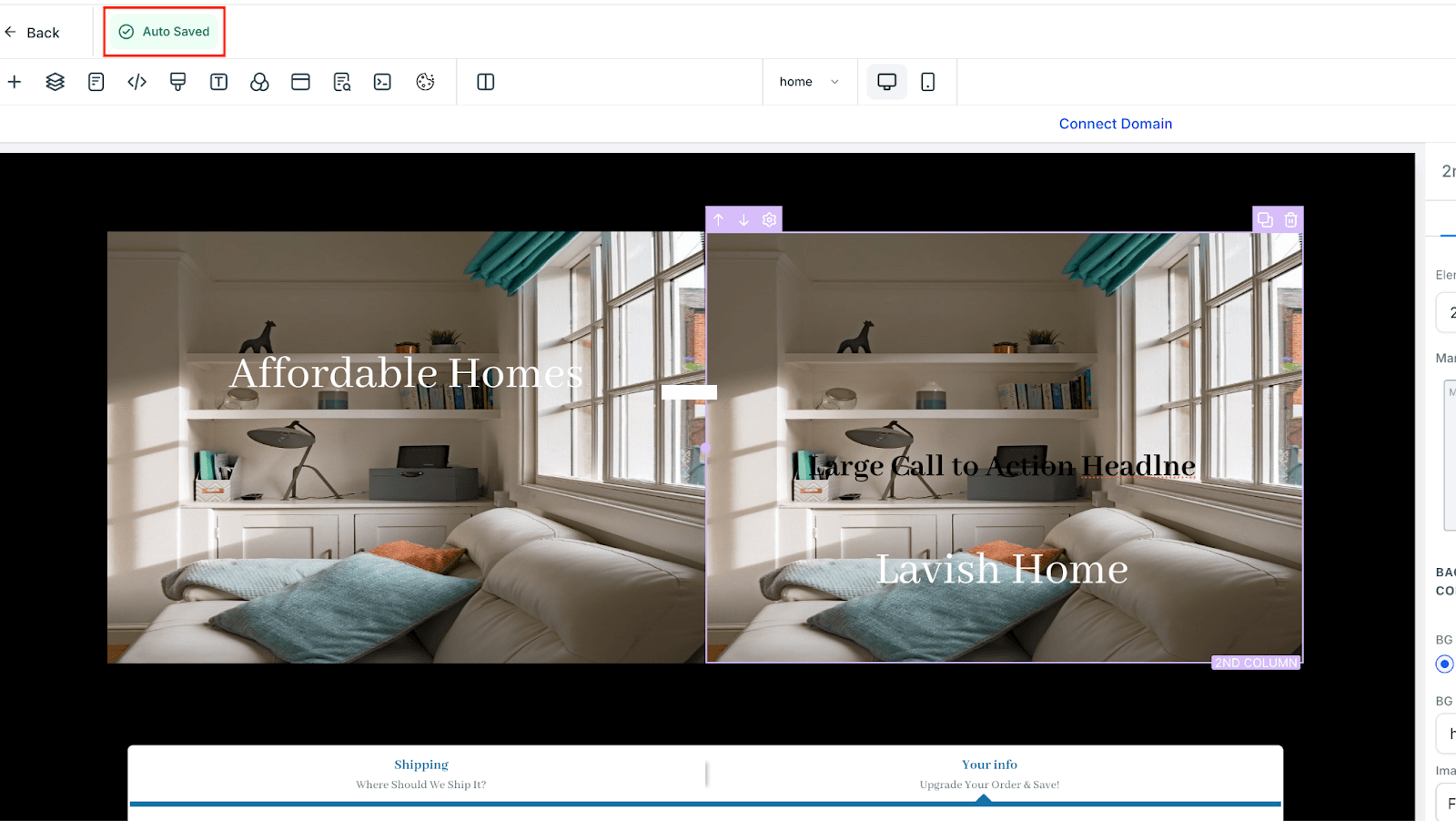
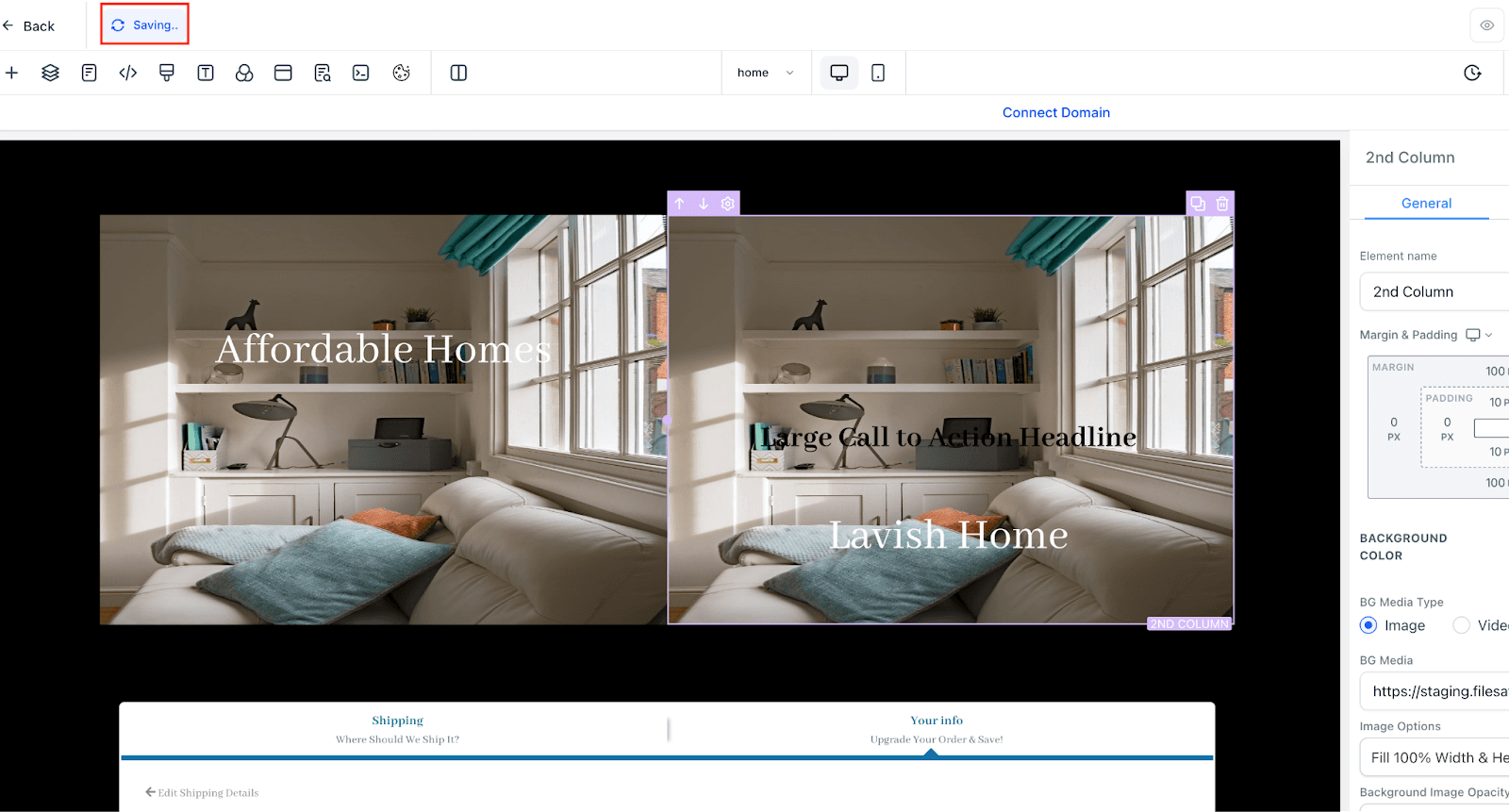
Vedrai indicatori come "Saving…" e "Auto Saved" per confermare che il tuo lavoro è in fase di salvataggio.
-
Salvataggio manuale sempre disponibile
Se preferisci salvare manualmente, il pulsante "Save" rimane disponibile per il controllo completo.
Panoramica della Cronologia Versioni
La Cronologia Versioni ti permette di consultare e ripristinare versioni precedenti del tuo contenuto. È utile per annullare modifiche, tornare a design precedenti o tracciare l'avanzamento del lavoro.
Dettagli chiave
-
Versioni con data e ora
Ogni versione è etichettata con la data e l'ora di salvataggio per una consultazione immediata.
-
Frequenza del salvataggio automatico
Una nuova versione viene salvata ogni 10 minuti, ma solo se sono state apportate modifiche nel frattempo.
-
Limite di versioni
Vengono conservate fino a 50 versioni (automatiche e manuali combinate) per ogni elemento. Le versioni più vecchie vengono eliminate una volta raggiunto questo limite.
-
Avviso Sezione Globale
Quando modifichi una Sezione Globale, apparirà un popup per informarti che le modifiche si applicheranno a tutte le istanze in cui quella sezione è utilizzata.

Per visualizzare la Cronologia Versioni, segui questi passaggi:
Passo 1: Fai clic su Version History
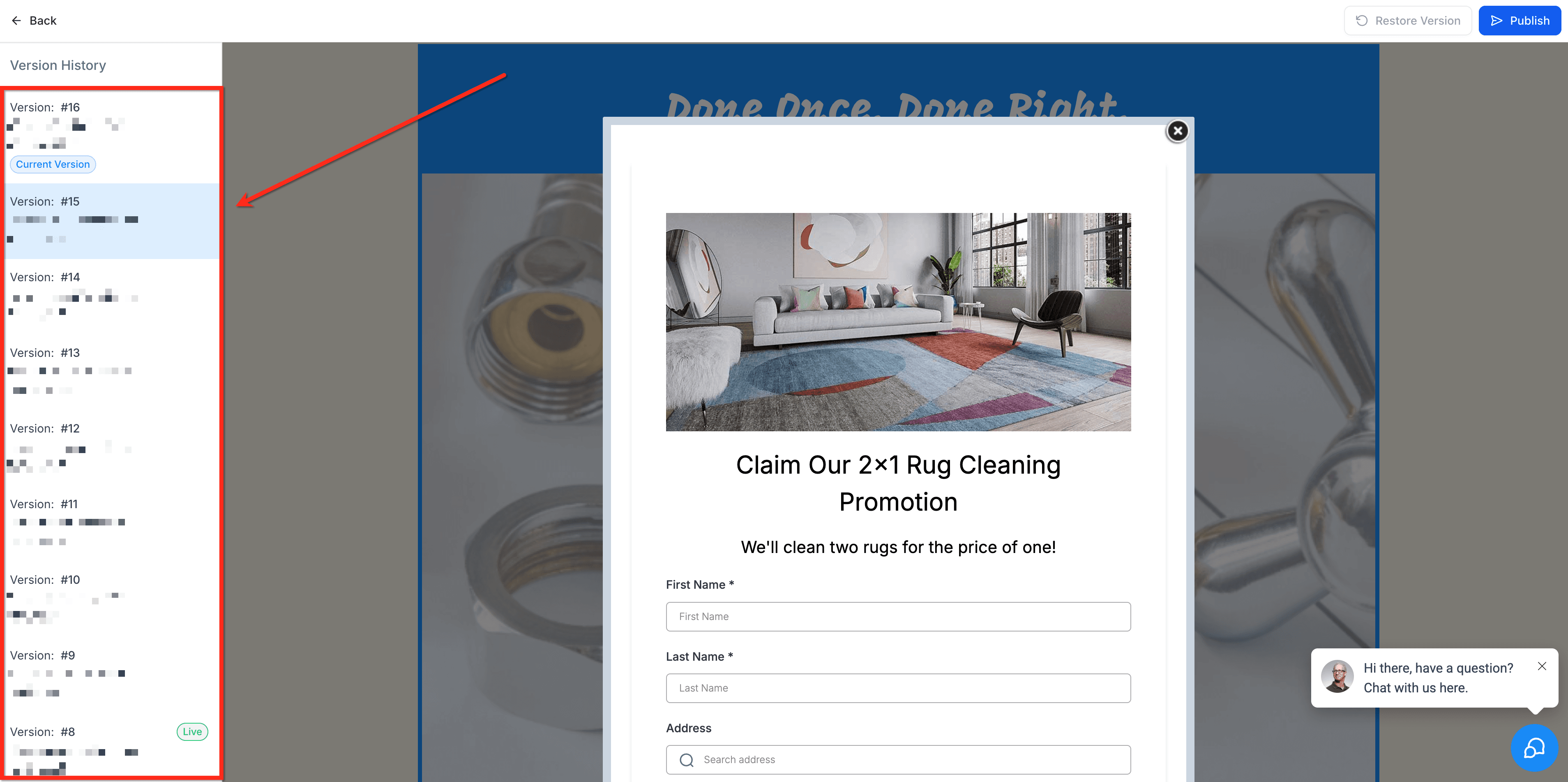
Fai clic sull'icona dell'orologio nell'angolo in alto a destra dell'editor del sito. Si aprirà il modulo della cronologia versioni.

Passo 2: Seleziona una versione
Tutte le versioni precedenti disponibili verranno mostrate a sinistra. Fai clic su una versione per visualizzarla.
Passo 3: Ripristina o Pubblica
Per pubblicare o ripristinare una versione precedente, seleziona la versione desiderata e usa i pulsanti "Publish" e "Restore Version" nell'angolo in alto a destra.

Disponibile in
Il Salvataggio Automatico e la Cronologia Versioni sono supportati nelle seguenti aree:
- Funnel – Tutti i passaggi, gli elementi e le sezioni
- Siti Web – Tutte le pagine e i componenti
- Blog
- Webinar
- E-Commerce
Informazioni aggiuntive
-
Attivato dalle modifiche
Il Salvataggio Automatico si avvia automaticamente quando vengono rilevate delle modifiche.
-
Protezione da crash e chiusura della scheda
Aiuta a ridurre il rischio di perdere il lavoro a causa di eventi imprevisti del browser.
-
Ottimizzato per le prestazioni
Progettato per supportare una modifica fluida, anche su pagine complesse o con molto contenuto.
Per qualsiasi domanda sull'uso del Salvataggio Automatico o sul ripristino dalla Cronologia Versioni, contatta il nostro team di supporto.
Questo articolo è stato utile?