
Come gestire i metodi di pagamento Stripe in HITLEAD
Ora puoi gestire i tuoi metodi di pagamento Stripe direttamente in HITLEAD, senza dover passare da un dashboard all'altro! Semplifica la configurazione dei pagamenti su fatture, Funnel, store e altro ancora, con maggiore controllo e flessibilità per il tuo business.
Cos'è la gestione dei metodi di pagamento Stripe?
La gestione dei metodi di pagamento Stripe ti permette di configurare quali opzioni di pagamento (come carte di credito, wallet digitali, addebiti bancari) sono disponibili nelle varie aree prodotto di HITLEAD, direttamente dal tuo account. Questo elimina la necessità di gestire i metodi di pagamento separatamente sul dashboard di Stripe, semplificando le operazioni e migliorando il controllo sulla configurazione dei pagamenti.
Principali vantaggi della gestione dei metodi di pagamento Stripe
Capire i benefici di gestire i metodi di pagamento Stripe direttamente in HITLEAD ti aiuta a sfruttare al massimo questa funzionalità.
- Controllo centralizzato: gestisci tutte le opzioni di pagamento Stripe senza uscire da HITLEAD.
- Modalità Live e Test separate: personalizza i metodi di pagamento in modo indipendente per gli ambienti live e di test.
- Visibilità specifica per checkout: nel checkout vengono mostrati solo i metodi di pagamento disponibili per quell'area.
- Impostazioni specifiche per gli abbonamenti: gestisci configurazioni di pagamento dedicate per i prodotti in abbonamento.
- Minore dipendenza dal dashboard Stripe: non è più necessario modificare i metodi di pagamento direttamente su Stripe.
- Esperienza utente fluida: una configurazione semplificata accelera la configurazione su fatture, Funnel, Form e store.
Come gestire i metodi di pagamento Stripe
Configurare correttamente le opzioni di pagamento Stripe garantisce transazioni fluide in tutte le aree prodotto. Segui questi semplici passaggi per iniziare a gestirli direttamente in HITLEAD:
Passaggio 1: Vai alle Impostazioni di Pagamenti
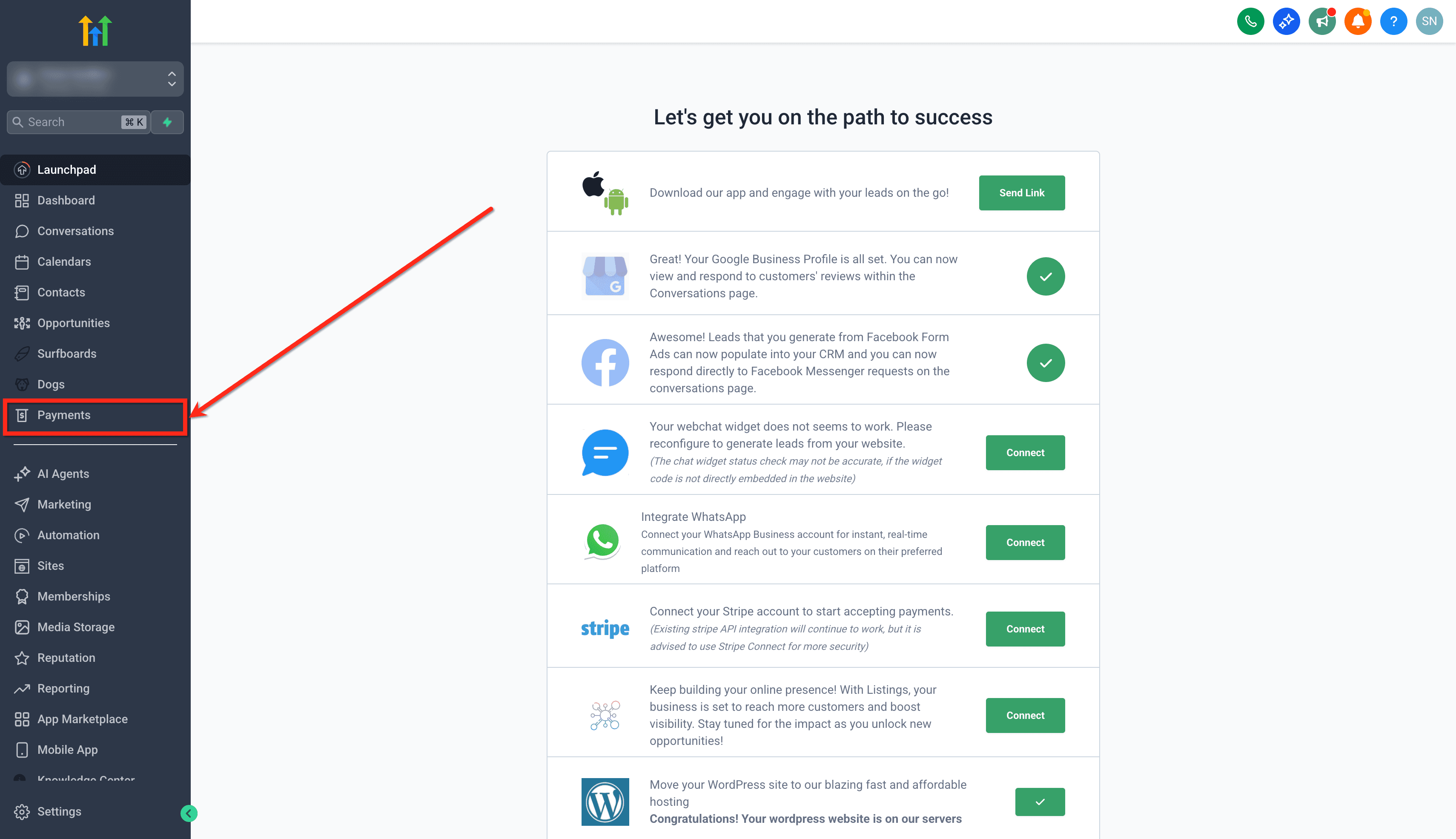
- Clicca sulla scheda Payments dal tuo sub-account.
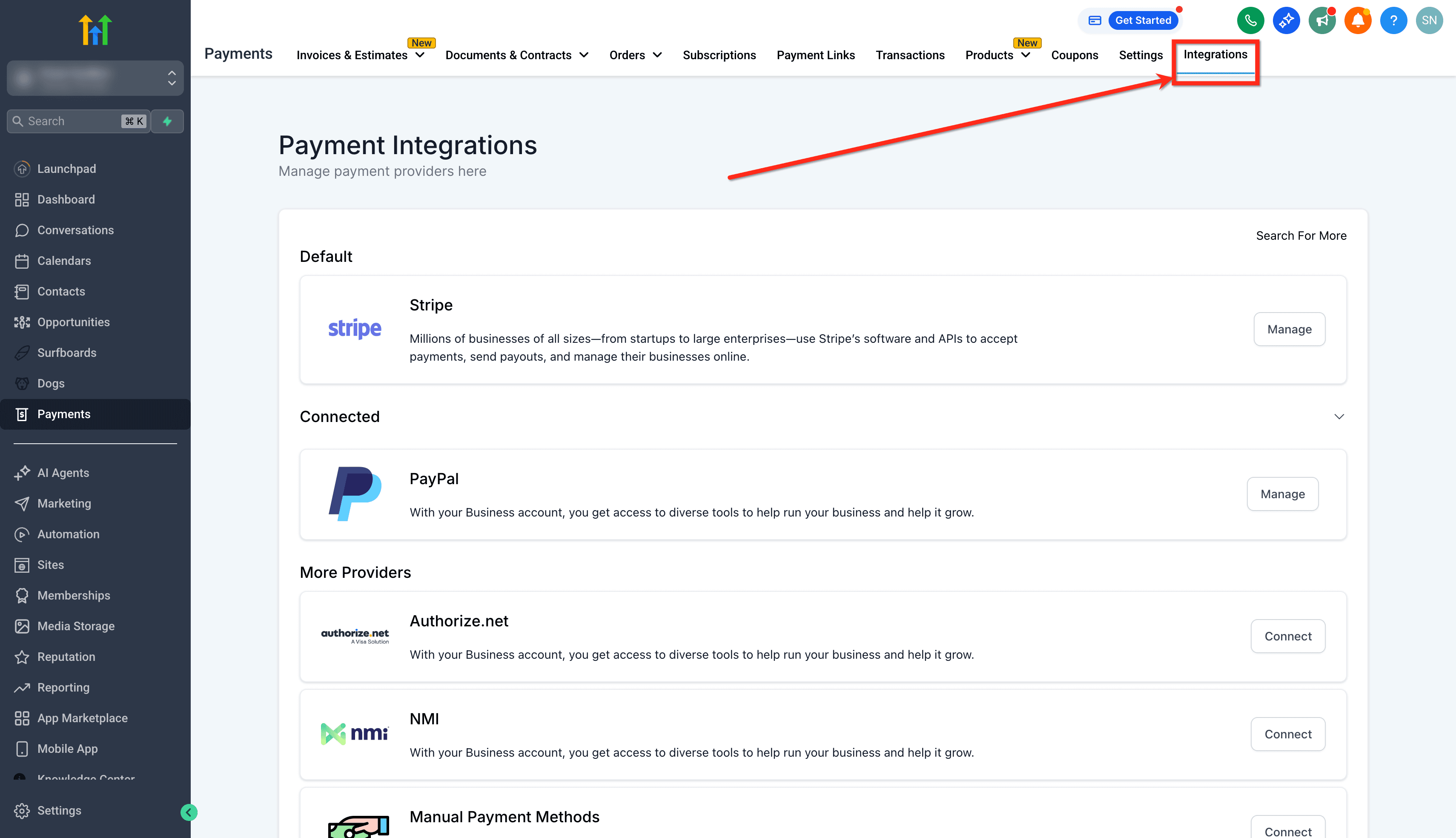
- Clicca su Integrations.
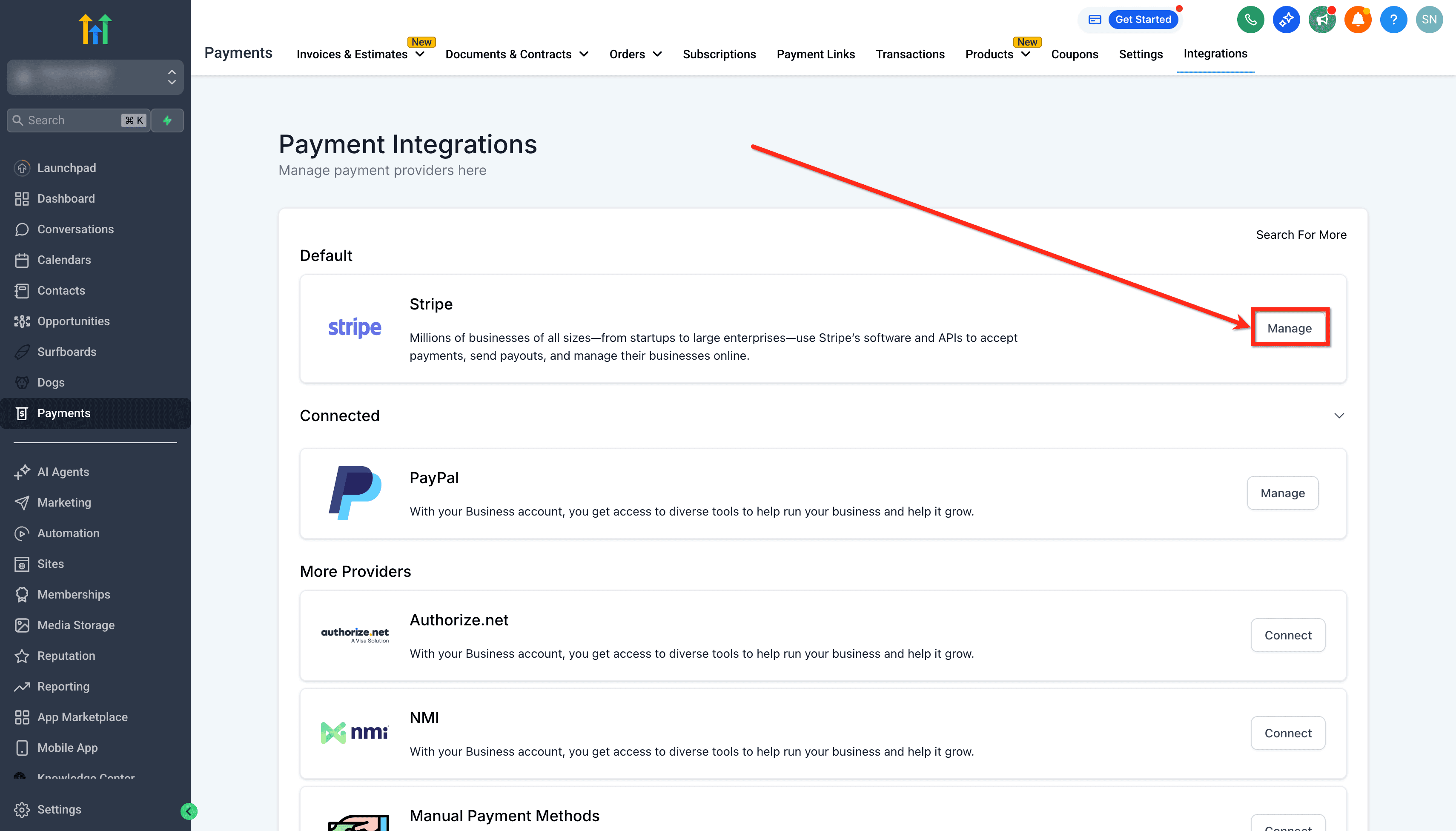
- Clicca sul pulsante Manage accanto al tuo account Stripe collegato.
Passaggio 2: Abilita/Disabilita i metodi di pagamento
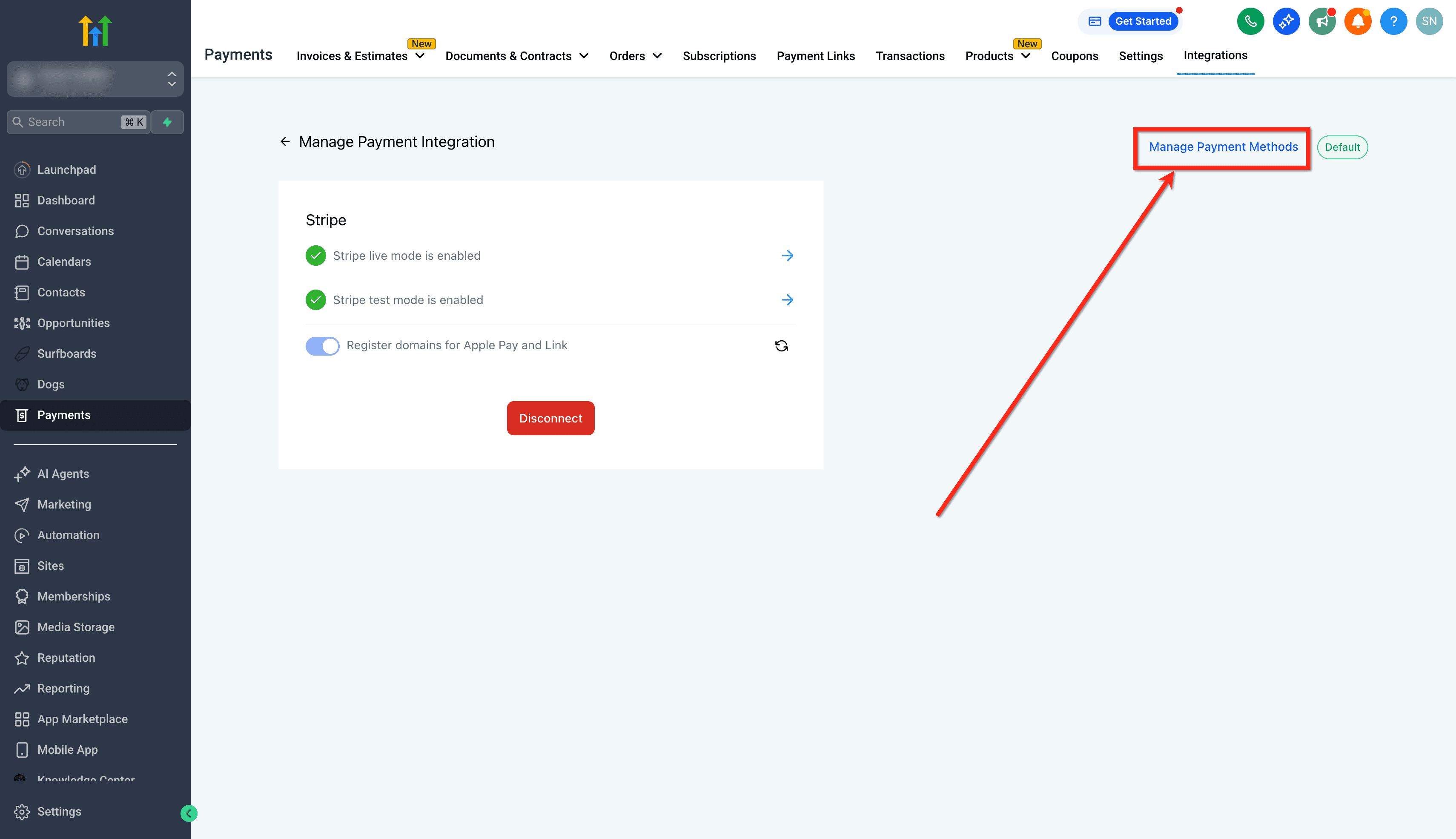
- Clicca sull'opzione Manage Payment Methods.
-
Vedrai un elenco dei metodi di pagamento disponibili per le diverse aree prodotto.
-
Attiva o disattiva il toggle in base ai metodi di pagamento che vuoi rendere disponibili per ciascuna area prodotto.

- Se offri prodotti in abbonamento, vedrai un menu a tendina speciale chiamato Subscriptions. Configura qui i metodi di pagamento specifici per i checkout in abbonamento.

Configurazione avanzata e risoluzione dei problemi
Alcuni metodi di pagamento richiedono una configurazione aggiuntiva prima di essere disponibili al checkout. La disponibilità dipende da fattori come lo stato di verifica dell'account, il supporto per paese, l'idoneità del metodo di pagamento e se stai usando la modalità Test o Live.
Abilitare i wallet digitali
I metodi di pagamento tramite wallet digitale possono offrire un'esperienza di checkout più rapida per i clienti che utilizzano dispositivi e browser compatibili.
Apple Pay
Prima che Apple Pay possa apparire al checkout:
- Il tuo account di pagamento deve essere completamente attivato.
- La verifica del dominio deve essere completata.
- Apple Pay deve essere abilitato nelle impostazioni del tuo provider di pagamento.
Per abilitare Apple Pay:
- Vai su Payments → Integrations.
- Apri il tuo account di pagamento collegato.
- Seleziona Manage Payment Methods.
- Abilita Apple Pay dove disponibile.
- Salva le modifiche.
Google Pay
La disponibilità di Google Pay dipende dai dispositivi, dai browser supportati e dall'idoneità dell'account di pagamento.
Per abilitare Google Pay:
- Apri Payments → Integrations.
- Seleziona Manage Payment Methods.
- Abilita Google Pay.
- Salva le impostazioni.
Attivare i metodi di pagamento bancari
I metodi di pagamento bancari potrebbero richiedere una verifica aggiuntiva dell'account prima di diventare disponibili.
Pagamenti ACH
I pagamenti ACH potrebbero essere disponibili solo in alcune regioni e per account di pagamento idonei.
Per abilitare ACH:
- Apri Payments → Integrations.
- Seleziona Manage Payment Methods.
- Abilita ACH se disponibile.
- Salva le modifiche.
iDEAL e SEPA
I metodi di pagamento regionali come iDEAL e SEPA potrebbero apparire solo se supportati dal tuo account di pagamento e dalla posizione del cliente.
Per abilitare questi metodi:
- Apri Payments → Integrations.
- Seleziona Manage Payment Methods.
- Abilita il metodo di pagamento desiderato.
- Salva le impostazioni.
Metodi di pagamento Buy Now, Pay Later
Le opzioni di finanziamento e pagamento a rate supportate potrebbero richiedere l'approvazione del provider di pagamento prima dell'attivazione.
Esempi includono:
- Affirm
- Klarna
- Afterpay
- Clearpay
Per abilitare le opzioni a rate disponibili:
- Apri Payments → Integrations.
- Seleziona Manage Payment Methods.
- Abilita i metodi di pagamento a rate supportati.
- Salva le modifiche.
Passare dalla modalità Test alla modalità Live
I metodi di pagamento possono essere configurati in modo indipendente per gli ambienti Test e Live.
Quando risolvi problemi di visibilità dei pagamenti:
- Verifica quale modalità è attualmente selezionata.
- Conferma che il metodo di pagamento sia abilitato nell'ambiente corretto.
- Salva le modifiche prima di testare di nuovo il checkout.
Impostazioni dei metodi di pagamento Stripe per le diverse aree prodotto
Gestire i metodi di pagamento Stripe nelle diverse aree prodotto garantisce che le interfacce rivolte ai clienti mostrino solo le opzioni di pagamento pertinenti. Ecco dove si applicano le tue configurazioni:
- Invoices
- Invoices with AutoPayments
- Payment Links
- Funnels - One-Step Order Form
- Funnels - Two-Step Order Form
- Forms
- E-commerce Stores
- Calendars
- Courses
- Communities
- Subscriptions
I link di checkout generati dal SaaS Configurator per gli abbonamenti SaaS supportano solo i pagamenti con carta.

Altri metodi di pagamento potrebbero essere disponibili in Stripe o in altre aree prodotto di HITLEAD, ma sono esclusi per l'onboarding degli abbonamenti SaaS.
Ogni checkout rispetterà le impostazioni che hai configurato — nessuna sorpresa per i tuoi clienti al momento del pagamento!
Domande frequenti
D: Quali sono le commissioni di transazione di Stripe?
Le commissioni di transazione di Stripe variano in base al paese e al tipo di metodo di pagamento utilizzato. In generale, Stripe addebita una percentuale su ogni transazione più una commissione fissa. Poiché i prezzi variano per regione, consulta sempre la pagina dei prezzi ufficiale di Stripe per i dettagli più accurati e aggiornati.
D: Perché non vedo l'elenco Subscriptions in HITLEAD?
L'elenco Subscriptions diventa disponibile solo dopo aver aggiunto almeno un prodotto in abbonamento in modalità Live nel rispettivo sub-account. Questo requisito viene direttamente da Stripe.
D: Cosa succede se ho già dei metodi di pagamento configurati in Stripe?
Le impostazioni esistenti vengono preservate. I metodi di pagamento predefiniti per le aree prodotto o i checkout corrisponderanno alla configurazione originale di Stripe, a meno che tu non li aggiorni in HITLEAD.
D: Le modalità Live e Test avranno impostazioni separate?
Sì! Puoi configurare i metodi di pagamento in modo indipendente per gli ambienti Live e Test, garantendo la massima flessibilità durante lo sviluppo e in produzione.
D: Perché non vedo il menu a tendina Subscriptions?
Le impostazioni Subscriptions diventano disponibili solo dopo aver aggiunto almeno un prodotto in abbonamento in modalità Live in quel sub-account, secondo le regole di Stripe.
D: Le modifiche vengono applicate a tutti i sub-account?
Ciascun sub-account collegato a Stripe deve configurare i propri metodi di pagamento individualmente nelle rispettive Impostazioni di Pagamenti.
D: Le pagine Checkout e PMC non mostrano BLIK, anche se è attivo in Stripe. Come posso abilitarlo?
BLIK non è supportato nella nostra integrazione attuale. Stripe determina quali metodi di pagamento vengono mostrati in fase di esecuzione in base alla Payment Method Configuration dell'account collegato e al contesto del checkout. BLIK non è supportato in questo flusso perché richiede la conferma immediata del PaymentIntent al checkout, che non è compatibile con il nostro flusso di pagamento differito. Al momento non prevediamo di modificare questa configurazione, ma rivediamo regolarmente la copertura dei metodi di pagamento con Stripe per supportare i casi d'uso attuali.
D: Perché un metodo di pagamento è abilitato ma non appare al checkout?
I metodi di pagamento potrebbero essere nascosti a causa di restrizioni dell'account, tipi di checkout non supportati, limitazioni regionali, requisiti di verifica mancanti, o perché sono abilitati solo in modalità Test anziché in modalità Live.
Articoli correlati
- Configurazione integrazione Stripe
- Come creare un Payment Link
- Creare un Funnel con un Two-Step Order Form
- Vendere prodotti con gli E-commerce Store
Questo articolo è stato utile?