
Editor Mobile per Form, Survey e Quiz
Questo articolo ti guida nell'utilizzo dell'Editor Mobile nel builder di Form, Survey e Quiz di HITLEAD. Puoi personalizzare l'aspetto visivo e i testi per dispositivi mobili senza influire sul layout desktop — per un'esperienza perfettamente responsive e coinvolgente.
Cos'è l'Editor Mobile?
L'Editor Mobile è una funzionalità di HITLEAD che ti offre strumenti dedicati per personalizzare l'aspetto di form, survey e quiz sui dispositivi mobili. Invece di dover scendere a compromessi tra mobile e desktop, puoi ora stilizzare ogni esperienza in modo indipendente — garantendo che i tuoi contenuti siano sempre curati e performanti su qualsiasi dimensione di schermo.
Vantaggi principali dell'Editor Mobile
Offrire un'esperienza fluida e mobile-first è fondamentale per mantenere gli utenti coinvolti. Questa funzionalità ti permette di perfezionare gli elementi visivi su mobile senza alterare il design desktop.
- Carica immagini personalizzate di header e background esclusivamente per mobile
- Regola in modo indipendente famiglia di font, dimensione del font e peso del font
- Stilizza elementi di testo specifici: Label, Short Label, Placeholder
- Anteprima e test del design mobile prima della pubblicazione
- Mantieni i form user-friendly e coerenti con il brand su tutti i dispositivi
- Aumenta i tassi di completamento migliorando l'esperienza utente mobile
Come usare l'Editor Mobile
Segui questi passi per attivare e configurare il tuo form, survey o quiz con l'Editor Mobile.
- Apri qualsiasi form, survey o quiz dal tuo dashboard builder.
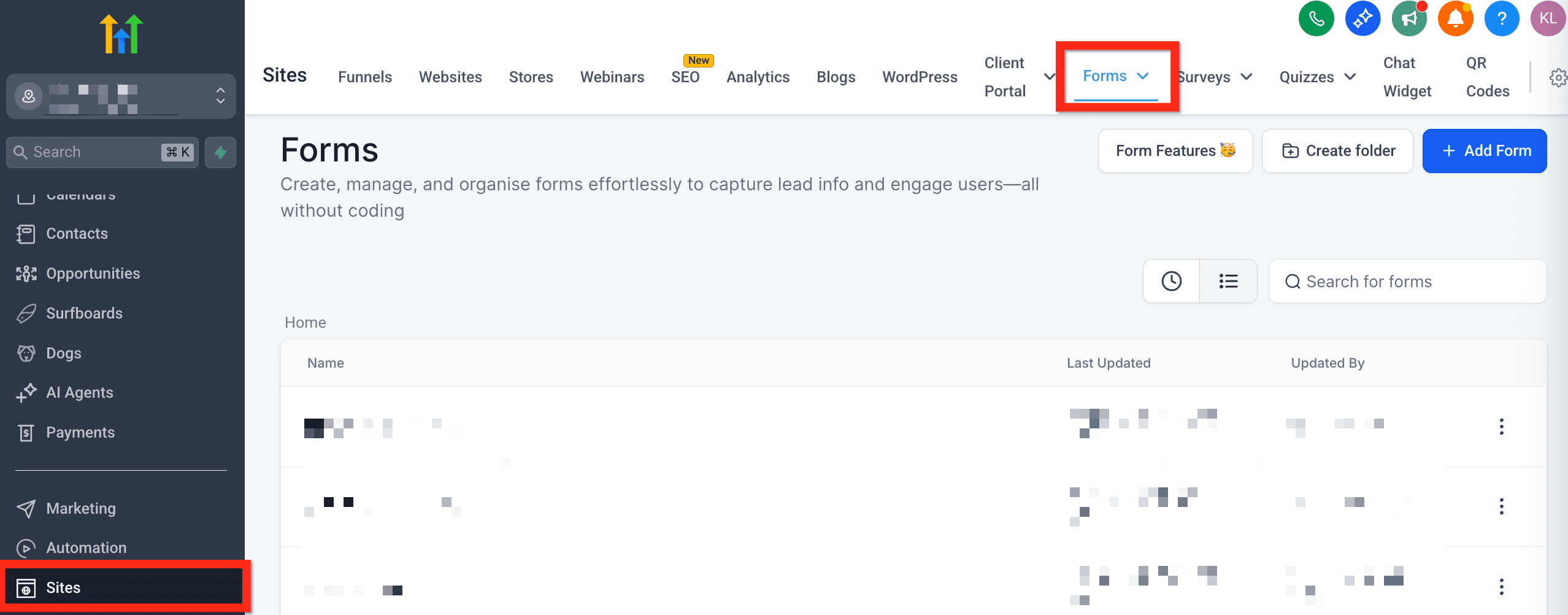
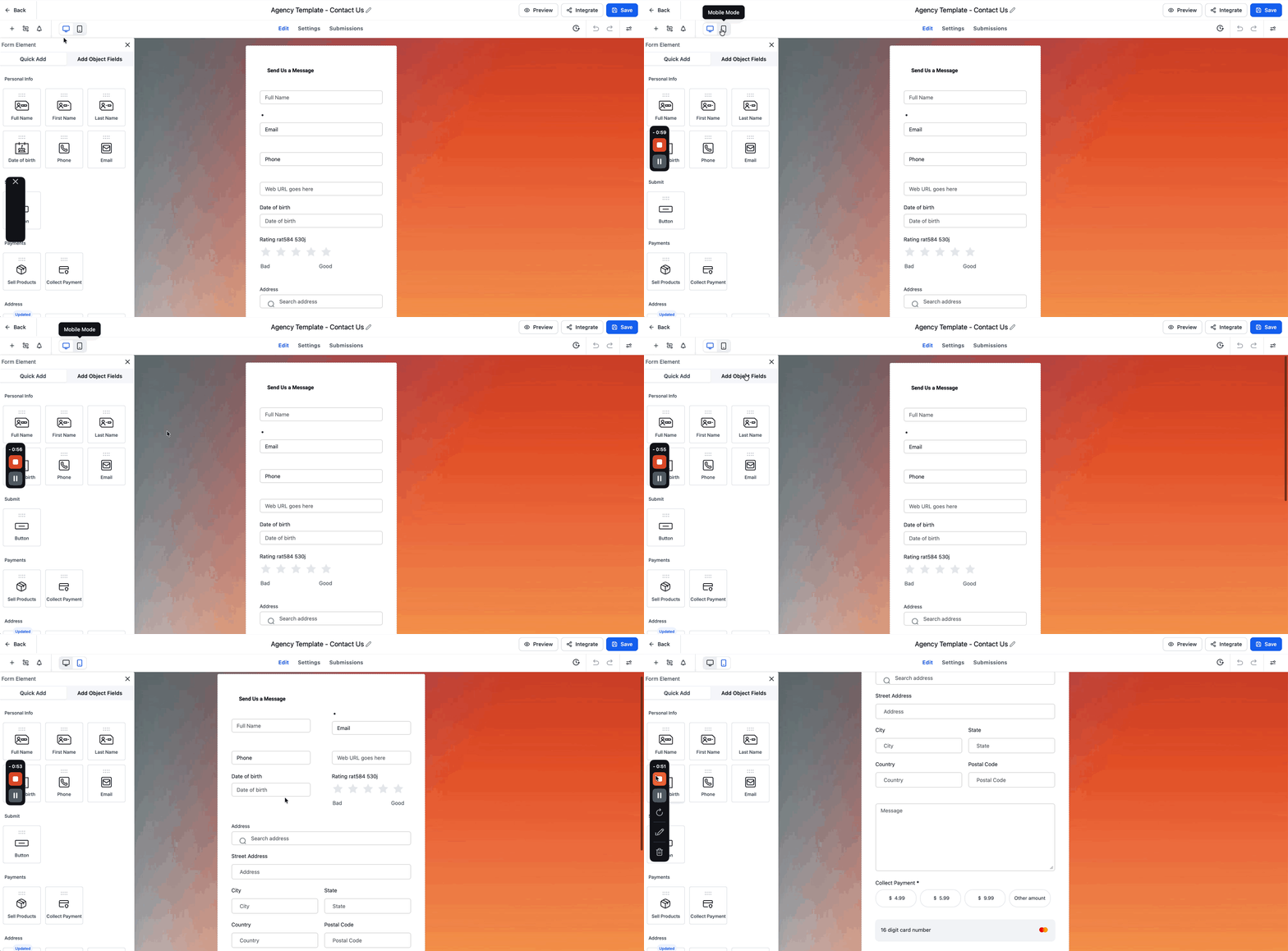
- Clicca sul Device Toggle in cima alla schermata per passare alla Mobile View.

-
Nella Mobile View, il pannello a destra mostrerà le impostazioni specifiche per mobile:
- Layout Style: Scegli il layout mobile preferito.
- Mobile Header Image: Carica un'immagine specifica per gli header mobile.
- Mobile Background Image: Carica un'immagine di background dedicata al mobile.
- Font Settings:
- Regola la Font Family
- Modifica la Font Size
- Imposta il Font Weight
-
Queste impostazioni dei font si applicano singolarmente a:
- Label (es. "First Name")
- Short Label (es. intestazioni di campo in formati compatti)
- Placeholder Text (es. "Enter your email")
Una volta completato, clicca Save, poi Preview per testare il design mobile.
-
Quando sei soddisfatto, pubblica il tuo form — ora completamente ottimizzato per mobile!
Pannelli di stile separati per Desktop e Mobile
I controlli di stile indipendenti mantengono ogni dispositivo curato senza bisogno di override CSS. Adatta il layout alle dimensioni dello schermo preservando la coerenza del brand.
Proprietà di stile per dispositivo
- Colore di sfondo, padding, bordo, peso del font (aggiunta di allineamento, interlinea, spaziatura tra lettere se presenti)
- Gli stili impostati su Mobile non sovrascrivono quelli Desktop, e viceversa.
- Padding reale a 0 px su Mobile: nella Mobile View puoi impostare il padding Top e Bottom a 0 px per una spaziatura zero effettiva. Gli stili mobile sono circoscritti al dispositivo, quindi non modificano il padding Desktop.
Contenuto vs. Stile su Mobile
Contenuto e presentazione si configurano separatamente. Modifica il testo specifico per mobile per maggiore chiarezza, e perfeziona gli stili solo mobile per una migliore leggibilità.
Comportamento
- Contenuto: puoi usare un testo diverso su Mobile.
- Stile: spaziatura, bordi e tipografia sono circoscritti al dispositivo.
- Reset/Copy: se disponibile, usa Reset o Copy from Desktop per velocizzare la configurazione.
Immagini Header e Background Mobile
Le immagini si scalano in modo diverso sui schermi mobile. Con questa funzionalità puoi caricare immagini ottimizzate specificamente per i dispositivi piccoli, assicurando un design pulito e funzionale.
Perché è importante:
- Gli utenti mobile interagiscono in verticale — usa immagini più compatte, in formato ritratto.
- Evita il ritaglio o la distorsione delle immagini che spesso si verifica quando quelle desktop vengono ridimensionate.
Stile dei font su Mobile
Un testo che si legge bene su desktop può risultare compresso o troppo grande su uno schermo mobile. Usa l'Editor Mobile per regolare gli elementi tipografici singolarmente per una lettura mobile più fluida.
Controlli disponibili:
- Font Family: scegli tra i font di sistema o personalizzati disponibili
- Font Size: imposta la dimensione esatta in px per la chiarezza su schermi piccoli
- Font Weight: usa grassetto, leggero o normale per migliorare la visibilità
Elementi interessati:
- Label — guidano l'utente nella compilazione dei campi
- Short Label — ideali per layout compatti o sezioni a più colonne
- Placeholder — utili per suggerimenti di input discreti
Domande frequenti
D: Le modifiche nella Mobile View influenzano il layout desktop?
No — tutte le modifiche apportate nella Mobile View si applicano solo al mobile. Il design desktop rimane invariato.
D: Posso usare immagini di header e background diverse per mobile?
Sì! Carica immagini specifiche per mobile che si adattano meglio ai rapporti degli schermi piccoli senza influire sulla versione desktop.
D: Posso visualizzare in anteprima solo la versione mobile prima di pubblicare?
Assolutamente. Usa il pulsante Preview mentre sei nella Mobile View per testare ciò che i tuoi utenti vedranno su mobile.
D: Le modifiche ai font sono globali o specifiche per elemento?
Le impostazioni dei font possono essere configurate singolarmente per Label, Short Label e Placeholder — offrendoti il controllo completo.
D: Tutti i piani HITLEAD includono l'Editor Mobile?
Sì, questa funzionalità è inclusa in tutti i piani che offrono Form, Survey o Quiz.
Prossimi passi
- Testa i tuoi form principali con la personalizzazione mobile per migliorare il coinvolgimento.
- Esegui split test tra design ottimizzati per mobile e design condivisi.
- Esplora ulteriori modi per migliorare la UX con le opzioni di stile e i campi smart.
- Analizza i dati di conversione specifici per mobile utilizzando gli strumenti di analytics.
Questo articolo è stato utile?