
Come creare Segmenti di destinatari nelle Campaign email
Questo articolo ti guida nella creazione di Segmenti in HITLEAD da usare nelle tue Campaign email. I Segmenti ti permettono di filtrare i Contatti in base a condizioni live come Tag, attività o posizione geografica. Si aggiornano automaticamente in tempo reale, garantendo che la tua lista destinatari sia sempre pertinente e aggiornata.
Cos'è un Segmento?
I Segmenti sono gruppi dinamici di Contatti creati tramite filtri come attività email, Tag, campi del contatto o coinvolgimento. A differenza delle liste statiche, i Segmenti si aggiornano automaticamente quando i Contatti entrano o escono dai criteri definiti.
Questo li rende estremamente utili per l'email marketing: puoi targetizzare gruppi specifici di Contatti che soddisfano determinati comportamenti o caratteristiche demografiche in qualsiasi momento.
Vantaggi principali dei Segmenti
I Segmenti ti aiutano a personalizzare e automatizzare le Campaign email con precisione. Garantiscono che i tuoi messaggi raggiungano il pubblico più rilevante, aumentando i tassi di apertura, i click e le conversioni.
- Si aggiornano automaticamente in base al comportamento e agli attributi dei Contatti
- Risparmia tempo riutilizzando i Segmenti in Campaign diverse
- Riduci i bounce escludendo lead inattivi o non qualificati
- Combina più condizioni di filtro con logica AND/OR
- Aumenta la pertinenza delle email grazie a una targetizzazione più precisa
- Elimina la necessità di aggiornamenti manuali dei Contatti
Come creare un Segmento
Creare un Segmento ti permette di definire un gruppo dinamico di Contatti usando filtri come Tag, storico attività e posizione — così invii sempre al pubblico giusto nel momento giusto.
Istruzioni passo per passo:
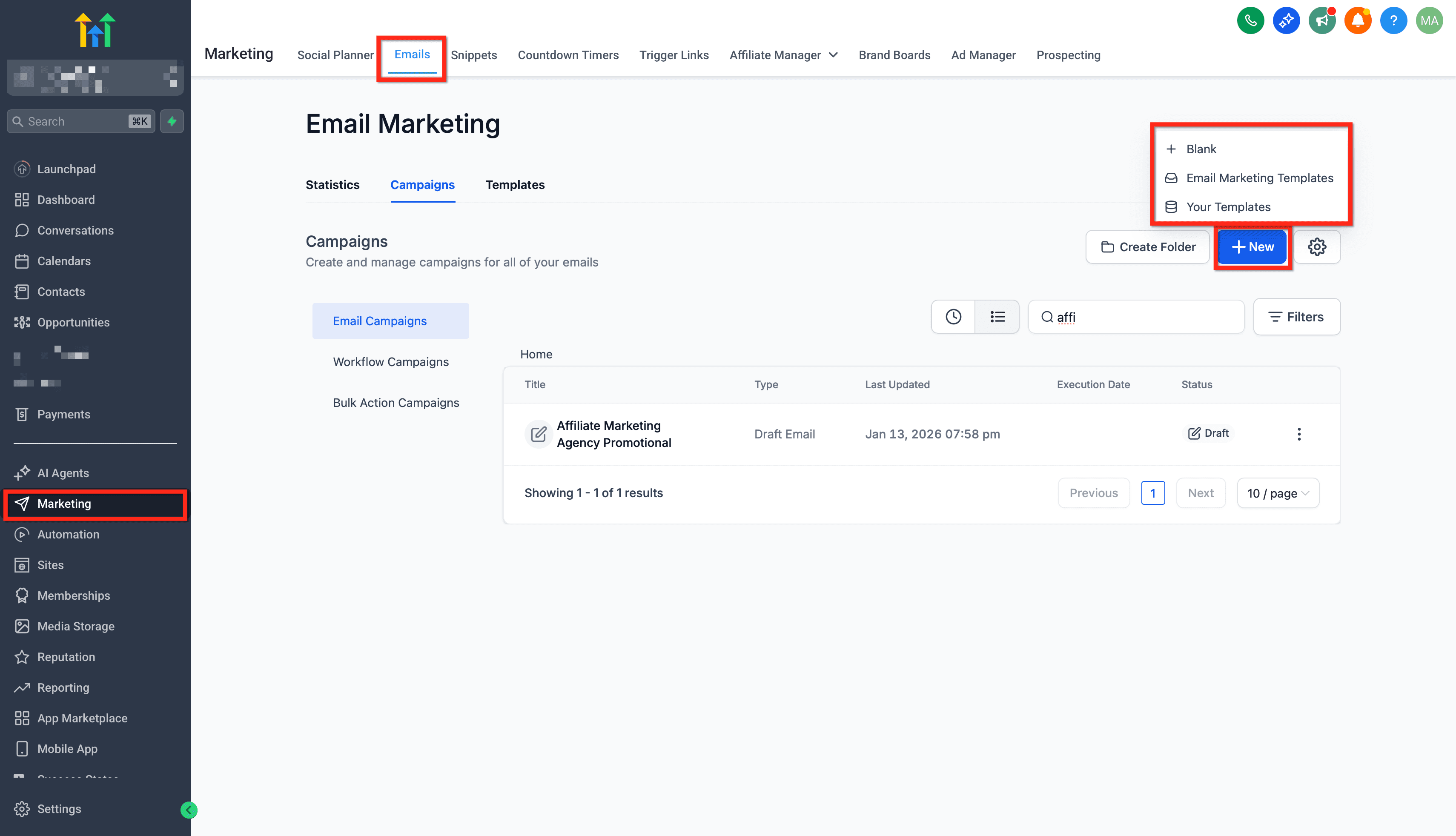
- Vai su: Marketing > Emails > Campaigns. Crea una nuova Campaign o clicca su una esistente per modificarla.
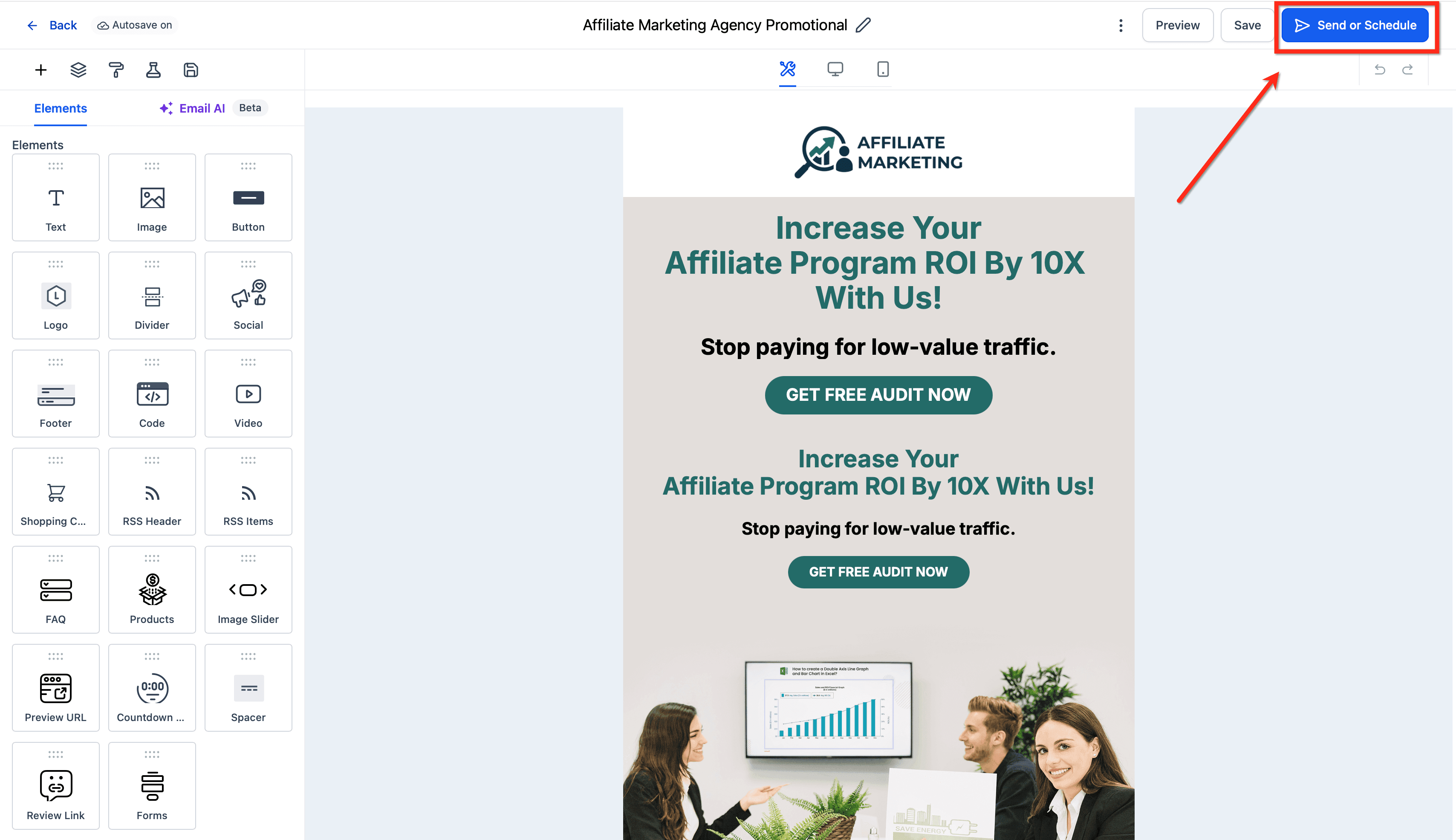
- Clicca su "Send Or Schedule" in alto a destra nell'Email Builder.
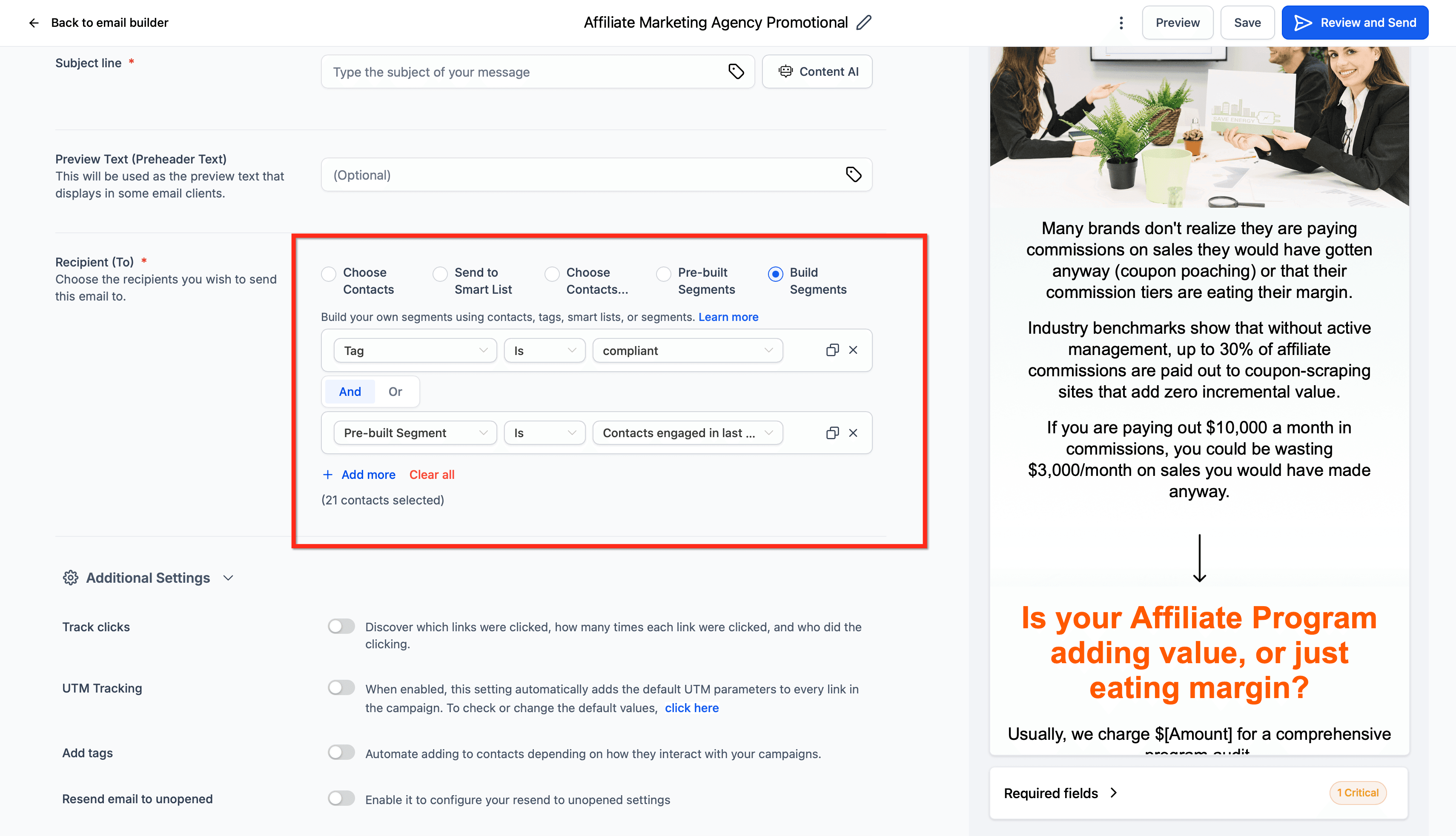
- Scorri fino alla sezione "Recipient (To)" e seleziona "Build Segments".
-
Scegli i tuoi filtri. Puoi combinare condizioni, ad esempio:
- Tag è "Compliant"
- AND Pre-Built Segment è Contacts Engaged in Last 7 days
-
Usa "Add Filter" o "Add OR Filter" per costruire condizioni complesse.
-
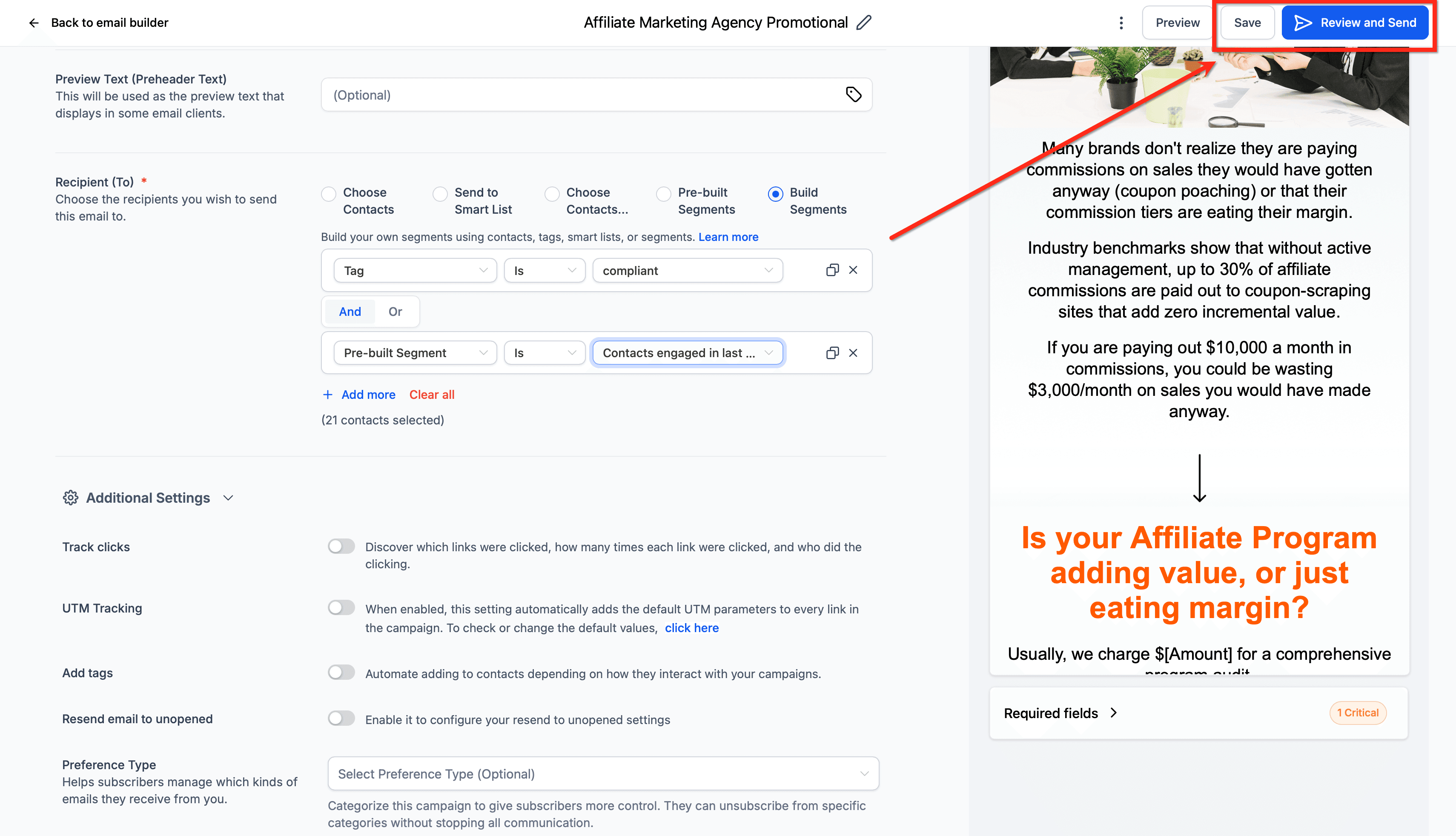
Clicca su Save oppure Review and Send.
Smart Lists vs Segmenti
Sia le Smart Lists che i Segmenti ti aiutano a raggruppare i Contatti, ma vengono usati in aree diverse di HITLEAD e servono scopi distinti.
Le Smart Lists si trovano nel Contact Manager e ti permettono di salvare viste personalizzate basate su filtri. I Segmenti, invece, vengono usati nel campaign builder per selezionare dinamicamente i Contatti al momento dell'invio.
| Funzionalità | Smart Lists | Segmenti |
|---|---|---|
| Posizione | Contact Manager | Campaign Builder |
| Aggiornamento automatico? | ✅ Sì | ✅ Sì |
| Inclusione manuale? | ✅ Sì (tramite Tag) | ❌ No (solo logica) |
| Riutilizzabile? | ✅ Sì | ✅ Sì |
| Compatibile con Workflow? | ❌ No | ✅ Sì |
Domande frequenti
D: Posso riutilizzare lo stesso Segmento in Campaign diverse?
Sì. Quando salvi un Segmento, diventa disponibile per l'uso in più Campaign.
D: I Segmenti si aggiornano in tempo reale o sono statici?
I Segmenti si aggiornano in tempo reale. Man mano che i dati dei Contatti cambiano, i Segmenti riflettono automaticamente tali modifiche.
D: Posso usare la logica OR nei Segmenti?
Sì, usa il pulsante "Add OR Filter" per includere condizioni OR insieme alla logica AND.
D: Qual è la differenza tra Smart Lists e Segmenti?
Le Smart Lists sono basate sul CRM e possono essere usate per filtrare in modo generico. I Segmenti sono orientati alle Campaign e ideali per il filtraggio live durante gli invii email.
D: Posso aggiungere o rimuovere manualmente Contatti da un Segmento?
No. I Segmenti includono solo i Contatti che soddisfano i criteri di filtro definiti. Per raggruppamenti manuali, considera l'uso di Tag o Smart Lists.
Prossimi passi
- Riutilizza i Segmenti in altre Campaign email per scalare i tuoi sforzi
- Aggiungi più condizioni per affinare la targetizzazione del pubblico
- Combina i Segmenti con test A/B email per risultati migliori
- Esplora come i Segmenti possono attivare automazioni nei Workflow
- Tagga i Contatti in base all'inclusione nei Segmenti tramite regole di automazione
Questo articolo è stato utile?