
Ordinamento Manuale dei Prodotti nella Pagina Elenco Prodotti negli Store Ecommerce
Dai al tuo store un vantaggio di merchandising con l'Ordinamento Manuale dei Prodotti negli Store Ecommerce di HITLEAD. Questa funzionalità ti permette di controllare l'ordine esatto in cui i prodotti appaiono, assicurando che gli articoli più importanti siano sempre in primo piano per i tuoi clienti.
INDICE
- Cos'è l'Ordinamento Manuale dei Prodotti?
- Vantaggi Principali dell'Ordinamento Manuale dei Prodotti
- Come Configurare l'Ordinamento Manuale dei Prodotti
- Domande Frequenti
- Articoli Correlati
Cos'è l'Ordinamento Manuale dei Prodotti?
L'Ordinamento Manuale dei Prodotti è una funzionalità degli Store Ecommerce di HITLEAD che consente ai proprietari dello store di impostare un ordine di visualizzazione personalizzato per i prodotti nella Pagina Elenco Prodotti. Assegnando una priorità di visualizzazione a ciascun prodotto, puoi mettere in evidenza i bestseller, le novità o gli articoli in promozione, assicurando che vengano visti per primi dai tuoi clienti. Questo approccio pratico all'organizzazione dei prodotti migliora l'appeal visivo del tuo store e la strategia di vendita.
Vantaggi Principali dell'Ordinamento Manuale dei Prodotti
L'Ordinamento Manuale dei Prodotti ti dà maggiore controllo sulla presentazione del tuo store e sull'esperienza del cliente. Ecco come ti aiuta:
- Metti in Evidenza i Prodotti Chiave: Porta in cima all'elenco i prodotti ad alta priorità o stagionali.
- Merchandising Personalizzato: Organizza i prodotti in base alle tue campagne di marketing o agli obiettivi di inventario.
- Gestione Flessibile dei Pareggi: I prodotti con la stessa priorità vengono automaticamente ordinati in ordine alfabetico per coerenza.
- Facile da Aggiornare: Aggiorna rapidamente l'ordine dei prodotti con semplici assegnazioni numeriche e risultati immediati.
- Impostazione Predefinita per i Nuovi Store: L'opzione di ordinamento "Featured" è impostata come predefinita per tutti i nuovi store, semplificando la configurazione.
- Prevenzione degli Errori: Sono accettati solo numeri interi, riducendo errori e confusione.
- Feedback Immediato: Le modifiche vengono riflesse istantaneamente, così sai sempre come apparirà il tuo elenco prodotti.
Come Configurare l'Ordinamento Manuale dei Prodotti
Configurare l'Ordinamento Manuale dei Prodotti assicura che il tuo elenco prodotti corrisponda agli obiettivi di business e alle promozioni. Segui questi passaggi per configurare e utilizzare questa funzionalità:
Step 1: Apri l'Editor dello Store Ecommerce
- Accedi al tuo account HITLEAD.
- Nel menu a sinistra, clicca su Sites.
- Seleziona Stores per accedere ai tuoi store Ecommerce.
- Esegui una delle seguenti operazioni:
- Clicca su + New Store per creare uno store da zero.
- Oppure clicca sul nome di uno store esistente o sul menu con i tre puntini e poi su Edit.
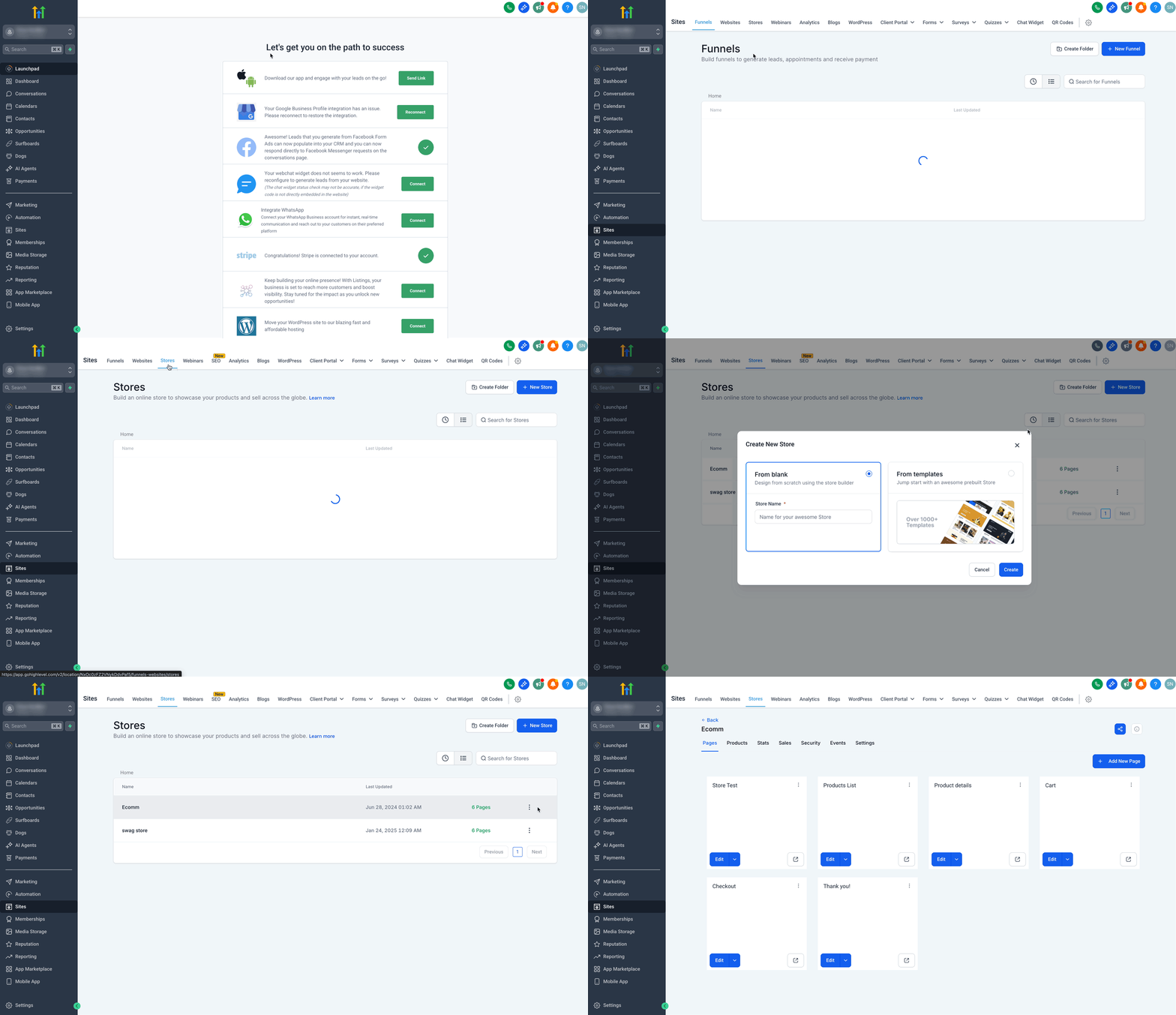
Step 2: Accedi all'Elenco Prodotti
- All'interno dell'editor dello store, vai alla scheda Products.
- Vedrai un elenco di tutti i prodotti associati a quello store.
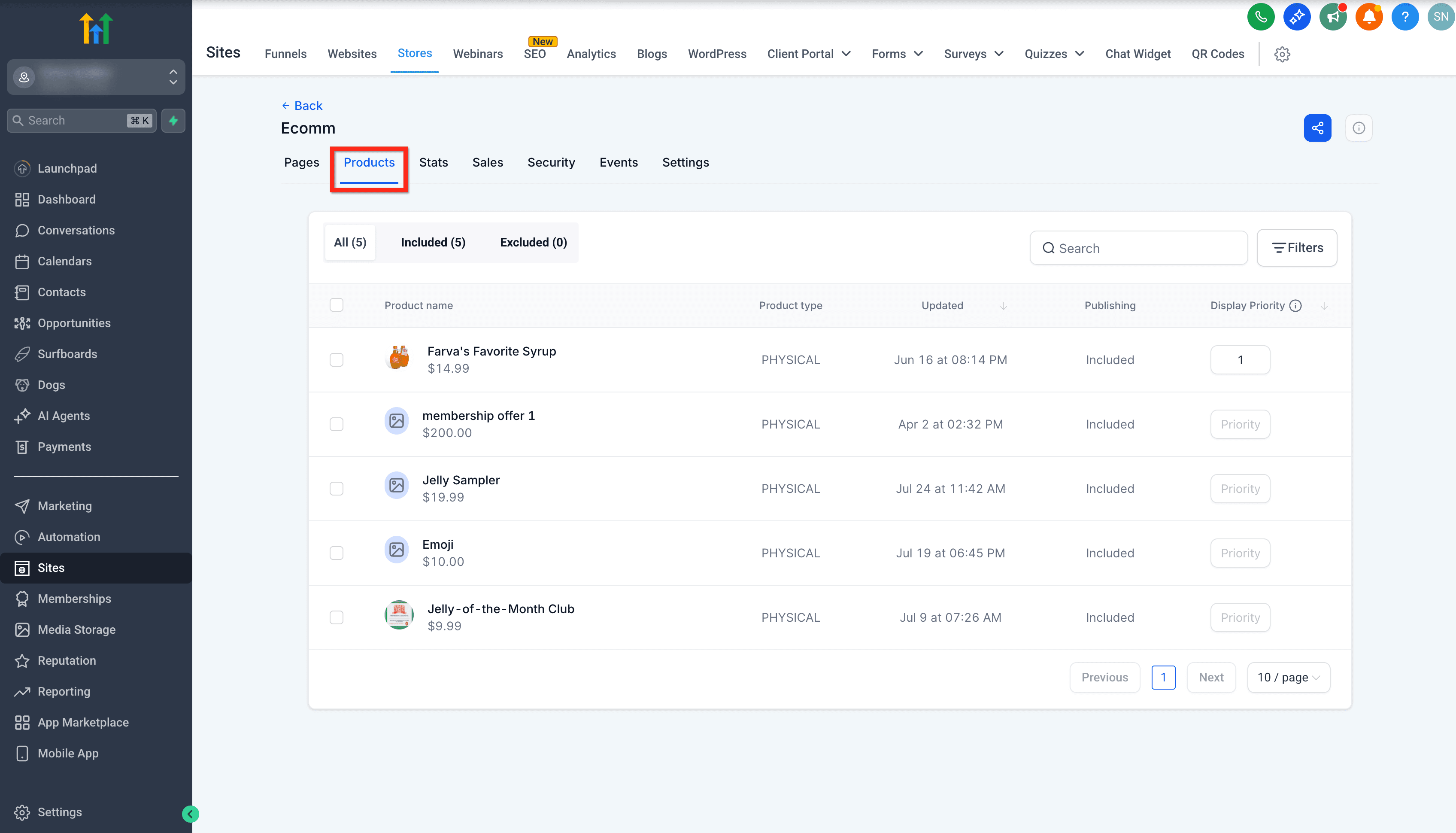
Step 3: Imposta le Priorità di Visualizzazione per i Prodotti
- Individua la colonna Display Priority accanto a ciascun prodotto.
- Per ogni prodotto che vuoi prioritizzare:
- Inserisci un numero intero (es. 1, 2, 3) nel campo.
- I numeri più bassi appaiono più in alto nella Pagina Elenco Prodotti.
- 1 = Priorità massima
- 2, 3, e così via seguono in ordine decrescente
- Clicca sul pulsante Save Changes per applicare le impostazioni.
Nota: Sono supportati solo numeri interi. Valori decimali (es. 0.1, 1.5) o lettere (es. ABCD) causeranno un errore di validazione e non verranno accettati.

Step 4: Anteprima del tuo Storefront
- Vai alla scheda Pages.
- Clicca sul pulsante Preview Link della pagina Product List.
- Vedrai i tuoi prodotti disposti in base alle priorità che hai assegnato — i prodotti con numeri più bassi appariranno per primi.

Step 5: Imposta il Metodo di Ordinamento nel Builder
- Clicca sull'opzione Edit o Edit in a New Tab della pagina dell'elenco prodotti.
- Seleziona l'elemento Product List.
- Seleziona Featured come Default Sorting Option, sotto le opzioni Sort & Filter.
- Clicca su Save per aggiornare l'ordine di ordinamento.
Nelle stesse impostazioni dell'elemento Product List, puoi anche aumentare il numero di prodotti per pagina sotto Layout (fino a 100) per ridurre la paginazione eccessiva nei cataloghi di grandi dimensioni.

Comportamento dell'Ordinamento su Mobile
Gli utenti da mobile possono sovrascrivere l'ordine manuale usando il pannello Sort (es. Price: Low → High).
Per sequenze curate, mantieni l'opzione Default Sorting impostata su Featured in modo che la pagina elenco prodotti si carichi con l'ordine desiderato prima che gli utenti scelgano un ordinamento diverso.
Domande Frequenti
D: Cosa succede se assegno la stessa priorità di visualizzazione a più prodotti?
I prodotti con la stessa priorità vengono ordinati in ordine alfabetico (A-Z) come criterio secondario.
D: Posso usare numeri decimali o lettere nel campo Display Priority?
No, sono accettati solo numeri interi. Le voci non valide attiveranno un messaggio di errore.
D: Questo nuovo metodo di ordinamento influenzerà gli store esistenti?
No, gli store esistenti mantengono le loro impostazioni di ordinamento attuali a meno che non le modifichi manualmente su Featured.
D: Cosa succede se un prodotto esaurisce le scorte?
I prodotti esauriti vengono automaticamente posizionati in fondo all'Elenco Prodotti, indipendentemente dalla loro priorità di visualizzazione.
D: L'opzione di ordinamento Featured è disponibile per tutti gli store?
Sì, è disponibile per tutti gli store ed è quella predefinita per i nuovi store.
D: Posso tornare al metodo di ordinamento precedente dopo aver usato Featured?
Sì, puoi modificare il metodo di ordinamento in qualsiasi momento nelle impostazioni avanzate del builder.
D: Questa funzionalità influisce sui risultati di ricerca dei prodotti?
No, l'ordinamento manuale influisce solo sulla Pagina Elenco Prodotti, non sui risultati di ricerca.
Articoli Correlati
- Per Iniziare - Vendere Prodotti
- Come selezionare o filtrare i prodotti per Store Ecommerce?
- Come Suggerire Prodotti Correlati nella Pagina Dettagli Prodotto
- Importa Prodotti / Prezzi da Stripe
Questo articolo è stato utile?