
Azione Download File per Pulsanti, Immagini e SVG
Sfrutta la consegna di contenuti senza attrito con l'azione Download File di HITLEAD. Questa funzionalità ti permette di collegare un file (PDF, immagini, video, ZIP) a pulsanti, SVG o immagini, così i visitatori possono scaricare le risorse istantaneamente, senza abbandonare il tuo Funnel o sito web. Eliminando passaggi extra e soluzioni di terze parti, aumenti il coinvolgimento, semplifichi l'esperienza utente e mantieni ogni download in linea con il tuo brand.
Cos'è l'azione Download File?
Con l'azione Download File, qualsiasi pulsante, immagine o SVG diventa un collegamento diretto tra la tua media library e il tuo pubblico. I visitatori cliccano e ricevono immediatamente il file, senza copiare link, reindirizzamenti o storage esterno. L'intera esperienza è gestita all'interno del builder intuitivo di HITLEAD, quindi puoi attivare i download senza scrivere una sola riga di codice.
Vantaggi principali dell'azione Download File
Officri ai visitatori accesso istante e on-page alle tue risorse, rafforzando la coerenza del brand e aumentando il coinvolgimento.
- Consegna istantanea delle risorse: I visitatori ricevono il file nel momento in cui cliccano, senza reindirizzamenti o attese.
- Semplicità no-code: Attiva i download facilmente nel builder del sito, senza scrivere codice.
- Supporto per più elementi: Funziona su pulsanti, immagini e SVG, lasciandoti libertà creativa nel design.
- Nomi file personalizzati: Imposta il nome del file che appare nella cartella download dell'utente per asset chiari e branded.
- Integrazione con il media picker: Scegli qualsiasi file già archiviato nella tua media library di HITLEAD.
- Supporto per più tipi di file: Offri PDF, video, ZIP e altro. Qualsiasi file che puoi caricare nella media library può essere usato con questa azione.
- Esperienza utente migliorata: Mantieni i visitatori sulla pagina, accorciando i Funnel e aumentando i tassi di conversione.
Requisiti e limitazioni
Conoscere i prerequisiti evita problemi e garantisce un'implementazione fluida:
- Un file per elemento: Ogni pulsante, immagine o SVG è collegato a un solo file scaricabile.
- Hosting del file: Il file deve risiedere nella media library di HITLEAD per massima affidabilità.
- Limite dimensione file: Si applicano i limiti standard di caricamento della media library (vedi Media Library Specs & Formats).
- Elementi supportati: Pulsanti, immagini e SVG possono attivare i download.
- Tipi di file supportati: Qualsiasi formato accettato dal media picker (PDF, PNG/JPG, MP3, MP4, DOCX, XLSX, ZIP, ecc.).
Suggerimento: Devi distribuire più file? Comprimili in un unico ZIP per collegare comunque un solo file.
Best practice per le risorse scaricabili
Segui queste linee guida per offrire download veloci e professionali ogni volta.
- Usa nomi file descrittivi: Usa nomi come Brand_Name_Checklist.pdf per rafforzare il branding.
- Ottimizza dimensione e formato del file: Comprimi immagini o video per ridurre i tempi di download.
- Etichetta chiaramente la call-to-action: Usa etichette come Scarica il PDF della ricetta così gli utenti sanno esattamente cosa riceveranno.
- Usa solo versioni definitive: Sostituire o eliminare file nella media library può interrompere i link salvati usati nell'azione Download.
Come configurare l'azione Download File
Aggiungi rapidamente un'azione di download con un solo clic a un pulsante, un'immagine o un SVG seguendo questi passaggi:
Passo 1: Vai alla pagina del sito o allo step del Funnel
- Clicca su Sites nella barra di navigazione a sinistra
- Scegli la scheda Websites o Funnels
- Clicca sul sito o Funnel desiderato, poi vai alla pagina o allo step specifico. Clicca su Edit per aprire il builder

Passo 2: Seleziona l'elemento e imposta l'azione Download
- Clicca sul pulsante, sull'immagine o sull'SVG che vuoi rendere scaricabile
- Pulsanti: Per aggiungere l'azione a un pulsante, vai al pannello Settings. Sotto Button Actions, usa il menu a tendina Link To per selezionare Download File
- Immagini: Con un'immagine selezionata, apri il pannello Settings. Usa il menu a tendina Image Action per scegliere Download File
- SVG: Con l'SVG selezionato, apri il pannello Settings. Usa il menu a tendina SVG Action per scegliere Download File
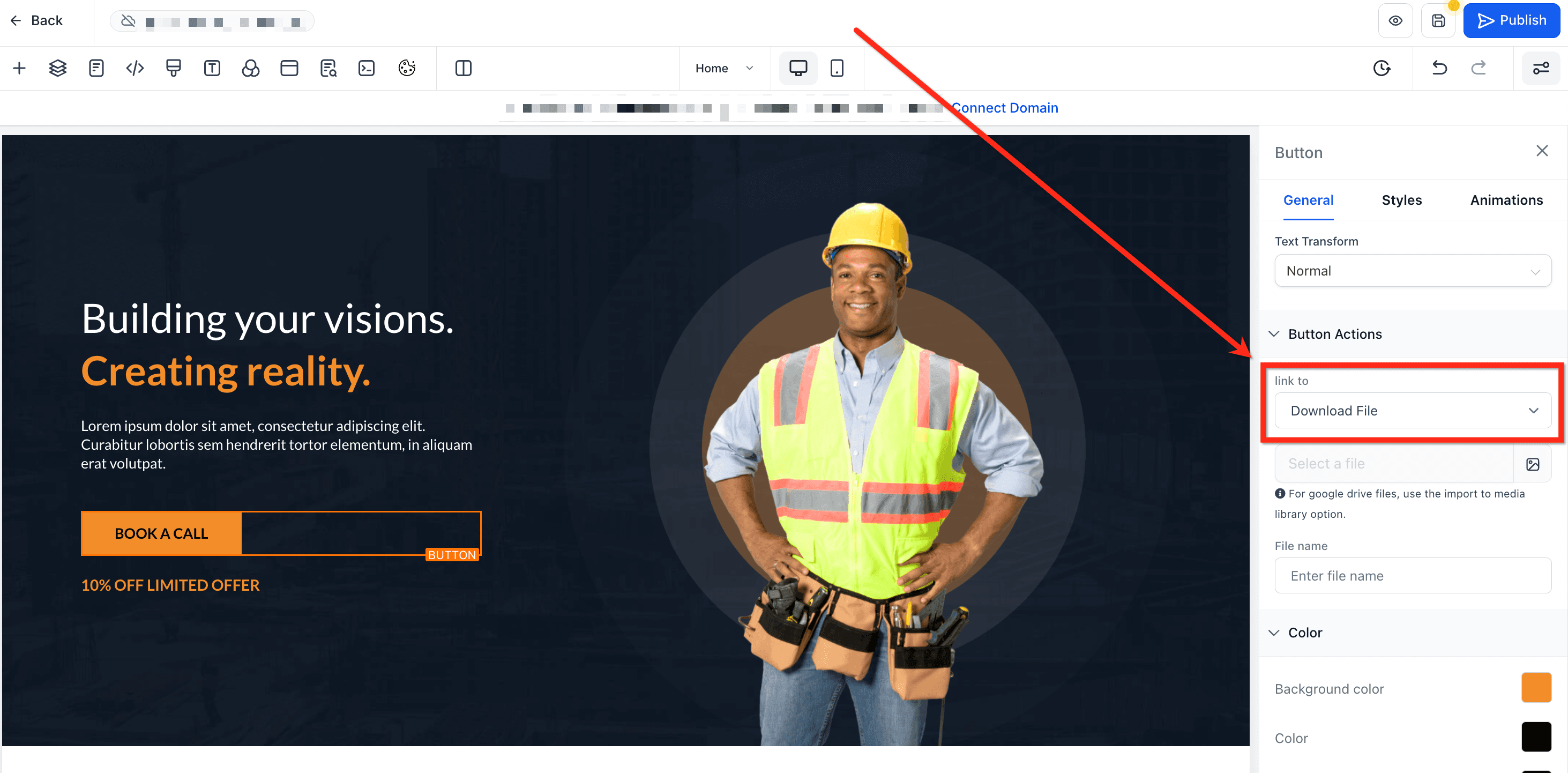
Passo 3: Aggiungi il file da scaricare
- Clicca su Select File per scegliere il file dalla tua media library o caricarne uno nuovo
- Usa il campo File Name per impostare un nome file personalizzato che gli utenti vedranno quando salvano il file
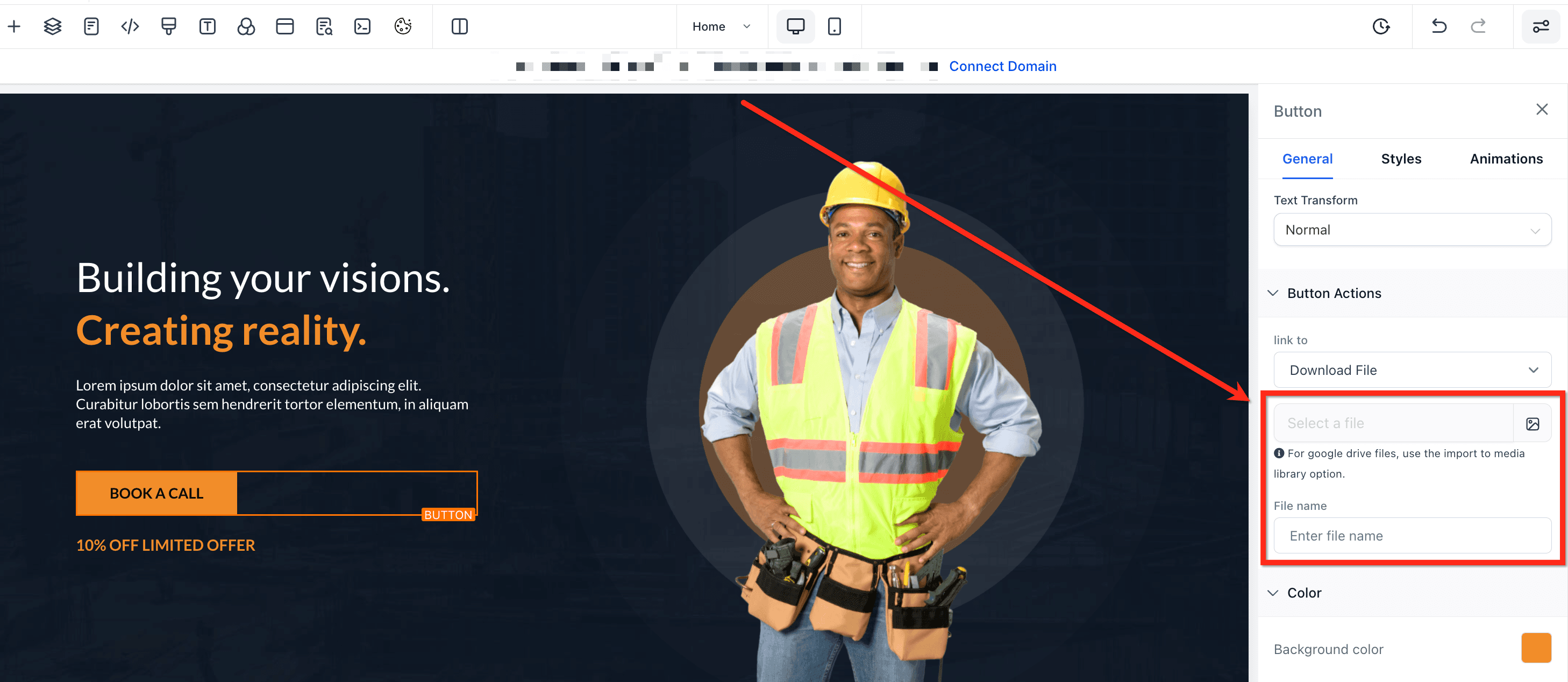
Risoluzione dei problemi
Risolvi rapidamente i problemi più comuni e mantieni un'esperienza utente fluida:
- Nessuna risposta al clic: Verifica che l'azione Download File sia attiva e che un file sia collegato.
- Errore 404 o link non funzionante: Controlla che il file esista ancora nella media library e che l'URL non sia cambiato.
- Download bloccato: Verifica la dimensione del file rispetto ai limiti della media library e comprimi se necessario.
- Hai bisogno di più file: Unisci i file in un unico ZIP e collega quel file.
Domande frequenti
D: Posso collegare più di un file a un singolo elemento?
No. Ogni elemento supporta un solo file scaricabile. Se sono necessari più file, combinali in un unico file ZIP.
D: Come faccio a far aprire un file in una nuova scheda invece di scaricarlo?
L'azione Download File è pensata per i download diretti. Usa "Open URL in New Tab" se preferisci la visualizzazione nel browser.
D: Funziona con URL dinamici?
L'azione supporta solo file statici selezionati dalla media library.
D: Il comportamento è lo stesso sui dispositivi mobili?
Sì, anche se alcuni browser mobile chiedono all'utente di scegliere un'app per aprire il file.
D: Devo archiviare i file su un servizio esterno come Dropbox o Google Drive?
No. Carica semplicemente il file nella tua media library di HITLEAD e collegalo. L'azione Download File gestisce la consegna senza servizi di terze parti.
Articoli correlati
- Media Library Specs & Formats
- Sites Overview
- Complete Guide to Media Storage!
- Scroll to Elements or Sections in Websites or Funnels
Questo articolo è stato utile?