
Form - Come Configurare e Usare gli Order Bump
Questo articolo mostra come usare gli Order Bump nei Form di HITLEAD. Aggiungendo offerte bump coinvolgenti, puoi aumentare i ricavi e offrire opportunità di upsell direttamente nei Form senza interrompere l'esperienza utente. Questa funzionalità ti permette di incrementare le entrate con componenti aggiuntivi personalizzabili, template moderni e attivazione flessibile progettata per aumentare le conversioni.
INDICE
- Cos'è l'Order Bump nei Form?
- Vantaggi principali degli Order Bump
- Come configurare e usare gli Order Bump nei Form
- Domande frequenti
- Articoli correlati
Cos'è l'Order Bump nei Form?
L'Order Bump moderno nei Form è una funzionalità per aumentare i ricavi che integra opzioni di upsell direttamente nei tuoi Form. Integrando prodotti bump accanto alle tue offerte principali, HITLEAD ti consente di catturare valore aggiuntivo attraverso un'esperienza coinvolgente e personalizzabile.
Vantaggi principali degli Order Bump
Con la funzionalità Order Bump estesa nei Form, ottieni diversi vantaggi orientati all'utente che migliorano sia l'aspetto che le performance:
- Visibilità migliorata con opzioni per stile bump Classic e Modern.
- Selezione di più template progettati per attirare l'attenzione e aumentare le conversioni.
- Personalizzazione completa dei visual: colori, icone, testo in evidenza e visualizzazione del prezzo.
- Supporto per più prodotti bump, per espandere la tua strategia di upsell.
- Regole di ricorrenza intelligenti che garantiscono la configurazione di un solo prodotto ricorrente per Form.
- Attivazione flessibile che consente di attivare/disattivare e riorganizzare i prodotti bump facilmente.
Come configurare e usare gli Order Bump nei Form
Configurare gli Order Bump moderni è semplice utilizzando il Form Builder intuitivo di HITLEAD. Segui queste istruzioni passo-passo per integrare i prodotti bump nei tuoi Form:
Step 1: Crea un Form
- Accedi al tuo sub-account.
- Clicca su Sites nella barra laterale sinistra → seleziona Forms → clicca su Builder.
- Clicca su + Add Form.
- Scegli Start from Scratch oppure seleziona un Template → clicca su Create.
- Nella barra degli elementi, trascina l'elemento Sell Products sul canvas del Form.

Step 2: Aggiungi il tuo prodotto principale
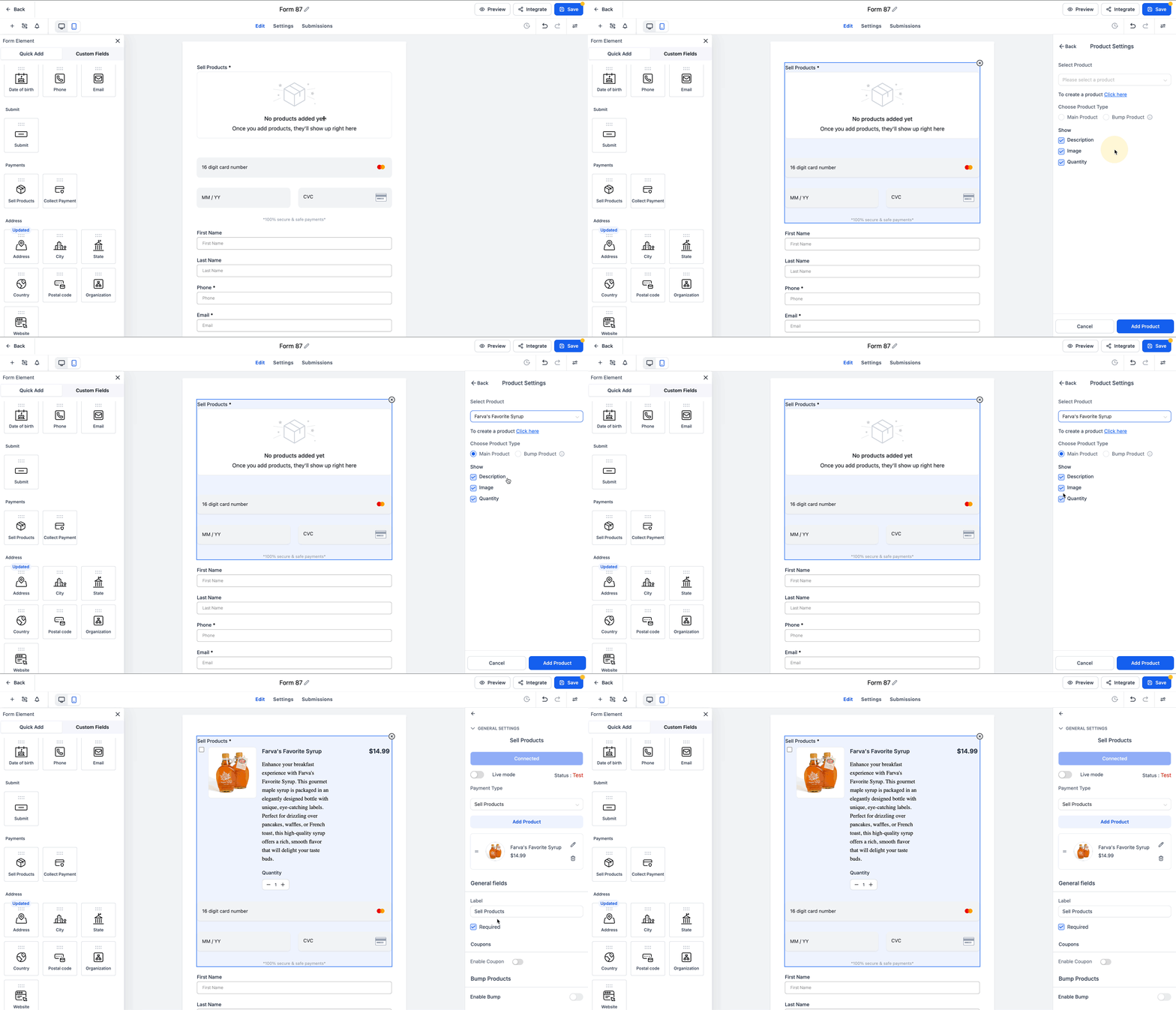
- Clicca sull'elemento Sell Products.
- Nel pannello laterale destro, clicca su Add Product.
- Se non hai ancora creato un prodotto: clicca su Click here (link) per aprire la pagina di creazione del prodotto e configurarne uno.
- Se hai già dei prodotti: usa il menu a tendina Please select the product.
- Scegli il tipo di prodotto: Seleziona Main Product.
- Show Options: Attiva/disattiva Description, Image, Quantity per mostrare o nascondere queste opzioni.
- Clicca su Add Product per inserirlo.
Step 3: Aggiungi il tuo prodotto bump
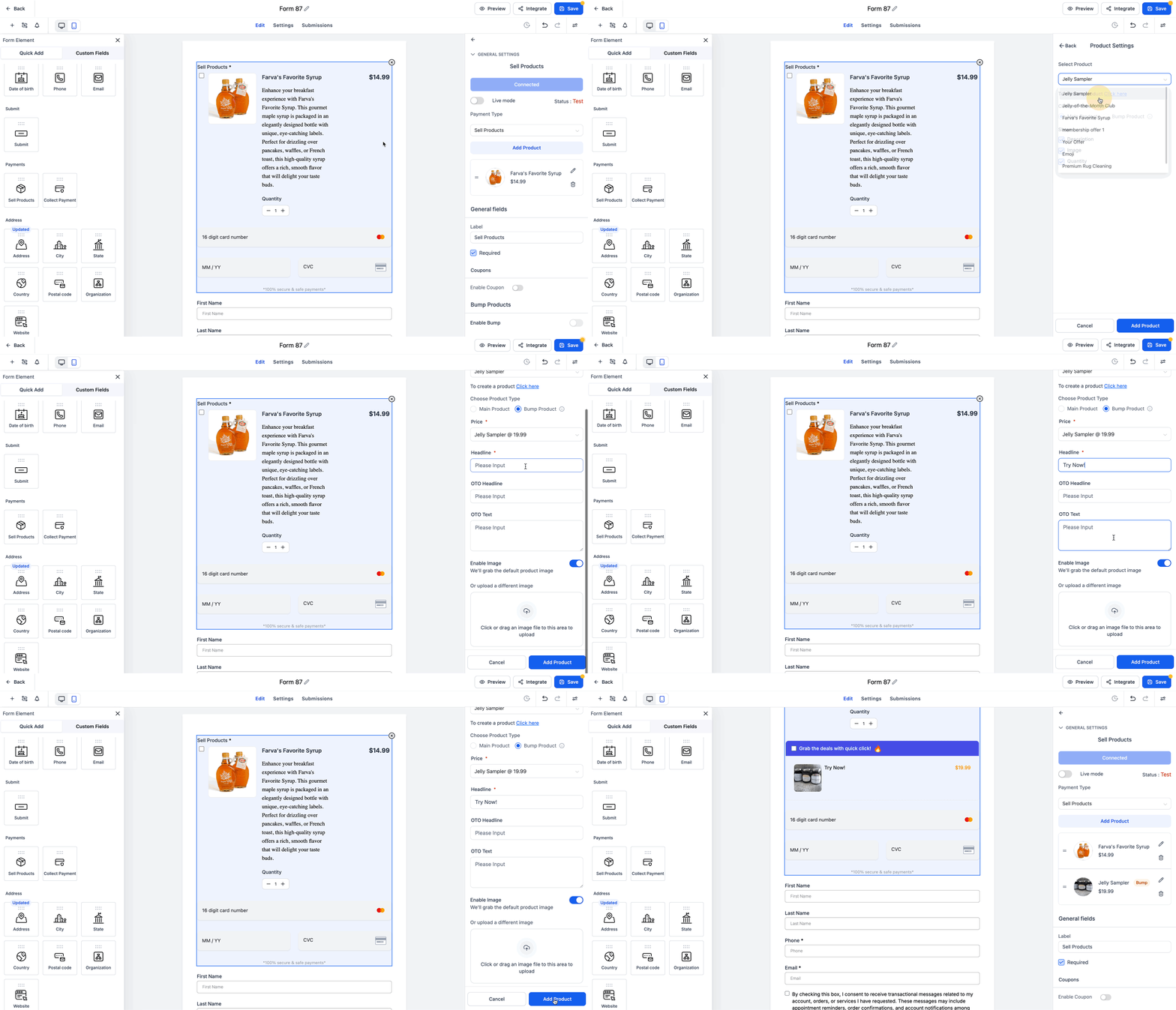
- Clicca di nuovo su Add Product.
- Crea un nuovo prodotto o selezionane uno esistente dal menu a tendina.
- Scegli il tipo di prodotto: Seleziona Bump Product.
- Inserisci un headline accattivante.
- Abilita/disabilita l'immagine.
- Carica una nuova immagine oppure lascia che il sistema la recuperi dal record del prodotto.
Step 4: Personalizza contenuto e visuals del prodotto bump
- Sotto Order Bump Style, scegli Modern o Classic.
- Usa il menu a tendina Select Template per scegliere Template 1, 2 o 3.
- In Highlight Text, inserisci una frase che catturi l'attenzione (es. "Approfitta dell'offerta con un solo clic").
- Icon: Seleziona un'icona da mostrare accanto al testo in evidenza.
- Attiva Show Price / Hide Price per il bump.
- Personalizza il colore di sfondo, il colore del testo in evidenza, il colore dell'headline, il colore dell'OTO headline e dell'OTO text.
- Sotto Layout Settings, scegli un layout a una, due o tre colonne.
- Selezione prodotto: Consenti la selezione singola o multipla.
- Attiva/disattiva il Footer Info (es. "100% pagamenti sicuri e protetti").
- Scegli se nascondere o mantenere il testo placeholder.

Step 5: Salva il Form
- Clicca su Save (angolo in alto a destra) per salvare le modifiche.

Domande frequenti
D: Posso aggiungere più di un prodotto bump a un singolo Form? Sì, puoi includere più prodotti bump nello stesso Form. Questo consente più opportunità di upsell senza interrompere il flusso del prodotto principale.
D: Il prodotto principale e un prodotto bump possono essere entrambi ricorrenti? No. Solo un prodotto per Form può essere ricorrente — o il prodotto principale o un singolo prodotto bump, ma non entrambi. Questo garantisce la coerenza della logica di pagamento.
D: Cosa succede se non includo un prodotto principale? I prodotti bump non appariranno se non è presente anche un prodotto principale. Aggiungi sempre prima un prodotto principale per attivare la visibilità dei prodotti bump.
D: I prodotti bump sono compatibili con tutti i processori di pagamento? Sì. Gli Order Bump funzionano perfettamente con Stripe, PayPal e qualsiasi altro processore di pagamento supportato da HITLEAD.
D: Posso riorganizzare o disabilitare temporaneamente i prodotti bump senza influenzare il resto del Form? Assolutamente sì. Puoi attivare/disattivare i bump o riordinarli in qualsiasi momento senza alterare la configurazione del prodotto principale o la logica del Form.
D: Quali tipi di Form supportano gli Order Bump? Qualsiasi Form che include l'elemento Sell Product può ora utilizzare la funzionalità Order Bump.
D: Posso personalizzare il design per ogni prodotto bump? Sì, la funzionalità offre una personalizzazione completa, consentendoti di regolare colori, icone, testo in evidenza e prezzi per ogni prodotto bump singolarmente.
D: Quanti prodotti bump si possono aggiungere in un singolo Form? Puoi aggiungere più prodotti bump, offrendo la flessibilità di espandere la tua strategia di upsell secondo necessità.
D: Come posso passare dallo stile Classic a quello Modern per i bump? Lo stile può essere selezionato nelle impostazioni del prodotto bump quando abiliti la funzionalità bump nel tuo Form.
Articoli correlati
- Pagamenti nei Form (incluse le Donazioni)
- Come creare un form di contatto in HITLEAD?
- Dove vengono mostrate le risposte ai Form?
- Come usare le opzioni di incorporamento per i Form: Trigger, Layout e impostazioni di disattivazione
Questo articolo è stato utile?