
Come Usare gli Elementi Rich Text nei Funnel e nei Siti Web
Crea titoli, citazioni, blocchi di codice, evidenziazioni colorate ed elenchi perfettamente annidati — senza bisogno di blocchi HTML o strumenti di terze parti. Questo articolo ti mostra come aggiungere l'Elemento Rich Text a qualsiasi pagina di Funnel o sito web e iniziare a scrivere con i controlli in stile word processor direttamente nel Builder.
INDICE
- Cos'è l'Elemento Rich Text?
- Principali Vantaggi dell'Elemento Rich Text
- Funzionalità di Formattazione Avanzata
- Scorciatoie da Tastiera / Markdown
- Opzioni di Stile della Barra Laterale
- Come Aggiungere un Elemento Rich Text
- Domande Frequenti
- Articoli Correlati
Cos'è l'Elemento Rich Text?
L'Elemento Rich Text ti offre funzionalità di formattazione avanzata direttamente nell'editor. Questa casella di testo tutto-in-uno include formattazione avanzata: titoli, citazioni a blocco, codice inline, elenchi multilivello e colori di evidenziazione.
Poiché tutto si trova in un unico elemento e usa la stessa barra laterale dell'elemento Paragraph, puoi stilizzare i contenuti più velocemente. A differenza degli elementi Paragraph di base, ti permette di passare facilmente tra stili di testo, aggiungere citazioni a blocco, evidenziare testo e inserire blocchi di codice senza dover ricorrere a HTML personalizzato o CSS.
Principali Vantaggi dell'Elemento Rich Text
Migliora la tua esperienza di creazione contenuti con questi vantaggi principali:
-
Formattazione Semplice: Passa facilmente tra paragrafi, titoli e stili
-
Elenchi Avanzati: Crea contenuti organizzati con vari stili di pallino (disc, circle, square) e formati di numerazione (numerico, alfabetico, numeri romani)
-
Evidenziazioni e Citazioni: Enfatizza i contenuti importanti con colori di evidenziazione personalizzabili e citazioni a blocco
-
Scorciatoie in Stile Markdown: Digita >, `code` o ``` per creare automaticamente citazioni e blocchi di codice
-
Nessuna Conoscenza di Codice Richiesta: Elimina la necessità di strumenti di terze parti o blocchi HTML, migliorando l'efficienza del lavoro
-
Zero Curva di Apprendimento: La barra laterale corrisponde all'elemento Paragraph esistente, quindi lo stile risulta familiare
Funzionalità di Formattazione Avanzata
Esplora le potenti funzionalità di formattazione all'interno dell'elemento Rich Text per elevare i contenuti del tuo sito web:
Passare tra Paragrafo e Titoli
Cambia istantaneamente il testo da paragrafo a titoli (H1-H6) direttamente dalla toolbar flottante:
-
Seleziona il testo nell'elemento Rich Text
-
Clicca sul menu a tendina Paragraph
-
Seleziona il tuo stile di titolo preferito dall'elenco a tendina

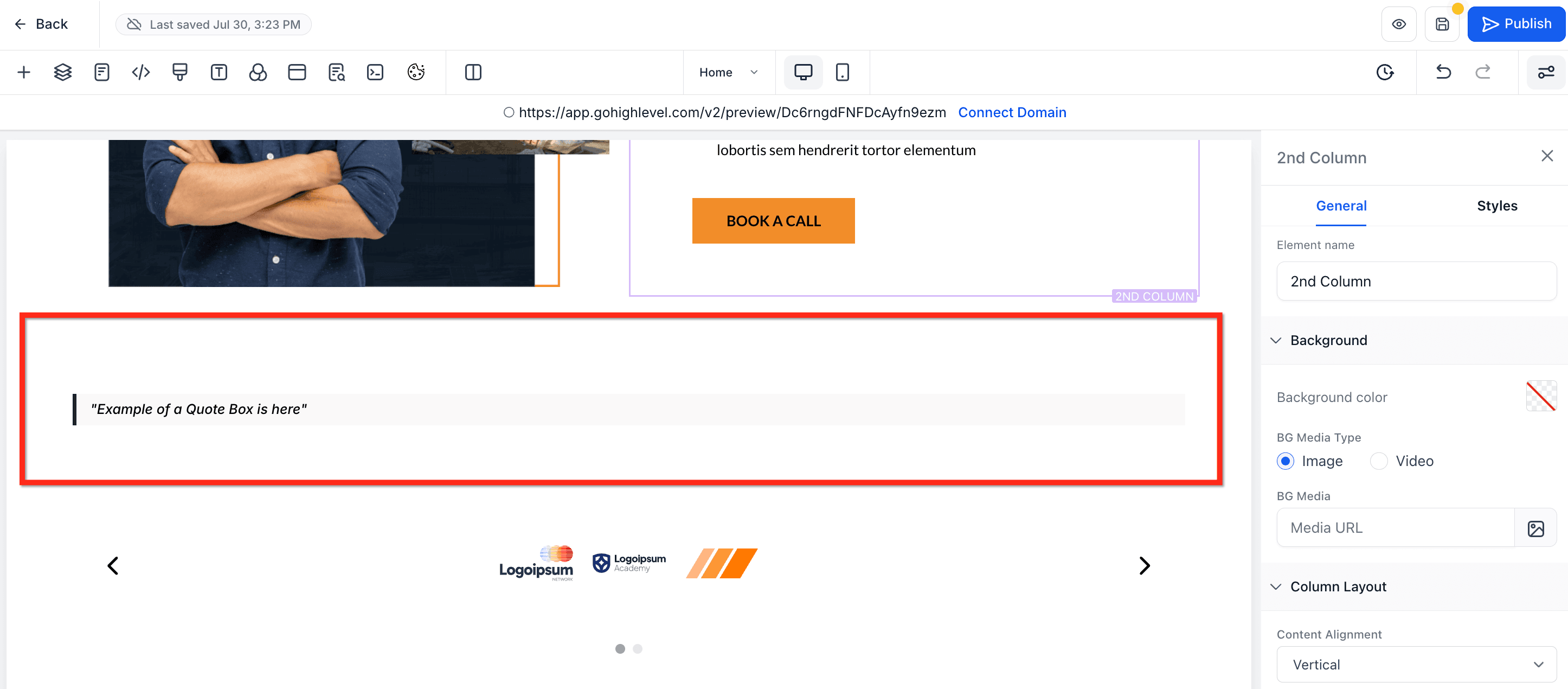
Creare Citazioni a Blocco
Evidenzia citazioni importanti o testimonial dei clienti in modo chiaro:
-
Digita il simbolo maggiore-di (>) all'interno di un elemento Rich Text
-
Premi invio per creare la Block Quote
-
Aggiungi il tuo testo alla Block Quote
Blocchi di Codice Inline
Mostra chiaramente frammenti di codice inline nei tuoi contenuti:
- Circonda il testo desiderato con backtick singoli (`) all'interno di un elemento Rich Text

Blocchi di Codice Completi
Presenta in modo efficace segmenti di codice più lunghi:
-
Digita tre backtick (```) all'interno di un elemento Rich Text
-
Premi invio per creare il Full Code Block
-
Aggiungi il tuo testo al Full Code Block

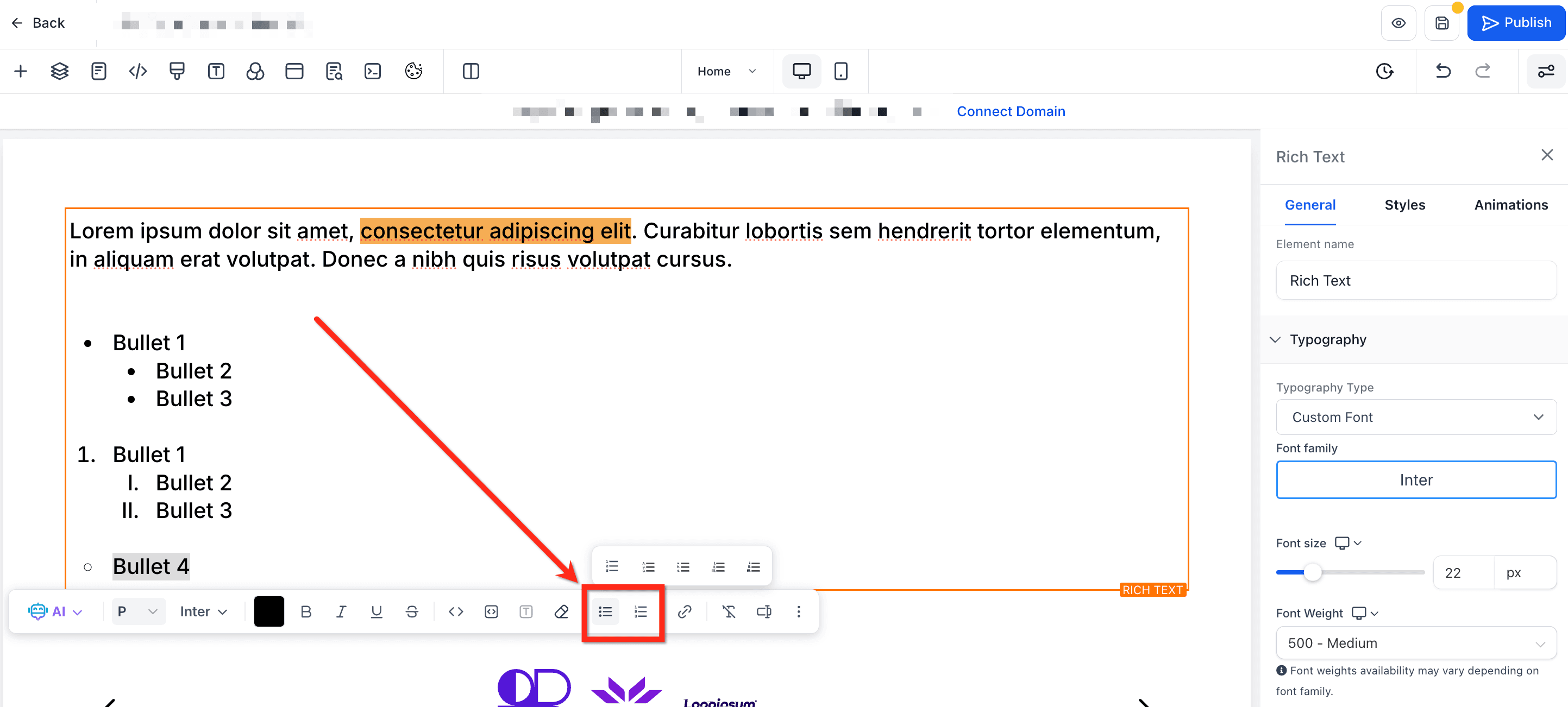
Elenchi Avanzati e Annidati
Migliora la struttura e la leggibilità dei contenuti con i tipi di elenco avanzati:
-
Ci sono due modi per creare un elenco all'interno di un elemento Rich Text:
-
Digita asterisco (*) e poi premi spazio
-
Seleziona il testo e, nella toolbar flottante, clicca su Unordered List o Ordered List
-
-
Clicca sul menu a tendina accanto al pallino per selezionare il tipo di elenco:
-
Le opzioni per gli elenchi non ordinati sono:
-
• (Bullets)
-
○ (Circles)
-
■ (Squares)
-
-
Le opzioni per gli elenchi ordinati sono:
-
1 2 3 (Numeric)
-
a b c (Lower Alpha)
-
A B C (Upper Alpha)
-
i ii iii (Lower Roman)
-
I II III (Upper Roman)
-
-
-
Premi Tab per indentare (creare livelli annidati) o Shift + Tab per de-indentare
Evidenziare il Testo con il Colore di Sfondo
Attira l'attenzione su frasi o punti chiave:
-
Seleziona il testo desiderato all'interno di un elemento Rich Text
-
Clicca sull'icona Color Picker dalla toolbar flottante e scegli il colore di evidenziazione

Scorciatoie da Tastiera / Markdown
| Azione | Scorciatoia da Tastiera / Markdown |
|---|---|
| Alterna Paragrafo ↔ Titolo | Ctrl + Alt + 1-6 (Windows) o ⌘ + Option + 1-6 (Mac) |
| Aggiungi Block Quote | Digita > + Spazio all'inizio della riga |
| Codice Inline | Circonda il testo con backtick `code` |
| Blocco di Codice | Digita tre backtick ``` poi Invio |
| Colore di Evidenziazione | Seleziona testo → scegli il campione di colore |
Opzioni di Stile della Barra Laterale
Tutto ciò che puoi modificare in un blocco Paragraph—font, dimensione, altezza riga, ombreggiature, animazioni—funziona anche qui, così il tuo Rich Text rimane perfettamente in linea con il brand.
-
Typography: Scegli famiglia di font, peso, dimensione e spaziatura delle righe.
-
Spacing: Regola margini e padding per desktop, tablet e mobile.
-
Effects: Aggiungi ombreggiature o animazioni d'ingresso.
-
Visibility: Mostra o nascondi l'elemento su dispositivi specifici.
-
Advanced: Applica una classe CSS personalizzata per override a livello di tema.
Spaziatura degli Elementi dell'Elenco (Rich Text e Bullet Lists)
List Item Spacing controlla lo spazio verticale tra i singoli elementi dell'elenco, indipendentemente dall'altezza riga del testo. Regolando questo valore si migliora la scorribilità per gli elenchi più lunghi e si garantisce una spaziatura comoda su dispositivi diversi.
Principali vantaggi
- Leggibilità: Riduce il disordine visivo negli elenchi densi.
- Comodità su mobile: Aggiunge respiro per gli schermi piccoli.
- Precisione: Regola la spaziatura senza alterare l'altezza riga del paragrafo.
Come funziona
-
Seleziona un elemento Rich Text o Bullet List sulla pagina.
-
Apri il pannello Style → individua List Item Spacing accanto a Line Height.
-
Trascina il cursore o inserisci un valore per aumentare/diminuire lo spazio tra gli elementi dell'elenco.
Suggerimento: Usa Line Height per la spaziatura dei paragrafi all'interno di un elemento dell'elenco, e List Item Spacing per il gap tra gli elementi.
Elementi supportati: Rich Text, Bullet List. (Editor aggiuntivi—Email/Blog—NECESSITA CONFERMA prima di essere elencato qui.)
Come Aggiungere un Elemento Rich Text
Segui questi tre semplici passi per aggiungere l'elemento alla tua canvas e iniziare a scrivere:
-
Apri il Builder del Funnel o del sito web per la tua pagina
-
Nel pannello sinistro, clicca su Quick Add → Rich Text
-
Trascina l'elemento in qualsiasi riga o colonna e clicca una volta per iniziare a modificare

Domande Frequenti
D: Posso convertire un elemento Paragraph esistente in Rich Text?
No. Il testo deve essere un elemento Rich Text per passare tra un titolo e un paragrafo.
D: Come creo elenchi annidati?
Dopo aver creato l'elemento principale dell'elenco, premi "Tab" o usa l'opzione di indentazione per creare sotto-elementi annidati.
D: Posso usare l'elemento Rich Text e l'elemento Paragraph in modo intercambiabile per scrivere paragrafi?
Sì, ma Rich Text offre strumenti di formattazione avanzata non disponibili nell'elemento Paragraph standard.
D: I font e i colori globali si applicano automaticamente?
Assolutamente sì. L'elemento eredita le impostazioni del tema globale.
Articoli Correlati
-
Come Cambiare i Tag dei Titoli (h1, h2, ecc.) nei Funnel/Siti Web
-
Peso del Font nei Funnel e nei Siti Web
-
Panoramica dei Siti
Questo articolo è stato utile?