
Come usare il WordPress Plugin Troubleshooter
Il WordPress Plugin Troubleshooter è uno strumento integrato nel tuo Dashboard che ti aiuta a individuare e risolvere rapidamente i conflitti tra plugin. Ti guida passo dopo passo e può ripristinare il tuo sito anche in caso di White Screen of Death. Questo articolo ti mostra cosa fa lo strumento, quando usarlo e i passi esatti per rimettere in funzione il sito nel minor tempo possibile.
Cos'è il WordPress Plugin Troubleshooter?
Il WordPress Plugin Troubleshooter è uno strumento integrato nell'Hosting Dashboard di HITLEAD che automatizza il processo di identificazione del plugin difettoso che causa problemi al sito. Disabilita e riabilita iterativamente i plugin attivi finché non isola il responsabile. Questo approccio intelligente riduce al minimo i tempi di inattività e ti aiuta a ripristinare la piena funzionalità del sito anche in presenza di errori gravi.
Vantaggi principali del WordPress Plugin Troubleshooter
- Diagnosi rapida: Trova il plugin responsabile testando in batch intelligenti.
- Facile da usare: Interfaccia guidata passo dopo passo che accelera la risoluzione dei problemi.
- Fix con un clic: Disattiva immediatamente il plugin difettoso per ripristinare le prestazioni.
- Resistente ai crash: Funziona anche durante errori critici come la White Screen of Death.
- Pronto per i team: Progettato per agenzie, freelancer e team di supporto che gestiscono siti di clienti.
Come usare il WordPress Plugin Troubleshooter
Segui questi passaggi per un processo di diagnostica fluido ed efficiente:
-
Accedi al tuo sub-account.
-
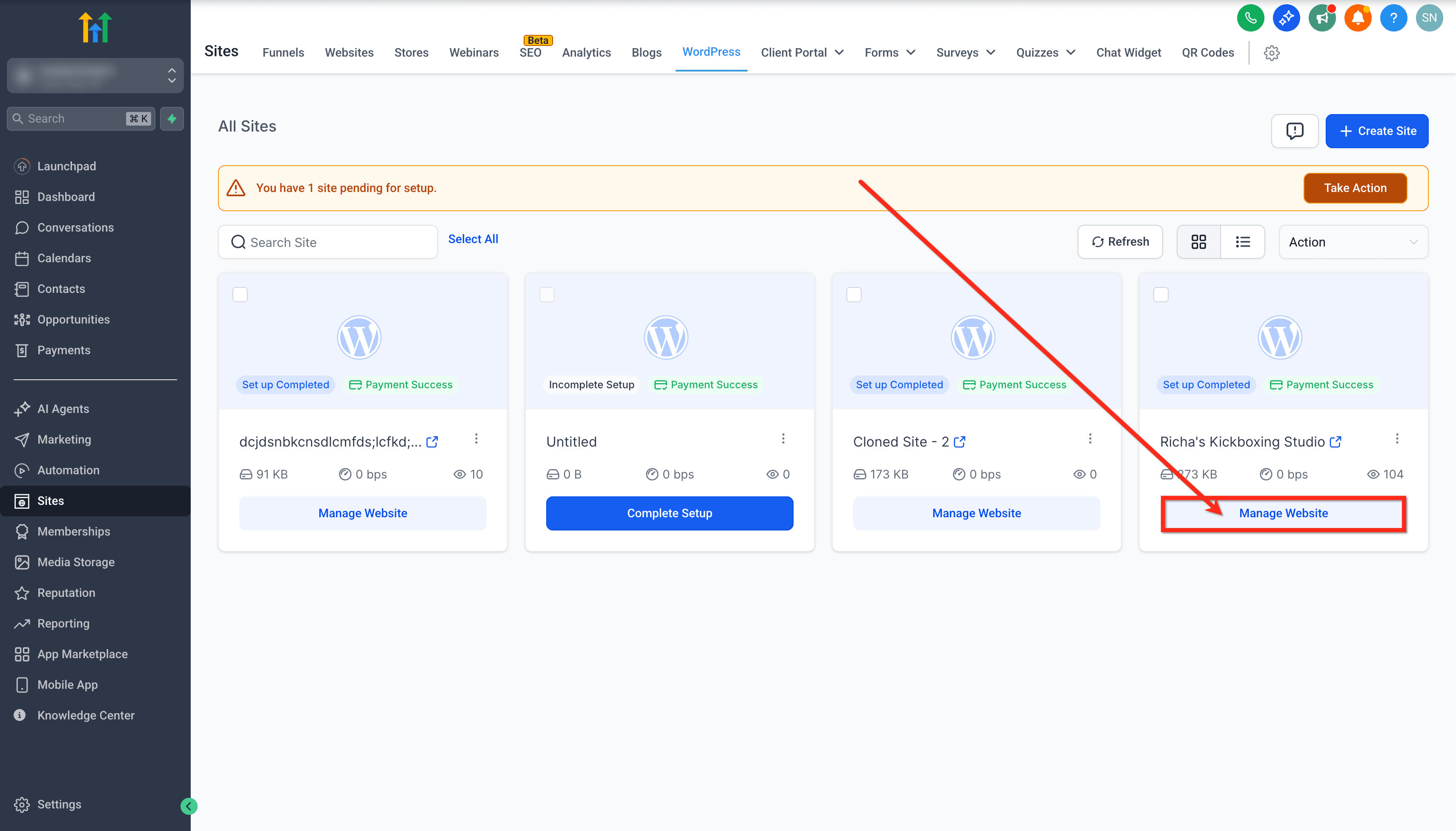
Vai su Sites ▸ WordPress.

-
Sul sito WordPress su cui vuoi intervenire, clicca su Manage Website.
-
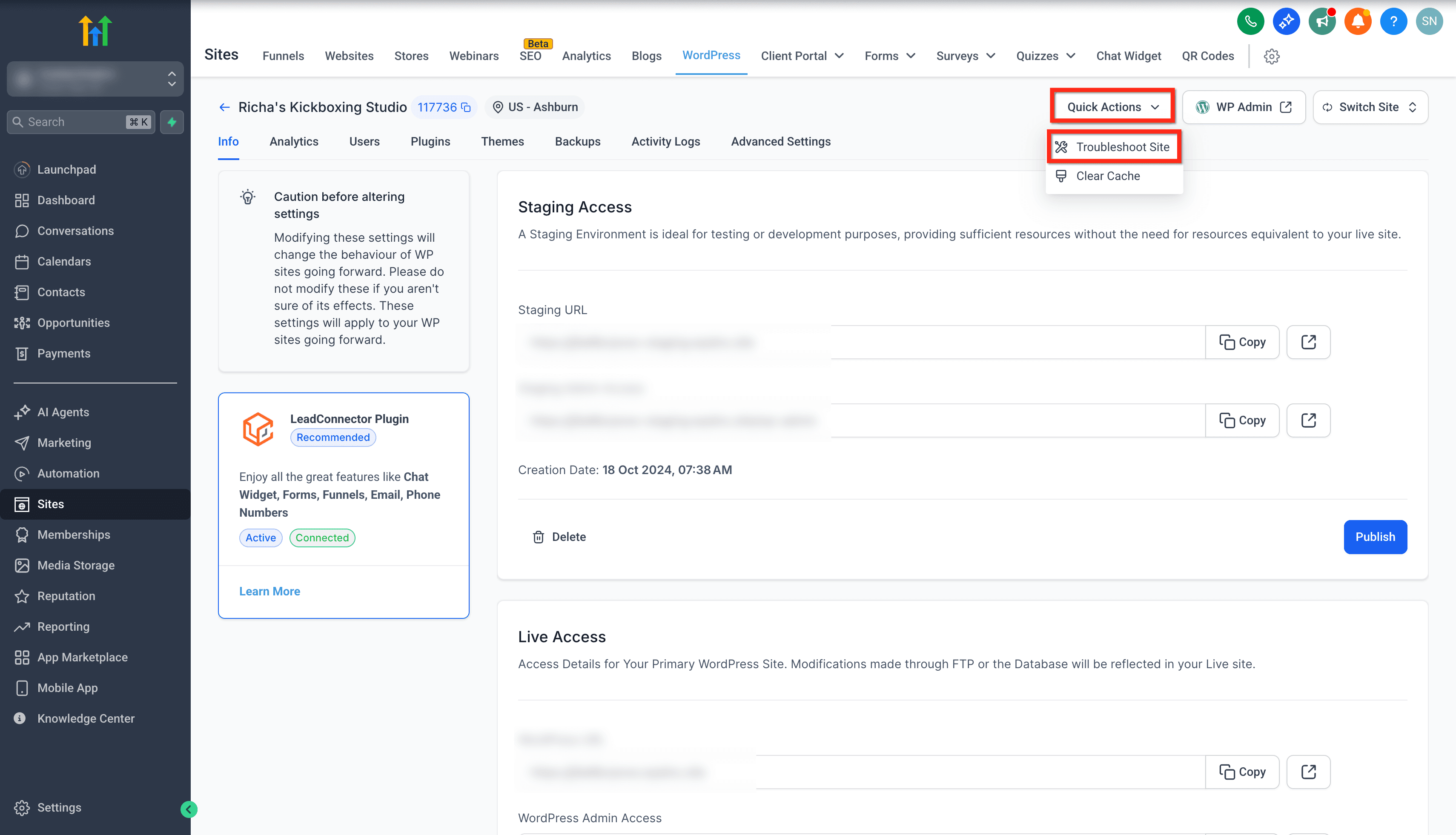
In alto a destra nel gestore del sito, clicca sul menu a tendina Quick actions.
-
Clicca su Troubleshoot site.
-
Nel pannello Find issues, clicca su Start the process.

-
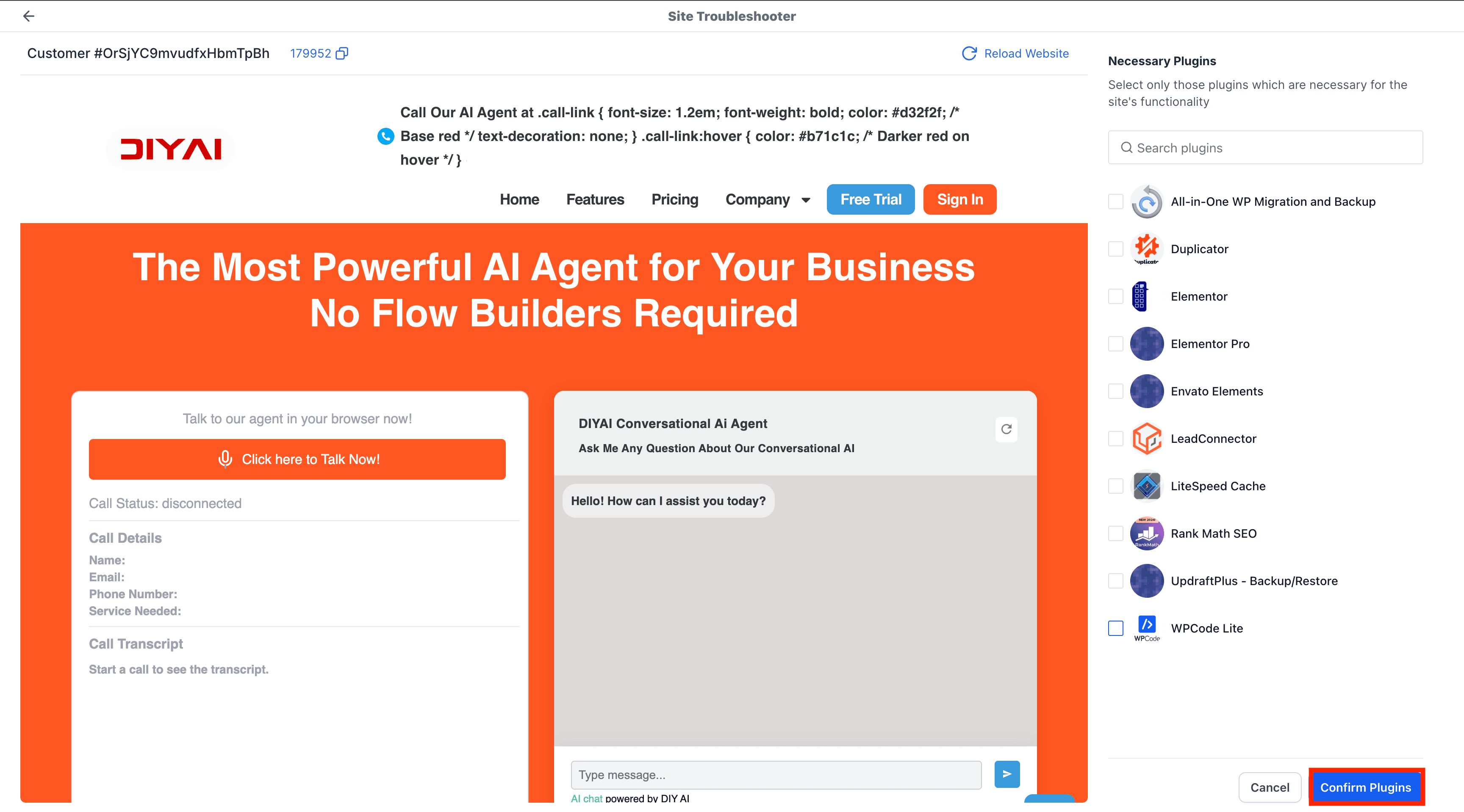
Quando richiesto, seleziona solo i plugin essenziali per le funzionalità principali del tuo sito.
-
Clicca su Confirm plugins. Lo strumento inizia a ispezionare i plugin.
-
Cosa vedrai: Una schermata Finding the fix nel pannello di destra.
-
Clicca su Continue quando richiesto.

-
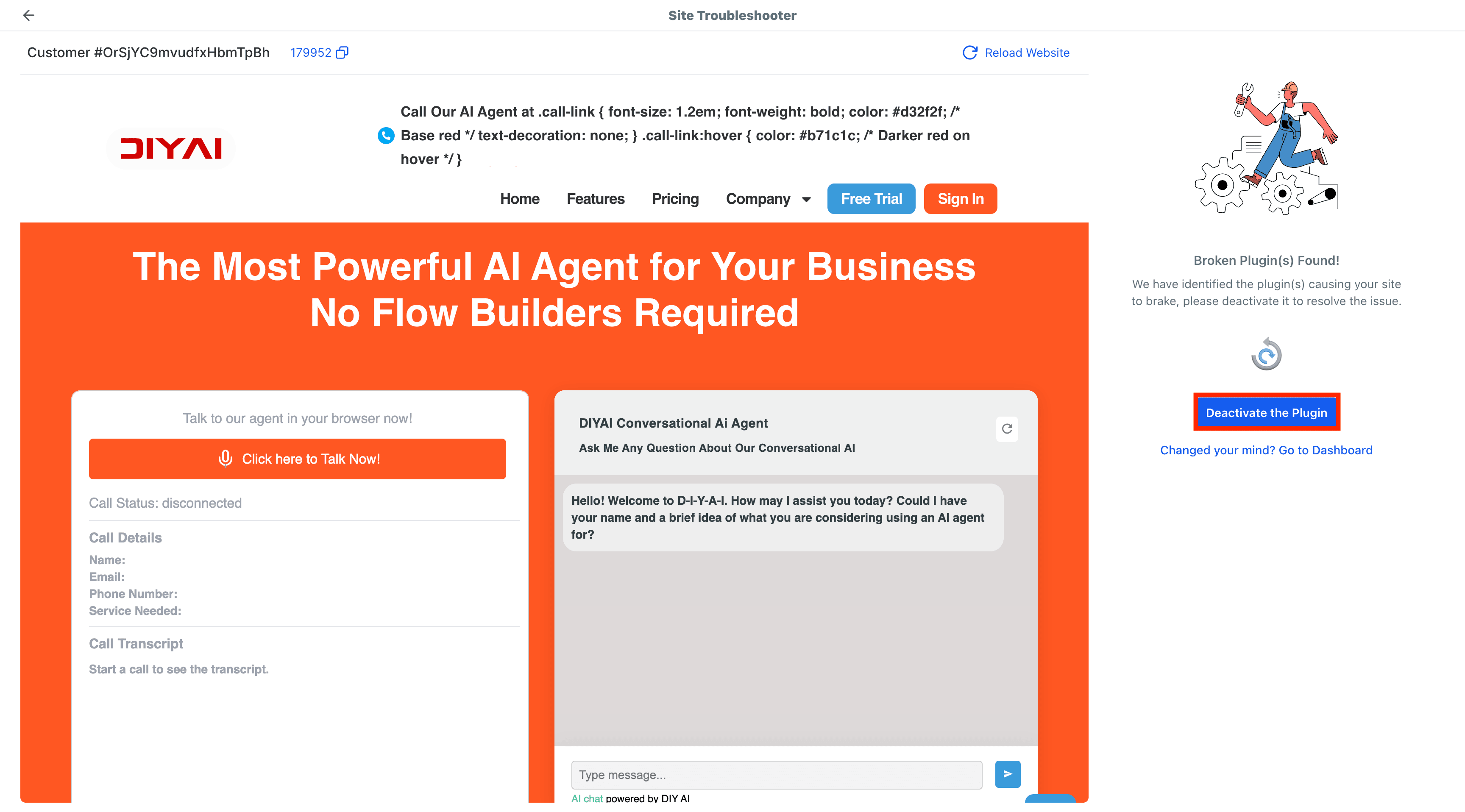
Se lo strumento riporta "Broken plugins found—We have identified the plugins causing your site to break", clicca su Deactivate the plugin per risolvere il problema.
-
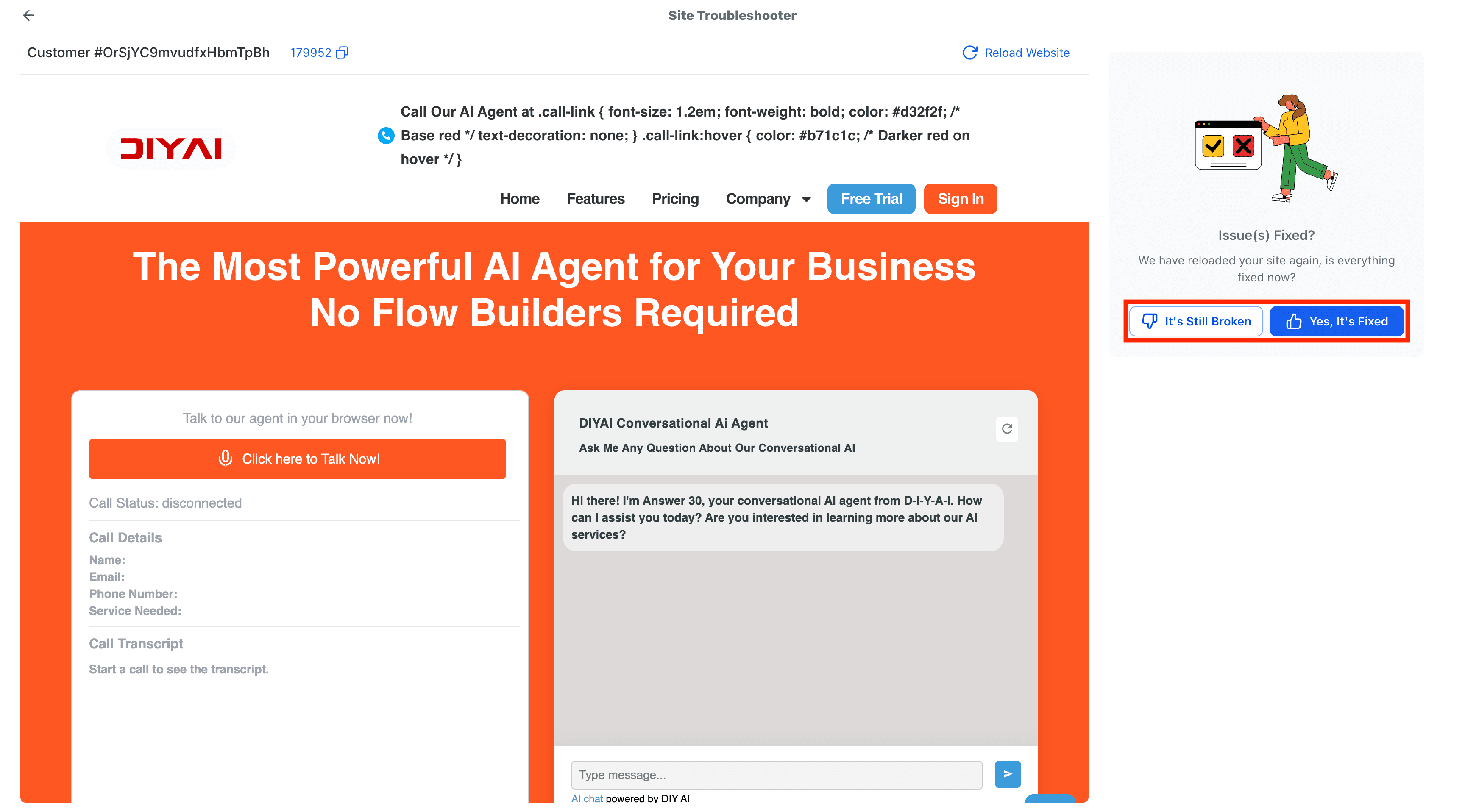
Nella schermata Issues fixed ("We have reloaded your site again. Is everything fixed now?"):
- Se il sito funziona: clicca su Yes, it is fixed.
- Se il sito non funziona ancora: clicca su Still broken per continuare la diagnostica.
-
Se vedi "No plugin issues found—We have tested all active plugins and couldn't identify a specific plugin causing your issue":
- Clicca su Return to dashboard per tornare indietro, oppure
- Clicca su Restart troubleshooting per avviare di nuovo il processo (ad esempio, modifica la selezione dei "plugin necessari" e ritesta).

Domande frequenti
D: Questo strumento funziona su un sito parzialmente non funzionante?
Sì, funziona anche se il tuo sito sta riscontrando problemi gravi come la White Screen of Death.
D: È possibile impedire che certi plugin vengano disabilitati?
Sì, puoi contrassegnare i plugin essenziali in modo che rimangano attivi durante il processo di diagnostica.
D: Come fa lo strumento a sapere quale plugin sta causando il problema?
Disabilitando e riabilitando iterativamente i plugin, il sistema monitora le prestazioni del sito finché non isola il plugin difettoso.
D: Per chi è pensato il WordPress Plugin Troubleshooter?
È progettato per gli utenti di agenzie che gestiscono siti di clienti, freelancer e titolari di piccole imprese.
Articoli correlati
- Come installare plugin WordPress popolari durante la creazione del sito
- Come selezionare la posizione del server per l'hosting WordPress
- Per iniziare - Migra un sito WordPress
- Nuovo sito WordPress da template
Questo articolo è stato utile?