
Social Planner - Integrazione Meta Threads
L'integrazione di Threads nel Social Planner di HITLEAD ti permette di pianificare, pubblicare e automatizzare i contenuti su Meta Threads direttamente dalla tua Dashboard. Usa questa guida per collegare il tuo account, capire i limiti dei media e sfruttare gli strumenti di automazione come Category Queues, RSS Auto-Posting e Advanced CSV Upload per mantenere attivo il tuo pubblico su Threads.
Cos'è l'integrazione Threads nel Social Planner?
L'integrazione Threads aggiunge il social network testuale di Meta all'elenco dei canali che puoi gestire all'interno di HITLEAD. Accedendo con le tue credenziali Instagram, puoi comporre, pianificare e monitorare i post su Threads insieme a Facebook, Instagram, LinkedIn e altri, tutto da un unico calendario. Questo elimina un importante gap e permette al tuo team di lavorare in un unico Workflow.
Vantaggi principali dell'integrazione Threads
-
Pubblicazione centralizzata: Gestisci Threads insieme a Facebook, Instagram, LinkedIn e altri canali da un unico calendario del Social Planner, senza passare da un'app all'altra.
-
Automazione che fa risparmiare ore: Usa Review Flow, RSS Auto-Posting e Category Queues per riempire automaticamente il calendario e mantenere Threads attivo senza pubblicare manualmente.
-
Scala i contenuti in pochi minuti: Crea e pianifica centinaia di post in blocco tramite Advanced CSV Upload, con mapping di hashtag, categorie, primo commento e altro.
-
Meno sorprese in fase di pubblicazione: Componi rispettando i limiti dell'API (500 caratteri, fino a 20 immagini o un video di 5 minuti) per evitare post falliti e correzioni.
-
Presenza del brand costante: Pianifica in anticipo e ricicla i contenuti evergreen così il tuo canale Threads rimane attivo anche quando il team è impegnato.
Specifiche di pubblicazione su Threads
| Categoria | Immagini | Video |
|---|---|---|
| Formati file | JPEG, PNG | MP4, MOV |
| Dimensione massima file | 8 MB | 1 GB |
| Max upload per post | Fino a 20 immagini | 20 video (combinabili con immagini) |
| Dimensioni / Risoluzione | Min 320px, Max 1440px | Larghezza valida fino a 1920px |
| Aspect ratio | Da 0,01:1 a 10:1 | Da 0,01:1 a 10:1 |
| Durata | – | Fino a 5 minuti |
| Frame rate | – | 23–60 FPS |
| Codec | – | H.264 o HEVC (video), AAC (audio) |
| Note | – | Thumbnail personalizzate non supportate |
Come collegare Threads al Social Planner
Segui questi passaggi esatti per collegare Threads:
- Clicca su Marketing dal tuo sub-account.
- Clicca sulla scheda Social Planner.

- Clicca sul pulsante + Socials.

- Clicca sull'opzione Connect Threads.

- Accedi con le tue credenziali Instagram e autorizza l'accesso.
- Clicca sul pulsante Add accanto al profilo che vuoi collegare.
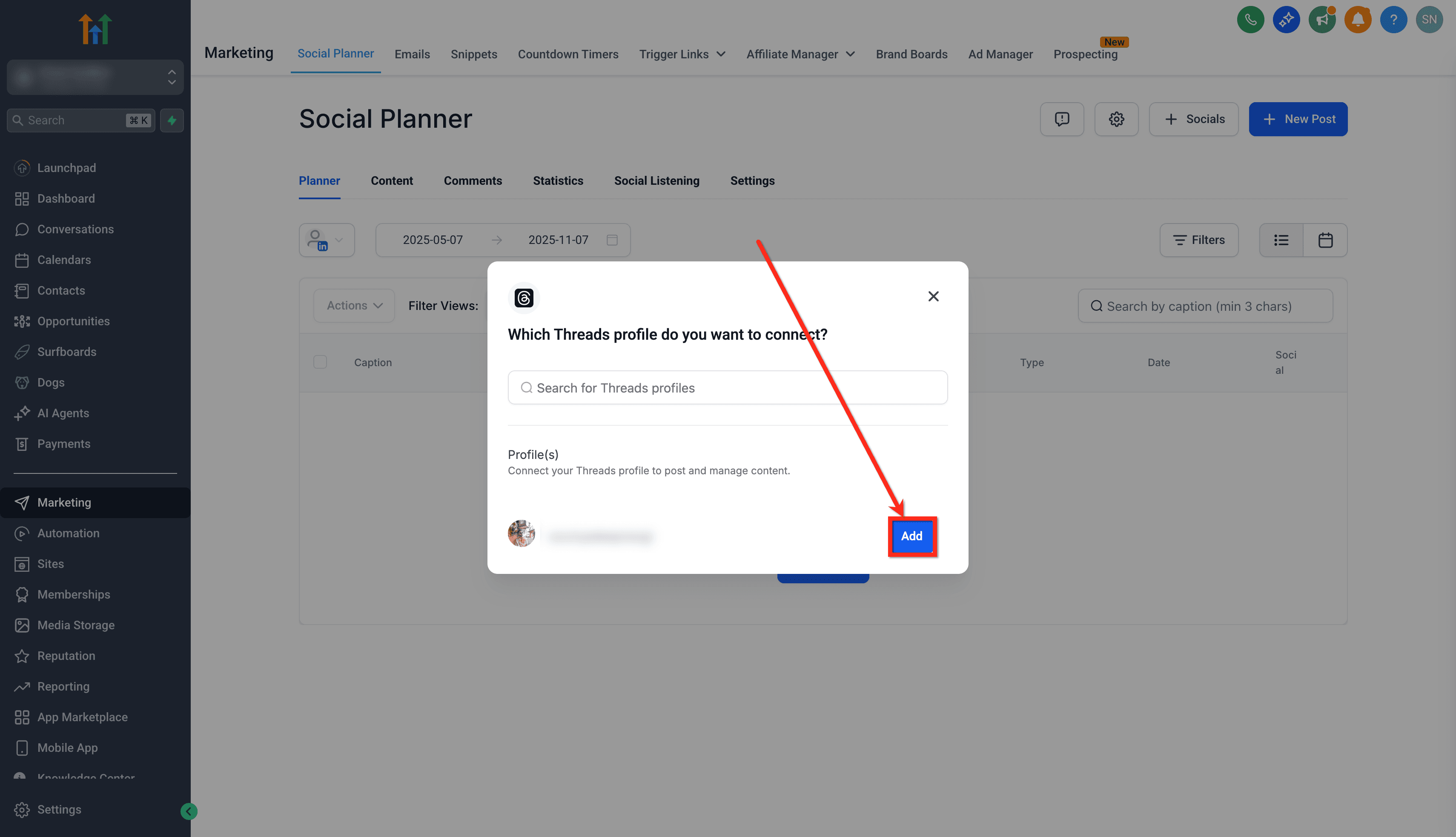
- Una volta collegato, il tuo account Threads apparirà nel menu a tendina All Accounts del Social Planner.
Nota: Il tuo account Threads deve essere collegato al tuo account Instagram, poiché l'accesso a Threads viene gestito tramite le credenziali Instagram.
Domande frequenti
D: Il mio account Threads deve essere pubblico? Sì. Il tuo account Threads deve essere pubblico per poter pubblicare tramite il Social Planner.
D: Perché non posso aggiungere una posizione al mio post su Threads? Il tag di posizione non è disponibile — questa opzione è attualmente limitata dall'API di Threads.
D: Threads supporta le analisi nel Social Planner? Sì. Puoi visualizzare Post, Mi piace, Commenti e tasso di coinvolgimento.
D: Ho bisogno di un accesso separato per Threads? No. L'autenticazione avviene tramite Instagram (OAuth 2.0) per l'API di Threads. Colleghi l'account Instagram associato al tuo profilo Threads.
D: Posso combinare immagini e video in un unico post? Sì. I caroselli possono includere un mix di immagini e/o video, fino a un massimo di 20 elementi.
D: Qual è il limite di testo per i post su Threads e cosa succede se lo supero? Threads supporta da 1 a 500 caratteri per post. Se scrivi più di 500 caratteri, il testo in eccesso viene pubblicato automaticamente come risposta in thread (una continuazione del tuo post).
D: Cosa succede se il token Instagram/Threads scade? Il pianificatore ti chiederà di ricollegare l'account Threads; esegui nuovamente l'autenticazione e i post pianificati riprendono.
D: Posso modificare o eliminare un post su Threads dal Social Planner dopo la pubblicazione? La modifica non è supportata da Threads. Puoi eliminare i post direttamente dall'app Threads.
D: Posso pianificare post su Threads per più account contemporaneamente? Sì, purché ogni account Threads sia collegato e pubblico, puoi pianificare contenuti su più account Threads.
Articoli correlati
- Per iniziare – Configurazione del Social Planner
- Come collegare le tue Pagine Facebook
- Collegare il profilo LinkedIn e le Pagine aziendali al Social Planner
- Collegare Instagram: integrazione tramite Facebook vs. integrazione diretta Instagram
- Funzionalità Best Time to Post nel Social Planner
Questo articolo è stato utile?