
Capire il Colore Primario in Form, Survey e Quiz
Dai vita ai tuoi form, survey e quiz! Le interazioni con il colore primario di HITLEAD fanno sì che ogni hover, clic e selezione rifletta il colore del tuo brand.
INDICE DEI CONTENUTI
Cosa sono le interazioni avanzate con il colore primario?
L'impostazione Colore Primario controlla l'aspetto degli elementi del form quando l'utente interagisce con essi. Applica automaticamente il colore del tuo brand ai campi di testo, dropdown, checkbox e altri elementi — mantenendo tutto visivamente coerente con la tua identità visiva.
Il colore primario mantiene i tuoi form dall'aspetto professionale, omogeneo e in linea con il brand — senza bisogno di esperienza nel design. Migliora anche l'accessibilità, rendendo più visibili gli elementi attivi e selezionati.
Vantaggi principali del colore primario
- Coerenza di brand: Crea un aspetto uniforme su Form, Survey e Quiz.
- Usabilità e chiarezza: Evidenzia gli stati hover e attivi, così l'utente sa sempre dove sta digitando o cosa ha selezionato.
- Fiducia e professionalità: Stati visivi curati e reattivi possono migliorare la qualità percepita e i tassi di completamento.
- Meno passaggi di stile: Impostalo una volta e il colore si applica automaticamente a più elementi interattivi.
- Flessibilità: Puoi collegare il colore primario al colore dei pulsanti per una completa armonia visiva.
Il colore primario negli elementi
Quando imposti un Colore Primario, vengono aggiornate le interazioni visive di diversi elementi del form. Questi effetti aiutano l'utente a capire dove sta cliccando o digitando, mantenendo i form allineati ai colori del tuo brand. Il colore primario appare solo quando l'utente interagisce con il form, ad esempio:
- Passando il cursore su un campo
- Cliccando o digitando in un campo
- Selezionando una checkbox o un radio button
- Scegliendo una data o un'opzione
Se non è definito nessun colore primario, il form usa lo stile neutro predefinito. Di seguito viene mostrato come appare il colore primario in ciascun tipo di elemento.
- Campi del form: Il bordo si evidenzia con il tuo colore primario al passaggio del cursore o al clic.

- Dropdown: Le opzioni e i bordi riflettono il colore primario quando vengono aperti o selezionati.

- Checkbox e radio button: Le opzioni selezionate si riempiono con il tuo colore primario.

- Date Picker: La data attiva o selezionata viene evidenziata con il tuo colore primario.
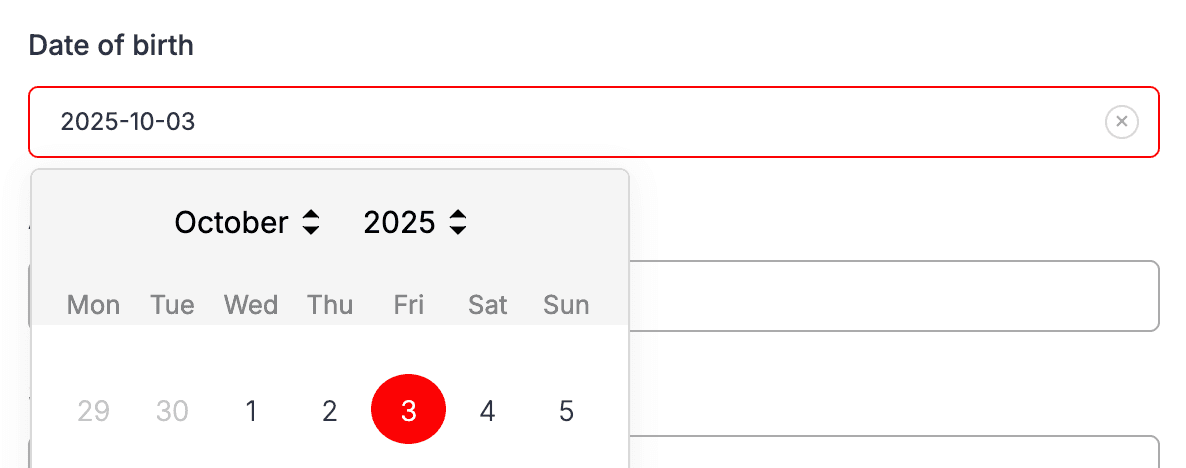
- Caricamento file e campi firma: I bordi e i colori di disegno usano il tuo colore primario.
Come cambiare il colore primario
- Dal builder, vai su Style and Options → Styles

- Scorri fino al campo Primary Color, che si trova sotto Colors and Background.

- Seleziona un colore o inserisci un codice hex personalizzato. Attiva il toggle "Map Primary color to Button color" se vuoi che anche i pulsanti seguano il colore primario. Clicca Save per applicare le modifiche. I tuoi form si aggiorneranno automaticamente usando il nuovo colore per tutti gli elementi interattivi.

Domande frequenti
D: Questo influirà su tutti i form?
Sì. Tutti i form che usano lo stile predefinito si aggiorneranno automaticamente quando cambi il colore primario.
D: Posso impostare un colore diverso per un singolo form?
Non al momento. Il colore primario si applica a tutti i form del tuo account.
D: Posso disattivare gli effetti hover o focus?
No. Questi effetti sono integrati per migliorare la chiarezza e l'usabilità per chi compila i tuoi form.
D: I dispositivi mobile mostrano gli stessi effetti?
Sì, gli effetti visivi si applicano anche sui dispositivi mobile.
D: Posso mantenere un colore diverso per i pulsanti rispetto al colore primario?
Sì. Lascia il toggle di collegamento disattivato e personalizza i pulsanti tramite il tema o gli stili personalizzati.
Articoli correlati
- Barra laterale destra — Builder di Form e Survey
- Temi in Form e Survey
- Come creare un form di contatto in HITLEAD
- Guida al Quiz Builder
- Personalizzare i form nei Funnel con il Form Builder
Questo articolo è stato utile?