
TikTok DM e Automazioni sui Commenti
Porta i DM e i commenti TikTok in HITLEAD e lascia che i Workflow rispondano al posto tuo. L'integrazione TikTok DM e Automazioni sui Commenti instrada ogni messaggio privato o pubblico direttamente nella inbox di Conversazioni, dove le automazioni possono nutrire, qualificare e convertire i lead senza intervento manuale.
Cosa sono le TikTok DM e Automazioni sui Commenti?
Le TikTok DM e Automazioni sui Commenti collegano il tuo account TikTok a HITLEAD in modo che:
- I messaggi diretti (DM) e i commenti ai post appaiano nell'inbox di Conversazioni in tempo reale.
- I Workflow possano essere attivati da quei messaggi in arrivo per inviare risposte interattive, assegnare lead, creare task o avviare sequenze di nurturing.
- Ogni punto di contatto venga memorizzato nella scheda contatto, offrendoti una cronologia completa delle conversazioni su tutti i canali.
Vantaggi principali
- Inbox unificata: gestisci le conversazioni TikTok insieme a SMS, Email, WhatsApp e altro ancora in HITLEAD Conversazioni. Niente cambio di schede.
- Tempi di risposta più rapidi: usa i Workflow per inviare risposte istantanee 24/7 che mantengono i prospect coinvolti.
- Efficienza guidata dall'automazione: usa trigger e azioni per rispondere automaticamente, instradare i lead e passarli agli agenti senza intervento manuale.
- Focus sulla conversione: trasforma l'engagement su TikTok in Contatti CRM e sequenze di nurturing tracciabili e misurabili.
- Scalabilità per i team: ideale per agenzie e brand multi-sede che gestiscono volumi elevati di messaggi con inbox condivise e regole.
- Notifiche in tempo reale: notifiche in tempo reale per messaggi diretti e commenti TikTok, così i team possono rispondere più velocemente da Conversazioni.
Integrazione dell'account TikTok
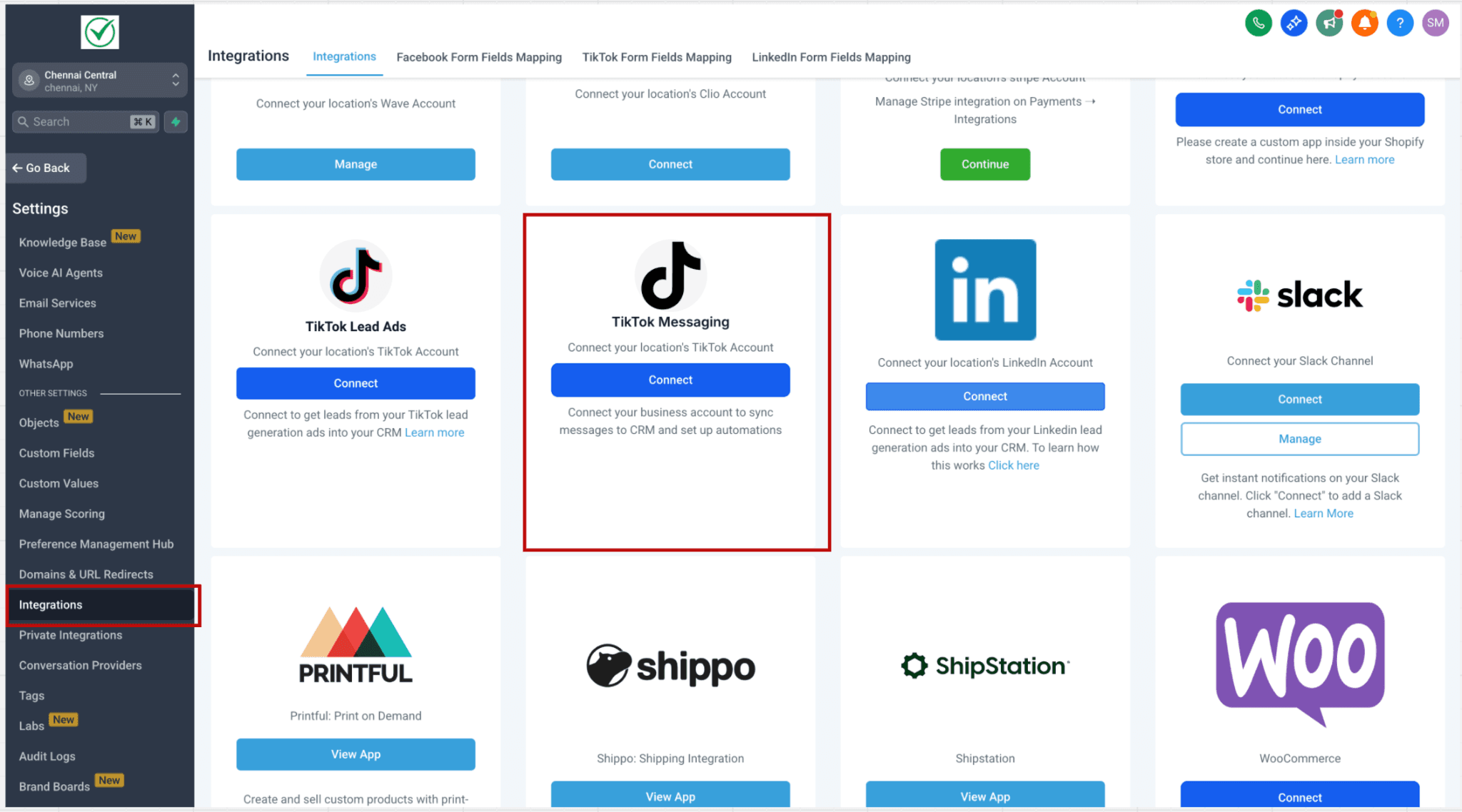
Prima di procedere, assicurati che i tuoi account TikTok siano integrati con il tuo Sub-Account.
Dal dashboard del Sub-Account, vai su Settings > Integrations > TikTok.
Inbox di Conversazioni per TikTok
I DM e i commenti in arrivo si sincronizzano nell'inbox esattamente come qualsiasi altro canale, rendendo facile:
- Visualizzare foto profilo, username e cronologia messaggi in un unico thread.
- Rispondere manualmente con testo, emoji, media o snippet salvati.
- Usare i pulsanti di azione rapida per aggiungere note, Tag o task.
Visibilità errori di consegna (TikTok)

Se un messaggio TikTok non viene consegnato, Conversazioni fornisce un feedback più chiaro per identificare gli invii falliti e intraprendere azioni correttive.
Componenti dell'Automazione TikTok
Trigger
- TikTok Comment on a Reel: il Workflow si avvia quando c'è un nuovo commento sul tuo post TikTok.
- Customer Replied: seleziona un canale di risposta come TikTok messenger.
Azioni
- Reply In Comments: rispondi a un commento con un commento sotto di esso.
- TikTok Interactive Messenger: automatizza le risposte o le sequenze di nurturing.
Automazione DM TikTok
Automatizza i follow-up conversazionali quando qualcuno ti invia un messaggio privato.
- Il trigger "Customer Replied" abbinato al filtro "Reply Channel = TikTok" fa sì che il Workflow si attivi solo per i DM TikTok.
- Usa l'azione TikTok Interactive Messages per inviare risposte con pulsanti avanzati, simili ai messaggi interattivi WhatsApp.
Automazione Commenti TikTok
Trasforma le sezioni commenti in magneti per lead:
- Attivando "TikTok Comment(s) on a Reel" per qualsiasi post o per post specifici.
- Usando l'azione "Reply in Comments" per rispondere pubblicamente, mettere like al commento o taggare l'utente.
- Inviando un follow-up via DM o assegnando il contatto a un rappresentante.
Come configurare il Trigger: Commento/i TikTok su un Reel
Passo 1: Aggiungi il Trigger
All'interno del Workflow builder, clicca su + Add New Trigger. Seleziona il trigger TikTok - Comment(s) on a Post.

Passo 2: Seleziona l'Account
Dopo aver cliccato sul trigger, si aprirà la barra laterale con diversi filtri. Il primo passo è selezionare l'Account.
Se non viene selezionato un account specifico nel filtro, il sistema considererà automaticamente tutti gli account integrati a livello di sede. L'automazione verrà quindi eseguita su tutti questi account connessi.

Passo 3: Seleziona il Tipo di Post
Dopo aver selezionato la Pagina, devi selezionare il Tipo di Post. Il tipo di post può essere "Published" o "Custom".
- Published Post: la scheda "Published Posts" recupera tutti i post della tua pagina aziendale — in base a questa selezione, tutti i post del tuo account compaiono come menu a tendina.
- Custom Post: la scheda "Custom Post" ti permette di definire il post che vuoi considerare fornendo un URL.
Comportamento di selezione post: se non viene selezionato un post specifico, il sistema includerà automaticamente tutti i post associati all'account TikTok connesso.

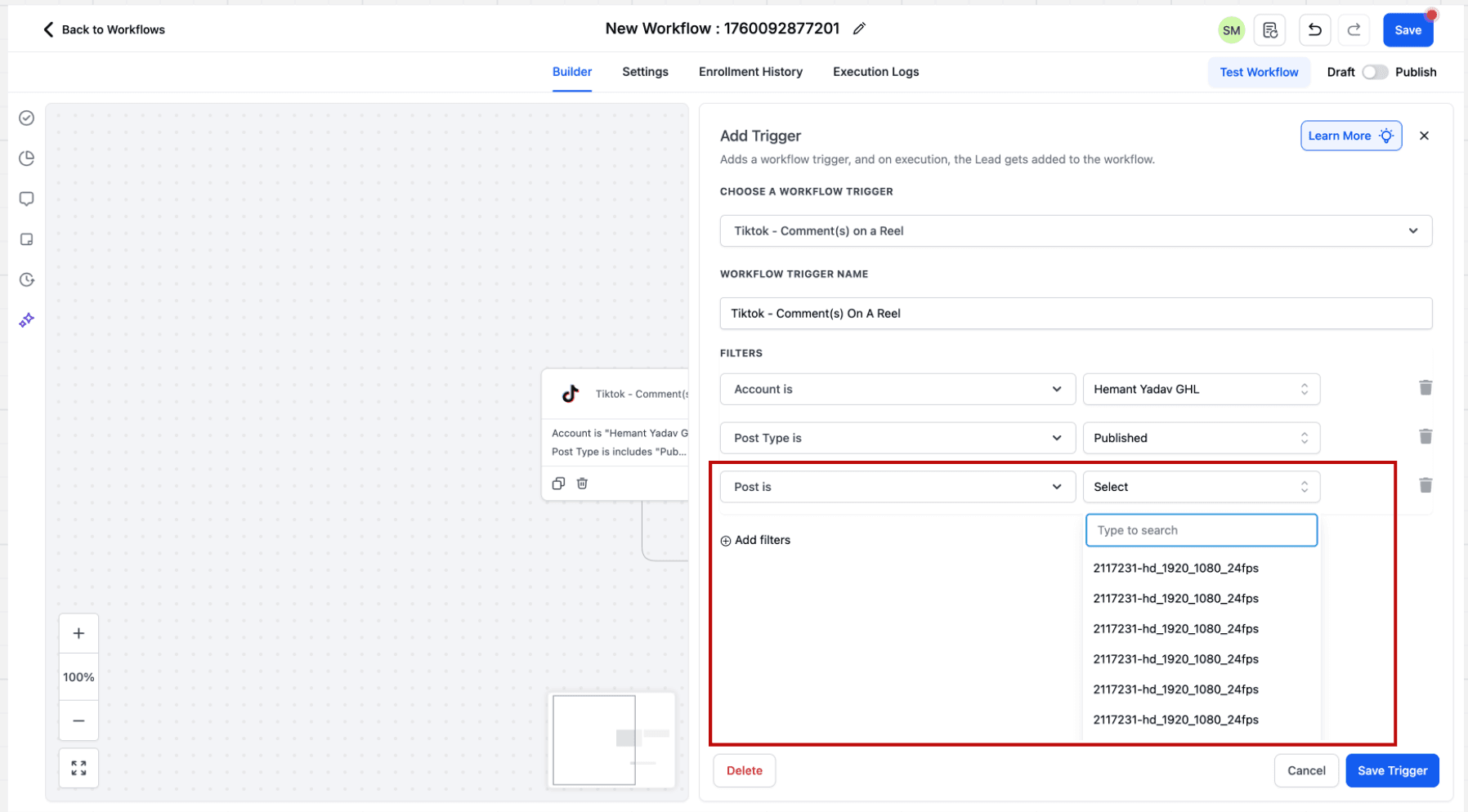
Passo 4: Seleziona il Post o l'URL
Seleziona il post o fornisci l'URL del post su cui vuoi eseguire l'automazione.
Passo 5: Specifica la Frase di Corrispondenza
Dopo aver selezionato il post, devi inserire cosa stai cercando nel commento. Puoi scegliere tra 2 opzioni: "Contains Phrase" e "Exact Match". Di seguito alcuni esempi per comprendere meglio questi due menu a tendina.
- Exact Match - Price / Messaggio in entrata: Price / Risultato: Pass
- Exact Match - Share the Price / Messaggio in entrata: Share the Price / Risultato: Pass
- Exact Match - Share the Price / Messaggio in entrata: Please share the Price / Risultato: Fail
- Contains Exact Phrase - I bought from you / Messaggio in entrata: I bought from you / Risultato: Pass
- Contains Exact Phrase - I bought from you / Messaggio in entrata: I bought from you yesterday / Risultato: Pass
- Contains Exact Phrase - I bought from you / Messaggio in entrata: I bought one from you / Risultato: Fail
Quando un contatto arriva tramite il trigger, verrà salvato come contatto e ne verranno memorizzati Nome e Cognome.
Come configurare l'Azione: Reply in Comments
Passo 1: Vai alle Azioni
Aggiungi l'azione "Reply in Comments" al Workflow.

Passo 2: Configura le risposte ai commenti
Puoi configurare fino a 10 risposte ai commenti, che verranno selezionate casualmente durante l'esecuzione.

Come configurare il Trigger: Customer Replied
Quando crei un Workflow, clicca su "Add Trigger". Il trigger relativo all'automazione DM "Customer replied" si trova nella categoria Events. Puoi cercarlo direttamente o scorrere fino alla categoria.
Passo 1: Aggiungi il Trigger
Vai ai trigger e seleziona tra quelli disponibili in base al tuo caso d'uso. Qui devi selezionare il trigger Customer replied.

Passo 2: Aggiungi il canale di risposta
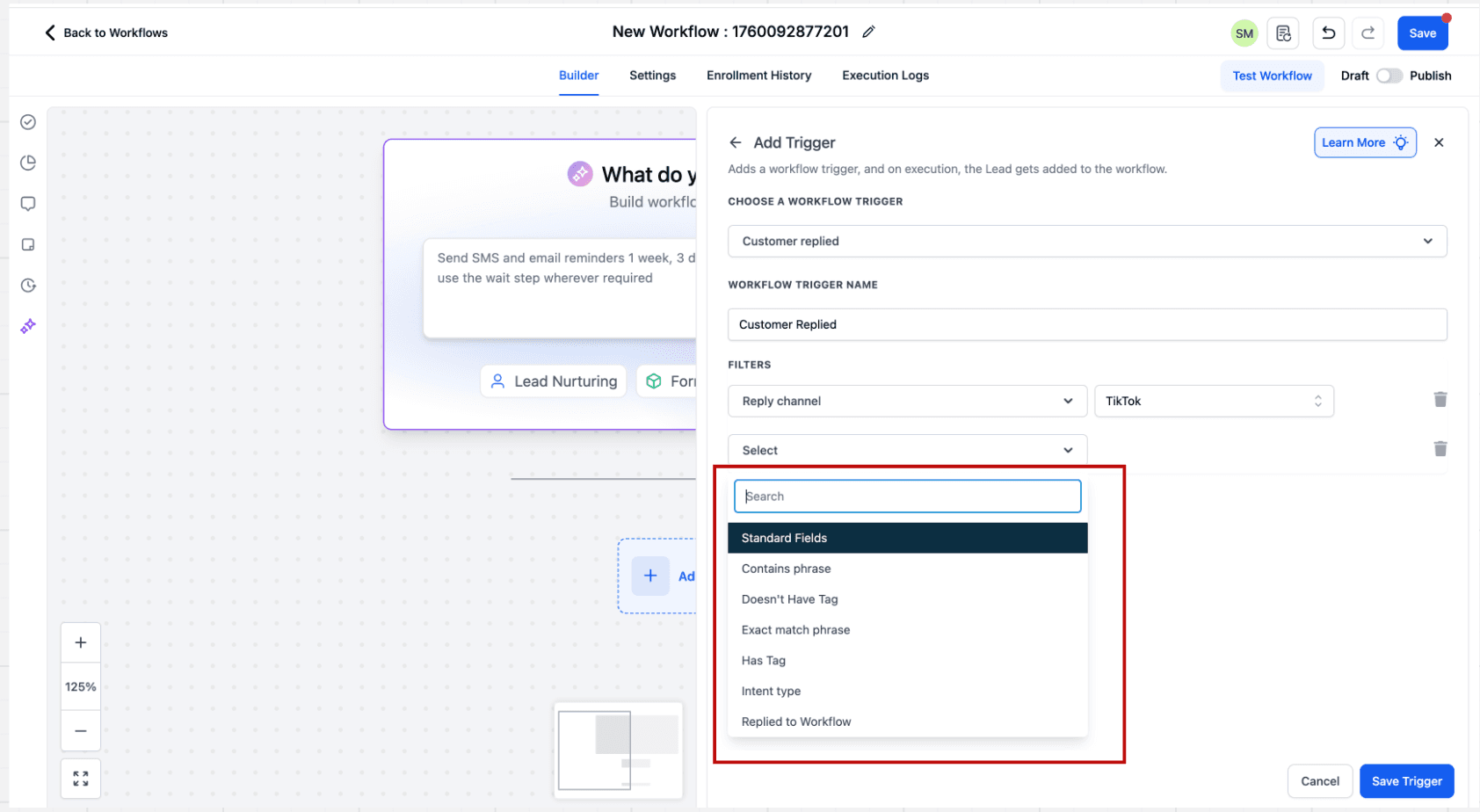
Dopo aver cliccato sul trigger, si aprirà la barra laterale con diversi filtri. Il primo passo è selezionare il filtro "Reply channel" con valore = TikTok.

Passo 3: Configura le regole di automazione
Puoi configurare le regole di automazione per i messaggi diretti impostando condizioni di corrispondenza specifiche, come "Contains Phrase" o "Exact Match Phrase". In base a queste configurazioni, puoi definire il trigger per l'automazione.
Come configurare l'Azione: TikTok Interactive Messenger
Passo 1: Aggiungi l'Azione
All'interno del Workflow builder, clicca su + Add New Action. Seleziona l'azione TikTok Interactive Messenger.
Passo 2: Inserisci il messaggio
Il TikTok Interactive Messenger è abbastanza semplice. Devi inserire il messaggio che vuoi inviare in risposta al trigger in entrata definito e salvare l'azione.
Punti importanti da notare:
- L'azione TikTok Interactive Messenger, a differenza di FB e IG, non supporta un campo "Reply Type" con valori "Reply as DM" o "Reply to Comment via DM". Verrà abilitato non appena le API TikTok lo supporteranno.
- L'azione TikTok Interactive Messenger, a differenza di FB e IG, non supporta i Template. Verrà abilitato in modo incrementale.
- L'azione TikTok Interactive Messenger non supporta Allegati, Pulsanti e Quick Replies. Verranno abilitati non appena le API TikTok lo supporteranno.

Domande frequenti
D: Quante varianti di risposta posso aggiungere nell'azione Reply in Comments?
Fino a dieci risposte, utilizzate in ordine casuale.
D: Posso limitare le automazioni a un post specifico?
Si. Usa il trigger TikTok - Comment(s) On A Reel e seleziona il video o post specifico che vuoi monitorare.
D: Si possono collegare più account TikTok?
Puoi autorizzare gli account che intendi utilizzare a livello di sub-account. Quando crei i Workflow, imposta i trigger e i filtri sull'account corretto.
Articoli correlati
- Integrare la messaggistica TikTok
- Connettere TikTok nel Social Planner
- Workflow Trigger - TikTok Form Submit
- Come integrare TikTok Lead Ads
Questo articolo è stato utile?