
Creare Form e Survey nel Site Builder
Scopri un modo più rapido per creare e gestire form e survey direttamente nel Funnel e Website Builder di HITLEAD. Rimani nel tuo flusso di design con un editor in-builder a schermo intero, riutilizza gli asset esistenti con il Form Picker, e lancia più velocemente grazie ai template curati. Abilita i pagamenti su form di tipo ordine, tieni traccia dei risultati e mantieni tutto organizzato per un facile riutilizzo.
Cosa sono i Form e Survey nel Funnel & Website Builder?
I Form e Survey in HITLEAD offrono un'esperienza in-builder per creare, aggiungere e gestire form o survey senza mai lasciare il canvas del tuo funnel o sito web. Crea nuovi form in un editor modale a schermo intero, aggiungi asset esistenti con il Form Picker, personalizza i campi e il design, e tieni tutto organizzato centralmente per il riutilizzo tra funnel, siti web, webinar e store e-commerce.
Vantaggi principali dei Form e Survey nel Funnel & Website Builder
Conoscere i vantaggi ti aiuta a decidere quando creare nuovi asset o riutilizzare quelli esistenti, come muoverti più velocemente durante la costruzione delle pagine, e dove gestire le submission e le performance.
-
Velocità nell'editor: Lavora in un editor ampio e contestuale senza cambiare tab, mantenendo il ritmo mentre progetti le pagine.
-
Riutilizzo degli asset esistenti: Aggiungi qualsiasi form o survey esistente tramite il Form Picker, mantenendo branding e logica coerenti tra le pagine.
-
Avvio rapido con i template: Parti da template curati e basati su theme (Application, Contact, Donation, Order, Registration, Request, Subscribe) per evitare di costruire da zero.
-
Modifica con un clic: Trascina un form/survey sul canvas e apri immediatamente l'editor per perfezionare campi, stili e comportamento.
-
Gestione unificata: Ogni nuovo asset aggiunto viene raccolto automaticamente in un elenco centrale, rendendolo facile da trovare, duplicare e riutilizzare.
-
Pagamenti nei form: Usa i template di tipo ordine con l'elemento Payment per vendere prodotti o accettare donazioni direttamente dal form.
Template prebuilt vs. Themes
I template forniscono strutture form già pronte (es. Order o Contact), mentre i Themes sono preset visivi per lo stile. Scegliere il punto di partenza giusto accelera i tempi di build, e capire la differenza evita sovrascritture accidentali.
-
Template (struttura): Application, Contact, Donation, Order, Registration, Request, Subscribe. Personalizza i campi e le impostazioni secondo le tue esigenze.
-
Themes (stili visivi): Applica rapidamente un aspetto grafico; tieni presente che cambiare Theme sostituisce le modifiche di stile correnti.

Form Picker
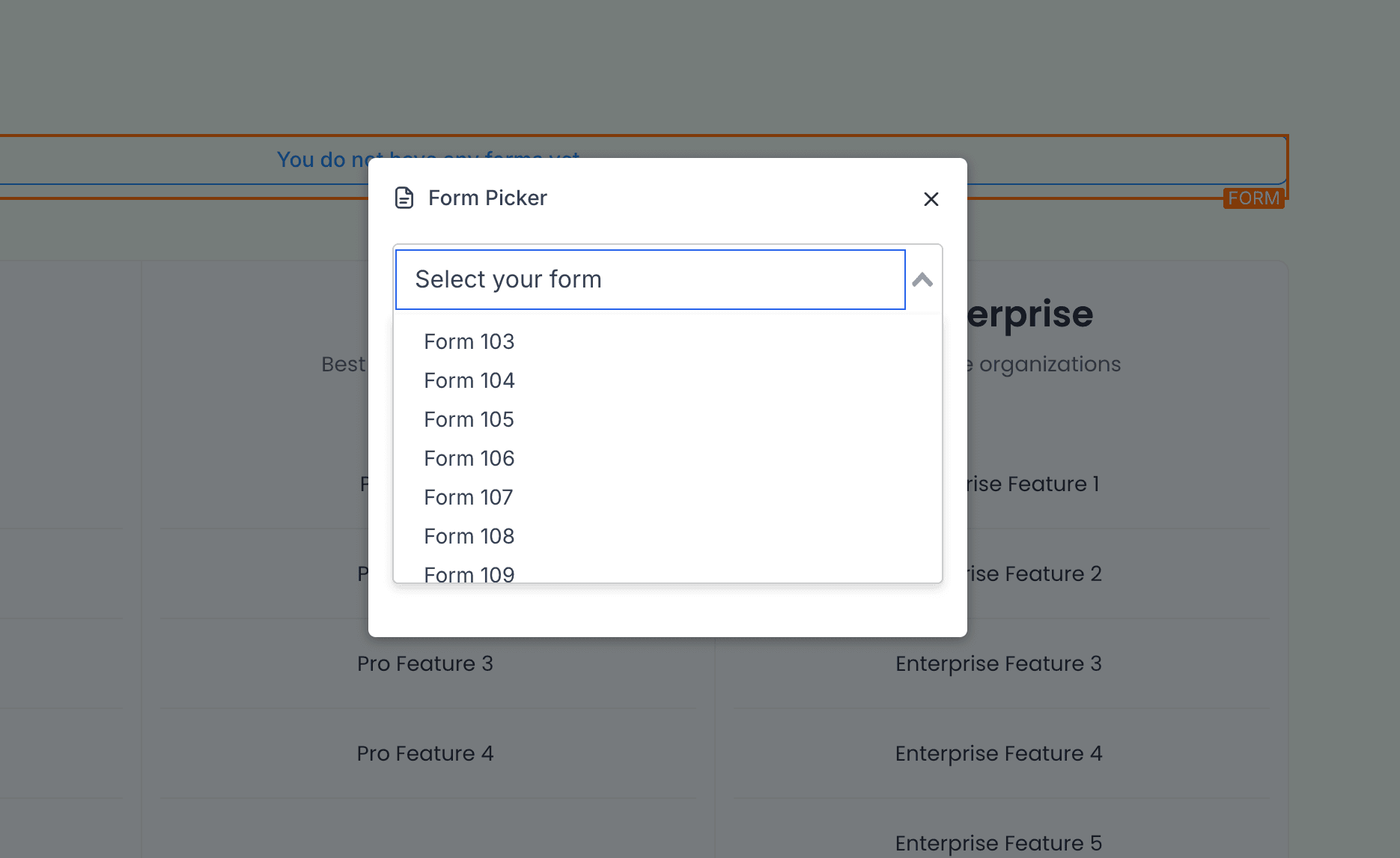
Il Form Picker ti consente di riutilizzare form o survey esistenti su più funnel e siti web, mantenendo le esperienze coerenti e misurabili.
-
Cerca, visualizza in anteprima e seleziona qualsiasi asset esistente.
-
Dopo la selezione, puoi trascinarlo sul canvas e aprire Edit per una personalizzazione in un clic.
Gestione unificata (List View)
I form e le survey che crei o aggiungi vengono automaticamente raccolti in un elenco unificato, rendendoli facili da trovare, duplicare e riutilizzare negli asset del tuo account.
-
Fonte unica di verità: I form e le survey creati dal Funnel o Website Builder appaiono anche in Sites → Forms → Builder e Sites → Surveys → Builder, e possono essere selezionati tramite il Form Picker.
-
Visualizza tutti gli asset, cerca e duplica opzionalmente per creare varianti.
-
Mantieni convenzioni di naming coerenti per un'analisi accurata e un facile riutilizzo.
Controlli di design (sidebar destra)
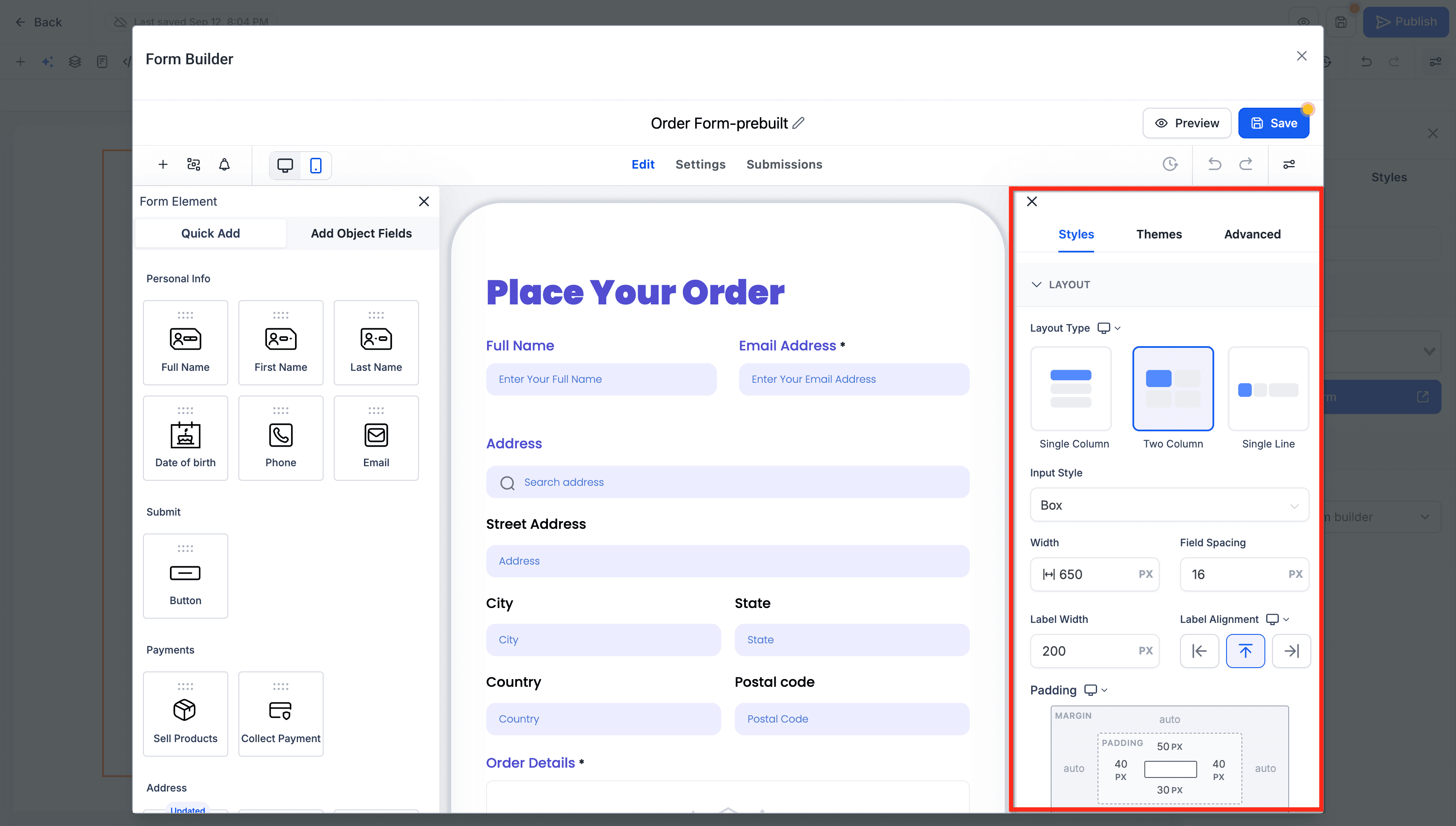
La sidebar destra del Form/Survey Builder centralizza i controlli di design e comportamento, così puoi regolare rapidamente la presentazione e le impostazioni avanzate.
-
Fields: Aggiungi, rimuovi e riordina i campi; mappa ai custom field dove necessario.
-
Styles: Font, spaziatura, bordi, sfondi e stili dei pulsanti.
-
Advanced: Comportamento di conferma, redirect, logica (specifica per survey), tracciamento e altre opzioni.
Stile predefinito aggiornato nel builder
I Form e Survey utilizzano ora un theme predefinito rinnovato nel builder.
Potresti notare:
- stati vuoti più chiari quando una pagina o un componente non ha contenuto,
- uno stile più curato per elementi come checkbox, pulsanti radio e campi monetari,
- maggiore coerenza visiva tra placeholder, label e altri elementi supportati.
Questi aggiornamenti si applicano automaticamente al theme predefinito e ai componenti supportati.
Localizzazione nei Form e Survey Builder
HITLEAD adatta automaticamente l'interfaccia del Form e Survey Builder in base alla lingua selezionata nel tuo account. Questo garantisce un'esperienza coerente e accessibile per gli utenti che lavorano in lingue diverse.
Cosa viene localizzato
I seguenti elementi dell'interfaccia vengono tradotti automaticamente tramite chiavi di traduzione di sistema:
Label dei form, testo dei pulsanti e messaggi informativi
Messaggi nel footer dei pagamenti, incluse le notifiche di pagamento sicuro
Messaggi di stato vuoto per i prodotti (come "No products added yet")
Label e tooltip nei pannelli impostazioni generali e avanzate
Come funziona
La localizzazione è controllata dalle impostazioni lingua del tuo account. Una volta selezionata una lingua, tutto il testo UI supportato nei builder si aggiorna automaticamente. Non è necessaria alcuna configurazione aggiuntiva.
Note importanti
- Questo si applica solo all'interfaccia del builder, non al testo personalizzato che inserisci nei form o nelle survey
- Le traduzioni disponibili dipendono dalle lingue supportate in HITLEAD
Come configurare Form e Survey nel Funnel & Website Builder
Una configurazione corretta ti consente di creare o riutilizzare asset rapidamente, personalizzarli nel contesto e verificare che raccolgano correttamente le submission e i pagamenti. Questi passaggi si applicano sia dal Funnel Builder che dal Website Builder.
-
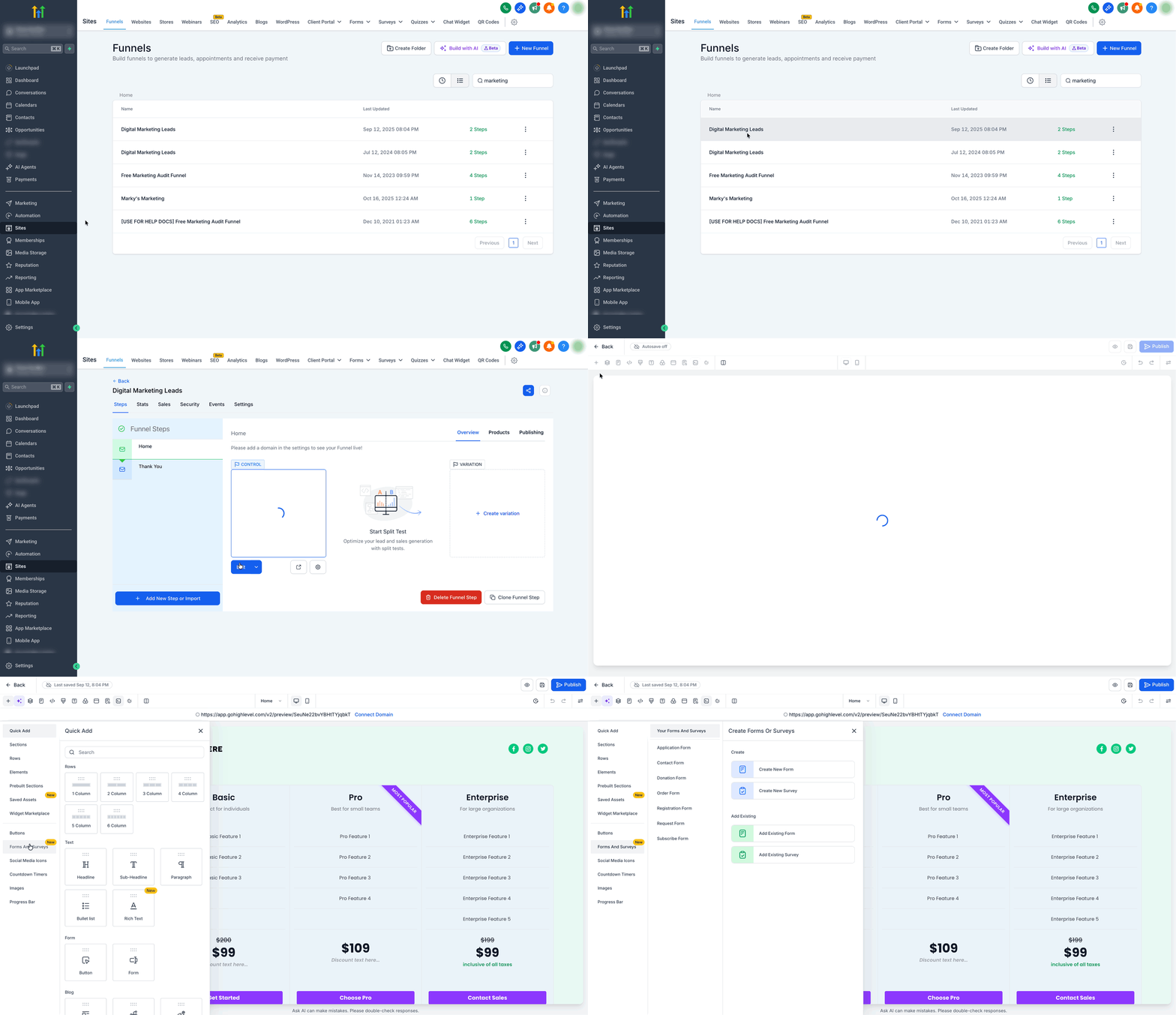
Apri il Builder (Funnel o Website):
Dal Funnel Builder: Apri il tuo funnel → seleziona uno step → entra nell'editor.
Dal Website Builder: Apri il tuo sito web → scegli una pagina → entra nell'editor.
Nota: L'esperienza Form e Survey è disponibile anche nei builder Webinar e E-commerce Store.
-
Apri i tuoi Form e Survey (sidebar sinistra):
Scegli Create New (costruisci da zero), seleziona una Prebuilt Form/Survey Category o Add Existing (avvia il Form Picker).
Trascina un form nuovo o esistente nel tuo funnel.

-
Crea o modifica un Form o Survey:
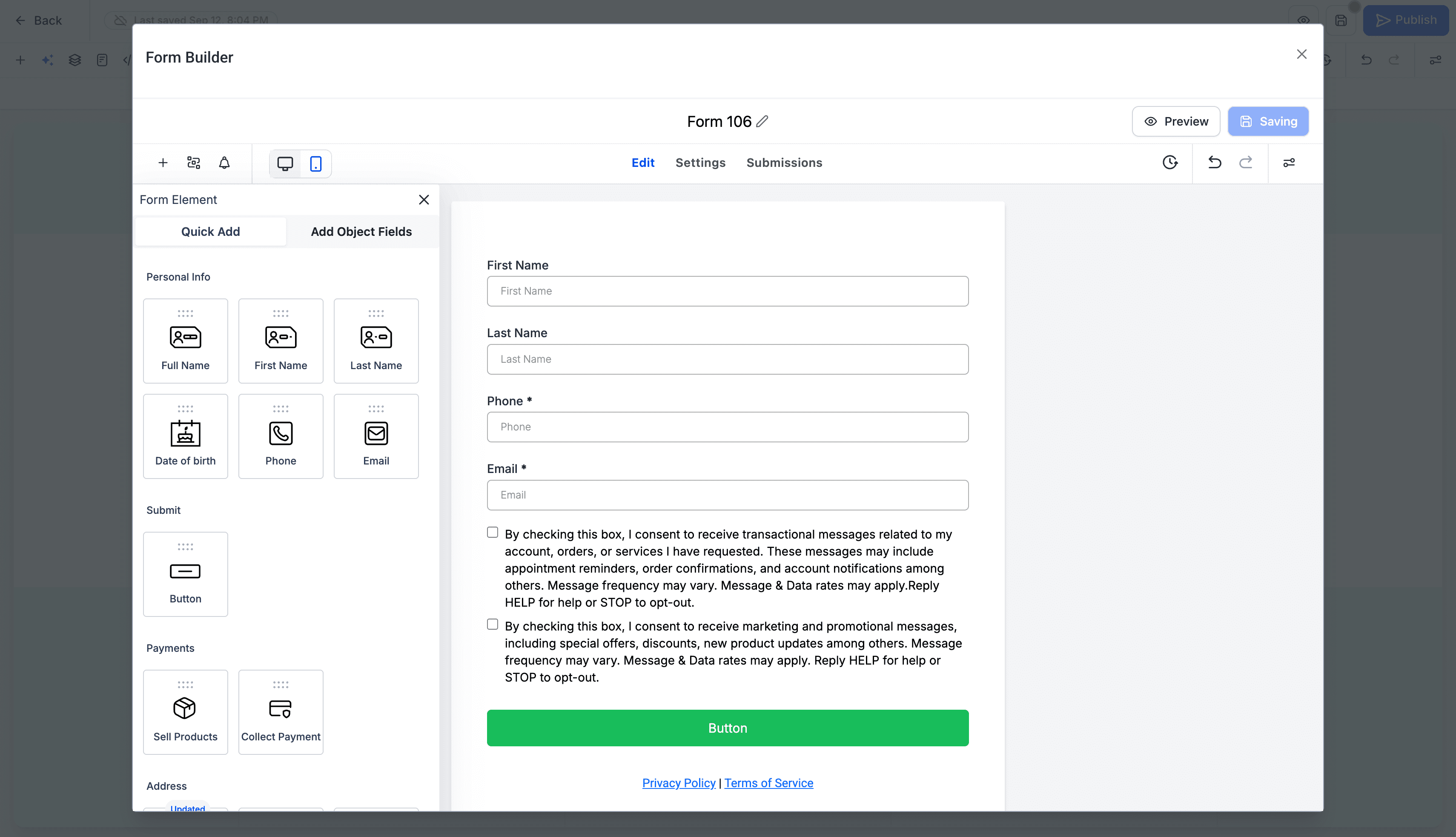
Create New: Apre un ampio modal Form/Survey Builder al 90% dove puoi aggiungere campi, personalizzare il design e salvare.
Add/Edit Existing: Avvia il Form Picker per cercare e selezionare asset creati in precedenza.

-
Salva e testa:
Salva la pagina, poi visualizza l'anteprima per inviare un'entry di test. Verifica che le submission appaiano dove previsto (Sites → Forms/Surveys → Submissions).
Domande frequenti
D: Posso personalizzare i template prebuilt?
Sì. Parti da qualsiasi template, poi modifica campi, stili e comportamenti nell'editor in-builder a schermo intero.
D: Qual è la differenza tra Template e Themes?
I Template sono strutture di partenza (es. Order, Contact). I Themes sono preset visivi. Cambiare Theme sostituisce le modifiche di stile esistenti.
D: Come accetto pagamenti su un form?
Usa un template di tipo Order, aggiungi l'elemento Payment e collega un gateway supportato. Configura i prodotti in Products, poi testa prima di andare live.
D: Dove appaiono le submission e le analytics?
Visualizza le entry in Sites → Forms → Submissions o Sites → Surveys → Submissions. Per le performance, apri Analytics per tracciare conversioni e drop-off.
D: Posso convertire un form in survey (o viceversa)?
La conversione tra tipi non è supportata. Duplica e ricostruisci nell'altro formato per preservare l'integrità dei dati.
D: I metodi di pagamento manuali appaiono sui form ordine?
Se abilitati nelle tue impostazioni di pagamento, i metodi manuali (come Contrassegno) possono apparire nei form applicabili.
Articoli correlati
Questo articolo è stato utile?