
Personalizzare i Form all'interno dei Funnel con il Form Builder
Personalizza e gestisci i tuoi form senza uscire dal tuo Funnel. Il Form Builder integrato in modalità pop-up ti permette di modificare i form direttamente all'interno del Funnel Builder per un'esperienza più fluida.
Cos'è il Form Builder Pop-Up nel Funnel Builder?
Il Form Builder Pop-Up ti permette di creare o modificare form direttamente all'interno della pagina del tuo Funnel, tramite una grande finestra modale che si sovrappone al Funnel Builder. Questa impostazione elimina la necessità di navigare altrove o cambiare tab, aiutandoti a mantenere la concentrazione mentre costruisci il tuo Funnel. Puoi accedere agli elementi del Form, ai campi personalizzati, alle opzioni di stile e ai temi — tutto dalla stessa finestra pop-up.
Vantaggi principali del Form Builder Pop-Up
Usa l'editor integrato per mantenere il ritmo di costruzione del tuo Funnel e ridurre le interruzioni nel tuo Workflow:
- Modifica all'interno del Funnel: apporta modifiche al Form direttamente nel Funnel Builder.
- Nessun cambio di tab: rimani in un'unica vista mentre modifichi, stili e salvi.
- Contesto preservato: la tua posizione nel Funnel rimane invariata.
- Accesso tutto-in-uno: gestisci campi, stili e temi nello stesso pop-up.
- Transizioni più rapide: tempi di caricamento ridotti tra le modifiche e la costruzione del Funnel.
Come modificare i form con il Form Builder Pop-Up
Segui questi passaggi per accedere e utilizzare il Form Builder Pop-Up:
Vai a Funnels
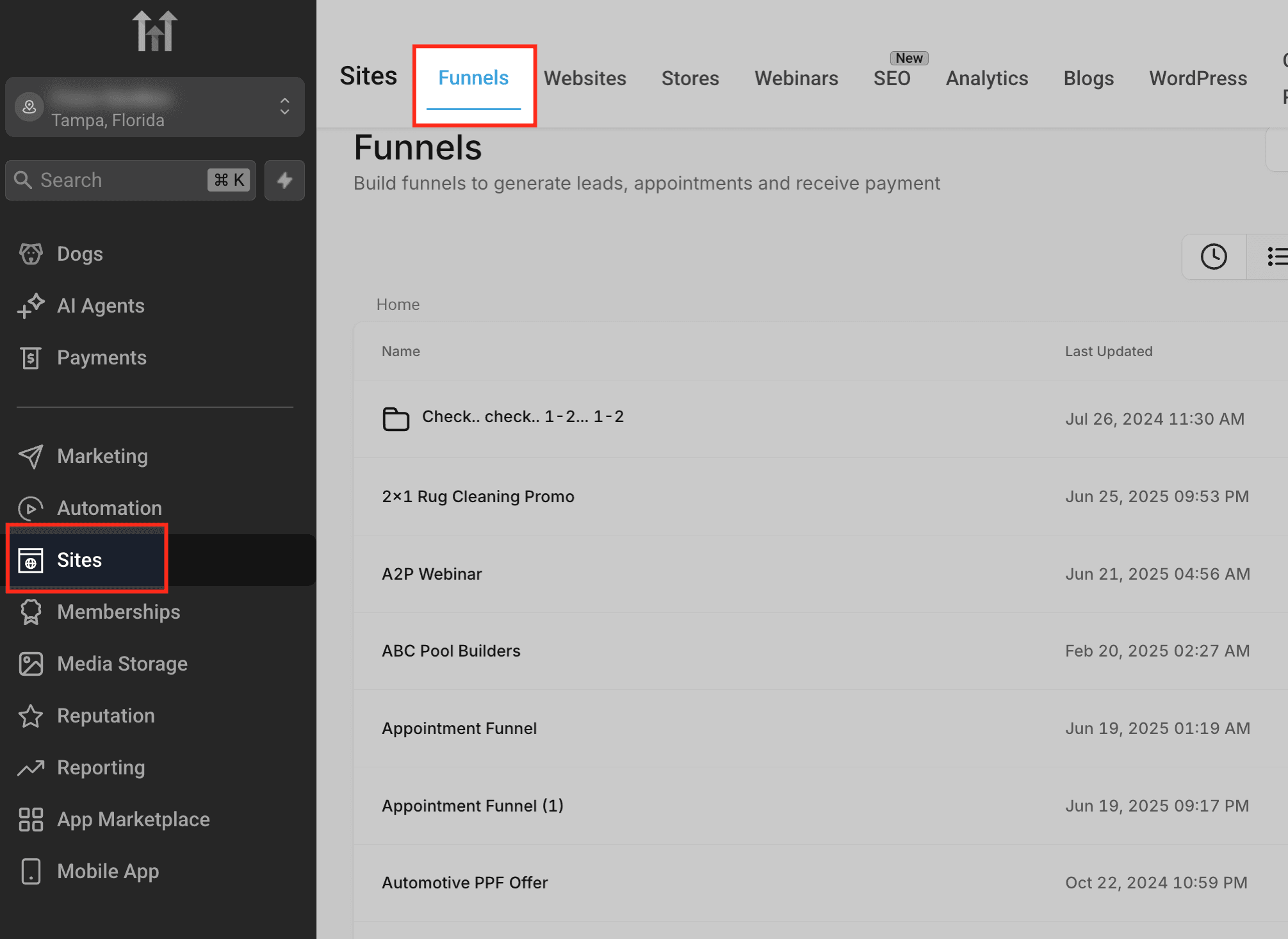
Dal menu laterale sinistro, clicca su Sites e poi seleziona il tab Funnels in alto. Si apre la lista dei tuoi Funnel, dove puoi gestire o creare pagine Funnel che contengono elementi Form.
Apri o crea un Funnel
Usa la barra Search for Funnels per trovare un Funnel esistente, oppure clicca su + New Funnel per crearne uno nuovo. Verrai portato nell'area di lavoro del Funnel, dove puoi iniziare a modificare le pagine e aggiungere elementi Form.

Seleziona uno step del Funnel
Clicca sul tab Steps per visualizzare tutti gli step all'interno del Funnel selezionato. Da qui, scegli lo step specifico in cui vuoi aggiungere o modificare un Form.

Apri l'editor della pagina
Clicca sul pulsante Edit sotto l'anteprima dello step del Funnel per iniziare a modificare la pagina. Puoi scegliere Edit page details per aggiornare le impostazioni di base, oppure Edit in a New Tab per aprire il Funnel Page Builder in un tab separato per la modifica a pagina intera.

Aggiungi un elemento Form
Clicca sull'icona + nella barra degli strumenti in alto per aprire la sidebar, poi seleziona Elements dal menu. Scorri fino alla sezione Form e trascina l'elemento Form sulla tua pagina per iniziare a configurarlo.

Scegli un Form esistente o creane uno nuovo
Quando appare il Form Picker, usa il menu a tendina per selezionare tra i tuoi form esistenti.
Se vuoi creare un nuovo Form, clicca sul link "Click Here" — si apre la sottosezione Forms all'interno del menu Sites, dove puoi costruire e salvare nuovi form.

Opzione Edit Form
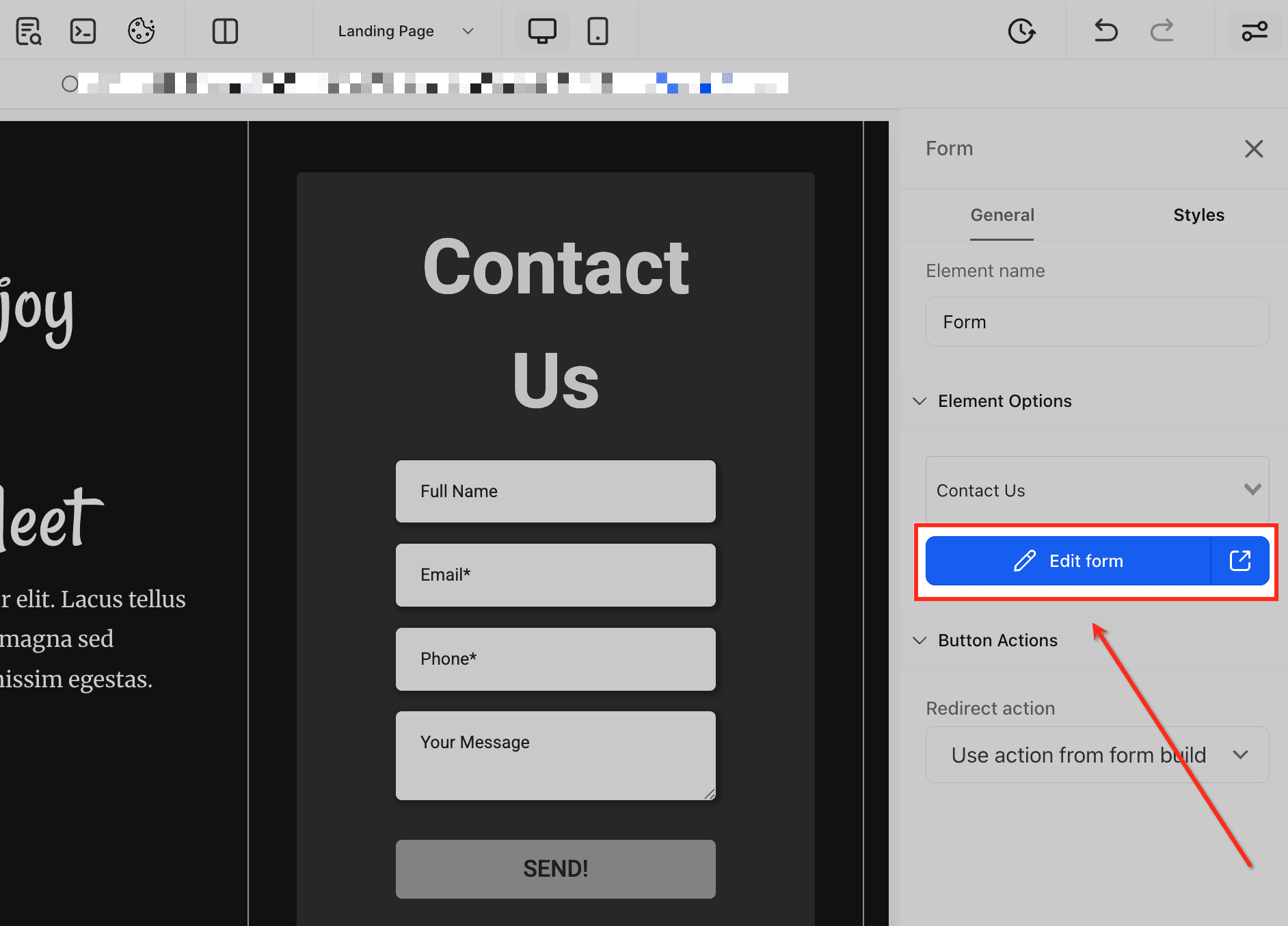
Una volta selezionato un Form, usa il pulsante Edit form mostrato nel pannello laterale destro per aprire il Form Builder.
Si apre una grande finestra pop-up — direttamente all'interno del Funnel Builder — che ti permette di personalizzare campi, stili e impostazioni del Form senza dover lasciare il tuo Funnel.
Personalizza il Form all'interno della pagina Funnel
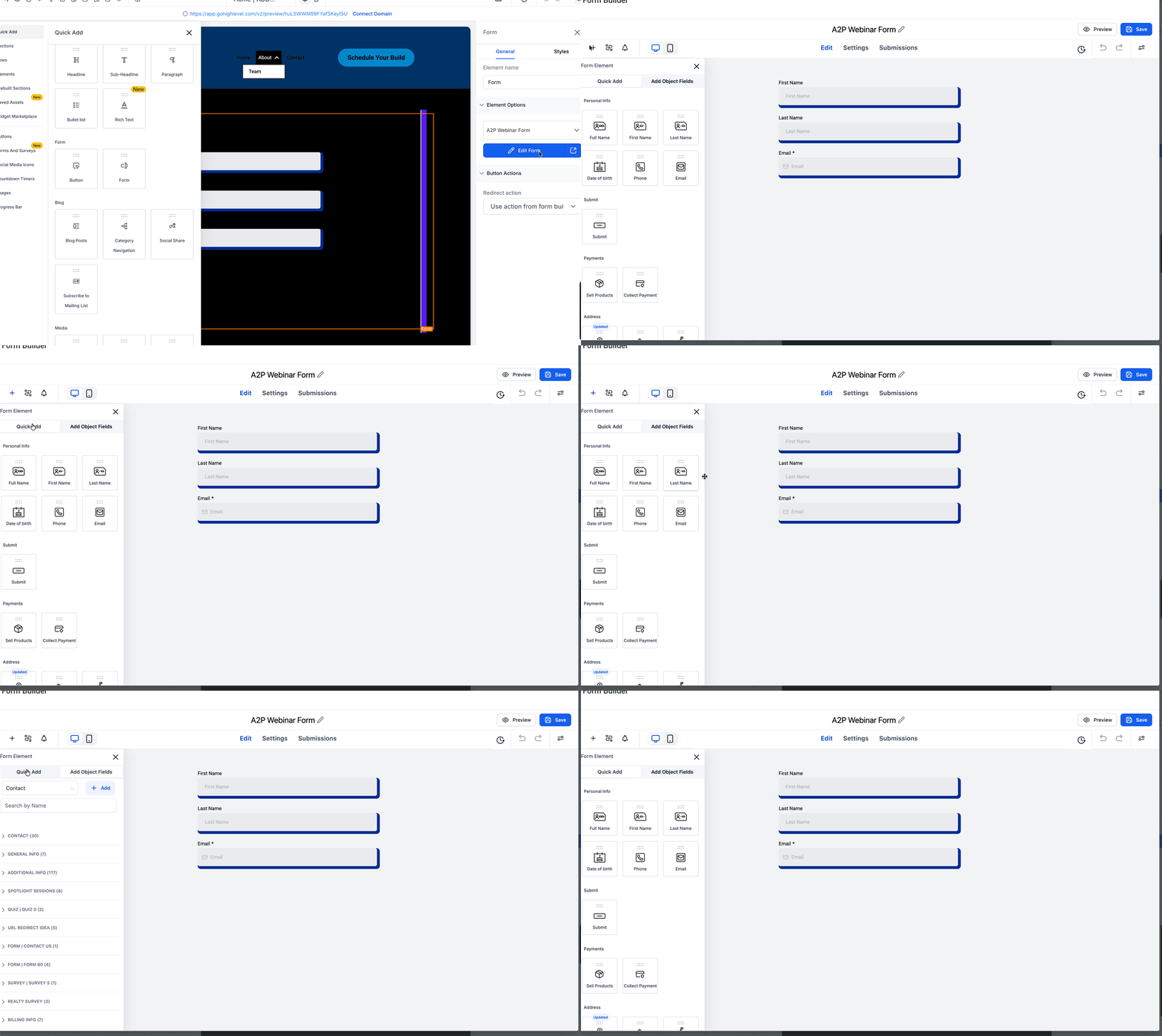
Una volta aperto il Form Builder nel pop-up, usa i pannelli Quick Add e Custom Fields per configurare il tuo Form:
- Quick Add: trascina istantaneamente campi comuni come Full Name, Email e Phone nel tuo Form.
- Add Object Fields: aggiungi tipi di input personalizzati che corrispondono alla tua strategia di acquisizione lead — ideale per raccogliere dati personalizzati o specifici per Campaign.
Questa esperienza di modifica mantiene la pagina del tuo Funnel in background, aiutandoti a mantenere il contesto del design mentre apporti aggiornamenti precisi al Form.
Salva le modifiche
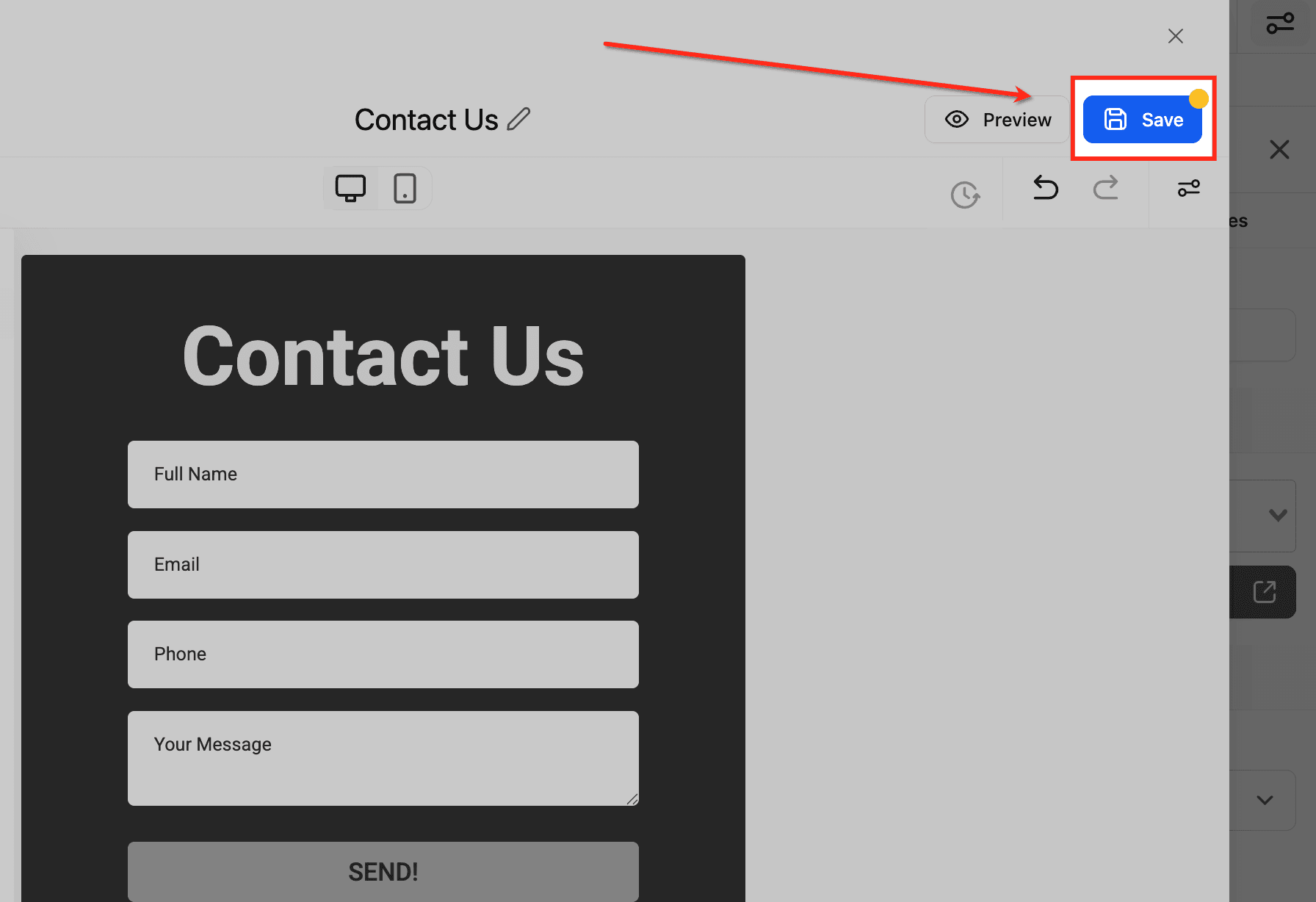
Una volta completate le modifiche al Form, clicca sul pulsante Save nell'angolo in alto a destra del pop-up. Questa azione applica immediatamente gli aggiornamenti e chiude la modale, riportandoti esattamente al punto in cui eri nel Funnel Builder — senza alcun ricaricamento di pagina o cambio di tab. Questo garantisce un'esperienza di modifica fluida in cui il tuo flusso di costruzione del Funnel rimane ininterrotto.
Localizzazione nel Form Builder
HITLEAD adatta automaticamente l'interfaccia del Form Builder alla lingua selezionata nel tuo account. Questo garantisce un'esperienza coerente durante la modifica dei form all'interno del Funnel Builder.
Cosa viene localizzato
I seguenti elementi dell'interfaccia vengono tradotti automaticamente tramite chiavi di traduzione definite dal sistema:
- Label dei Form, testo dei pulsanti e messaggi informativi
- Messaggi nel footer dei Pagamenti, incluse le notifiche di pagamento sicuro
- Messaggi per stati vuoti dei prodotti (ad esempio "No products added yet")
- Label e tooltip nei pannelli delle impostazioni Generali e Avanzate
Come funziona
La localizzazione è controllata dalle impostazioni della lingua del tuo account. Quando si seleziona una lingua, tutto il testo UI supportato nel Form Builder si aggiorna automaticamente. Non è richiesta alcuna configurazione aggiuntiva.
Note importanti
Questo si applica solo all'interfaccia del builder, non al testo personalizzato inserito all'interno dei form.
Le traduzioni disponibili dipendono dalle lingue supportate all'interno di HITLEAD.
Domande frequenti
D: Questo influenzerà i miei form o Funnel esistenti?
No, i tuoi form e Funnel rimangono invariati. Il pop-up cambia solo il modo in cui accedi e li modifichi.
D: Posso accedere a tutte le impostazioni del Form dal pop-up?
Sì, puoi personalizzare campi, stili e temi direttamente all'interno della modale.
D: Cosa succede se chiudo il pop-up senza salvare?
Qualsiasi modifica non salvata andrà persa. Assicurati di salvare prima di chiudere.
D: È disponibile per tutti gli utenti?
Sì, gli utenti con accesso al Funnel Builder e al Form Builder vedranno l'interfaccia pop-up integrata.
D: Posso creare nuovi form da questa interfaccia?
Sì, sia la creazione di nuovi form che la modifica sono supportate all'interno del pop-up.
Questo articolo è stato utile?